Подкасты · 6 min read · Mar 10, 2026
Полное руководство по подкастам iTunes
Apple сегодня выпустила iTunes 4.9 для Mac OS X и Windows, в первую очередь представив поддержку загрузки подкастов, а также предоставив каталог из более чем 3,000 подкастов через iTunes Music Store. Почему акцент на подкастах? В течение нескольких месяцев люди наслаждаются бесплатными, сериализованными интернет-радиопередачами, загружая их по отдельности или через подписки, а затем слушая их на своих компьютерах или iPod. Более чем через год после начала этих передач они стали достаточно популярными, чтобы привлечь внимание массовых медиа – и Apple – которая теперь утверждает, что “подкастинг – это следующее поколение радио.”
Для получения дополнительной информации о подкастах, ознакомьтесь с нашей статьей от февраля 2005 года, “Понимание революции подкастов”, которая рассматривает концепции, ключевых игроков и популярные программные пакеты. Некоторые люди считают, что появление iTunes как “800-фунтового гориллы” программного обеспечения сделает большинство программ, упомянутых в предыдущей статье, устаревшими, но другие считают, что iTunes просто предоставит легкое введение в мир, ранее исследованный относительно небольшой аудиторией.
Начало работы
Вам нужно скачать iTunes 4.9 с официальной страницы загрузок Apple, а также самый последний обновитель программного обеспечения для iPod. Новое программное обеспечение для iPod позволяет некоторым iPod легко просматривать и прокручивать длинные названия треков подкастов.
Бесплатные подкасты для всех
Когда вы запускаете iTunes 4.9, вы не можете не заметить значок Подкастов в списке источников. (На самом деле, вы не можете его удалить, даже если вас не интересуют подкасты.)
Нажатие на этот значок сначала приводит вас к пустому окну; это ваш плейлист подкастов, здесь вы можете просматривать и управлять своими подкастами.
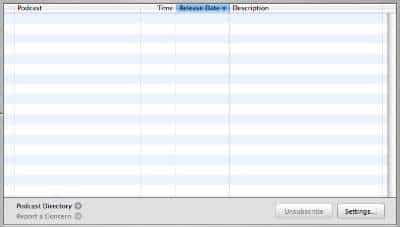
Чтобы начать получать подкасты, нажмите на ссылку Каталог подкастов в нижней части окна; это приведет вас на страницу подкастов iTunes Music Store. (Вы также можете попасть на эту страницу с любой из основных страниц iTunes Music Store; в навигационном столбце слева есть ссылка на Подкасты.)
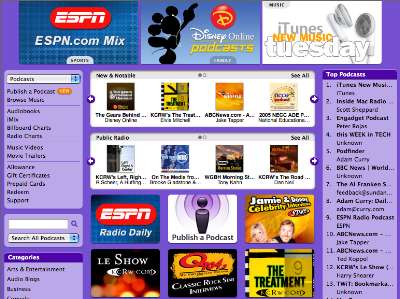
Каталог подкастов похож на любую другую страницу iTunes Music Store; вы можете нажимать на графику, чтобы получить информацию о программах, просматривать Топ подкастов в списке справа, и просматривать подкасты, нажав кнопку Просмотр в верхнем правом углу окна или нажав одну из ссылок категорий слева на странице.
Вы можете искать подкасты из поля поиска в верхней части окна или из поля поиска слева; последнее позволяет вам выбирать из Поиск всех подкастов, Поиск названий подкастов и Поиск авторов подкастов.
Когда вы нажимаете на ссылку или графику подкаста, вы увидите больше информации о подкасте. Как и с альбомами, вы увидите описание, список треков (в данном случае это список эпизодов) и дополнительную информацию о подкастере.
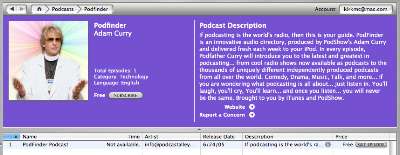
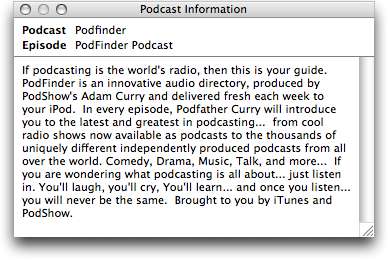
На сегодняшний день в этой информации есть некоторые недостатки. Многие из “артистов” указаны неверно, и время недоступно для любого из подкастов. Однако это может быть добавлено в информацию о подкасте; подкастерам нужно будет изменить информацию о файле для iTunes, чтобы отобразить это и другую информацию. Вы можете получить больше информации о подкасте, нажав на значок “i” рядом с описанием; это отображает заметки шоу, предоставленные подкастером. Снова, не все подкасты предлагают эту информацию.
После того, как вы нашли подкаст, который хотите послушать, у вас есть два варианта: вы можете нажать Получить эпизод в колонке Цена (все подкасты – пока – указаны как Бесплатные). Это загружает только один эпизод подкаста в вашу библиотеку iTunes и сохраняет его в папке Подкастов в вашей папке iTunes Music.
Затем вы можете прослушать его на своем компьютере из плейлиста Подкастов или синхронизировать его с вашим iPod и слушать, выбрав Музыка > Подкасты, затем выбрав название шоу и эпизод.
Если вы нашли подкаст, который вам нравится, и который вы хотите автоматически получать, когда он обновляется – ежедневно, еженедельно, ежемесячно или с нерегулярной частотой – нажмите кнопку Подписаться в верхней части окна или нажмите Подписаться в плейлисте Подкастов рядом с названием подкаста.

Это говорит iTunes добавить подписку в ваш плейлист Подкастов. iTunes отображает предупреждение, спрашивая, действительно ли вы хотите подписаться на этот подкаст. Подписки загружают самый последний эпизод, но также говорят iTunes проверять и загружать будущие эпизоды, когда они доступны.
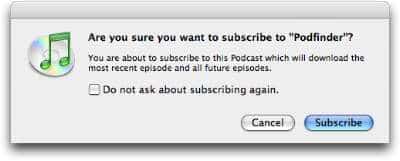
Если вы нажмете Подписаться, iTunes отобразит окно плейлиста Подкастов, затем начнет загружать самый последний эпизод подкаста. Вы увидите оранжевый значок слева от подкаста, пока он загружается; это тот же значок, который вы видите при импорте песен.
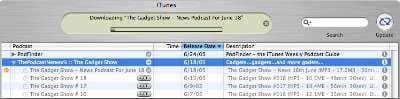
Вы можете просмотреть больше эпизодов подкаста, нажав на треугольник раскрытия рядом с названием шоу. Как вы можете видеть выше, эти эпизоды затемнены и имеют кнопку ПОЛУЧИТЬ рядом с ними. Чтобы загрузить любой предыдущий эпизод, просто нажмите кнопку ПОЛУЧИТЬ. Чтобы просмотреть заметки шоу, нажмите на значок “i” справа от описания шоу.
(Вы также можете подписаться на подкасты, которые не указаны в iTunes Music Store. Выберите Расширенные > Подписаться на подкаст, затем введите URL подкаста, на который вы хотите подписаться. Проверьте веб-сайт подкаста для получения URL; это часто ссылка, заканчивающаяся на .xml. В качестве примечания для подкастеров или поклонников неуказанных программ, вы можете использовать ссылку из iTunes Music Store, чтобы добавить неуказанный подкаст в каталог Apple, что является многоступенчатым процессом, который проверяет, чтобы убедиться, что подкаст не указан, а затем отправляет его в Apple.)
После загрузки подкастов синий кружок в левой колонке плейлиста Подкастов указывает на те, которые вы еще не прослушали.
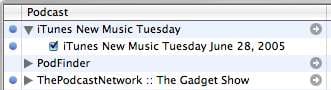
Когда вы начинаете слушать подкаст, эти кружки исчезают, даже если вы не закончили прослушивание. Если вы не прослушали весь подкаст, вы можете захотеть сбросить его на “непрослушанный”. Вы можете сделать это, щелкнув правой кнопкой мыши (Windows) или Control-кликая (Mac) на название подкаста и выбрав Пометить как непрослушанный. Вы увидите позже, в настройках Подкастов и iPod, что это может помочь вам выбрать, какие подкасты синхронизировать с вашим iPod.
Вы ограничены в том, как вы управляете плейлистом Подкастов.
Вы можете сортировать только по дате выпуска, и это сортирует внутри каждого подкаста; нет возможности сортировать по другим критериям или перетаскивать подкасты в желаемый порядок. Подкасты остаются перечисленными в алфавитном порядке. Хотя вы можете создать плейлист своих подкастов и сортировать их любым способом, как для музыки, этот специальный плейлист Подкастов не предлагает никакой гибкости.
Вы можете удалить любые подкасты из плейлиста Подкастов, выбрав подкаст или эпизод и нажав Удалить. Если вы удалите эпизод, только этот файл будет удален; если вы удалите подкаст, ваша подписка также будет удалена.
Расширенные подкасты
В дополнение к стандартным подкастам, которые являются просто аудиозаписями, iTunes может предоставлять “расширенные подкасты”, которые содержат “главы, которые ссылаются на изображения или веб-ссылки, отображаемые в просмотрщике обложек песен iTunes.” Лучший способ увидеть расширенный подкаст – подписаться на подкаст “iTunes New Music Tuesday” от Apple. Когда вы начинаете слушать это в iTunes, вы увидите кнопку Глава слева от информационного дисплея.

Нажмите эту кнопку, чтобы отобразить меню выбора глав. В некоторых случаях, как в примере ниже, меню будет содержать графику, но некоторые будут содержать только текст. В любом случае, это позволяет вам пропустить к другой части подкаста, не перематывая.
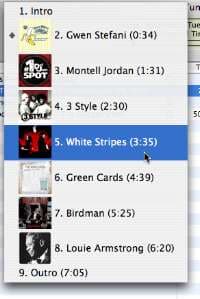
Кроме того, графика изменяется в разделе обложки альбома окна iTunes по мере продвижения шоу. Некоторые шоу, такие как PodFinder Адама Керри, также имеют кликабельные ссылки в окне обложки альбома. Если вы слышите что-то о подкасте, который вам нравится, когда слушаете это шоу, просто нажмите на ссылку, чтобы перейти на соответствующую страницу в Каталоге подкастов iTunes Music Store.
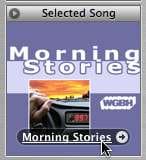
Подкасты, доступные из iTunes, могут быть либо AAC, либо MP3 файлами и являются закладочными. Эти закладки позволяют вам остановить прослушивание в любой момент, а затем продолжить с того же места – новое дополнение к MP3. Однако, чтобы быть расширенными подкастами и использовать дополнительные функции, такие как главы, они должны быть файлами AAC.
Настройки подкастов и iPod
В дополнение к возможности iTunes загружать и управлять подкастами, программа предлагает предпочтения подкастов, а также новые настройки для вашего iPod, чтобы вы могли выбрать, какие подкасты синхронизировать. Нажмите кнопку Настройки в нижней части окна плейлиста Подкастов, чтобы увидеть настройки подкастов.
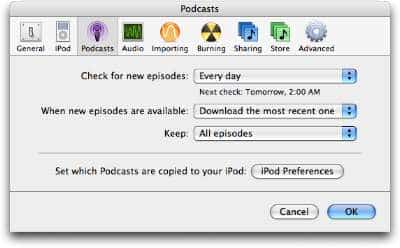
Вы можете выбрать, чтобы iTunes проверял новые эпизоды каждый час, каждый день, каждую неделю или вручную. Если вы выберете Вручную, просто нажмите кнопку Обновить в верхнем правом углу окна iTunes, когда вы просматриваете плейлист Подкастов.
Get new posts in your inbox
No spam. Unsubscribe anytime.