iTunes Videos · 26 min read · Nov 07, 2025
Полное руководство по управлению видео в iTunes
В конце 2005 года Apple добавила возможность воспроизведения видео в пятый iPod – долгожданный шаг для самого популярного музыкального плеера в мире. Но с этим изменением возникла необходимость в управлении видео-контентом через iTunes, особенно видео, которые пользователи добавляли самостоятельно, а не загружали из международных магазинов iTunes. Проблема была и остается простой: многие владельцы iPod за пределами США по-прежнему имеют ограниченный доступ к видео-контенту от Apple, поэтому лучший способ получить видео для вашего iPod или устройства iOS – это скачать его через Интернет или преобразовать в соответствующий формат из других файлов, уже находящихся на вашем компьютере. Как и загруженная или самостоятельно скопированная музыка, эти видео не всегда приходят правильно помеченными в iTunes, поэтому вам придется сделать это самостоятельно.

Apple впервые добавила возможность воспроизведения видео в версии 4.8 iTunes, однако до выхода iTunes 6 – той, что была выпущена с пятым iPod – компании потребовалось разделить различные типы видео на разные категории, такие как ТВ-шоу, фильмы и музыкальные видео, и до iTunes 7, чтобы пользователи могли начать делать то же самое. Даже тогда, только с выходом iTunes 8 пользователи наконец смогли массово помечать видеофайлы и редактировать информацию о них. iTunes 9 еще больше расширил возможности синхронизации для управления вашим видео-контентом на iPod, iPhone или iPad. Наше Полное руководство по управлению видео в iTunes здесь, чтобы помочь вам воспользоваться инструментами управления видео в iTunes, чтобы ваша видео-библиотека была такой же удобной для просмотра, как и музыкальная библиотека.
Apple, похоже, движется к предоставлению функций воспроизведения видео исключительно на устройствах iOS; старый iPod classic 2009 года – единственное не-iOS устройство, которое все еще продается Apple с поддержкой воспроизведения видео – шестое поколение iPod nano убрало поддержку видео, которая была включена в три предыдущие поколения iPod nano. Получение видео-контента в iTunes
Импорт видеофайлов в iTunes должен быть простым: любой видеофайл должен просто работать, когда вы помещаете его в свою библиотеку. Но это не так: iTunes воспроизводит только некоторые из множества различных типов видеофайлов, а iPod и устройства iOS воспроизводят еще меньше – только те, что в форматах MPEG-4 или H.264. Поэтому получение видео-контента в iTunes – это ваша первая задача, а затем, если необходимо, подготовка его для вашего iPod или устройства iOS – ваша вторая задача.
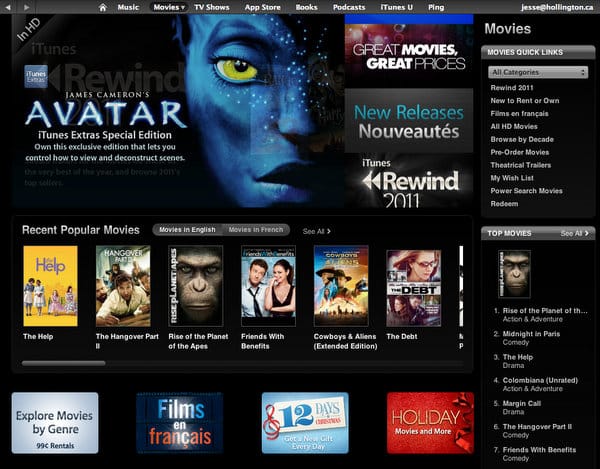
По замыслу Apple, самым очевидным источником контента, готового для iTunes и iOS, является магазин iTunes, который предлагает полностью совместимые видеофайлы по ценам от 1,99 доллара за ТВ-шоу до 14,99 доллара за новые фильмы. С популярностью медиа-устройств Apple многие другие сайты также теперь предлагают бесплатный контент в гарантированном формате, готовом для iOS. Это самые простые решения, если вы хотите загрузить свою библиотеку iTunes видео; они требуют мало или вообще не требуют специальной работы с вашей стороны, чтобы работать на iPod.
Существует множество приложений для iOS, которые могут загружать и отображать видео на iPhone, iPod touch или iPad в других форматах, однако они предоставляют свои собственные методы загрузки и доступа к видео-контенту и не синхронизируются с видео в вашей библиотеке iTunes.
Другие типы видео-контента – определенные другие интернет-видео-файлы и DVD, которые вы имеете право риповать – должны быть сначала преобразованы в формат видео, распознаваемый iTunes, прежде чем их можно будет импортировать в вашу библиотеку iTunes. Мы опубликовали несколько учебников о том, как это сделать, и перечислили их ниже. Для дополнительной помощи наш Форум ТВ и Видео в iLounge Discussion Forums содержит обсуждения и советы от других пользователей о инструментах, которые они использовали для конвертации видео для iPod.
Обратите внимание, что арендуемые фильмы – это несколько особый случай, и мы не обсуждаем управление ими в каких-либо подробностях в этой статье, поскольку мы в основном сосредоточены на тегировании и управлении вашим собственным видео-контентом. Для получения дополнительной информации об аренде фильмов смотрите наше
Полное руководство по аренде фильмов в iTunes
в котором более подробно обсуждается процесс управления и передачи арендуемых фильмов. Подготовка видео-контента для вашего iPod
Хотя iTunes может импортировать и воспроизводить почти любой тип видео-контента при установленных соответствующих плагинах, важно еще раз отметить, что ваш iPod и устройства iOS не поддерживают расширенные медиа-форматы. Конкретные детали о форматах, поддерживаемых iPod, можно найти в нашем Учебнике, Полное руководство по видео-форматам iPod и разрешениям экрана. Если вы не хотите всех технических деталей, есть хорошие новости.
iTunes имеет ограниченную возможность преобразовывать практически любой файл, который он может воспроизвести сам, в формат, который может воспроизвести и ваш iPod или устройство iOS. Для этого просто выберите видеофайл, который вас интересует, и либо щелкните правой кнопкой мыши на нем, либо используйте верхнее меню, чтобы выбрать Дополнительно, затем Создать версию для iPod или iPhone. Это преобразует видео в формат H.264, воспроизводимый iPod, с максимальным разрешением 640 X 480. Похожий вариант, Создать версию для iPad или Apple TV, может быть использован для создания видео с более высоким разрешением, совместимого с Apple TV, iPad или iPhone 4/4S и iPod touch четвертого поколения, жертвуя совместимостью со старыми моделями iPod и iPhone. Имейте в виду, что этот вариант будет полезен только в том случае, если вы имеете дело с исходным видео более высокого разрешения; стандартные DVD и записанные ТВ-шоу в стандартном разрешении не получат выгоды от этой настройки более высокого качества, и в конечном итоге вы получите только больший файл без увеличения качества.
Хотя функция конвертации видео, встроенная в iTunes, предоставляет простой способ конвертации контента, есть некоторые ограничения этого метода, которые важно учитывать:
Этот метод будет конвертировать только контент, который уже находится в iTunes. Этот контент, следовательно, должен быть воспроизводимым самим iTunes, чтобы быть преобразованным для вашего iPod или устройства iOS.
Поскольку этот метод использует программу Apple под названием QuickTime для выполнения конвертации, он страдает от тех же ограничений, что и сам QuickTime. Самое важное, он не может правильно конвертировать мультиплексированные (muxed) MPEG файлы, как описано в статье базы знаний Apple, iPod воспроизводит видео, но не аудио некоторых экспортированных файлов.
Встроенный метод конвертации медленный по сравнению с большинством сторонних инструментов. Время, затраченное на конвертацию, будет зависеть от исходного видеоформата, длины клипа и скорости компьютера, но в одном из наших тестов 45-минутное видео Quicktime (MOV файл) с разрешением 640 x 480 заняло примерно 75 минут для конвертации на iMac с процессором 3 GHz Intel Core Duo, по сравнению с примерно 50 минутами для того же видео с использованием программы под названием Handbrake на том же компьютере.
Нет доступных расширенных опций конвертации, и на самом деле никаких опций для конвертации вообще. iTunes просто выполняет конвертацию в то, что он считает наиболее подходящим форматом, и поэтому не всегда производит наиболее эффективно сжатый файл, что приводит к большему, чем необходимо, размеру файла. Хотя это обычно нормально для случайного видео-клипа, захваченного с Интернета, опытные пользователи определенно предпочтут использовать сторонний инструмент для всех, кроме самых простых задач конвертации видео.
Следующие учебники предоставляют дополнительную информацию о конвертации ваших видео в формат, готовый для iPod, с использованием других методов и сторонних инструментов.
Полное руководство по конвертации видео для iPod, iPhone и Apple TV (Mac)
Полное руководство по конвертации видео для iPod, iPhone и Apple TV (Windows)
Понимание вашей библиотеки iTunes: виды видео
Видео в iTunes организовано на пять основных категорий. Эти категории определяют, как будет организован видео-контент, и, следовательно, где он будет отображаться как в iTunes, так и на вашем iPod, iPhone, iPad или Apple TV.
Фильмы
“Фильм” – это тип видео по умолчанию и чаще всего используется для идентификации общего видео-контента, будь то самостоятельно закодированные видео-клипы или полнометражные фильмы. Практически весь новый контент, импортированный в iTunes, будет по умолчанию классифицирован как “Фильм”, поэтому вы можете ожидать найти в разделе “Фильмы” любые видео, которые не подходят ни под одну из других категорий. Эти файлы помечены и отсортированы просто на основе названия трека.
ТВ-шоу
Как следует из названия, эта категория используется для идентификации ТВ-шоу. Эти треки находятся в разделе “ТВ-шоу” как в iTunes, так и на iPod, iPhone и Apple TV, и организованы по названию шоу (например, “Фрейзер“), номеру сезона (например, “Сезон 7”) и названию эпизода (например, “Темная сторона Луны”). Они сортируются по номеру эпизода и идентификатору эпизода или в алфавитном порядке, если эта информация недоступна.
Музыкальные видео
Эта категория относится к музыкальным видео. Они организованы так же, как и музыкальные треки – по исполнителю, альбому и названию. Когда был выпущен iTunes 7, Apple решила, что музыкальные видео больше относятся к музыкальной библиотеке, чем к видео-библиотеке, и переместила их из отдельного раздела “Музыкальные видео” в основной раздел “Музыка” рядом с обычным музыкальным контентом для каждого конкретного исполнителя.
На iPod, iPhone и iPad музыкальные видео можно найти в разделе Видео, Музыкальные видео, организованные по исполнителю. В отличие от других типов видео-контента, музыкальные видео также будут отображаться рядом с обычными музыкальными треками конкретного исполнителя при просмотре через раздел “Музыка” вашего устройства. Воспроизведение музыкальных видео из меню “Музыка” на традиционном iPod с колесом прокрутки воспроизведет только аудиочасть.
Несмотря на отсутствие фактической поддержки видео, вы можете загружать музыкальные видео и видео-подкасты на шестой iPod, чтобы слушать аудио из этих треков.
Подкасты и видео iTunes U
Видеоподкасты на самом деле классифицируются как “Фильмы” внутри их файловых тегов, но когда они загружаются как часть подписки на подкаст, у них на самом деле есть медиакласс “Подкаст”, который заставляет их помещаться в разделе “Подкасты” в iTunes и на вашем iPod или устройстве iOS.
То же самое верно и для типа контента “iTunes U” в iTunes 9 или более поздних версиях. Для всех практических целей контент iTunes U ведет себя так же, как и подкасты. Однако старые модели iPod, которые не поддерживают категорию “iTunes U”, будут отображать эти элементы в разделе “Музыка” для аудиоэпизодов или в разделе “Фильмы” для видеоэпизодов.
Изменение тегов видео
Хотя контент, купленный в магазине iTunes, почти всегда правильно помещается в вашу библиотеку, видео, которые вы импортируете сами, – нет. Как указано выше, вновь импортированные видео начинаются с медиакласса “Фильм” и получают название на основе имени оригинального файла. Чаще всего они лишены любых других данных. Это означает, что вам придется правильно описать видеофайл самостоятельно – процесс, называемый тегированием.
iTunes 6 изначально предоставлял очень ограниченную поддержку для изменения информации о треках, связанных с видео. В основном, соответствующие теги для музыки были присутствуют, и было предоставлено поле “Тип видео”, чтобы позволить выбрать между тремя основными типами видео-контента. К сожалению, это не всегда работало так, как ожидалось, поскольку дополнительные поля, необходимые для каталогизации таких элементов, как ТВ-шоу, не были доступны в iTunes 6. Приходилось использовать другие программы, и, кроме того, что они были медленными, их не всегда было легко понять.
К счастью, более поздние версии iTunes расширили это, представив несколько дополнительных опций на вкладке “Видео” для данного видео-трека:
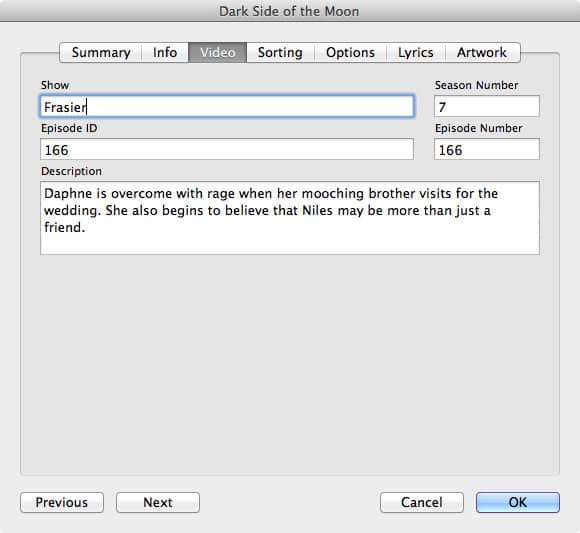
С iTunes 7 вкладка “Видео” также включала поле “Тип видео”, чтобы позволить вам указать, является ли видео фильмом, ТВ-шоу или музыкальным видео. Начиная с iTunes 8 и более поздних версий, это теперь отображается в меню “Опции” как “Медиакласс” и включает возможность изменять медиатипы для аудиотреков также.
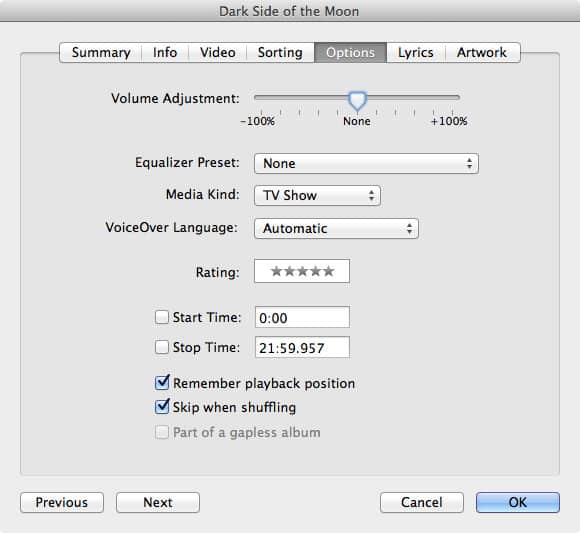
Поле “Медиакласс” устанавливается путем выбора выпадающего меню и может быть установлено на Фильм, Музыкальное видео, ТВ-шоу, Подкаст или iTunes U. Это определит, где будет отображаться видео-контент в iTunes и на вашем устройстве, как описано выше.
Тегирование фильмов
Фильмы – это самый простой из трех типов с точки зрения тегов. Единственный обязательный тег для фильма – это поле “Имя” в обычной информации о треке. Другие поля также могут быть заполнены, чтобы помочь в организации контента в iTunes, но они являются необязательными, и большинство из них не используется никаким образом iPod или iPhone.
Вам может понадобиться эта дополнительная информация, если вы планируете использовать iTunes или ваш iPad или Apple TV для доступа к вашему видео-контенту.
Например, вкладка “Видео” включает поле Описание, которое можно заполнить описанием фильма, которое будет отображаться в iTunes и на iPad и Apple TV, но не доступно на iPod или iPhone.
На iPod и устройствах iOS фильмы просто перечислены в разделе Видео, Фильмы в алфавитном порядке по названию. Дальнейшей категоризации нет, и они вообще не появляются в разделе Музыка устройства.
Тегирование музыкальных видео
Музыкальные видео тегируются так же, как и аудиотреки. Они организованы на вашем медиаприборе по исполнителю и названию, и оба этих поля должны быть заполнены, чтобы они отображались правильно.
Поле “Альбом” для музыкального видео является необязательным и не будет использоваться в приложении или разделе Видео на вашем устройстве. Однако оно будет использоваться для группировки музыкального видео с соответствующим альбомом при просмотре музыки через приложение или раздел Музыка.
Обратите внимание, что музыкальные видео не получают своей категории в iTunes. При изменении медиакласса видео на Музыкальное видео трек больше не будет отображаться в разделе Фильмы; его можно будет найти вместо этого в разделе Музыка рядом с вашими обычными музыкальными треками.
Если вы хотите получить список только ваших музыкальных видео, вы можете создать Умный плейлист, чтобы сгруппировать их. Это обсуждается более подробно позже.
Тегирование ТВ-шоу
ТВ-шоу более сложно тегировать правильно, так как есть несколько дополнительных полей, которые должны быть заполнены, чтобы они отображались правильно на вашем iPod, устройстве iOS или Apple TV.
На вкладке обычной информации о треке название эпизода должно быть введено в поле “Имя”. Другие поля не всегда используются, хотя по соглашению имя исполнителя и имя альбомного исполнителя обычно содержат название ТВ-шоу (сериала), а поле альбома содержит название ТВ-шоу (сериала) и информацию о сезоне, как показано ниже:
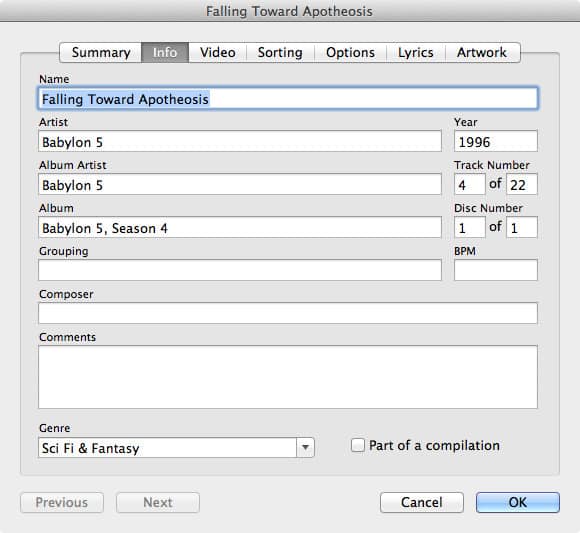
Все другие ссылки на название ТВ-шоу или сериала заполняются на вкладке Видео, вместе с информацией о сезоне и эпизоде. Все ТВ-шоу должны иметь название шоу, введенное в это поле, чтобы вообще появиться на моделях iPod пятого поколения – на iPod 5G, если название шоу не заполнено, ТВ-шоу не появится в меню iPod, даже если фактический эпизод физически находится на устройстве. Более новые модели iPod, способные воспроизводить видео, такие как iPod classic, третье, четвертое и пятое поколения iPod nano и устройства iOS, не имеют этой проблемы, хотя все же рекомендуется заполнить название шоу, если вы хотите, чтобы ваши ТВ-шоу были организованы правильно на вашем устройстве.
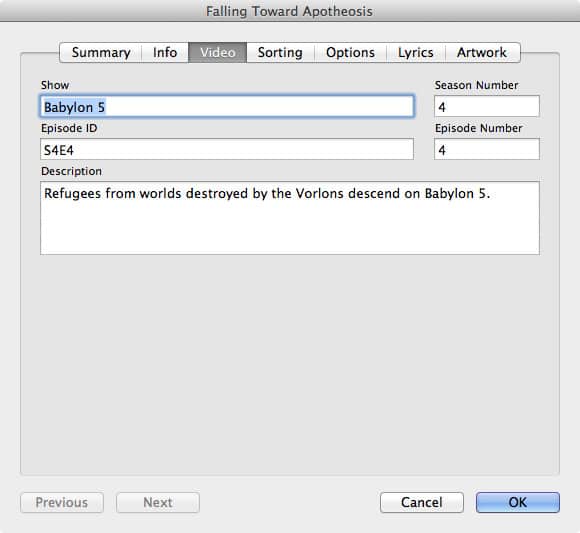
Шоу – это название шоу или сериала (не название эпизода). Это поле по сути обязательно, так как оно используется для группировки ваших эпизодов по шоу. Если оно не заполнено, шоу может не отображаться правильно на вашем устройстве и вообще не появится на iPod пятого поколения.
Номер сезона – это номер сезона для шоу. Он используется для предоставления второго уровня организации внутри ТВ-сериала. Это не обязательно для появления контента на iPod, но может быть заполнено, чтобы помочь дальше организовать ТВ-шоу на вашем устройстве, где они будут подкатегорированы по номеру сезона. Обратите внимание, что подменю или заголовок “Сезон” будет показан только в том случае, если на устройстве есть контент более чем из одного сезона.
Номер эпизода – это поле хранит фактический номер эпизода и примерно эквивалентно номеру трека для музыкального трека. Оно может хранить только числовые значения и используется для определения порядка, в котором эпизоды появляются в данном сезоне. Вы можете найти номера эпизодов на таких сайтах, как TV.com и Wikipedia.
Идентификатор эпизода – это поле обычно используется для хранения производственного идентификатора эпизода ТВ-шоу и будет варьироваться в зависимости от конкретного сериала. Это не обязательное поле и предоставляется только для справочных целей. Обратите внимание, что это поле может содержать как буквы, так и цифры. Это поле будет использоваться для сортировки эпизодов внутри сезона, если поле “Номер эпизода” пустое.
Если оба поля “Номер эпизода” и “Идентификатор эпизода” оставлены пустыми, шоу будут отсортированы в алфавитном порядке по названию эпизода. Важно отметить, что поскольку идентификатор эпизода обычно основан на внутреннем производственном номере, он не обязательно будет соответствовать номеру эпизода. На самом деле, не редкость, когда идентификаторы эпизодов находятся вне последовательности, поскольку они часто основаны на порядке, в котором шоу было производимо, в то время как номер эпизода обычно соответствует порядку выхода. Снова, пуристы захотят обратиться к источнику справочника эпизодов ТВ, такому как
TV.com
, чтобы получить эту информацию для тегирования всех своих шоу как можно точнее, но на самом деле идентификатор эпизода можно безопасно оставить пустым.
Обратите внимание, что эти поля могут быть заполнены для любого видеофайла, но на самом деле не применяются к никакому медиаклассу, кроме ТВ-шоу.
iTunes 8 и более поздние версии также включают поле Описание, в котором вы можете ввести описание для каждого эпизода ТВ-шоу. Это поле можно получить из iTunes и оно будет отображаться на Apple TV и iPad, но в настоящее время не используется никаким образом на iPod или iPhone.
Установка обложки
Видео-контент в iTunes также поддерживает обложки – изображения обложек – так же, как и музыкальные треки для обложек альбомов. Изображения используются в iTunes в первую очередь для группировки, сеточного и Cover Flow представлений и также будут отображаться в меню вашего устройства и на экране устройства при просмотре видео через TV-выход.
Функция автоматической загрузки обложек iTunes не предоставляет никакой поддержки для видео-контента, поэтому единственный способ добавить обложку к видео, которые вы импортируете сами, – это сделать это старомодным способом – найти подходящее изображение в Интернете и добавить его к видео-треку в iTunes через вкладку “Обложка”, найденную в Получить информацию (щелкните правой кнопкой мыши на файле, затем выберите Получить информацию), или перетащив в поле обложки в нижнем левом углу, так же, как вы бы сделали для музыкального трека.
В дополнение к применению изображения обложки из внешнего источника, iTunes также может использовать кадр из видео в качестве изображения обложки. Для этого воспроизведите видео в iTunes и приостановите его на подходящем кадре. Как только подходящий кадр будет отображен, просто щелкните правой кнопкой мыши на окне видео и выберите “Установить кадр постера”, и выбранный кадр будет установлен в качестве изображения обложки для этого видео-трека.
Передача видео-контента на iPod, iPhone или iPad
Как только ваш видео-контент был правильно помечен, следующий шаг – передать его на ваше устройство для просмотра на ходу. Если вы используете ручную синхронизацию, это просто вопрос перетаскивания контента на ваше устройство так же, как вы бы сделали для музыкального контента.
С другой стороны, автоматическая синхронизация для трех различных типов видео-контента контролируется через соответствующие экраны конфигурации синхронизации, которые доступны в iTunes, когда ваше устройство подключено.
iTunes 9 внесла некоторые значительные изменения в опции автоматической синхронизации видео-контента на ваш iPod или iPhone, предоставляя дополнительные опции для того, как контент выбирается для синхронизации. По какой-то причине эти изменения не применяются к опциям синхронизации Apple TV.
Видео-контент на Apple TV
Apple TV – это особый случай, когда дело доходит до обработки видео-контента. Поскольку Apple TV подключается к вашей библиотеке iTunes через сетевое соединение и обычно всегда включен и доступен в вашей домашней сети, контент из всей вашей библиотеки iTunes обычно будет доступен на вашем Apple TV, когда iTunes работает на вашем компьютере.
На Apple TV первого поколения вы можете отключить эту функцию в настройках синхронизации Apple TV в iTunes, выбрав “Пользовательская синхронизация” и выбрав опцию “Показывать только синхронизированные элементы на моем Apple TV”. С этой опцией включенной, только те элементы, которые вы фактически выбрали для синхронизации непосредственно на Apple TV, будут показаны в меню Apple TV.
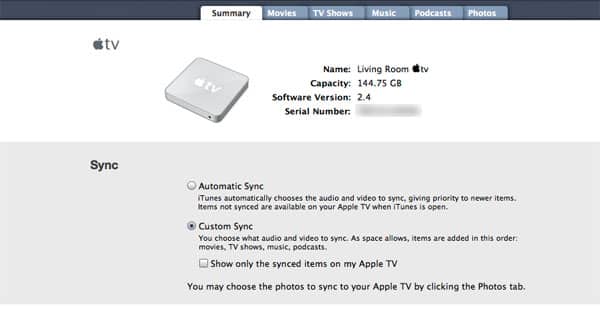
Обратите внимание, что хотя экран конфигурации Apple TV первого поколения не предоставляет опцию для синхронизации только отмеченных элементов, любые элементы в вашей библиотеке iTunes, которые НЕ отмечены, не будут доступны на Apple TV, независимо от того, выбрали ли вы их для синхронизации или нет.
Apple TV второго поколения является чисто стриминговым устройством без настроек синхронизации в iTunes; он всегда показывает ВСЕ ваш контент из вашей библиотеки iTunes. Непомеченные элементы также все еще доступны на Apple TV второго поколения, хотя они будут отображаться затененными в списках контента на экране Apple TV.
Синхронизация музыкальных видео
Синхронизация музыкальных видео контролируется через настройки синхронизации Музыки. Настройка для музыкальных видео довольно проста: вы просто выбираете, хотите ли вы, чтобы музыкальные видео были включены на вашем устройстве.
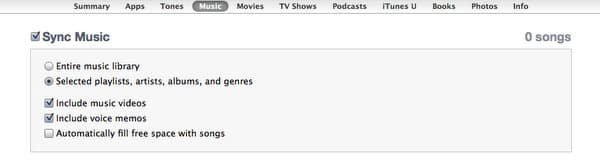
Поскольку музыкальные видео организованы рядом с обычными музыкальными треками, фактические музыкальные видео, которые вы хотите синхронизировать, выбираются тем же образом, что и музыка. Если вы синхронизируете только выбранные плейлисты, исполнителей, альбомы или жанры, только музыкальные видео, которые находятся в этих выбранных областях, будут синхронизированы. Если вы синхронизируете “Все песни и плейлисты”, тогда все музыкальные видео также будут включены.
Обратите внимание, что снятие отметки опции “Включить музыкальные видео” в iTunes удалит все музыкальные видео с вашего устройства.
Синхронизация фильмов
Синхронизация фильмов контролируется через вкладку “Фильмы” в настройках синхронизации вашего устройства в iTunes. В более старых версиях iTunes опции здесь немного отличались в зависимости от того, с каким типом устройства вы синхронизировались, однако iTunes 9 унифицировала поведение этих настроек для всех поддерживаемых устройств.
Обратите внимание, что если вы все еще используете версию iTunes до iTunes 9 и iPhone, вы найдете настройки фильмов на вкладке “Видео” вместо вкладки “Фильмы”.
Опции, найденные здесь, аналогичны тем, что используются для синхронизации музыки, и включают возможность синхронизировать все фильмы, только непосмотренные фильмы или только выбранные фильмы и/или плейлисты. Обратите внимание, что раздел плейлистов появится только в том случае, если ваша библиотека iTunes содержит плейлисты, которые включают в себя фильмы, и будет отображать только эти конкретные плейлисты.
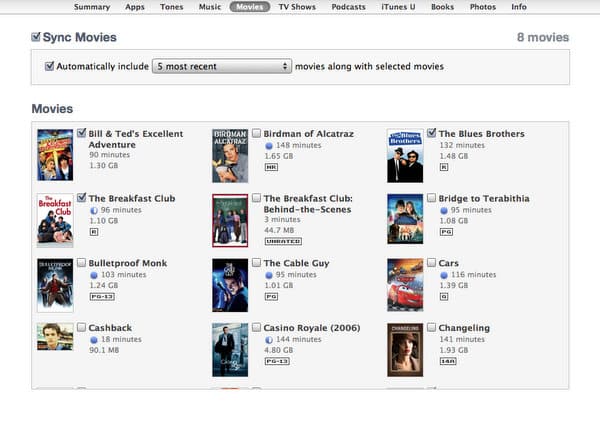
Вы также можете комбинировать эти опции, позволяя вам автоматически включать недавние фильмы или недавние непосмотренные фильмы, выбирать дополнительные конкретные фильмы и выбирать синхронизацию фильмов из плейлиста. Синхронизация с Apple TV первого поколения по-прежнему использует старые настройки, которые требуют, чтобы вы выбрали либо выбранные фильмы или выбранные плейлисты.
Опция “Все фильмы” естественно синхронизирует все фильмы в вашей библиотеке iTunes, хотя только фильмы, которые отмечены в iTunes, будут синхронизированы, если включена настройка “Синхронизировать только отмеченные элементы”. Когда выбрана опция “Все фильмы”, остальные опции исчезают, так как они больше не актуальны – вы синхронизируете все в любом случае.
В качестве альтернативы, вы можете выбрать синхронизацию только фильмов, которые вы не смотрели, как определяется “Счетчиком воспроизведения” для каждого фильма. Это может включать ВСЕ непосмотренные фильмы или может быть ограничено только 1, 3, 5 или 10 самых недавно или наименее недавно добавленных непосмотренных фильмов. Выбор “непосмотренных” фильмов удалит фильмы с вашего устройства при следующей синхронизации после того, как вы их посмотрели.
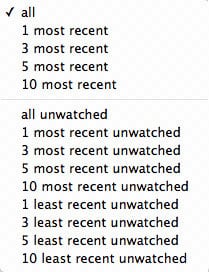
Наконец, фильмы могут синхронизироваться либо по отдельному названию фильма (Выбранные фильмы) и/или по плейлисту (Выбранные плейлисты). iTunes покажет как список фильмов, из которого вы можете выбрать, так и список любых плейлистов в вашей библиотеке iTunes, которые содержат фильмы. Для пользователей Apple TV первого поколения окно, которое появляется, изменится, чтобы отразить либо список фильмов, либо список плейлистов, в зависимости от этой настройки, так же, как этот экран работал для всех устройств до iTunes 9.
iTunes 9 предоставляет поле поиска в списке фильмов, чтобы помочь вам быстро найти нужный фильм, а также дополнительную информацию, такую как обложка, продолжительность, размер и рейтинг. Обратите внимание, что если вы также выбрали автоматически синхронизировать недавние фильмы, они также будут автоматически выбраны в этом списке. Использование настройки Синхронизировать только отмеченные песни и видео может предоставить альтернативный метод выбора фильмов с практически тем же эффектом. Вместо использования “Выбранные фильмы” просто установите параметры синхронизации на вкладке Общие на Синхронизировать только отмеченные песни и видео, а затем выберите Все фильмы на странице Фильмы. Флажки в основных списках фильмов в iTunes затем используются для определения, какие фильмы загружаются на ваше устройство. Это может быть более эффективно для управления выбранным контентом без необходимости каждый раз подключать ваше устройство; поскольку настройки синхронизации доступны только при подключении вашего устройства, чтобы добавить/удалить контент фильма через экран синхронизации Фильмы, вам потенциально придется синхронизировать ваше устройство дважды – один раз, когда вы впервые подключаете его, и снова после того, как вы изменили настройки, чтобы выбрать другой набор фильмов. Это несколько менее проблематично с устройствами iOS 5 и синхронизацией по Wi-Fi, поскольку это устраняет необходимость физически подключать ваше устройство, но это также все еще требует немедленной синхронизации, чтобы фактически сохранить и применить настройки Выбранных фильмов; с другим методом вы можете отмечать и снимать отметки с фильмов в любое время, и эти изменения будут применены в следующий раз, когда вы действительно синхронизируете.
В качестве альтернативы, функция “Выбранные плейлисты” также может использоваться для определения, какие фильмы синхронизируются на ваше устройство. Это может быть даже более эффективно в сочетании с серией Умных плейлистов – расширенной функцией, которая обсуждается более подробно далее.
Синхронизация ТВ-шоу
Синхронизация ТВ-шоу очень похожа на ту, что используется для фильмов, за исключением того, что выбор основан в основном на целой серии ТВ-шоу. В iTunes 9 и более поздних версиях вы теперь можете выбирать целые сезоны или конкретные эпизоды из выбранной серии, и синхронизировать на основе плейлистов также. Как и в настройках фильмов, опция плейлистов появится только в том случае, если у вас есть плейлисты в вашей библиотеке, содержащие эпизоды ТВ-шоу, и будет показывать только эти плейлисты.
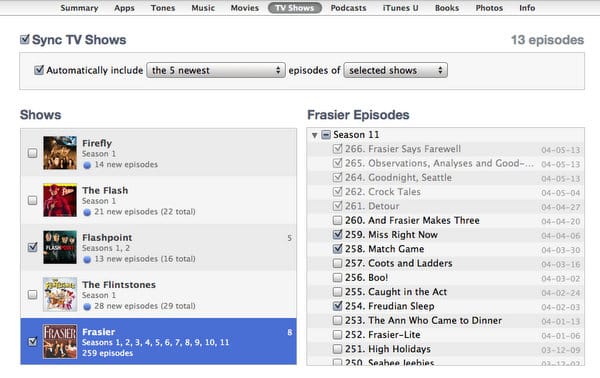
Как и с фильмами, автоматическая синхронизация ТВ-шоу также доступна как на основе всех шоу, так и выбранных шоу. Однако настройка синхронизации позволяет пользователю указать либо все, либо недавние эпизоды, или все, либо недавние непосмотренные эпизоды. Эти эпизоды будут автоматически выбраны в списке эпизодов для любых шоу, которые выбраны для синхронизации.
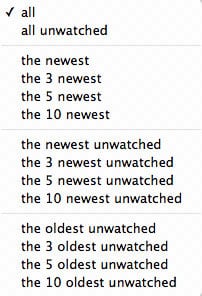
Имейте в виду, что при использовании автоматической синхронизации ТВ-шоу на основе непосмотренных эпизодов те эпизоды, которые вы посмотрели, будут автоматически удалены с вашего устройства во время следующей синхронизации, если вы также не выбрали их для синхронизации либо по отдельному эпизоду, либо как часть плейлиста.
Также важно отметить, что при работе с различными настройками “недавние” iTunes основывает это на дате, когда эпизод был добавлен в iTunes, а не на номере эпизода, идентификаторе эпизода или дате выхода. Это может быть особенно проблематично, когда вы добавили целую серию ТВ-шоу в iTunes одновременно, поскольку они не обязательно будут импортированы в хронологическом порядке – “Дата добавления” может показаться одинаковой, но iTunes все равно организует на основе порядка, в котором отдельные эпизоды фактически прибыли в iTunes.
Как и с фильмами, если опция “Синхронизировать только отмеченные песни и видео” включена на вкладке Общее, элементы, которые не отмечены в iTunes, не будут синхронизированы, если они не были специально выбраны в настройках синхронизации, а не просто как часть плейлиста или автоматического выбора контента. Доступ к видео-контенту в iTunes
iTunes 8 внесла некоторые приятные улучшения в то, как видео-контент организован внутри самой библиотеки iTunes. Традиционные “списковые” представления остаются, но новые представления сетки и Cover Flow в iTunes также могут быть применены к контенту фильмов и ТВ-шоу, нажав соответствующие опции на кнопке “Просмотр“ в верхнем правом углу окна iTunes:

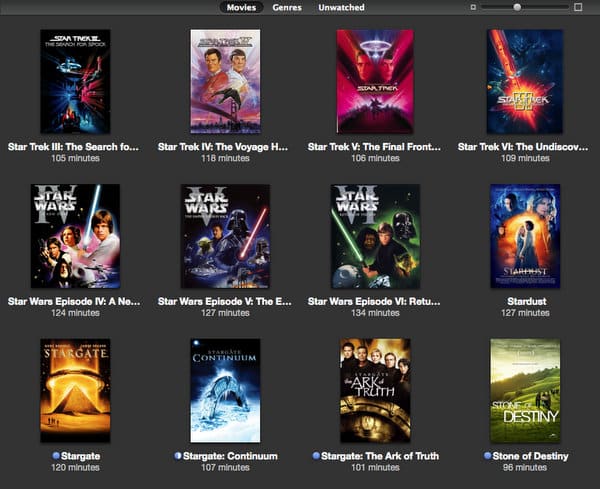
Как уже упоминалось, фильмы организованы просто по названию трека фильма. Для любого вида организации или группировки для отдельных фильмов не используются другие теги, хотя вы можете выбрать организовать ваше представление сетки по жанру фильма или показывать только непосмотренные фильмы, используя кнопки вверху или в меню Просмотр, Сеточное представление в iTunes. Меню Просмотр также предоставляет опции для сортировки фильмов по названию, исполнителю, жанру, году или рейтингу и группировки фильмов на основе выбранного порядка сортировки.
Сеточное представление фильмов
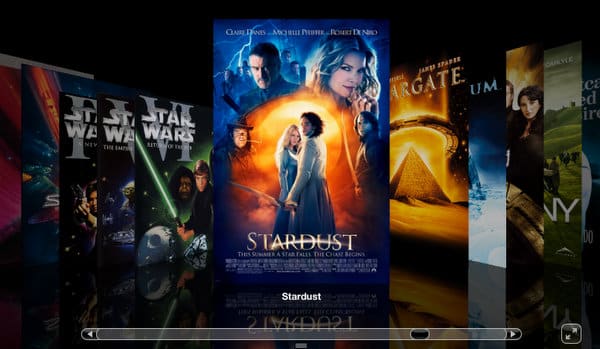
Представление Cover Flow фильмов
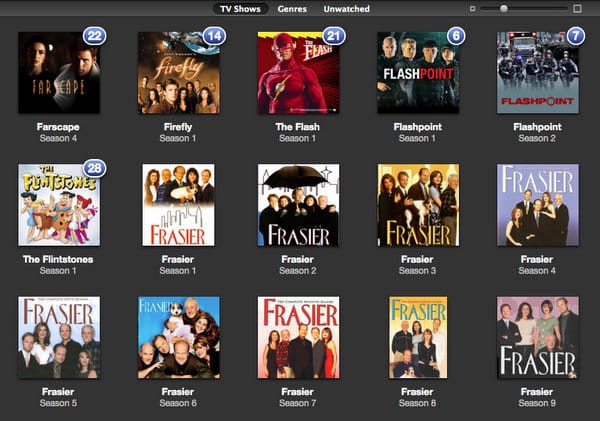
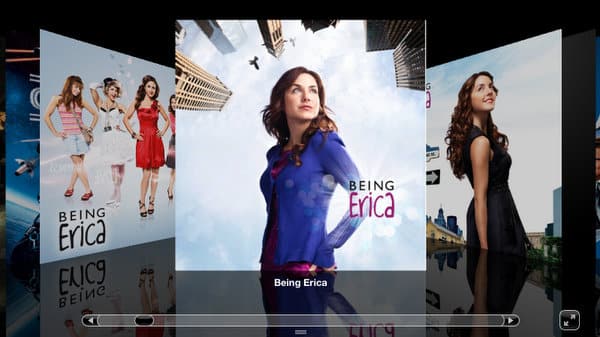
ТВ-шоу группируются в представлениях Cover Flow и сетки на основе поля Название шоу. При использовании представления браузера они могут быть дополнительно подразделены по номеру сезона, если эта информация доступна в тегах. В представлении сетки количество непосмотренных эпизодов для каждого ТВ-шоу отображается как значок на изображении обложки ТВ-шоу.
Сеточное представление ТВ-шоу
Представление Cover Flow ТВ-шоу
Сортировка, группировка и фильтрация представлений для ТВ-шоу в представлении сетки в остальном такие же, как и для фильмов; вы можете фильтровать по жанру или статусу непосмотренных и сортировать и группировать по названию, исполнителю, жанру, году или рейтингу.
Видеоплейлисты
Видеоплейлист в iTunes на самом деле не отличается от любого другого плейлиста. Единственное различие между видеоплейлистом и аудиоплейлистом – это контент сам по себе. Обычно видеоплейлисты будут содержать только видео-контент, а аудиоплейлисты будут содержать только аудиоконтент. На самом деле, если вы попытаетесь создать плейлист, который смешивает как аудио, так и видео-контент, iTunes предупредит вас о том, что вы делаете, просто чтобы убедиться, что вы уверены, что это то, что вы хотите сделать.
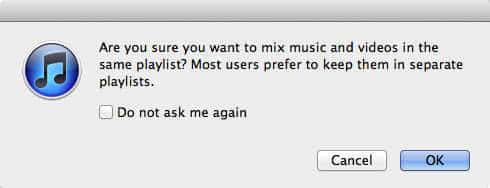
Если вы решите создать смешанный плейлист, содержащий оба типа контента, имейте в виду, что на некоторых старых моделях iPod аудиоконтент будет отображаться только при просмотре плейлиста в разделе Музыка, при этом фильмы и ТВ-шоу будут появляться только через раздел Видео.
На устройствах iOS все плейлисты доступны через приложение Музыка, независимо от того, содержат ли они аудио или видео-контент; плейлисты вообще не появляются в приложении Видео. Также стоит отметить, что при воспроизведении видео из приложения Музыка вы можете воспроизводить их как в портретной, так и в альбомной ориентации.
Хотя смешивание фильмов и музыки в одном плейлисте обычно не имеет большого смысла, может быть желательно включить Музыкальные видео в аудиоплейлист; аудиочасть музыкального видео все еще может быть прослушана как часть аудиоплейлиста на iPod с колесом прокрутки или даже на шестом поколении iPod nano.
Видеоплейлисты также могут быть доступны на Apple TV, включая плейлисты для фильмов и ТВ-шоу. Смешанные аудио и музыкальные видео плейлисты также полностью поддерживаются, и Apple TV будет воспроизводить музыкальные видео и бесшовно переключаться обратно на обычный экран “Сейчас воспроизводится” для треков только с аудио.
Управление видео-контентом с помощью Умных плейлистов
Хотя iTunes 9 значительно расширила опции для синхронизации контента на iPod и устройства iOS, на наш взгляд, эти опции все еще остаются недостаточными для больших видео-библиотек, где вы можете захотеть больше контроля над конкретным контентом, который попадает на ваши устройства. Например, вы можете захотеть включить разное количество непосмотренных эпизодов для каждого ТВ-шоу, а не полагаться на глобальную настройку в предпочтениях синхронизации вашего устройства, или вы можете захотеть пересмотреть ваши любимые эпизоды конкретного шоу.
К счастью, возможность синхронизации с выбранными плейлистами означает, что одна из самых мощных функций iTunes, Умные плейлисты, может быть использована для более эффективного управления видео-контентом автоматически на вашем мобильном устройстве с минимальными усилиями. Несколько полезных идей для Умных плейлистов следуют.
Выбор музыкальных видео
Как уже упоминалось, iTunes больше не перечисляет музыкальные видео отдельно от музыкального контента. Хотя их можно просмотреть на iPod или устройстве iOS через раздел “Видео”, может быть очень трудно отслеживать их в iTunes. Очень простой Умный плейлист позаботится об этом:

Это эффективно сгруппирует все музыкальные видео в одном умном плейлисте, где их можно просматривать и управлять как группой музыкальных видео, а не группировать с вашими музыкальными треками.
Обратите внимание, что iTunes создаст “Музыкальные видео” Умный плейлист, аналогичный приведенному выше, по умолчанию, когда вы создаете новую библиотеку iTunes.
Синхронизация ТВ-сериала в правильной последовательности
Хотя iTunes 7.6 добавила возможность синхронизировать ваши эпизоды ТВ-шоу по наименее недавно непосмотренному эпизоду, этот подход может не сработать для всех пользователей, поскольку iTunes основывает этот выбор на Дате добавления для эпизодов, а не на каком-либо номере эпизода или дате выхода. Даже для шоу, загруженных из магазина iTunes, это может быть проблемой, поскольку, когда вы загружаете несколько шоу одновременно, они часто приходят в неправильном хронологическом порядке – “Дата добавления” будет просто основана на том, когда эпизоды фактически закончили загрузку.
К счастью, если вы правильно пометили свои эпизоды ТВ-шоу с именем альбома, это можно обойти с помощью Умного плейлиста, который выбирает ваши ТВ-шоу по “Альбому”, а не по дате: 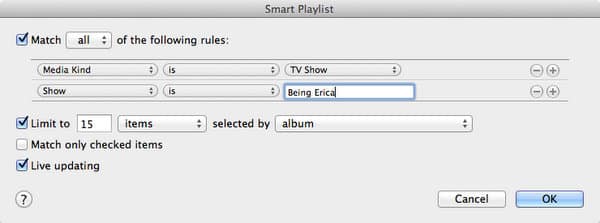
Для этого необходимо заполнить поле имени альбома правильной информацией о шоу и сезоне, как показано в разделе “Тегирование” выше, и номера треков должны использоваться в тегах. Обратите внимание, что контент ТВ-шоу, загруженный из магазина iTunes, почти всегда приходил правильно помеченным таким образом.
Пересмотр ТВ-шоу
Возможно, вы хотите пересмотреть существующий ТВ-сериал, но не хотите проходить через и отмечать каждый эпизод как новый снова. Одно из ограничений встроенных опций синхронизации iTunes заключается в том, что вы можете синхронизировать только наименее недавно непосмотренные эпизоды, что не сработает, если эпизоды уже были просмотрены.
Снова, простой Умный плейлист может решить эту проблему, просто используя дату “Последнего воспроизведения” каждого эпизода. Просто выберите эпизоды, которые не были просмотрены в течение определенного времени или после определенной даты, а затем ограничьте выбор либо по “Наименее недавно добавленным”, либо по “Альбому”, как описано ранее, и плейлист будет автоматически обновляться по мере просмотра каждого эпизода.
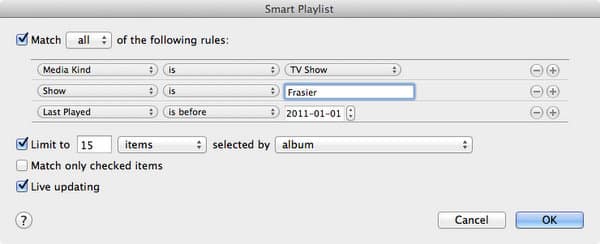
Вы можете дополнительно уточнить этот Умный плейлист, добавив критерий выбора рейтинга, чтобы выбрать только ваши любимые эпизоды для пересмотра, при условии, что вы ввели соответствующие рейтинги для ваших эпизодов в iTunes, конечно.
Хранение коротких видео-клипов на вашем iPod
Полнометражные фильмы быстро забьют объем доступного пространства на iPod или iPhone, но часто люди хотят хранить свои различные короткие видео-клипы на своем устройстве, независимо от того, какие фильмы они выбирают.
Get new posts in your inbox
No spam. Unsubscribe anytime.