iPod shuffle · 8 min read · Mar 04, 2026
Полное руководство по iPod shuffle
Как самая упрощенная версия iPod от Apple на сегодняшний день, iPod shuffle представляет собой совершенно новую философию в дизайне iPod: отсутствие экрана и сенсорного управления, в сочетании с низкой ценой и малой емкостью, делают его интересным новым членом семьи iPod по двум основным причинам. Во-первых, это низкорисковый способ для новых владельцев iPod протестировать цифровую музыку. Во-вторых, он достаточно отличается – и достаточно дешев – чтобы привлечь существующих владельцев iPod в качестве дополнительного устройства для тренировок или легких поездок.
Независимо от того, к какому из этих двух типов владельцев shuffle вы относитесь, мы надеемся, что вы найдете много полезного в этом учебном пособии по iPod 101. Новые владельцы iPod лучше познакомятся с iTunes, а существующие владельцы iPod увидят советы о том, как лучше всего выбрать и перенести небольшие части большой музыкальной библиотеки на iPod shuffle.
Начало работы
Лучший способ начать работу с вашим новым iPod shuffle – убедиться, что у вас установлена последняя версия. На момент написания этой статьи, CD для установки iPod shuffle поставляется с последней версией iTunes (4.7.1), но прошивка iPod shuffle была обновлена до 1.1 – новее, чем та, что поставляется с текущими shuffle. Как и для пользователей любого нового iPod, мы рекомендуем вам начать свой опыт с iPod shuffle, скачав последнюю версию iPod Software Updater с сайта Apple.
iPod Software Updater – это очень простой способ обновления программного обеспечения, которое работает на вашем iPod. Скачайте программное обеспечение и установите его. Затем подключите ваш iPod shuffle к любому работающему USB 1.1 или USB 2.0 порту (USB 2.0 имеет гораздо более высокие скорости передачи, но не является обязательным). Если вы подключаете ваш iPod shuffle к неработающему USB-хабу, он может не смонтироваться должным образом; попробуйте подключить его напрямую к компьютеру.
Программное обеспечение Updater проанализирует ваш iPod и определит, нужно ли его обновлять. Если да, то Updater предложит варианты “Обновить” или “Восстановить” ваш iPod. “Восстановить” удалит всю музыку и данные на iPod, в то время как “Обновить” запишет прошивку, не нарушая содержимое iPod. Если это совершенно новый iPod, не имеет значения, какой метод вы используете.
iTunes: Загрузка музыки на iPod shuffle
Для пользователей, новых в iTunes, вот несколько дополнительных учебных пособий о различных способах заполнения вашей музыкальной библиотеки, которая будет использоваться для загрузки на ваш iPod shuffle:
- Импорт аудио CD
- Импорт Windows Media Audio
- Бесплатная музыка для вашего iPod
Как же перенести эту музыку на iPod shuffle? Возможно, даже более важный вопрос: “Как выбрать какие песни загрузить на iPod shuffle?” К счастью, iTunes отвечает на оба вопроса с помощью новой, чрезвычайно простой в использовании функции: Автозаполнение. Подключите ваш iPod shuffle, и он появится в списке источников слева в главном окне iTunes. (Если этого не произошло, возможно, вам нужно подключить и отключить ваш shuffle один раз, и/или перезапустить iTunes, прежде чем он появится.)
Нажмите на имя вашего iPod shuffle. Главное окно iTunes изменится на отображение песен, которые будут загружены на iPod. (Порядок треков, отображаемых в этом окне, соответствует порядку их воспроизведения на shuffle, если он работает в режиме последовательного воспроизведения). Вы также заметите, что внизу списка треков появляется небольшая панель управления.
Эта панель управления позволяет очень просто загружать iPod одним нажатием кнопки, с возможностью немного больше контроля, если вы решите его использовать. Как использовать панель управления? Вот разбивка различных функций Автозаполнения:
- Автозаполнение из: Этот пункт позволяет вам выбрать “пул”, из которого Автозаполнение автоматически выбирает музыку. Выберите всю вашу библиотеку, и вы не сможете предсказать, что получите. Уточните выбор до конкретного плейлиста, и вы сможете сосредоточиться на определенном настроении, темпе, жанре и т.д. Умные плейлисты могут быть замечательным решением, когда используются в качестве источников для Автозаполнения. На данный момент, аудиокниги пропускаются Автозаполнением, но чтобы оставить другие большие файлы (файлы WAV, файлы AIFF и т.д.) вне вашего ограниченного по объему iPod shuffle, попробуйте создать плейлист “Shuffle Tunes”, который выглядит следующим образом:
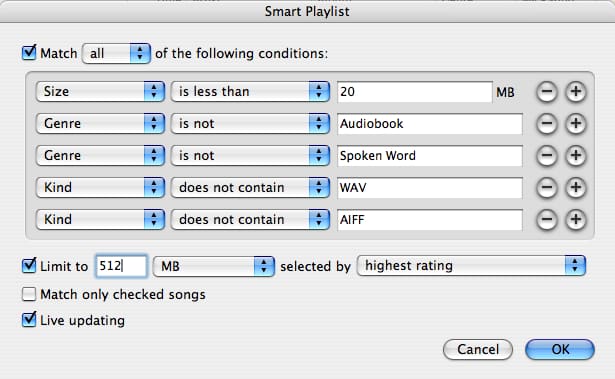
При выборе умного плейлиста, обратите внимание, что iPod shuffle будет обновлять только количество воспроизведений, оставляя даты и время “Последнего воспроизведения” неизменными из-за отсутствия внутреннего часов.
- Выбирать песни случайным образом: Этот пункт, когда он отмечен, указывает Автозаполнению выбрать случайный набор музыки из библиотеки или плейлиста, выбранного из выпадающего меню. Снимите отметку с этого пункта, и Автозаполнение разместит столько треков, сколько сможет, в iPod shuffle, в порядке.
- Чаще выбирать песни с более высокой оценкой: Довольно простая функция, но очень полезная. Отметьте этот пункт, и вы увидите больше музыки, которую вы любите. Единственное условие? iTunes не является ясновидящим… если вы оцениваете свои песни, эта функция будет очень полезной!
- Заменять все песни при Автозаполнении: Этот пункт действительно является тонким жемчужиной в функции Автозаполнения: включите его, и вы получите свежую смесь каждый раз, когда синхронизируете. Отключите его, и Автозаполнение просто “добавит” в iPod shuffle, оставляя любые ручные добавления, которые вы сделали, нетронутыми. Настройте Автозаполнение так, как вам нужно, используя эту миниатюрную панель управления, и нажмите кнопку Автозаполнения. Затем iTunes выберет музыку и загрузит ее непосредственно на iPod shuffle. Конечно, Автозаполнение замечательно, но что если это немного слишком много неопределенности, даже для владельца iPod shuffle? Что насчет той одной любимой песни, которую вы просто должны иметь на своем shuffle в любое время, или того нового альбома, который вы хотели бы послушать в автобусе целиком? К счастью, Автозаполнение не является единственным способом загрузки iPod shuffle. В стандартном стиле Apple, практически все в iTunes можно перетаскивать на иконку iPod shuffle в списке источников. Это включает, конечно, песни и плейлисты, а также названия Жанра, Артиста и Альбома, найденные в функции “Обзор“ библиотеки iTunes. Многие пользователи shuffle оценят эту возможность вручную разместить несколько элементов на iPod shuffle и использовать неразрушающий вариант Автозаполнения, упомянутый выше, чтобы заполнить неиспользуемое пространство. Наконец, iTunes добавил возможность, о которой мы надеялись: вы можете управлять содержимым вашего iPod shuffle, когда он не подключен к компьютеру. Автозаполнение, перетаскивание или удаление песен по вашему усмотрению, и при подключении вашего iPod shuffle необходимые изменения будут внесены автоматически. Чтобы включить эту функцию, подключите ваш iPod shuffle и перейдите на страницу настроек iPod, нажав на иконку iPod в правом нижнем углу окна iTunes. Отметьте “Сохранить этот iPod в списке источников.” Использование iPod shuffle в качестве портативного жесткого диска
Как и другие iPod, iPod shuffle можно использовать в качестве портативного жесткого диска. Обычный человек с большей вероятностью будет использовать эту функцию с shuffle, чем с другими iPod, потому что в отличие от них, iPod shuffle не требует от пользователя носить кабель подключения, и он работает одинаково хорошо на Mac и ПК без драйверов или переформатирования. По умолчанию возможность доступа к iPod shuffle как к жесткому диску отключена. Чтобы включить ее, перейдите на страницу настроек iPod, как мы делали выше.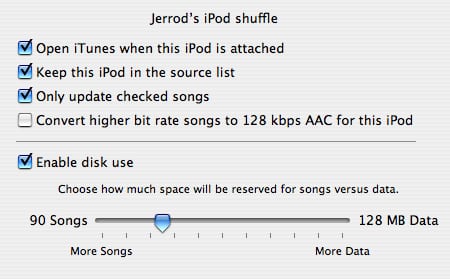
Здесь вы найдете опцию под названием “Включить использование диска.” Когда она отмечена, iTunes позволит iPod shuffle появиться в Windows Explorer (или Finder Mac OS) как съемный жесткий диск. Ползунок, расположенный ниже флажка, указывает iTunes, сколько места оставить пустым для данных при заполнении iPod через Автозаполнение или ручное управление. Например, на фото выше мы зарезервировали 128 МБ для неаудио использования. Автозаполнение заполнит только другие 380 с лишним мегабайт музыкой. Почему у меня нет полной емкости диска, за которую я заплатил? Используя либо Windows Explorer, либо полосу емкости iTunes внизу страницы iPod shuffle, вы заметите, что ваш iPod shuffle сообщает о немного меньшей общей емкости жесткого диска, чем число на коробке. Не волнуйтесь… это совершенно нормально для всех носителей хранения. Вопреки распространенному мнению, эта аномалия не вызвана предустановленными программами, накладными расходами файловой системы или пространством подкачки… это печальное следствие лишь математики и маркетинга. Жесткие диски продаются и рекламируются с использованием десятичных гигабайтов. То есть, “ГБ” состоит из 1,000,000,000 байт. Однако компьютеры интерпретируют гигабайты в двоичном формате. Для компьютера 1 ГБ = 2^30 байт, или 1,073,741,824 байт. Соотношение “фактического” и “рекламируемого” размера файла – это соотношение этих двух интерпретаций, или примерно 0.931. Таким образом, iPod shuffle на 512 МБ на самом деле имеет 0.9313225512 МБ, или около 476.8 МБ пространства, доступного для компьютера. iPod shuffle на 1 ГБ также будет сообщать примерно 953.7 МБ. *iPod shuffle: Советы по эксплуатации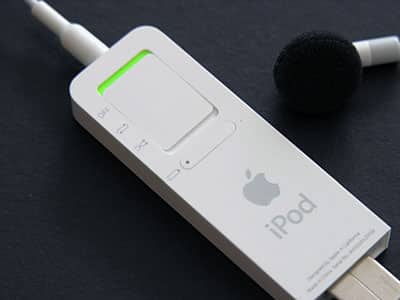
Хотя это может быть самый простой iPod, есть несколько ключевых техник эксплуатации iPod shuffle, которые стоит обсудить:
- На задней стороне вашего shuffle вы увидите, что основной ползунок имеет две позиции “Включено”. Первая – это “последовательное воспроизведение”, а вторая – “перемешивание”. Используйте режим последовательного воспроизведения, если вы не “Наслаждаетесь неопределенностью” в данный момент. Вы можете, например, переключить режим с перемешивания на последовательное воспроизведение во время песни (если вы просто должны услышать остальную часть этого альбома!) и это не будет нарушено. Вы продолжите воспроизводить последовательно.
- Когда вы слушаете плейлист последовательно, нажмите “Воспроизведение” трижды быстро, чтобы вернуться в самое начало порядка воспроизведения.
- Когда вы слушаете плейлист в режиме перемешивания, нажмите “Воспроизведение” трижды быстро, чтобы снова перемешать порядок воспроизведения.
- Когда вы слушаете первую песню в порядке воспроизведения, вы можете перемещаться назад, чтобы перейти прямо к последней песне. Это полезно для быстрого доступа к песням, которые вы знаете, находятся ближе к концу вашего порядка воспроизведения.
- Удерживайте кнопку “Воспроизведение/Пауза” в течение нескольких секунд, и вы увидите, как передний светодиод мигает оранжевым. Это “блокирует” все кнопки, переводя iPod в режим блокировки. Это особенно полезно, когда вы носите активный iPod shuffle в кармане, где кнопки могут случайно нажиматься. Удерживайте “Воспроизведение/Пауза” снова, чтобы деактивировать режим блокировки.
- Под управлением прошивки 1.1 и выше, iPod shuffle автоматически приостанавливается, когда наушники снимаются. Нажмите “Воспроизведение”, чтобы возобновить аудио. iPod shuffle: Понимание индикаторов
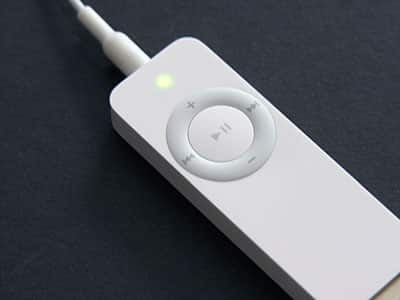
Ваш iPod shuffle имеет два светодиода на передней стороне – один оранжевый и один зеленый – которые указывают, что он делает. На задней стороне shuffle есть другой набор цветных индикаторов для уровня заряда батареи. Вот краткое руководство по их интерпретации (карта справки также предоставляется в вашей коробке): Передний свет - Мигающий оранжевый: Подключен и смонтирован. Не отключать.
- Сплошной оранжевый: Заряжается / Не смонтирован. Можно отключать.
- Мигающий зеленый: Приостановлено.
- Сплошной зеленый: Полностью заряжен.
- Мигающий зеленый/оранжевый: Нет музыки или какая-то другая проблема: загрузите музыку, перезагрузите iPod или восстановите ваш iPod.
- Сплошной зеленый при нажатии кнопки: Нормальная работа… простой индикатор.
- Сплошной оранжевый при нажатии кнопки: Активен режим блокировки. Деактивируйте его, удерживая Воспроизведение/Пауза.
Get new posts in your inbox
No spam. Unsubscribe anytime.