Технологии · 17 min read · Sep 23, 2025
Полное руководство по переносу вашего контента на новый iPhone, iPad или iPod touch
С выходом новой модели iPhone, iPad или iPod touch практически ежегодно, неизбежно, что в какой-то момент большинство пользователей захотят обновить свое старое устройство на последнюю и лучшую модель.
Эта статья предназначена для того, чтобы служить руководством, помогающим пользователям в процессе обеспечения правильного резервного копирования их устройства iOS, а затем с использованием либо iTunes, либо iCloud для восстановления всех их настроек, данных и контента на новое устройство. В большинстве случаев это на самом деле очень простая процедура, но, как и в любом деле, всегда есть исключения, и полезно иметь хорошее понимание вовлеченных процедур.
Процесс
В дни iPod с колесом прокрутки, до появления устройств iOS, процедура переключения на новое устройство была относительно простой: подключите его к iTunes и пройдите через очень простой помощник по настройке, чтобы определить, какой тип контента вы хотите синхронизировать и хотите ли вы включить автоматическую синхронизацию. Пользователи с более сложными конфигурациями могли потребовать настройки своих параметров синхронизации, но на этом все. Не было настроек для резервного копирования и восстановления, и не было приложений, о которых нужно было беспокоиться. На самом деле, именно так все работает с iPod classic, iPod nano и iPod shuffle.
С iPhone, iPad и iPod touch процедура немного отличается, хотя не обязательно более сложная. По сути, резервная копия вашего текущего устройства хранится либо iTunes на вашем компьютере, либо в iCloud. Регулярные резервные копии создаются каждый раз, когда вы синхронизируете свое устройство с компьютером или по регулярному расписанию, если вы используете iCloud, и вы можете легко создать ручное резервное копирование в любое из мест по запросу. Резервные копии iTunes требуют, чтобы у вас было USB или Wi-Fi соединение с вашей основной библиотекой iTunes, в то время как резервные копии iCloud требуют Wi-Fi интернет-соединения; автоматические резервные копии iCloud будут происходить только раз в 24 часа, когда ваше устройство подключено к Wi-Fi и к источнику питания с заблокированным экраном.
Резервные копии, сделанные iTunes или iCloud, содержат все ваши настройки и данные сторонних приложений, но они не включают элементы, которые должны уже храниться в другом месте. Например, ваши резервные копии будут включать такие вещи, как фотографии в вашей фотопленке, но не те, что находятся в ваших потоках фотографий iCloud или изначально синхронизированы с вашего компьютера. Аналогично, ваши фактические приложения и медиа-контент также не хранятся в резервных копиях вашего устройства; это сделало бы резервные копии гораздо больше и сделало бы процесс резервного копирования гораздо медленнее без преимущества, так как эти элементы обычно могут быть повторно синхронизированы из iTunes (чтобы было понятно: данные приложений хранятся в резервной копии, сами приложения — нет). Это означает, однако, что процесс восстановления фактически выполняется в два этапа: восстановите резервную копию, а затем повторно синхронизируйте все остальное из iCloud и/или iTunes.
Процесс миграции ваших данных со старого устройства iOS на новое в основном довольно прост для большинства типичных пользователей.
Убедитесь, что у вас есть актуальная резервная копия вашего устройства iOS и контента, либо в iTunes, либо в iCloud.
Настройте ваше новое устройство, выбрав восстановление вашей резервной копии, когда вам будет предложено это сделать.
Синхронизируйте ваше новое устройство с iTunes, чтобы восстановить ваши приложения и медиа-контент.
Мы рассмотрим каждый из этих шагов более подробно немного позже.
Одно из самых важных вещей, которые нужно помнить при переносе на новое устройство — это Не паникуйте. Процесс не затрагивает ничего на вашем текущем устройстве, так что если что-то пойдет не так, вы всегда можете очень легко вернуться и попробовать снова. На самом деле, по этой причине обычно хорошая идея избегать стирания вашего старого устройства, пока вы не будете полностью уверены, что все работает нормально на новом устройстве, даже если кажется, что процедура восстановления прошла безупречно.
Обратите внимание, что резервные копии iOS не специфичны для устройства. Вы можете восстановить резервную копию с любой модели устройства iOS на любую другую модель устройства iOS; например, с iPod touch на iPhone или даже с iPhone на iPad, и наоборот. Это может быть полезно, если вы переходите на другое устройство или купили вторичное устройство, такое как iPad, и хотите начать с тех же основных настроек, приложений и данных, которые вы используете на своем основном устройстве.
Единственное серьезное ограничение заключается в том, что новое устройство должно работать на той же или более поздней версии iOS, чем та, которая использовалась для создания оригинальной резервной копии. Также есть несколько других незначительных ограничений, о которых мы поговорим в конце этой статьи.
Использование iTunes против iCloud
Традиционно, одобренный Apple способ переноса ваших данных, настроек и контента с вашего старого устройства на новое — это использование iTunes, однако с выходом iOS 5 в 2011 году Apple предприняла шаги, чтобы уменьшить необходимость в традиционном Mac или ПК с введением iCloud, который может предоставить большинство тех же возможностей, что и iTunes в плане того, чтобы запустить ваше устройство без фактической необходимости в компьютере.
Мы обсудим оба метода отдельно позже в этой статье, но во многих случаях, если у вас есть компьютер с библиотекой iTunes, использование iTunes для переноса информации на ваш новый iPhone, iPad или iPod touch будет гораздо более быстрым методом просто из-за скоростей передачи USB по сравнению с типичным интернет-соединением. Более того, iCloud не обрабатывает типы контента, которые обрабатывает iTunes, так что независимо от того, какой метод вы используете, вам все равно может понадобиться подключить ваше устройство обратно к компьютеру, чтобы перезагрузить такие элементы, как видео и некупленная музыка.
Обратите внимание, что нет необходимости использовать один метод или другой; даже если вы обычно создаете резервные копии вашего устройства в iCloud, вы все равно можете легко создать резервную копию в iTunes и восстановить из нее.
Что насчет сторонних приложений?
Существует несколько сторонних приложений, которые обещают упростить процесс переноса, но на самом деле ни одно из них не должно быть необходимо для подавляющего большинства ситуаций. Многие из них просто делают то, что iTunes уже делает довольно хорошо, и почти все они требуют отдельной покупки. Хотя некоторые из них предлагают другие полезные функции, если вы рассматриваете возможность покупки одного из этих приложений исключительно для переноса данных на новое устройство, мы рекомендуем сэкономить ваши деньги и просто воспользоваться стандартными — и бесплатными — методами iTunes/iCloud, описанными здесь.
Шаг 1: Убедитесь, что у вас есть актуальная резервная копия
Поскольку весь процесс переноса зависит от резервных копий, сделанных iTunes или iCloud, вам нужно убедиться, что у вас есть актуальная резервная копия, прежде чем делать что-либо еще.
Помните, что iTunes создает резервные копии вашего устройства только тогда, когда вы подключаете или синхронизируете его с вашей библиотекой iTunes. Это довольно очевидно, когда это происходит через USB-соединение, но имейте в виду, что синхронизация по Wi-Fi происходит только тогда, когда ваше устройство подключено к источнику питания. Аналогично, резервные копии iCloud создаются автоматически только раз в 24 часа, и даже тогда только если ваше устройство подключено к Wi-Fi и к источнику питания с заблокированным экраном.
Поэтому лучше всего сделать еще одну резервную копию вручную перед началом. На самом деле, почему бы не сделать две? Хотя вам нужно выбрать одну или другую для автоматических резервных копий, вы можете легко создать ручные резервные копии вашего устройства как в iCloud, так и в iTunes.
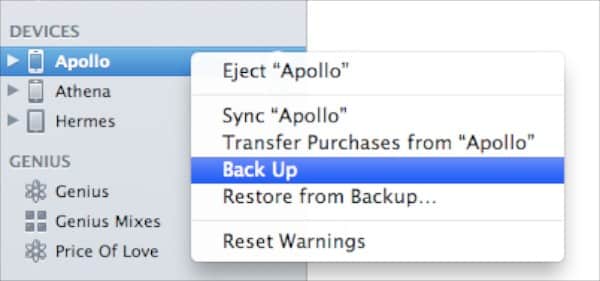
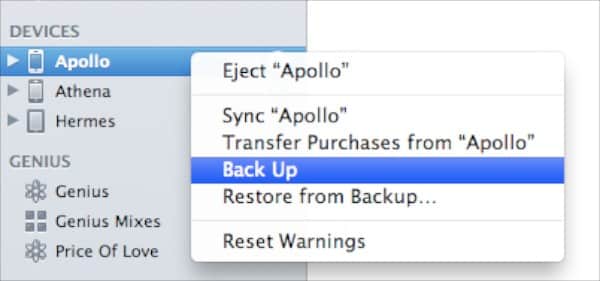
Чтобы создать резервную копию вашего устройства в iTunes, подключите его к вашему компьютеру, а затем щелкните правой кнопкой мыши на нем в списке Устройства на левой стороне вашего окна iTunes. Появится контекстное меню с Создать резервную копию в качестве одного из вариантов. Просто нажмите на это, и iTunes немедленно создаст резервную копию вашего устройства.
Это можно сделать через USB или Wi-Fi, но мы рекомендуем делать это через USB, так как это будет быстрее и обычно более надежно. Обратите внимание, что вы можете выполнить эту резервную копию независимо от того, используете ли вы обычно iTunes или iCloud для ваших автоматических резервных копий.
Чтобы создать резервную копию в iCloud, перейдите в приложение Настройки на вашем устройстве, выберите iCloud, а затем прокрутите вниз и выберите Хранилище и резервное копирование. Внизу этого экрана есть переключатель для включения резервного копирования iCloud. Если вы обычно создаете резервные копии в iTunes, эта опция будет отключена; просто включите ее, и появится кнопка Создать резервную копию сейчас, на которую вы можете нажать, чтобы начать резервное копирование в iCloud вручную. Помните, что вы должны быть подключены через Wi-Fi, чтобы сделать это.
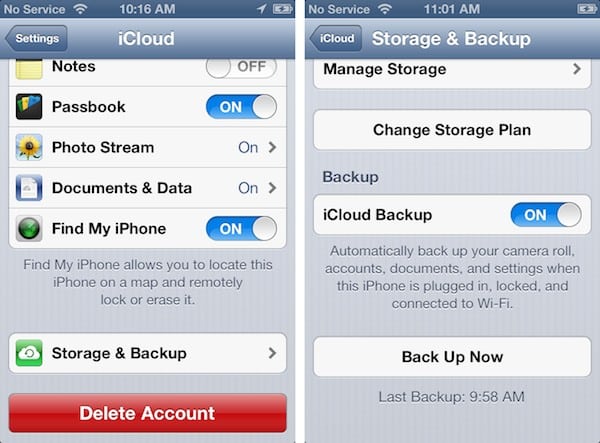
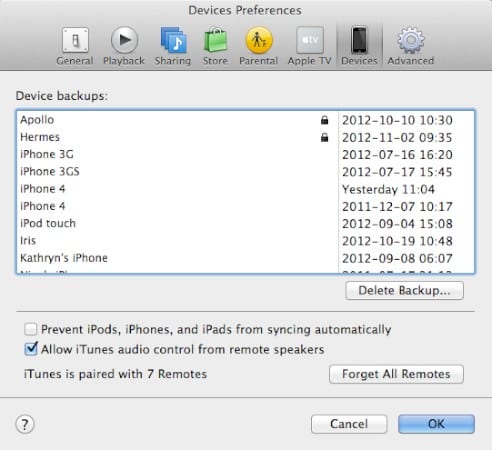
Вы можете подтвердить дату и время вашей последней резервной копии iCloud с того же экрана — она будет показана сразу под кнопкой Создать резервную копию сейчас. Чтобы проверить дату и время вашей последней резервной копии в iTunes, перейдите в настройки iTunes и выберите вкладку Устройства. На этом экране будет показан список всех резервных копий устройств iOS, хранящихся в iTunes, с датой и временем для каждой.
Дату и время последней резервной копии для каждого метода также можно просмотреть на экране Обзор для вашего устройства в iTunes. Просто найдите раздел Резервная копия. Это также используется для установки местоположения для автоматических резервных копий; переключение между двумя вариантами покажет дату и время последней резервной копии для каждого.

Если вы видите значок замка рядом с именем вашего устройства, это означает, что данная сохраненная резервная копия зашифрована паролем. Убедитесь, что вы знаете пароль, прежде чем продолжить, так как вам может понадобиться ввести его, чтобы восстановить вашу резервную копию на новом устройстве. Если необходимо, вы можете создать незашифрованную резервную копию, просто отключив настройку Шифровать локальную резервную копию и сделав еще одну ручную резервную копию.
Убедитесь, что ваш контент сохранен
Помните, что резервные копии вашего устройства в iTunes и iCloud включают только ваши настройки и данные приложений, а не сами приложения или любой из вашего медиа-контента. Процедура восстановления предполагает — и полагается на — возможность восстановить эти элементы из iCloud и/или вашей локальной библиотеки iTunes.
Планируете восстановление из iCloud
Если вы восстанавливаете из iCloud, ваши приложения будут автоматически восстановлены по воздуху непосредственно из App Store. Аналогично, купленная музыка, фильмы, телешоу и iBooks будут автоматически повторно загружены после восстановления. Однако другой контент необходимо будет восстановить из iTunes, включая фильмы, телешоу, аудиокниги и музыкальный контент из других источников, таких как ваши собственные CD или другие сервисы загрузки.
Если у вас есть только приложения на вашем устройстве и вы не беспокоитесь о медиа-контенте, таком как музыка, фильмы, телешоу или аудиокниги, процесс гораздо проще: вы можете просто восстановить с помощью iCloud и не беспокоиться о том, что находится в вашей библиотеке iTunes. Ваша резервная копия iCloud будет включать все ваши настройки и данные приложений, а сами приложения будут повторно загружены непосредственно из App Store.
Более того, если вы подписчик iTunes Match, ваша музыкальная библиотека уже доступна в iCloud. Если вы используете приложения iOS Podcasts или iTunes U для этого типа контента вместо синхронизации его из iTunes, то это также охватывается процедурой восстановления iCloud.
Если вы не храните никакой другой тип контента на основе iTunes на вашем устройстве — фильмы, телешоу, аудиокниги или фотографии, синхронизированные с вашего компьютера — тогда, вероятно, нет необходимости подключать ваше устройство к вашей библиотеке iTunes вообще, и вы можете просто восстановить напрямую из iCloud и игнорировать остальную часть этого раздела.
Если у вас есть медиа-контент, который синхронизирован из iTunes, однако, вам нужно будет убедиться, что контент находится в вашей библиотеке iTunes, чтобы он мог быть скопирован на ваше новое устройство, так как он не будет включен в вашу резервную копию и не будет доступен из iCloud никаким другим способом.
Планируете восстановление из iTunes
Если вы восстанавливаете из iTunes, процедура будет предполагать, что все будет восстановлено непосредственно из вашей библиотеки iTunes, включая ваши приложения. Ваши приложения не будут восстановлены непосредственно из App Store в этом случае, но должны быть скопированы обратно из вашей собственной библиотеки iTunes.
По этой причине важно в любом случае убедиться, что все, что находится на вашем устройстве, также находится на вашем компьютере. Для большинства пользователей, которые регулярно синхронизируются с iTunes, это будет автоматически так, если вы не удаляли контент из вашей библиотеки. Даже приложения и контент, купленные непосредственно на вашем устройстве, должны автоматически быть перенесены обратно в вашу библиотеку iTunes в следующий раз, когда вы синхронизируете ваше устройство, при условии, что ваш компьютер авторизован для вашей учетной записи iTunes Store.
Если вы не синхронизируетесь с iTunes регулярно, однако, разумно дважды проверить, что все действительно находится в вашей библиотеке iTunes, особенно если вы планируете использовать iTunes для восстановления вашего нового устройства. Для приложений и другого купленного контента вы сначала должны убедиться, что ваш компьютер авторизован для учетной записи, которая использовалась для покупки этого контента. Это обычно должно быть так, если вы никогда не покупали ничего из iTunes Store с помощью вашего компьютера, в этом случае вы можете авторизовать ваш компьютер, просто выбрав Авторизовать этот компьютер в меню Магазин в iTunes и введя ваш Apple ID и пароль, когда вас попросят.
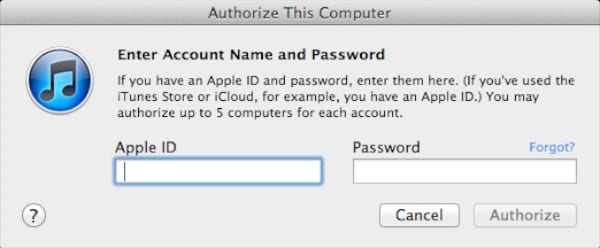
Если вы не уверены, авторизован ли ваш компьютер или нет, пройдите этот процесс в любом случае. Нет ничего плохого в том, чтобы сделать это, если ваш компьютер уже авторизован; iTunes просто распознает это и сообщит вам, что ваш компьютер уже авторизован.
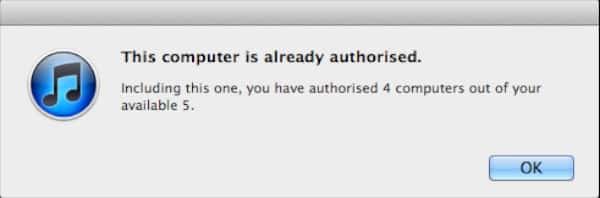
Если вы покупали контент, используя более одной учетной записи iTunes Store, обязательно повторите этот шаг для каждой учетной записи.
Как только вы подтвердите, что ваш компьютер авторизован для учетной записи iTunes Store, использованной для покупки вашего контента, вы можете просто подключить ваше устройство и выбрать Перенести покупки из меню Файл, чтобы скопировать любые приложения и другой купленный контент с вашего устройства обратно в вашу библиотеку iTunes.
Если у вас есть некупленный контент на вашем устройстве, который отсутствует в вашей библиотеке iTunes, вам нужно будет обратиться к сторонним инструментам, чтобы перенести этот контент обратно на ваш компьютер, чтобы он мог быть синхронизирован с вашим новым устройством. См. нашу статью о Копировании контента с вашего iPod на ваш компьютер для получения дополнительной информации о том, как это сделать. Обратите внимание, что это обычно должно быть ситуацией, если вы либо вручную удалили контент из вашей библиотеки iTunes, либо потеряли вашу библиотеку iTunes в какой-то момент и не скопировали данные обратно с вашего устройства при восстановлении вашей библиотеки.
Шаг 2: Настройте ваше новое устройство и восстановите вашу резервную копию
Как только вы подтвердите, что ваша резервная копия актуальна и ваш контент находится в вашей библиотеке iTunes, вы готовы настроить и восстановить ваше новое устройство. С iOS 5 Apple внедрила нового помощника по настройке, который работает на новых устройствах iOS, чтобы провести вас через процесс запуска. Во время процесса настройки вам будет предложено подключиться к iTunes вместо использования точки доступа Wi-Fi, или, если вы продолжите с помощником по настройке на устройстве, в конечном итоге вас спросят, хотите ли вы восстановить резервную копию из iTunes или iCloud.
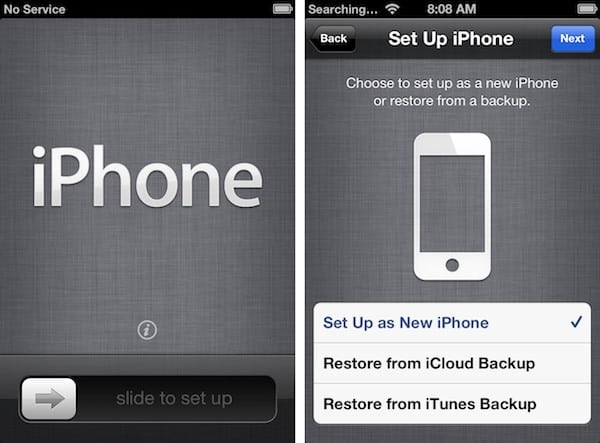
Восстановление из iTunes
Во время помощника по настройке вы можете либо выбрать опцию Подключиться к iTunes на экране конфигурации Wi-Fi, либо позже выбрать Восстановить из резервной копии iTunes; в любом случае вам будет показан экран Подключиться к iTunes, на котором вы можете подключить ваше устройство к компьютеру для восстановления из iTunes.
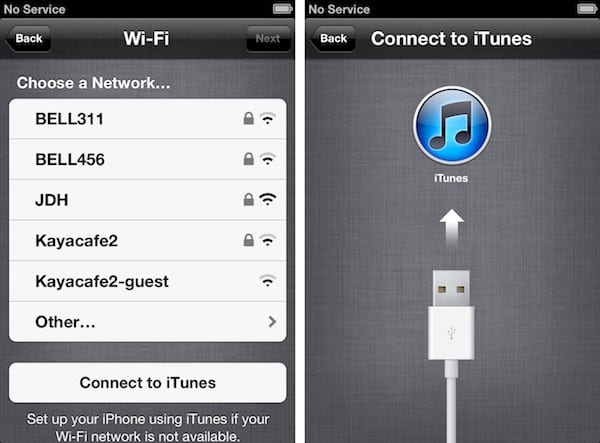
На самом деле, вы можете полностью пропустить все это и просто подключить ваше устройство к компьютеру сразу после распаковки. iTunes предложит вам либо настроить его как новое устройство, либо восстановить из одной из ваших предыдущих резервных копий.
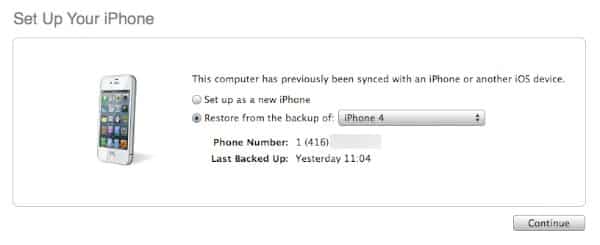
Просто выберите соответствующую резервную копию, которую вы хотите восстановить на ваше новое устройство, и нажмите кнопку Продолжить. iTunes восстановит вашу резервную копию, после чего ваше устройство перезагрузится. Оно снова появится в iTunes после перезагрузки и начнет синхронизировать ваши приложения и медиа-контент обратно на ваше устройство из вашей библиотеки iTunes.
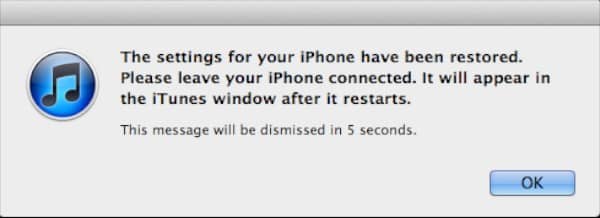
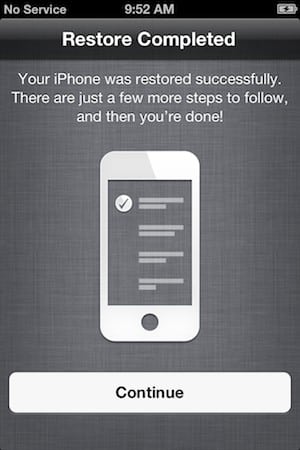
Обратите внимание, что если вы не завершили помощника по настройке перед восстановлением из iTunes, вам все равно придется пройти через несколько оставшихся шагов, прежде чем вы сможете начать использовать ваше устройство.
Восстановление из iCloud
Чтобы восстановить из iCloud, просто продолжайте через помощника по настройке iOS и выберите опцию Восстановить из резервной копии iCloud, когда она будет вам предложена.
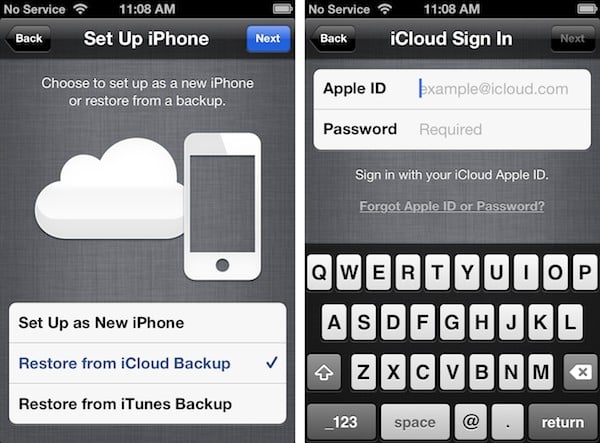
Вас попросят войти с вашим Apple ID и паролем iCloud, после чего вам будет показан список резервных копий, хранящихся в вашей учетной записи iCloud, с резервными копиями, наиболее подходящими для вашего устройства, перечисленными первыми и с датой, временем и именем устройства для каждой. Обратите внимание, что iCloud хранит три последние резервные копии для каждого из ваших устройств, так что вы можете увидеть здесь также две более старые резервные копии.
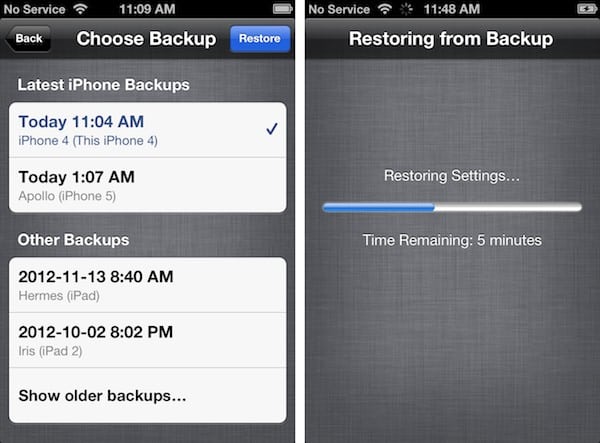
Просто выберите соответствующую резервную копию и нажмите кнопку Восстановить в правом верхнем углу. Ваше устройство начнет первоначальное восстановление из iCloud для ваших настроек и данных, после чего оно перезагрузится и продолжит восстановление вашего контента в фоновом режиме. Как и при восстановлении из iTunes, вам может потребоваться завершить помощника по настройке iOS после перезагрузки.
Шаг 3: Синхронизируйте ваше устройство, чтобы восстановить ваш контент
Как мы уже обсуждали, для экономии времени и места резервные копии устройств iOS содержат только ваши настройки и данные приложений. Вместо хранения фактических приложений и медиа-контента резервная копия iOS вместо этого хранит список того, что должно быть на вашем устройстве, чтобы ваши приложения и контент могли быть позже восстановлены из iCloud и/или iTunes.
Обратите внимание, что это означает, что ваши данные приложений фактически восстанавливаются до самих приложений. Это может показаться нелогичным, но это просто способ, которым работает iOS. Не беспокойтесь, если кажется, что ваши приложения переустанавливаются с нуля; данные уже были восстановлены из вашей резервной копии и будут ждать приложение.
Из iTunes
После восстановления резервной копии из iTunes вам просто нужно оставить ваше новое устройство подключенным к вашему компьютеру. Оно перезагрузится, и iTunes начнет синхронизировать все на ваше новое устройство в соответствии с настройками синхронизации, хранящимися в ваших резервных копиях. Это может занять от нескольких минут до часа или более в зависимости от того, сколько контента было на вашем старом устройстве.
Обратите внимание, что на самом деле в этом процессе нет ничего особенного — это просто обычная операция синхронизации iTunes. Так что, как и с любой другой синхронизацией iTunes, вы можете прервать этот процесс, если это необходимо, просто отключив ваше устройство, и возобновить его позже, и он продолжит с того места, где остановился.
Как только эта первоначальная синхронизация завершится, это все, и вы в основном готовы к работе с вашим новым устройством, хотя вам все еще может потребоваться завершить некоторые шаги помощника по настройке iOS, как указано выше.
Из iCloud
После восстановления резервной копии из iCloud ваши приложения будут повторно загружены и переустановлены непосредственно из App Store через интернет. Во время этого процесса вы увидите серые значки приложений с индикаторами прогресса. По умолчанию ваши приложения загружаются и переустанавливаются в том же порядке, в котором они появляются на вашем домашнем экране, но вы можете нажать на значок конкретного приложения, чтобы начать загрузку немедленно.
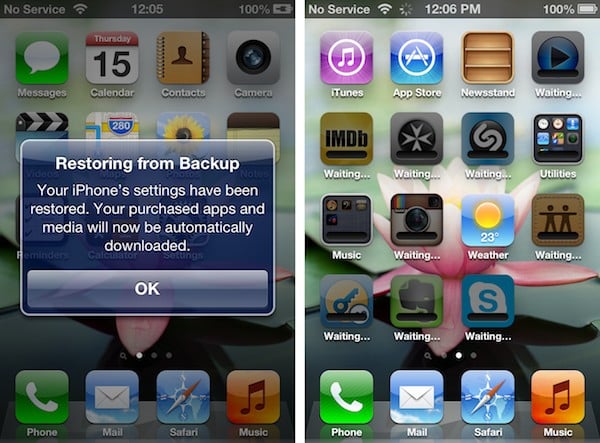
Любая купленная в iTunes музыка, фильмы, телешоу и iBooks, которые были сохранены на вашем другом устройстве, также будут загружены в рамках этого процесса. Если вы подписаны на iTunes Match, ваша вся музыкальная библиотека будет доступна, включая сопоставленные и загруженные элементы.
Все, что не было куплено в iTunes или недоступно через iTunes Match, необходимо будет повторно перенести из iTunes. Ваши настройки синхронизации iTunes восстанавливаются из резервной копии iCloud, так что просто подключив к iTunes и запустив синхронизацию, вы перенесете этот контент на ваше новое устройство.
Обратите внимание, что вы также можете ускорить процесс переустановки ваших купленных элементов, просто подключив новое устройство к вашей библиотеке iTunes. Элементы переключатся на синхронизацию через гораздо более быстрое USB-соединение, а не по воздуху через iCloud.
Вы можете фактически начать использовать ваше устройство, как только оно завершит перезагрузку, пока вы ждете, когда ваши приложения и медиа-контент прибудут. Просто убедитесь, что USB-кабель подключен, если вы восстанавливаете из iTunes, или оставайтесь в зоне действия Wi-Fi, если вы восстанавливаете из iCloud.
Ограничения, ограничения и “подводные камни”
В большинстве случаев простое резервное копирование и восстановление устройства должно пройти без проблем, но, конечно, всегда есть исключения и особые случаи.
Пароли
По соображениям безопасности после восстановления вам, вероятно, будет предложено повторно ввести ваши пароли для таких вещей, как ваша учетная запись iCloud, учетная запись iTunes Store, почтовые учетные записи и точки доступа Wi-Fi.
Get new posts in your inbox
No spam. Unsubscribe anytime.