Windows 11/10 · 6 min read · Dec 16, 2025
Деблоатинг Windows 11/10: Самый простой способ
С каждым обновлением Windows Microsoft внедряет новые и усовершенствованные функции. Но эти обновления требуют все больше оперативной памяти и места на диске.
И не каждый ПК может выдержать эти обновления и работать должным образом. Пользователи всегда ищут эффективные решения для борьбы с этими проблемами.
Мы в TechLatest всегда стараемся предоставлять эффективные решения. Мы уже рассмотрели несколько решений/проектов, таких как Ghost Spectre, Tiny11 и Atlas OS.
Но сегодня мы собираемся упомянуть очень эффективное решение, и на самом деле это официальный метод Microsoft. В этом методе мы добавим XML-файл с именем autounattend.xml на загрузочный носитель, и он будет автоматически выполнен во время установки Windows.
Что такое файлы ответов (unattend.xml)?
“ Файлы ответов (или файлы Unattend) могут использоваться для изменения настроек Windows в ваших образах во время установки. Вы также можете создать настройки, которые запускают скрипты в ваших образах, которые выполняются после того, как первый пользователь создаст свою учетную запись и выберет свой язык по умолчанию. “
Проще говоря, файл содержит набор инструкций и команд, которые будут выполнены во время и после установки Windows. Если вы хотите узнать больше об этом, просто посетите этот архив/руководство на сайте Microsoft.
Деблоатинг Windows 11/10 с использованием официального метода Microsoft
Создание autounattend.xml
Шаги для создания autounatten.xml достаточно просты, если вы из технической области и свободно владеете Windows и XML. Поэтому для 90% обычных пользователей был создан инструмент, чтобы преодолеть эту проблему.
Следуйте приведенным ниже шагам, чтобы создать autounattend.xml,
- Посетите этот сайт, чтобы получить доступ к инструменту.
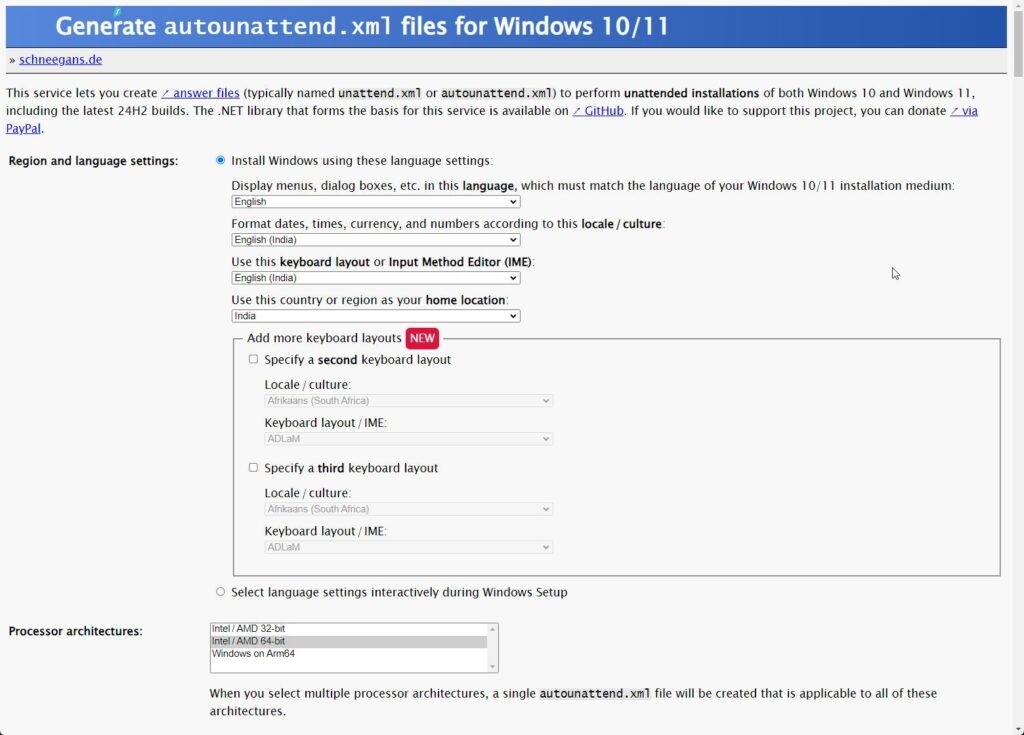
Просмотрите все параметры и отметьте тот, который вам нужен.
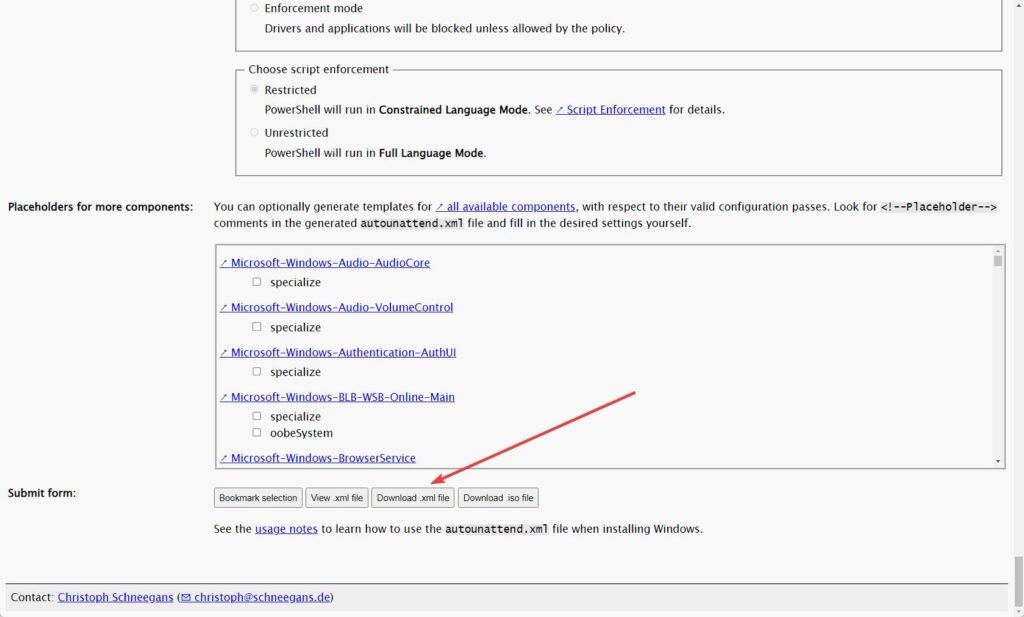
В конце страницы нажмите кнопку Скачать XML.
Создание загрузочной USB-флешки
Теперь, когда у нас есть файл autounattend.xml, нам нужно добавить его в нашу Windows 11 или 10 и начать.
Для этого у нас есть два разных способа: во-первых, мы можем добавить файл autounattend.xml после создания загрузочного носителя, или, во-вторых, мы можем создать новый ISO-файл, который уже содержит наш файл autounattend.xml, а затем создать загрузочный носитель, используя этот ISO-файл.
Перед тем как продолжить, мы можем скачать официальные Windows 11 и 10 по приведенным ниже ссылкам,
Windows 11
Windows 10
Метод 1
В этом методе мы собираемся создать загрузочную USB-флешку с помощью Rufus, а затем скопировать загруженный выше XML-файл в нее.
Вставьте флешку объемом не менее 16 ГБ.
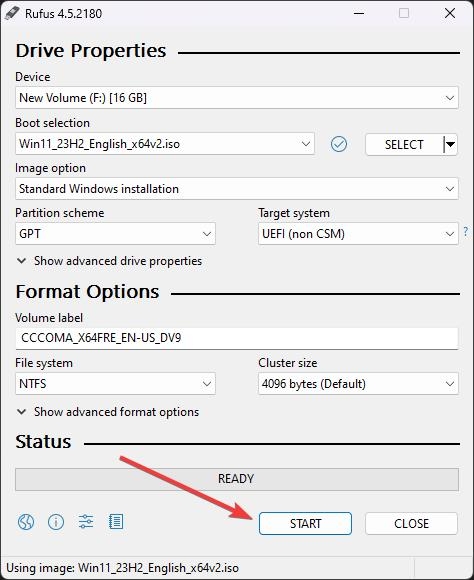
Теперь откройте Rufus, чтобы создать загрузочный носитель для Windows 11/10.
Затем в разделе Выбор загрузки выберите Диск или ISO-образ (Пожалуйста, выберите) из выпадающего меню и нажмите кнопку Выбрать.
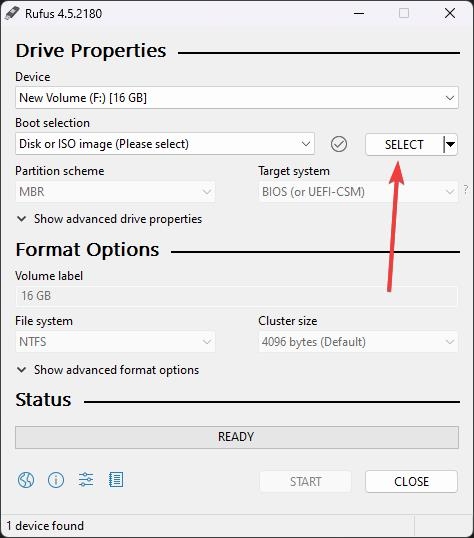
Кнопка откроет Проводник, перейдите к загруженному iso-файлу и выберите его.
Затем нажмите кнопку Начать.
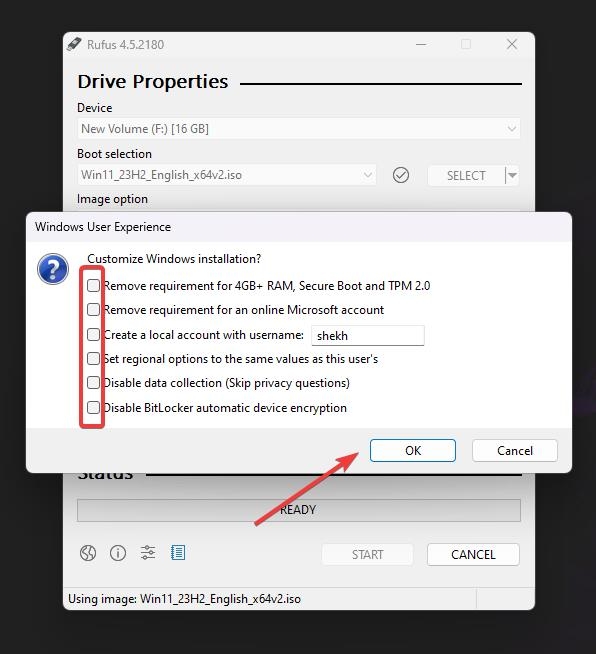
- Откроется новое окно Windows User Experience, снимите отметку со всех параметров, потому что если вы отметите любой параметр, Rufus создаст новый файл autounattend.xml, который нам не нужен.
Загрузочный носитель будет создан за несколько минут.
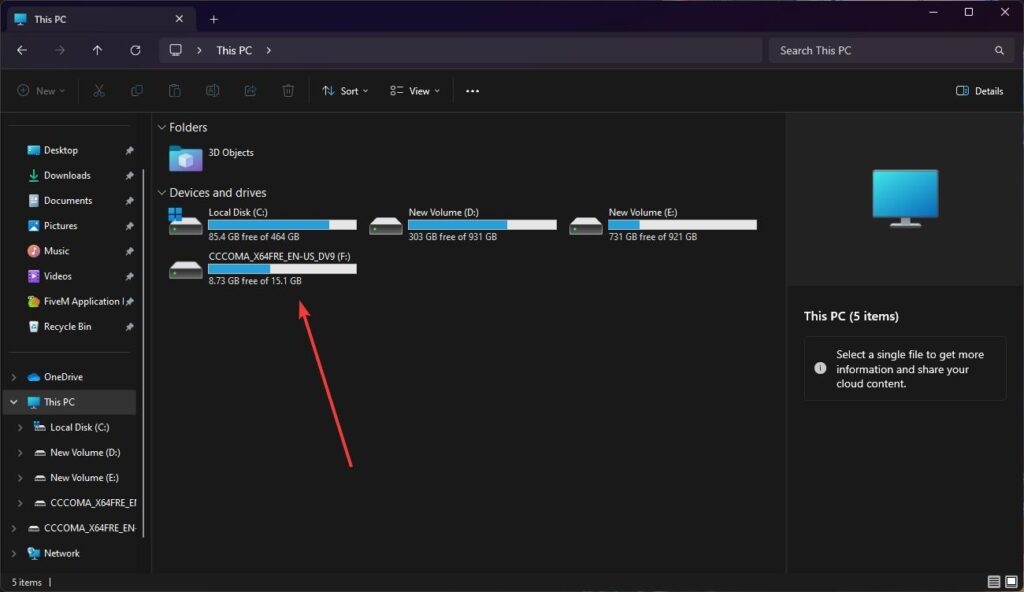
Теперь перейдите в Этот компьютер, и вы увидите загрузочный носитель.
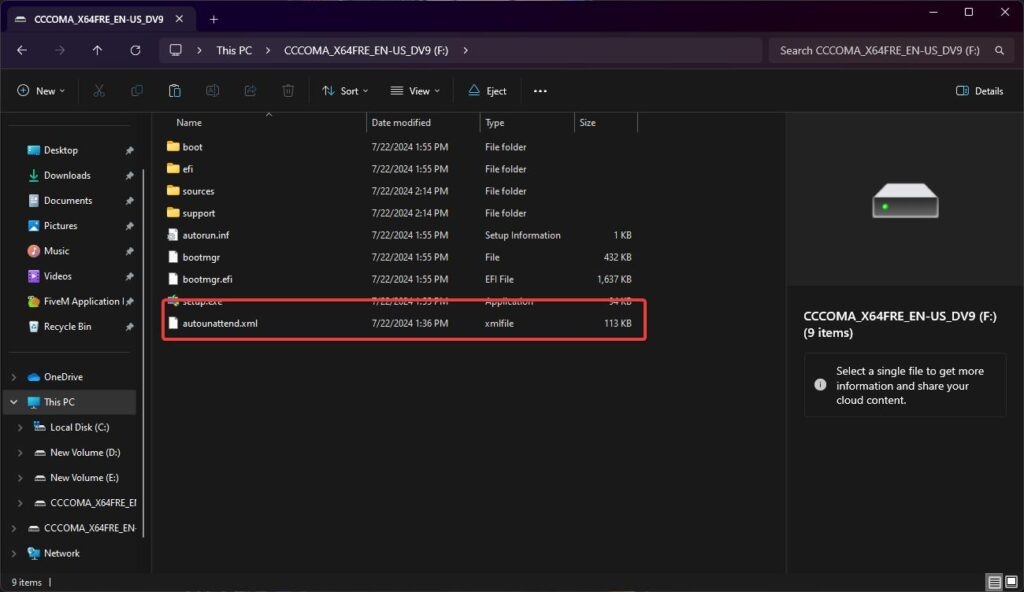
- Наконец, скопируйте ранее загруженный XML-файл и вставьте его на USB.
Метод 2
В этом методе мы изменим ISO-файл Windows, чтобы добавить в него файл autounattend.xml. А затем из этого нового ISO-файла мы создадим загрузочную USB-флешку.
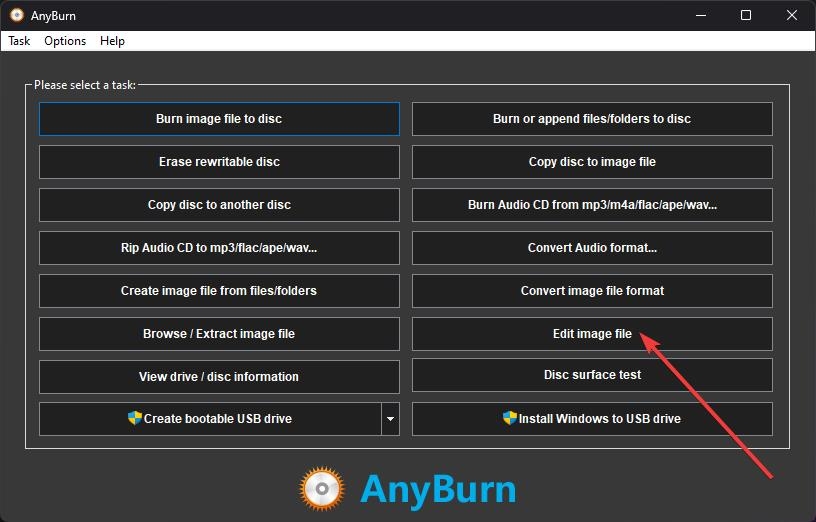
Сначала нам нужно скачать инструмент под названием AnyBurn, чтобы изменить ISO-файл.
После загрузки откройте инструмент и нажмите кнопку Редактировать файл образа.
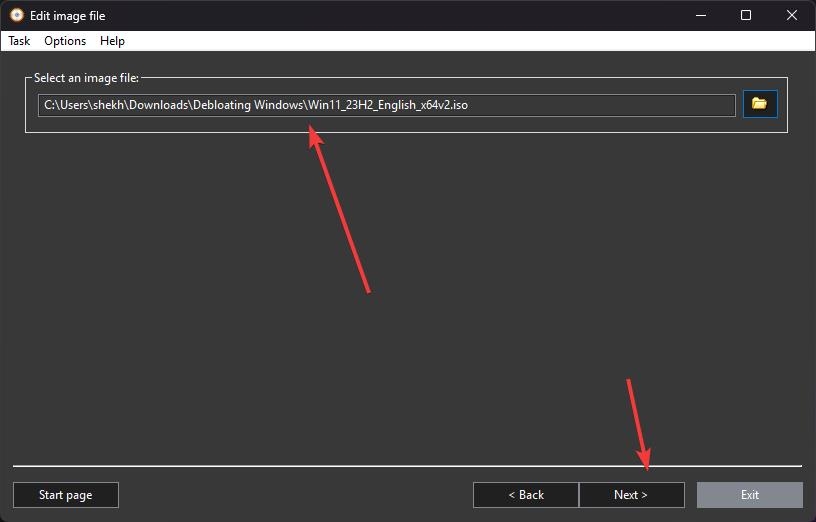
- Теперь перейдите к iso-файлу, выберите его и нажмите кнопку Далее.
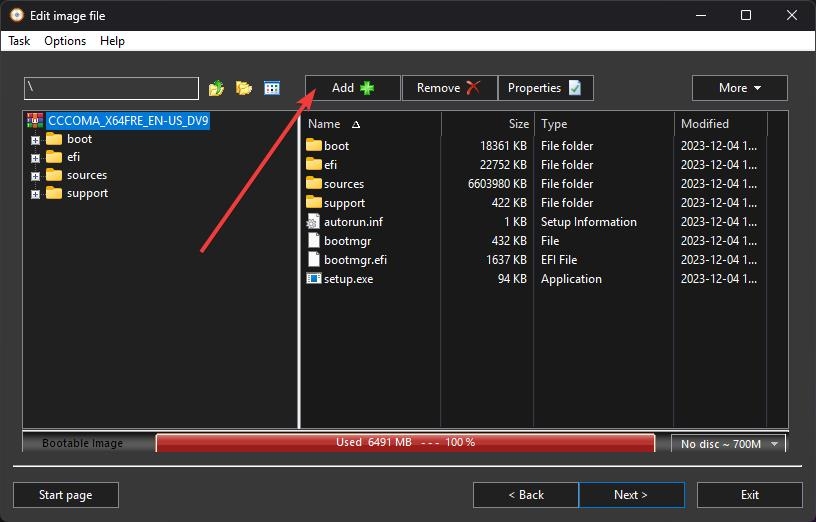
- Нажмите кнопку Добавить.
- Перейдите к загруженному файлу autounattend.xml и выберите его.
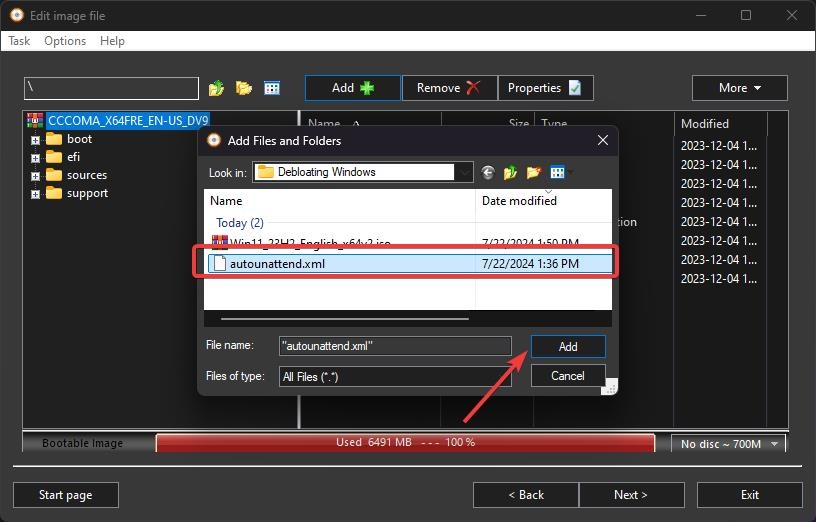
- Наконец, нажмите кнопку Далее, чтобы начать процесс.
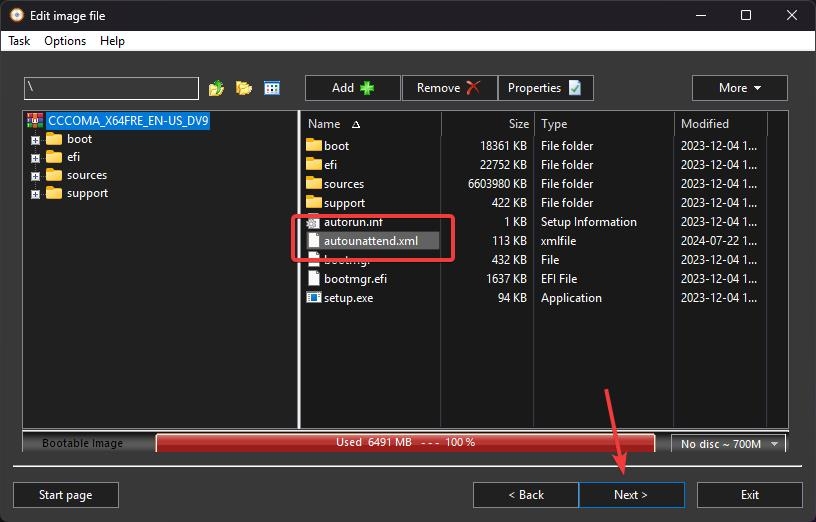
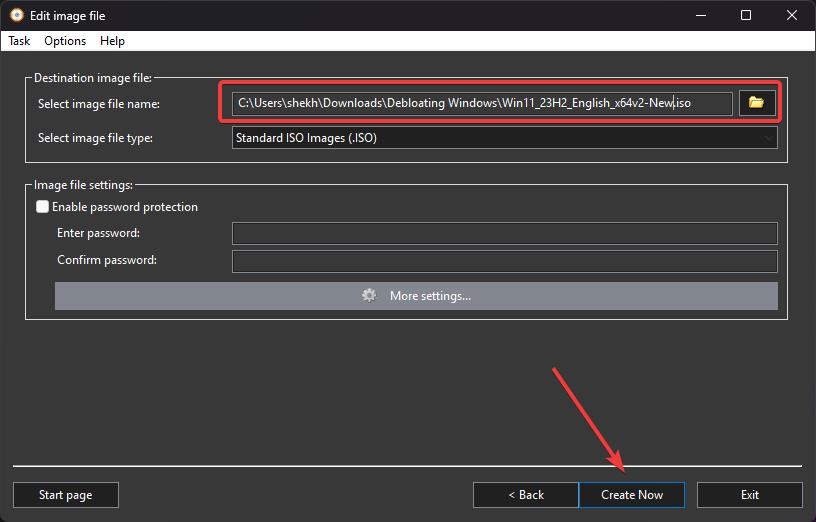
- Теперь выберите место, где вы хотите сохранить новый ISO-файл. И нажмите кнопку Создать сейчас.
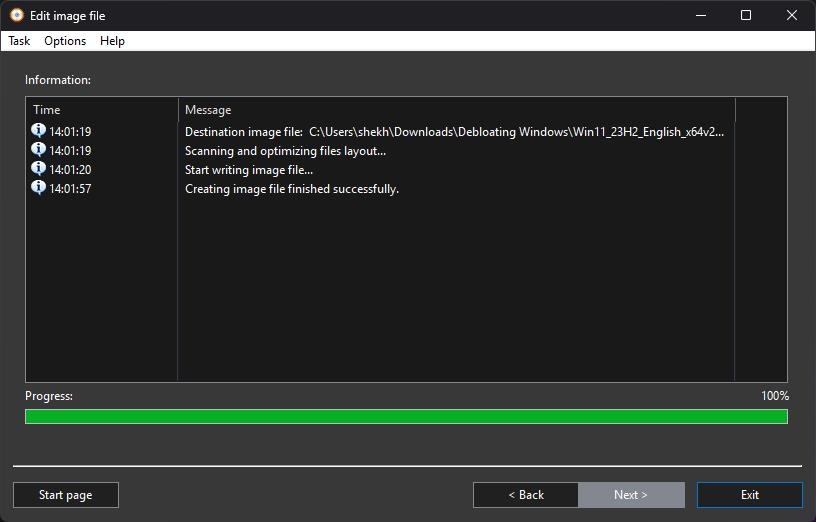
- Процесс будет завершен за несколько минут.
Вставьте флешку объемом не менее 16 ГБ.
Теперь откройте Rufus, чтобы создать загрузочный носитель для Windows 11/10.
Затем в разделе Выбор загрузки выберите Диск или ISO-образ (Пожалуйста, выберите) из выпадающего меню и нажмите кнопку Выбрать.
Кнопка откроет Проводник, перейдите к новосозданному файлу и выберите его.
Затем нажмите кнопку Начать.
Откроется новое окно Windows User Experience, снимите отметку со всех параметров, потому что если вы отметите любой параметр, Rufus создаст новый файл autounattend.xml, который нам не нужен.
Загрузочный носитель будет создан за несколько минут.
Установка деблоатированной Windows 11/10
- Перезагрузите ПК, и во время загрузки, перед логотипом Windows, нажмите клавишу Boot Menu, чтобы открыть его.
| Бренд | Назначенная клавиша меню загрузки |
|---|---|
| Acer | F12 |
| Asus | Esc или F8 |
| Dell | F12 |
| HP | Esc или F9 |
| Lenovo | F12, F8, F10 |
| Другие | Esc или F1-F12 |
Вы увидите экран со списком дисков, выберите тот, который вы вставили/подключили, и нажмите Enter.
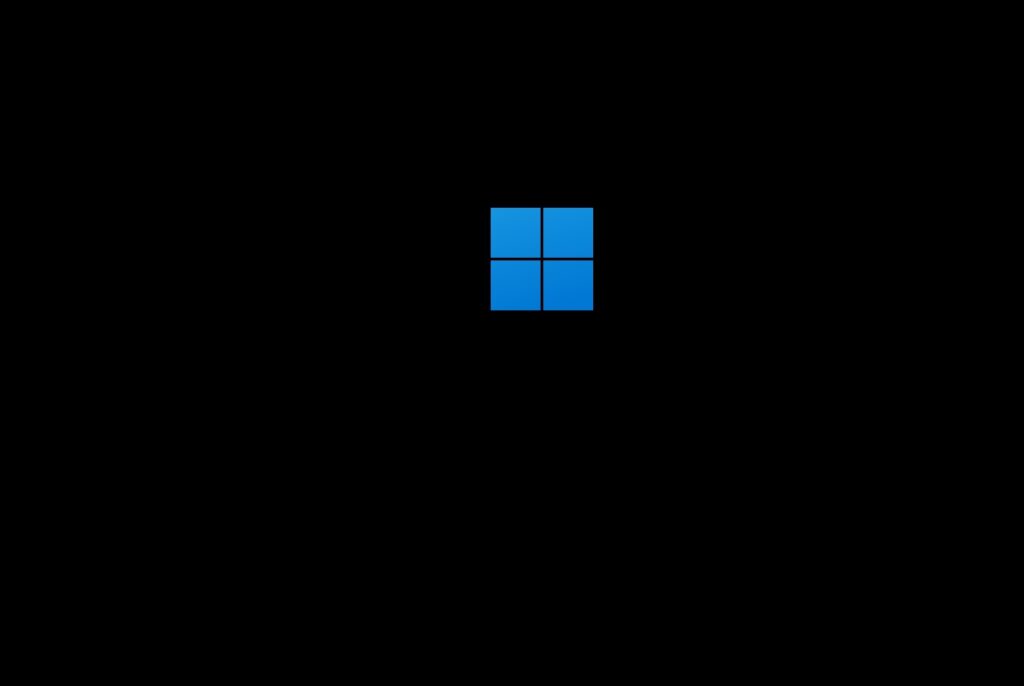
Затем логотип Windows появится на экране на некоторое время; если вы увидите анимированные точки, это значит, что все в порядке.
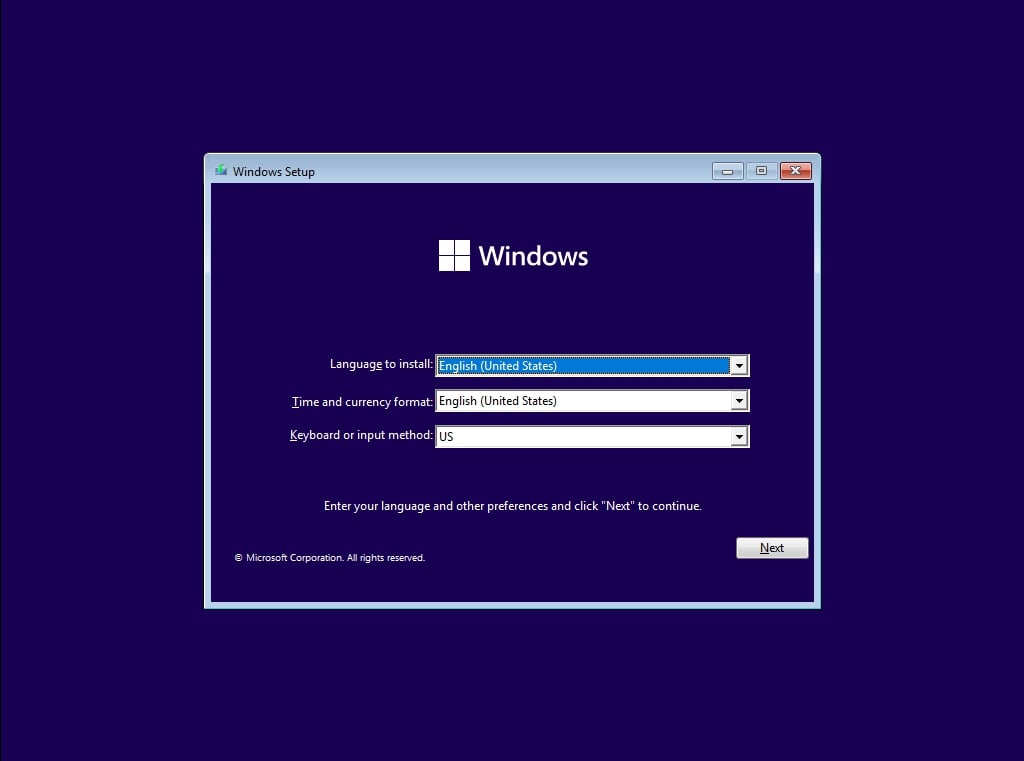
- Далее вам будет предложено выбрать ваш язык, время и метод клавиатуры, и после настройки всех этих параметров нажмите *Далее.*
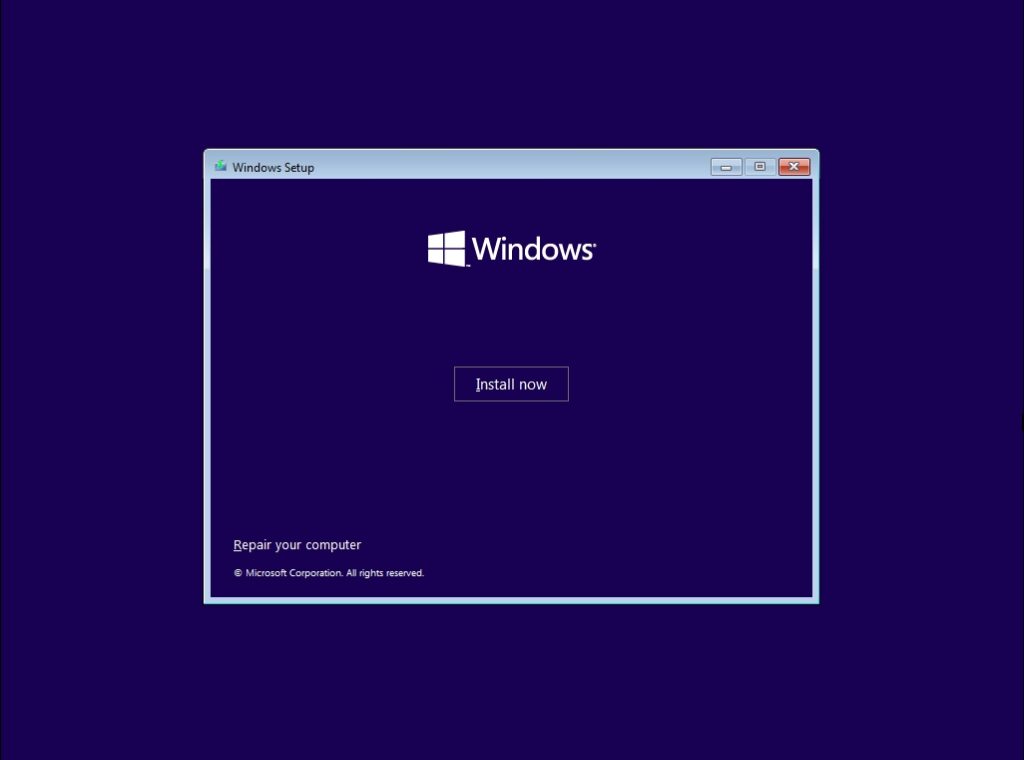
- Теперь нажмите на *Установить сейчас.*
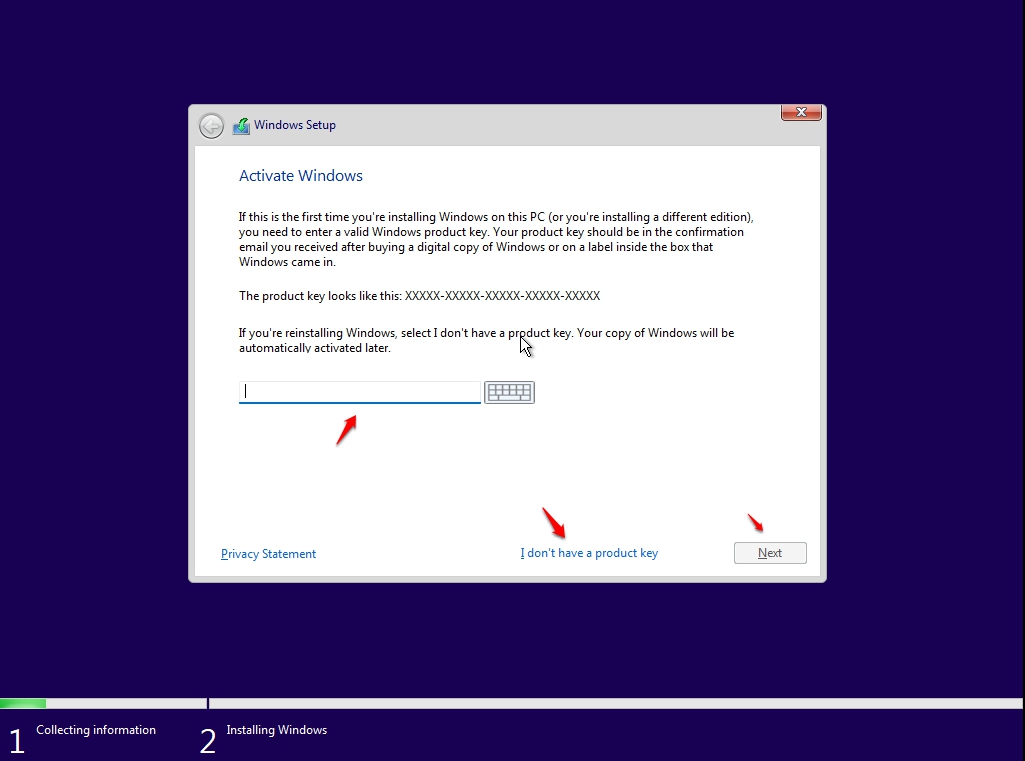
- Теперь установка Windows 11 попросит вас ввести ключ продукта; если у вас есть ключ продукта Windows 11, продолжайте вводить его. В противном случае нажмите “У меня нет ключа” или “Сделать это позже”.
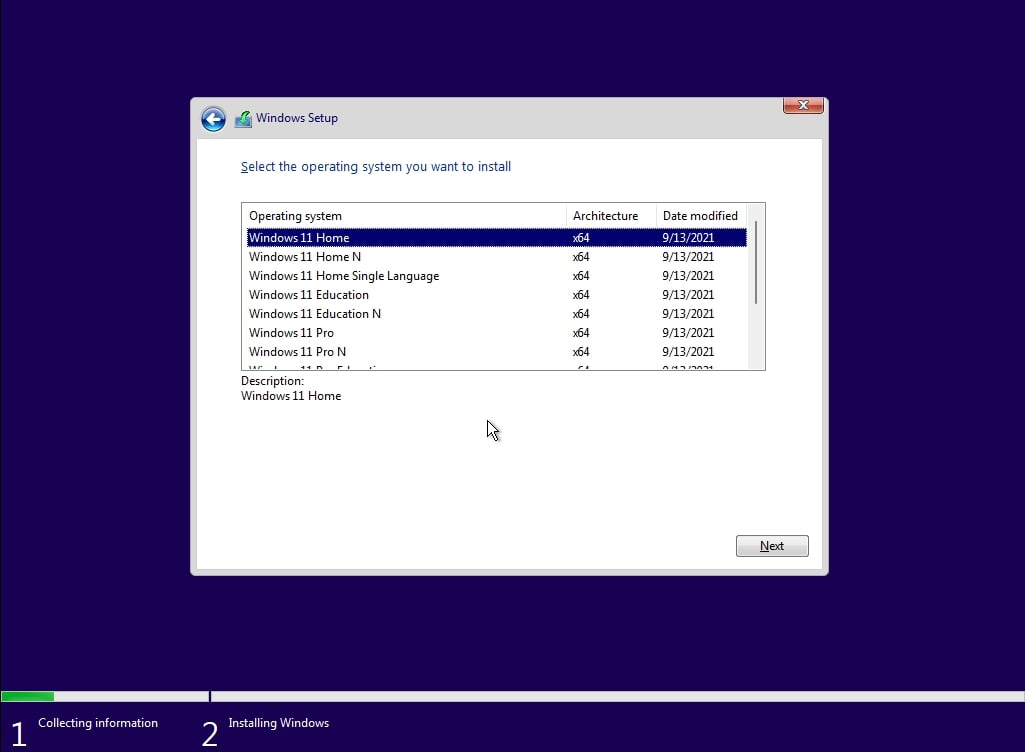
- Теперь установка попросит вас выбрать правильное издание, на которое у вас есть лицензия, либо Home, либо Pro. Убедитесь, что вы вводите правильное издание. Если вы выберете неправильное издание, вам придется снова выполнить чистую установку.
Примите условия лицензии. Для этого отметьте поле перед “Я принимаю условия лицензии.”
Нажмите Далее.
Нажмите Пользовательская: Установить Windows только (расширенные).
Выберите диск и затем нажмите Далее. [Если есть несколько разделов, выберите каждый из нижнего, затем нажмите удалить, пока не останется только один нераспределенный диск]
Выберите список нераспределенных дисков; Нажмите Создать > Применить > О К.
Выберите основной раздел из нескольких разделов и нажмите Далее.
Просто подождите несколько секунд, пока Windows устанавливается.
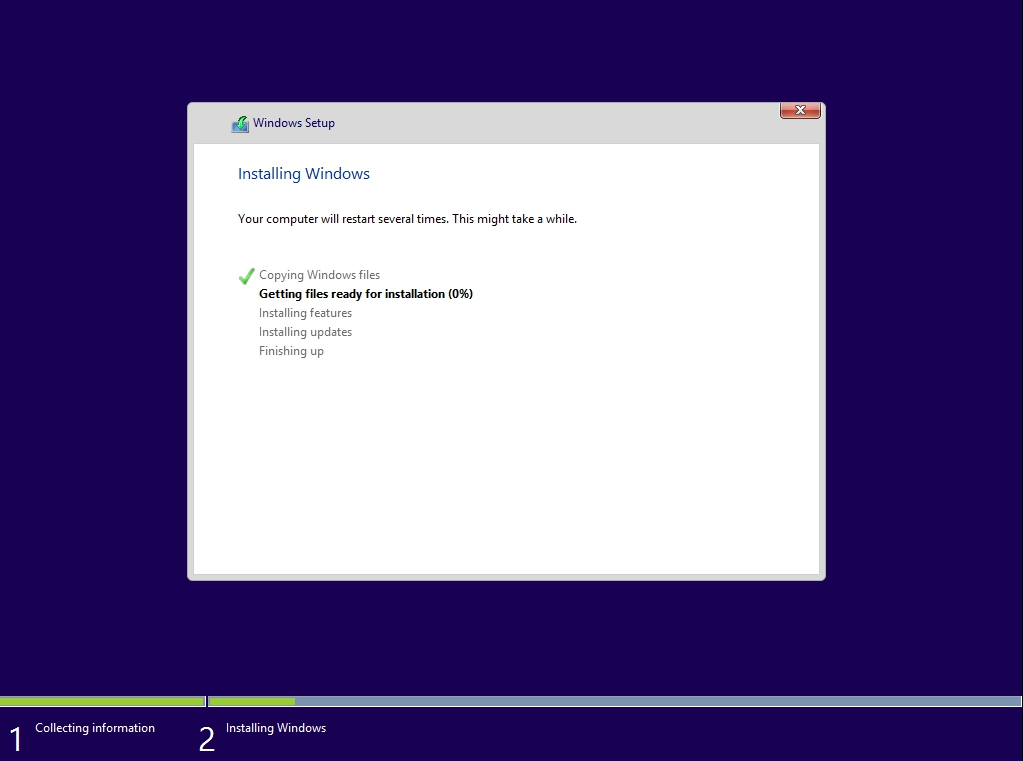
- Когда все эти настройки будут завершены, Windows автоматически перезагрузится в установку.
Использование деблоатированной Windows 11/10
Как только ПК перезагрузится, вас встретит обычная установка Windows. Пройдите через всю основную информацию и настройки, такие как имя системы, местоположение, часовой пояс и т.д.
Когда вы впервые посетите рабочий стол/главную страницу, скрипт автоматически перезагрузится после завершения. После перезагрузки вы готовы к работе.
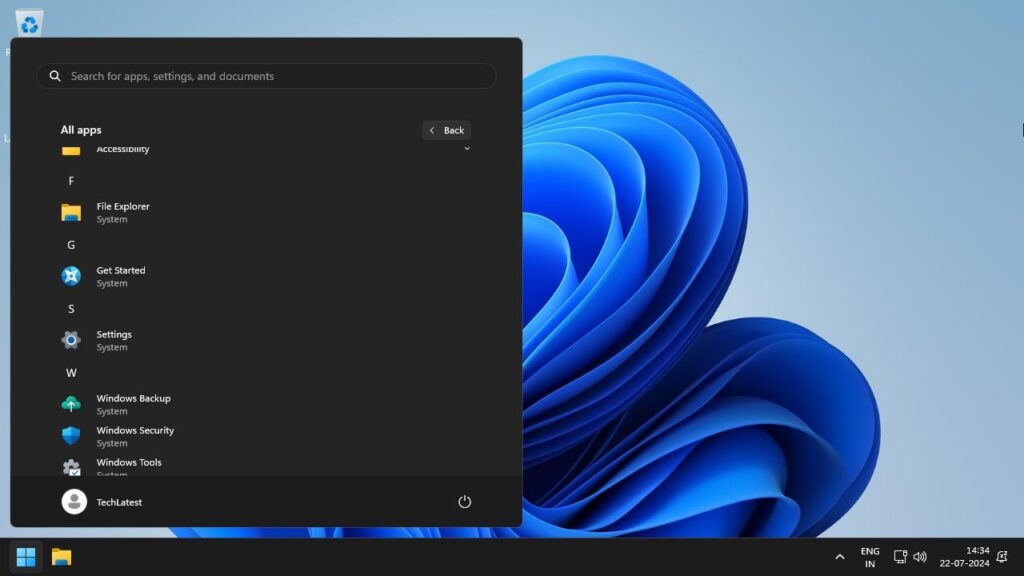
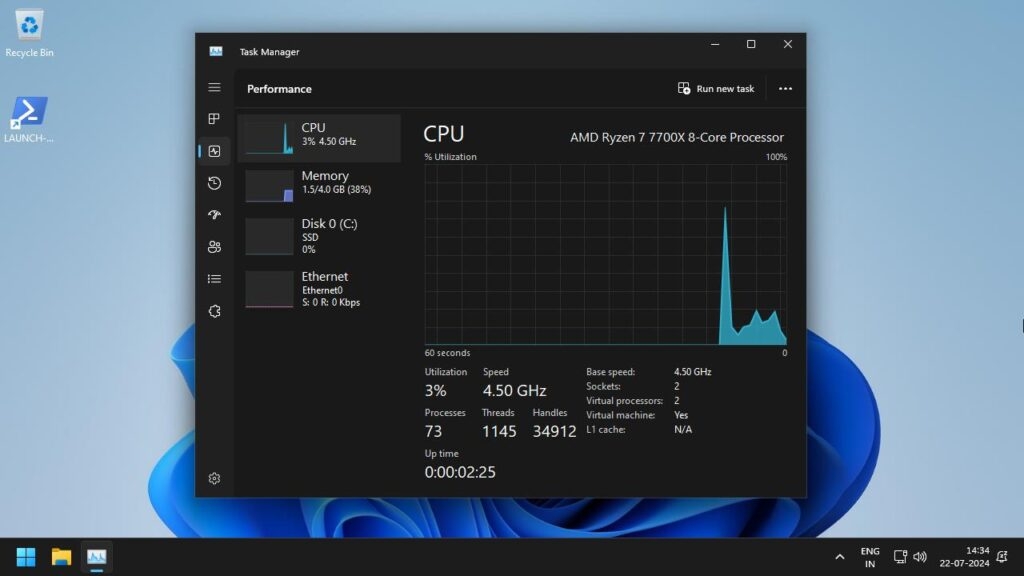
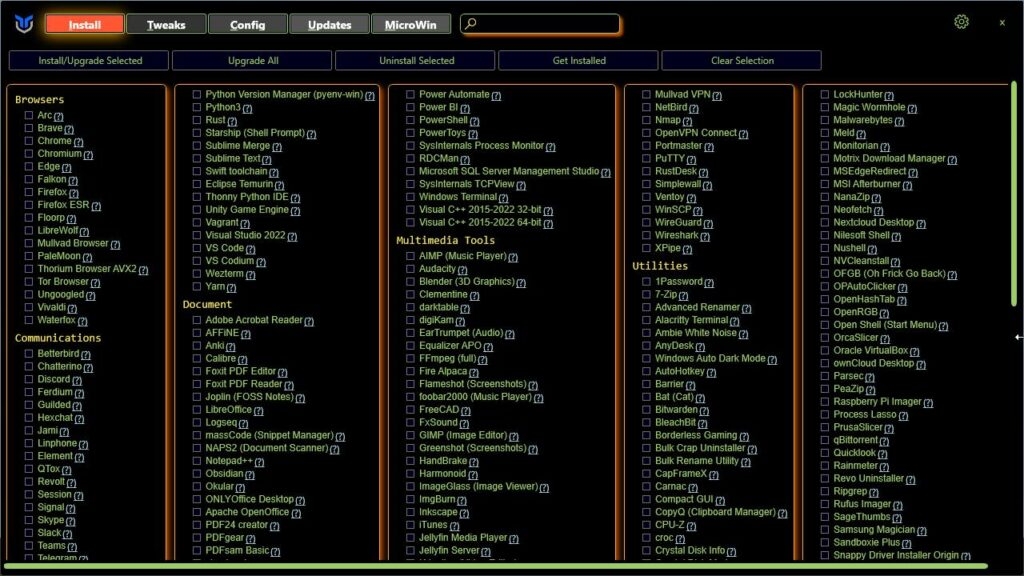
Вы заметите, что на системе фактически нет приложений, даже веб-браузера. Для вашей помощи на рабочем столе есть небольшой скрипт с именем LAUNCH-CTT-WINUTIL. Откройте его и установите необходимые инструменты.
Общие вопросы
Могу ли я деблоатировать Windows 11?
Да, вы можете легко деблоатировать Windows 11 и 10, используя несколько скриптов и инструментов. Мы упомянули один из этих методов в этой статье.
Улучшает ли деблоатинг Windows 11 производительность?
Да, это действительно улучшает производительность системы, так как при этом мы удаляем большинство тяжелых и используемых приложений.
Дополнительные загрузки
[Скачать] Atlas OS, модифицированную версию Windows 11, ориентированную на игры
Скачать и установить Tiny11 на маломощные ПК (обновление 23H2)
Ghost Spectre Windows 11 Superlite версия (обновление 23H2 – 2023)
Get new posts in your inbox
No spam. Unsubscribe anytime.