Игровые советы · 4 min read · Jan 13, 2026
Практическое руководство по устранению проблем с Xbox Party Chat
Возможность общаться во время игры в онлайн-игру стала нормой для геймеров по всему миру. Это позволяет игрокам говорить устно, участвовать в текстовых чатах, использовать заранее определенные коды и даже разрабатывать смесь этих практик для управления командой людей, находящихся по всему миру.
Вы можете использовать их, чтобы контролировать как назначенный лидер в игре, или просто использовать это как инструмент для общения с вашими друзьями. Существует множество причин, по которым геймер предпочтет использовать доступные в играх разговорные структуры.
В связи с растущей популярностью игр на основе сотрудничества, таких как Fortnite, Microsoft сделала Xbox Party Chat бесплатным в рамках своей политики бесплатной игры в прошлом году. Теперь вам больше не нужна подписка на ‘Live Gold’, чтобы участвовать в групповом чате.
Изменения вскоре были внедрены для всех владельцев Xbox в последующие месяцы после бета-тестирования функции Xbox Insiders. Microsoft продолжает выпускать важные обновления для улучшения качества звука, уровней мониторинга и тонов статуса до сих пор.
На фоне этих постоянных обновлений вполне нормально сталкиваться с определенными проблемами с функцией ‘Party Chat’ на вашем Xbox, и их также можно легко решить. Давайте рассмотрим некоторые распространенные методы устранения неполадок, которые вы можете использовать для исправления проблем с Xbox Party Chat.
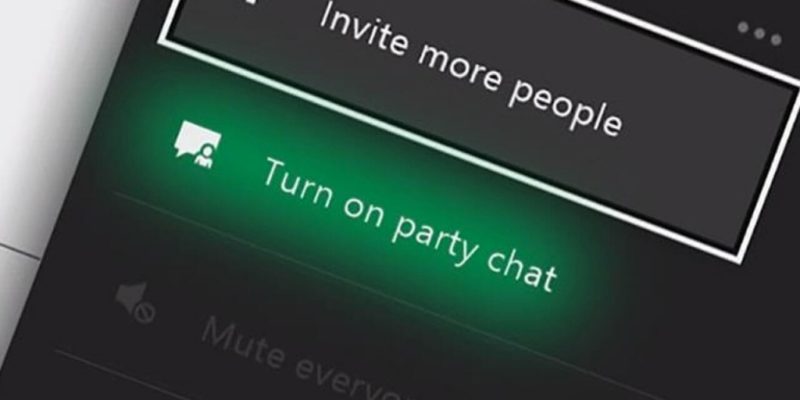
5 Вечных методов для исправления проблем с Xbox Party Chat
Проверьте статус работы Xbox
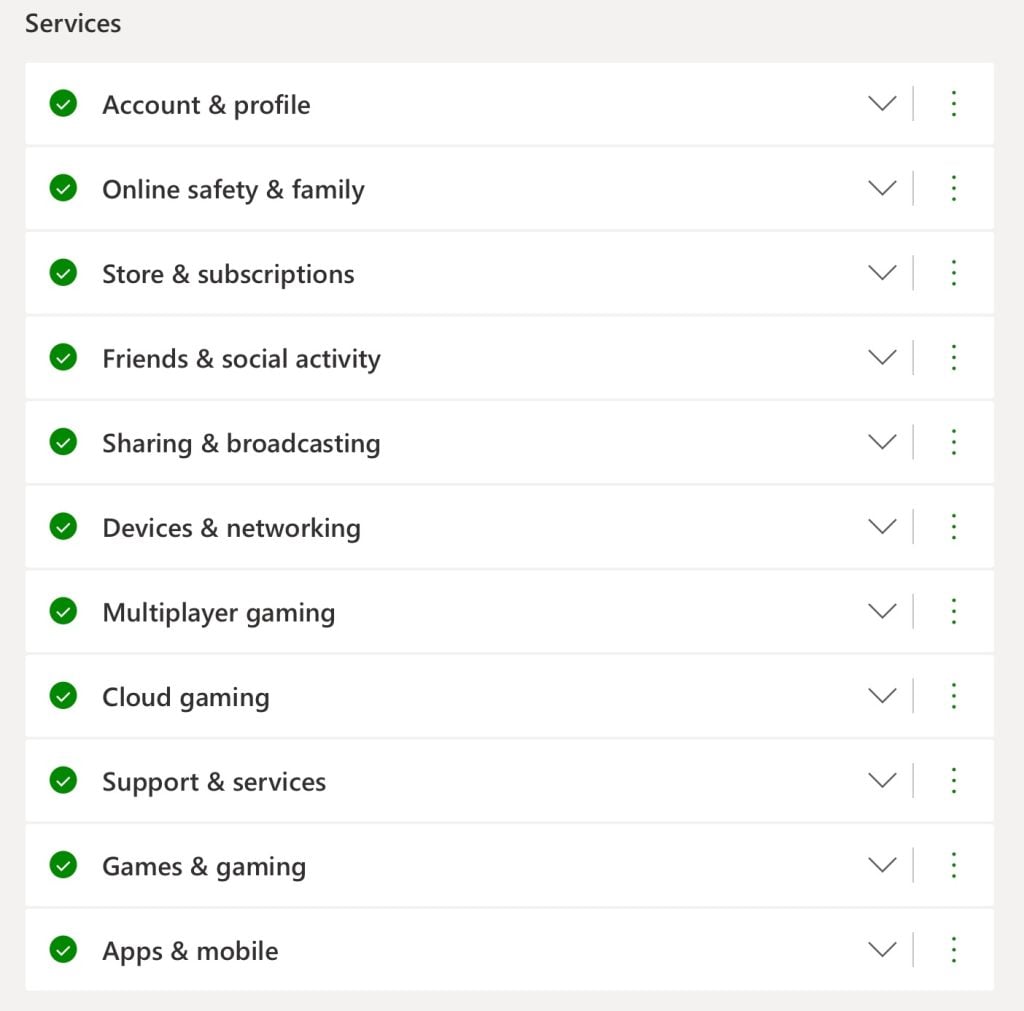
Xbox достаточно прозрачен в отношении статуса доступности своих функций и функциональности. У них есть специальный раздел на сайте, посвященный уведомлению пользователей о любых известных сбоях и их статусе решения с соответствующими временными метками.
Детали проблемы также включают затронутую функцию, и вы также можете включить уведомления, чтобы получать обновления, когда конкретная служба снова заработает. Это первое, что нужно сделать при устранении неполадок, так как проблемы на стороне сервера полностью вне вашего контроля.
Вы можете получить доступ к ‘Странице статуса Xbox’ здесь – https://support.xbox.com/xbox-live-status
Диагностика сетевой статистики
Любая проблема с вашей сетью, которая может вызвать ее колебания, также может помешать вам получить доступ к функции ‘Party Chat’ в Xbox. Чтобы проверить, что не так с вашей сетью, вам нужно проверить свою сетевую статистику, следуя приведенным ниже шагам:
- Нажмите кнопку ‘Xbox‘ на вашем контроллере, чтобы получить доступ к руководству
- Перейдите в раздел ‘Профиль и Система‘, затем выберите опцию ‘Настройки‘
- В разделе ‘Настройки‘ перейдите в ‘Общие‘ и выберите опцию ‘Сетевые настройки‘
- Затем выберите опцию ‘Тест скорости сети и статистики‘ из интерфейса
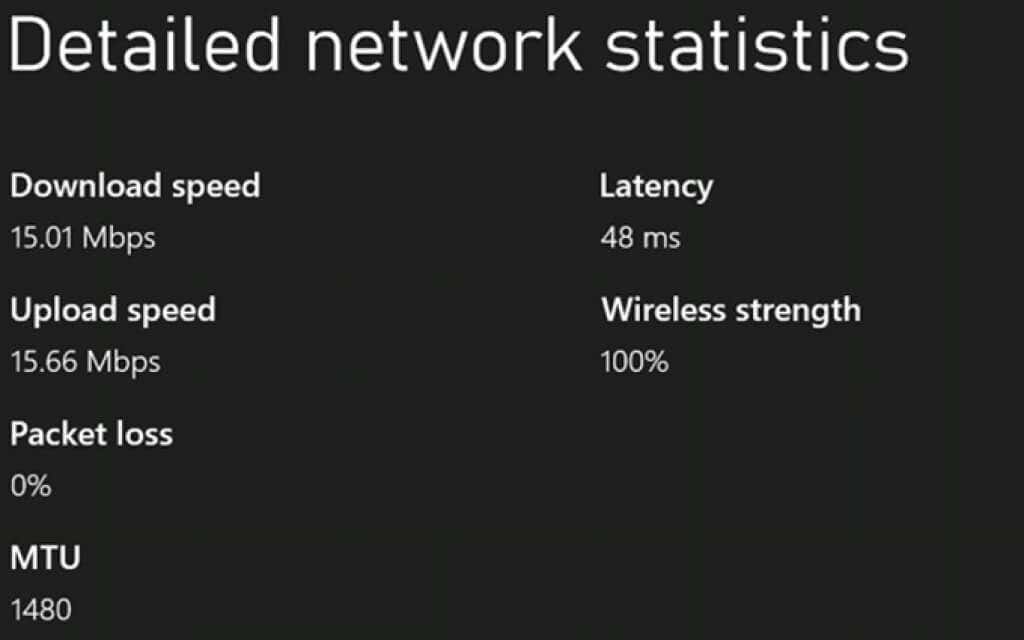
Это инициирует детальное сканирование вашей скорости сети, чтобы помочь вам оценить производительность вашего соединения. Оно включает информацию, такую как скорость загрузки для потокового контента и скорость загрузки для игры в многопользовательские игры.
Сканирование также предлагает значение ‘потери пакетов’, которое помогает вам определить, достаточно ли сила сигнала. Любая потеря пакетов может указывать на помехи (естественные или искусственные), повреждение программного обеспечения, сбой оборудования, чрезмерный шум в системе или перегруженные сетевые узлы.
Вы можете обратиться к официальному руководству Xbox по распространенным проблемам, связанным с сетью, если ваша проблема каким-либо образом связана со статистикой сети вашей консоли.
Попросите друзей проверить их соединение
Одной из самых распространенных причин сбоя Xbox party chat является проблема ‘Преобразования сетевого адреса’ на определенном узле вашей группы. Чтобы подтвердить проблему, вам может понадобиться попросить всех, кто присоединился к вечеринке, провести тест сетевого соединения. Вот как вы можете это сделать:
- Нажмите кнопку ‘Xbox‘ на вашем контроллере, чтобы получить доступ к меню руководства
- Перейдите в раздел ‘Профиль и Система‘, затем выберите опцию ‘Настройки‘
- Затем перейдите в ‘Общие‘ и выберите опцию ‘Сетевые настройки‘
- Вы найдете функцию ‘Тест сетевого соединения‘ там
Когда все закончат тест сетевого соединения, выясните, какой участник получает указание NAT в своих сетевых настройках. Затронутый участник должен протестировать наличие ошибок многопользовательского соединения для дальнейшего устранения неполадок и исправления проблемы.
Перезагрузите консоль
Иногда накопленные процессы могут мешать определенным функциям вашей консоли, включая функцию ‘Party Chat’. Как и в случае со смартфонами, быстрая перезагрузка системы позволяет вам устранить текущие процессы и перезапустить все службы снова. Следуйте приведенным ниже шагам, чтобы перезагрузить ваш Xbox:
- Нажмите и удерживайте кнопку ‘Xbox‘ на вашем контроллере, чтобы получить доступ к меню ‘Энергетический центр‘
- Выберите опцию ‘Перезагрузить консоль‘, затем выберите опцию ‘Перезагрузить‘
Если ваша консоль не реагирует на команды вашего контроллера, вы можете нажать и удерживать кнопку ‘Xbox’ в течение 10 секунд, чтобы инициировать принудительное выключение. Как только консоль успешно выключится, вы можете нажать кнопку, чтобы снова включить ее.
Переключитесь на проводную сеть
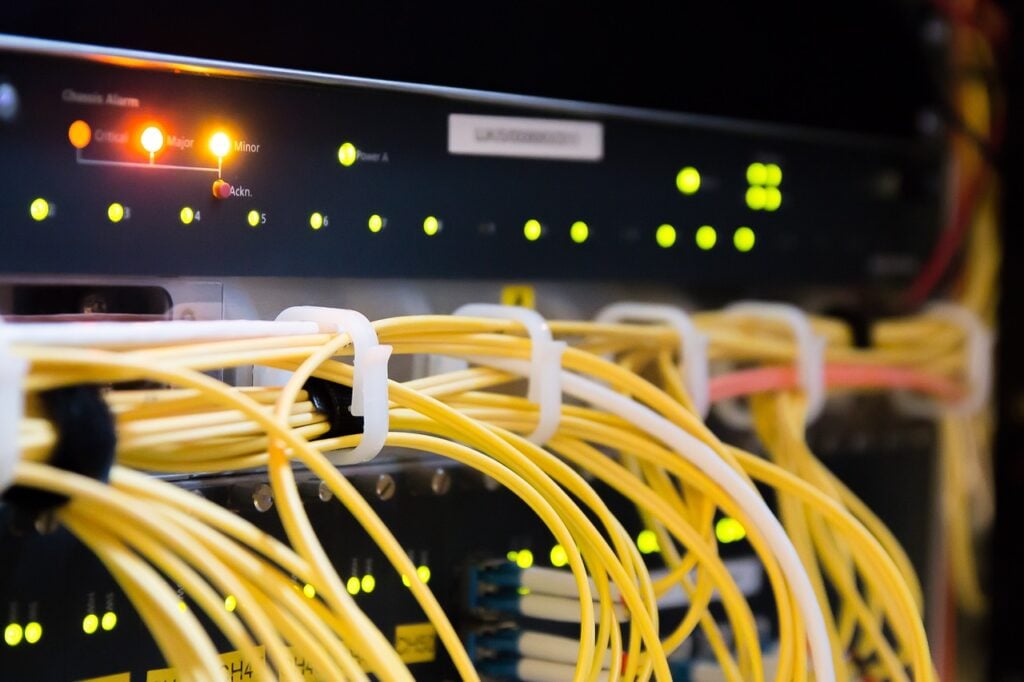
Если ни одно из вышеупомянутых решений не работает, вы можете рассмотреть возможность переключения с беспроводной сети на проводную. Если это решает вашу проблему и вы можете начать или присоединиться к групповому чату в проводной сети, проблема явно в вашей беспроводной сети.
Чтобы смягчить такие проблемы, вам нужно связаться с вашим интернет-провайдером и попросить их предоставить рекомендации по настройке беспроводных параметров на вашем маршрутизаторе.
Вы также можете перейти в категорию ‘Устройства и Сеть‘ на форуме Xbox, чтобы найти подходящую тему или создать новую, если такой темы не существует для вашей проблемы.
Что делать, если проблема все еще сохраняется?
Даже если выполнение всех предложенных рекомендаций не решает вашу проблему, единственное, что остается сделать, это сообщить об этом властям, подав заявку на обратную связь.
Перейдите на страницу контактов Xbox и кратко опишите проблему, а также детали того, что вы уже пробовали. Вы также можете связаться с командой через функцию звонка или чата, если это более удобно для вас.
Итог
Функция ‘Party Chat’ Xbox не нова, и на платформе размещено множество тем, связанных с этой службой.
Существуют и другие полезные решения для проблем, помимо упомянутых выше, такие как проверка настроек звука в игре, обновление прошивки контроллера или переключение на альтернативу, такую как Discord, для общения с вашей командой. Выбор за вами!
Get new posts in your inbox
No spam. Unsubscribe anytime.