Обмен данными · 4 min read · Mar 15, 2026
Правильный способ обмена информацией между Android и iPhone
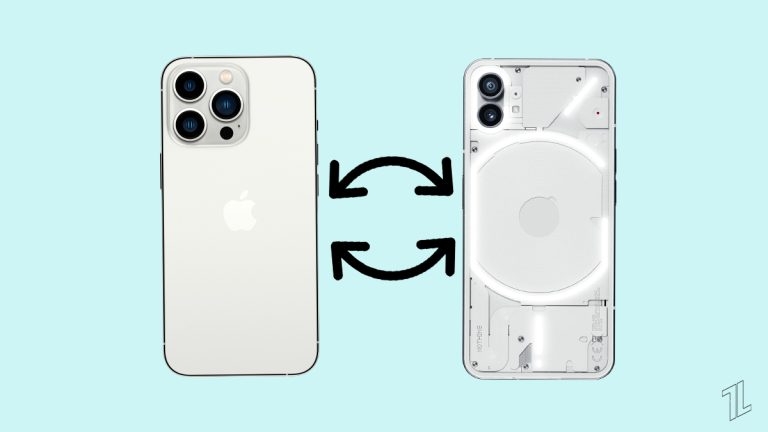
Если вы когда-либо пытались передать данные с Android на iPhone и испытывали разочарование, знайте, что вы не одиноки.
Хотя многие производители, такие как Samsung, имеют свои способы передачи данных с телефона, наиболее эффективные инструменты передачи данных между телефонами обычно являются сторонними приложениями, разработанными некоторыми из самых влиятельных компаний в области разработки программного обеспечения.
Доказательством этого является Wondershare MobileTrans, настольная и мобильная программа, которая решает эту сложную задачу.
Беспроводная передача данных с Wondershare MobileTrans
Устройства Wondershare упрощают синхронизацию данных между устройствами iOS и Android, а также между iOS и iPhone.
Используйте один из этих простых инструментов, чтобы уверенно избавиться от вашего старого телефона, зная, что ваша информация была передана на ваш новый телефон с помощью одного из этих простых инструментов. Все, что теперь требуется, это компьютер и Ethernet-кабель для завершения задачи.
Итак, что именно можно передать с Android на iPhone с помощью MobileTrans? Все! Тем не менее, давайте разберем это, чтобы продемонстрировать глубину этих материалов:
Как работает Wondershare MobileTrans и какие данные он может передавать между Android и iPhone?
- Приложения и их данные
- Музыка, аудиокниги, фотографии, загруженные изображения и фильмы — примеры медиафайлов.
- Заметки из связанных приложений
- eBooks, которые вы загрузили на ваше устройство.
- Контактная информация (включая заблокированные контакты)
- Сообщения, отправленные по тексту
- Журналы вызовов в календаре
- История браузера
- Сообщения, оставленные на голосовой почте
- Рингтоны
- голосовые сообщения
- Будильники
Здесь не все. Почти два десятка различных форматов данных будут переданы с одного устройства на другое с безупречной точностью и без потери данных. MobileTrans имеет следующие дополнительные возможности:
- Полная передача данных с телефона на телефон — любая комбинация iOS, Android или Windows Phone, передача данных с ПК на телефон
- Передача из iCloud на телефон
- Экспорт на персональный компьютер
- Передача данных с WhatsApp Transfer и других приложений для обмена сообщениями.
- Резервное копирование и восстановление
Использование MobileTrans на настольном ПК
- MobileTrans совместим как с Windows, так и с Mac.
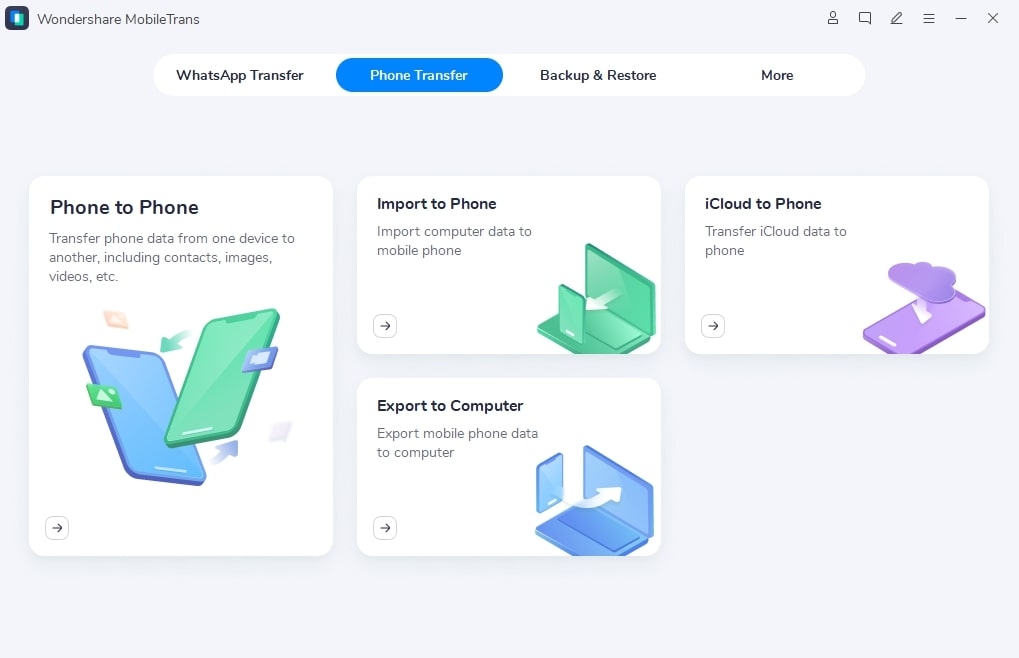
- После входа в систему выберите “Передача телефона” из главного меню и выберите опцию передачи данных с телефона на телефон.
- Два телефона Android должны быть подключены к настольному ПК.
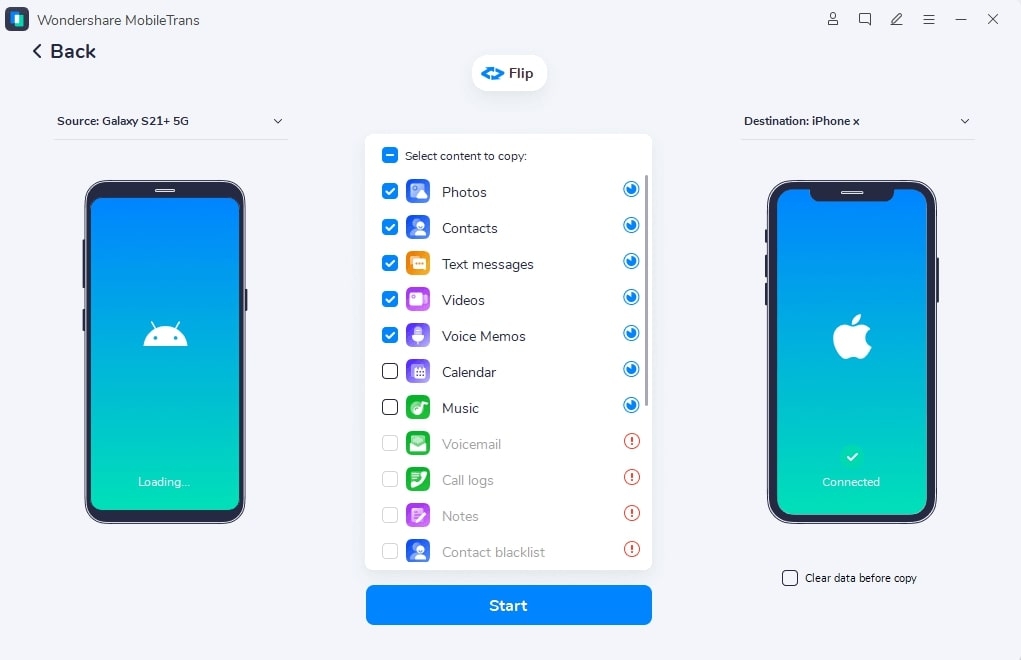
- Кнопка “Перевернуть” позволяет переключить источник на левую сторону экрана, если он в данный момент находится справа.
- После выбора типов файлов, которые вы хотите передать, вы можете начать передачу, нажав кнопку “Начать”.
- Если на экране написано, что все прошло хорошо, вы можете отключить устройства. Единственное ограничение заключается в том, что вы не можете остановить или отключить передачу в середине.
Инструкции по использованию приложения MobileTrans
- Чтобы начать, загрузите приложение MobileTrans из Google Play и установите его на все ваши устройства Android.
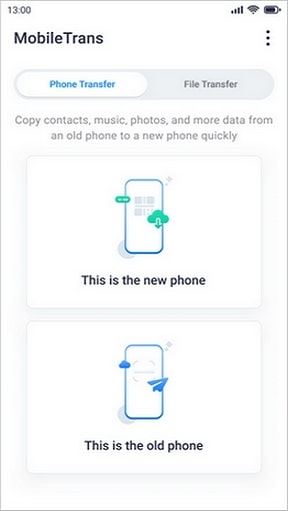
- Выберите одно устройство, которое будет источником, и другое — назначением; в данном случае старый телефон является источником, а новый — назначением.
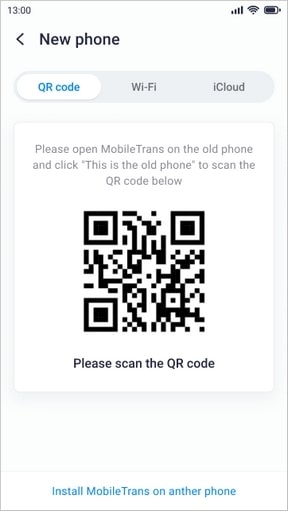
- Выберите один из трех QR-кодов, показанных на новом телефоне, и отсканируйте его с помощью старого телефона.
- После подключения устройств данные могут быть переданы, выбрав их на старом телефоне и нажав кнопку “Отправить”.
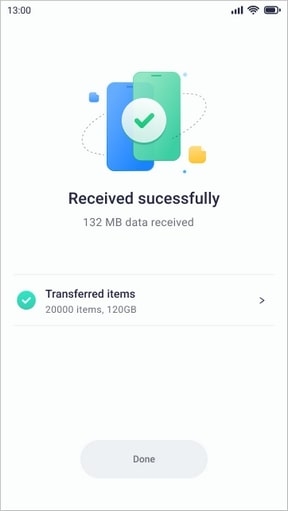
- После выбора желаемых форматов данных вы можете передать их на ваше новое устройство, нажав “Готово” после завершения процесса.
Дополнительный способ обмена данными с Android на iPhone
Программное обеспечение Smart Switch позволяет легко переключаться с iPhone на устройство Samsung Galaxy. Начать и поддерживать его просто. Беспроводная передача данных становится возможной. Однако эта функция доступна только при передаче данных на смартфон Galaxy.
Некоторые данные не могут быть перенесены с более старого телефона на более новый, поскольку некоторые из этих старых телефонов не имеют возможности передачи некоторых типов данных. Поэтому давайте более подробно рассмотрим процесс:
- Вам следует установить приложение Smart Switch на оба устройства и держать их заряженными, чтобы вы могли беспрепятственно переключаться между ними во время процедуры передачи.
- Убедитесь, что приложение работает правильно на обоих устройствах.
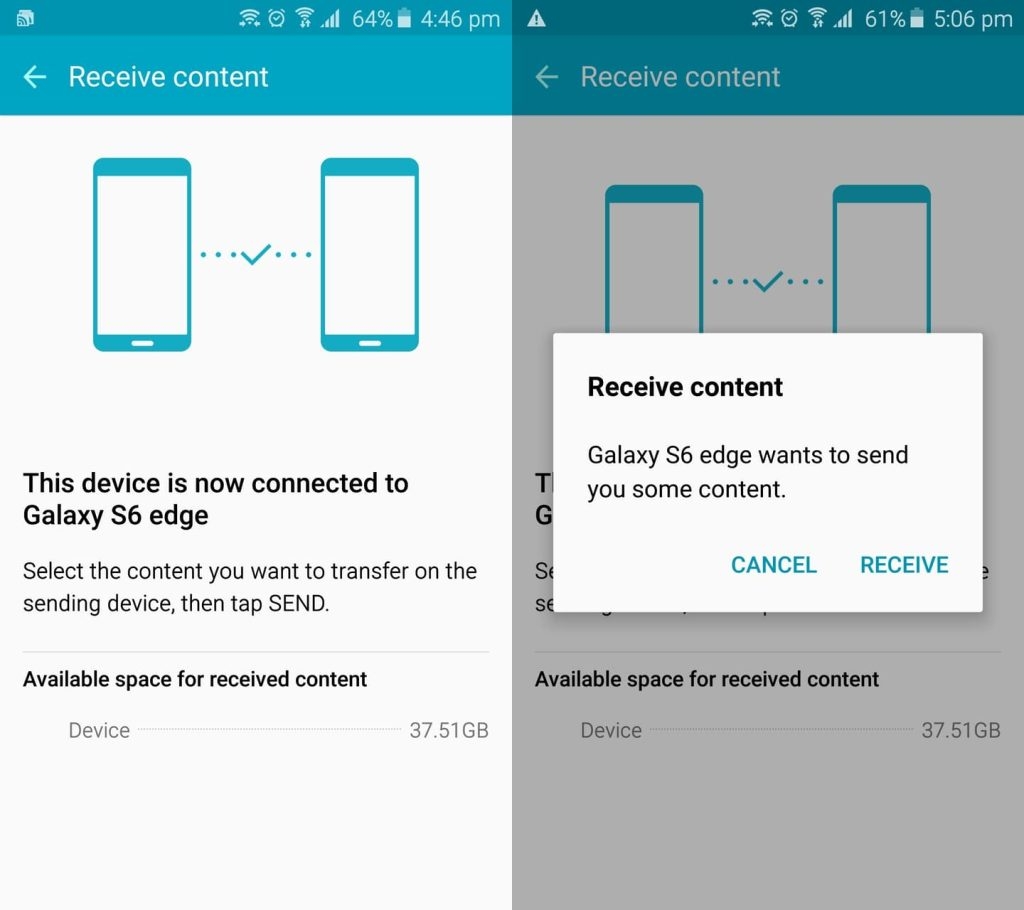
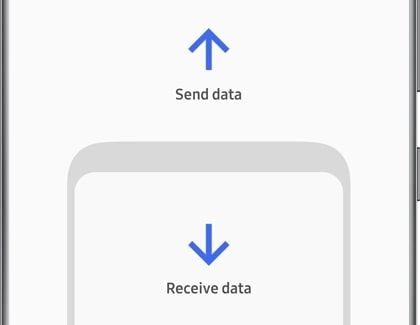
- Чтобы поделиться данными между двумя телефонами, нажмите “Отправить данные” на одном и “Получить данные” на другом.
- Метод передачи должен быть установлен на беспроводной.
- На смартфоне Galaxy выберите производителя и модель старого телефона, а затем внимательно следуйте инструкциям на экране, так как они могут включать дополнительные этапы.
- Вам следует разместить устройства как можно ближе друг к другу (4 дюйма — это хорошо) и затем нажать кнопку “Разрешить” на старом устройстве.
- Выберите один из доступных вариантов передачи данных, которые ваш Galaxy телефон предложил.
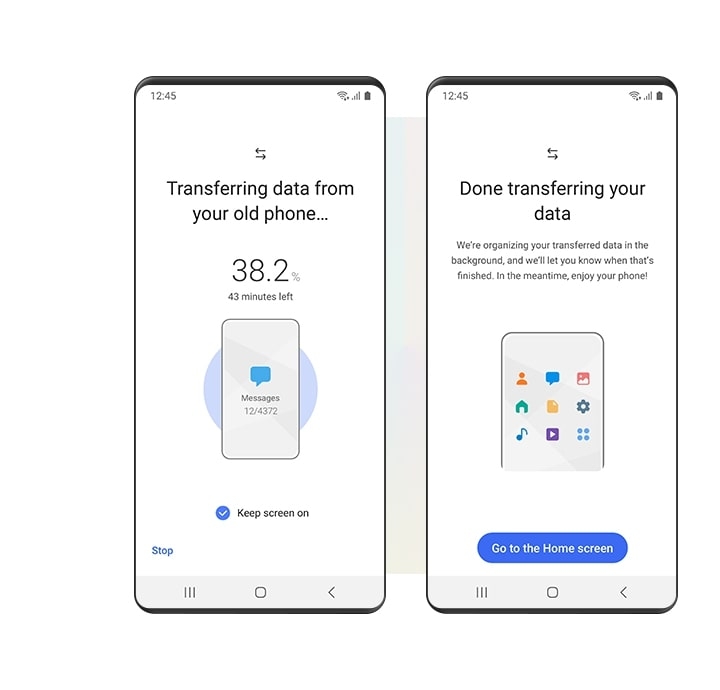
- Нажмите “Передать” на телефоне Galaxy, дождитесь перемещения данных и нажмите “Закрыть”, чтобы завершить транзакцию.
Подавляющее большинство альтернативных методов передачи данных между телефонами имеют те же ограничения. Следовательно, лучшим выбором является либо MobileTrans для ПК, либо приложение MobileTrans. Они поддерживают любую комбинацию мобильных устройств на базе Android или iOS.
Вам не нужно беспокоиться о том, что какие-либо ваши данные будут потеряны, повреждены или оставлены в процессе. Кроме того, вы можете использовать компьютер для связи или воспользоваться беспроводной технологией для прямого общения между двумя телефонами. Вам нужно попробовать это и заметить разницу самостоятельно.
Get new posts in your inbox
No spam. Unsubscribe anytime.