Windows 11 · 5 min read · Jan 21, 2026
Эта ПК не может запустить Windows 11: Причины и Полное Руководство по Исправлению

Microsoft анонсировала Windows 11 с более строгими требованиями к оборудованию, чем у текущей версии программного обеспечения, Windows 10.
Хотя многие пользователи успешно обновились на реальном оборудовании, запуск Windows 11 на виртуальной машине — особенно в Hyper-V — может быть сложным. Однако одно из самых раздражающих сообщений, с которым сталкиваются пользователи, это сообщение об ошибке:
“Этот ПК не может запустить Windows 11.”
В этом посте мы выясним коренные причины этой ошибки при попытке установить Windows 11 на машине Hyper-V, причины ее возникновения и пошаговое руководство о том, как исправить эту ошибку и запустить Windows 11 на виртуальной машине.
Что такое Hyper-V?
Hyper-V — это продукт Microsoft, который вы будете использовать, если хотите создать и управлять множеством цифровых машин на своем ноутбуке или настольном ПК с Windows.
Он доступен в версиях Windows 10 Pro, Enterprise и Education, а также Windows 11 Pro.
С помощью Hyper-V вы можете тестировать операционные системы, запускать устаревшие приложения и настраивать изолированные среды для разработки или тестирования безопасности.
Почему появляется сообщение “Этот ПК не может запустить Windows 11” в Hyper-V?
Когда вы пытаетесь установить Windows 11 в Hyper-V и получаете эту ошибку, скорее всего, одно или несколько требований отсутствуют. Вот основные причины:
- Отсутствие TPM 2.0 в виртуальной машине.
- Безопасная загрузка не включена в настройках ВМ.
- Что касается первой и самой первой проблемы, вы создали виртуальную машину поколения 1, а она должна быть поколения 2.
- Недостаточно ОЗУ или дискового пространства.
- Вы используете пользовательский или старый ISO, который не включает проверки для Windows 11.
Давайте разберем как исправить каждую из этих проблем.
Как исправить ошибку “Этот ПК не может запустить Windows 11” в Hyper-V
Вот несколько важных исправлений, которые вы должны выполнить, чтобы устранить это сообщение об ошибке на вашем ПК с Windows:
Исправление 1: Проверьте и включите виртуализацию в BIOS
Вы используете технологию виртуализации оборудования, которая поддерживается и включена. Hyper-V не сможет функционировать без этого.
Вот как это подтвердить и включить:
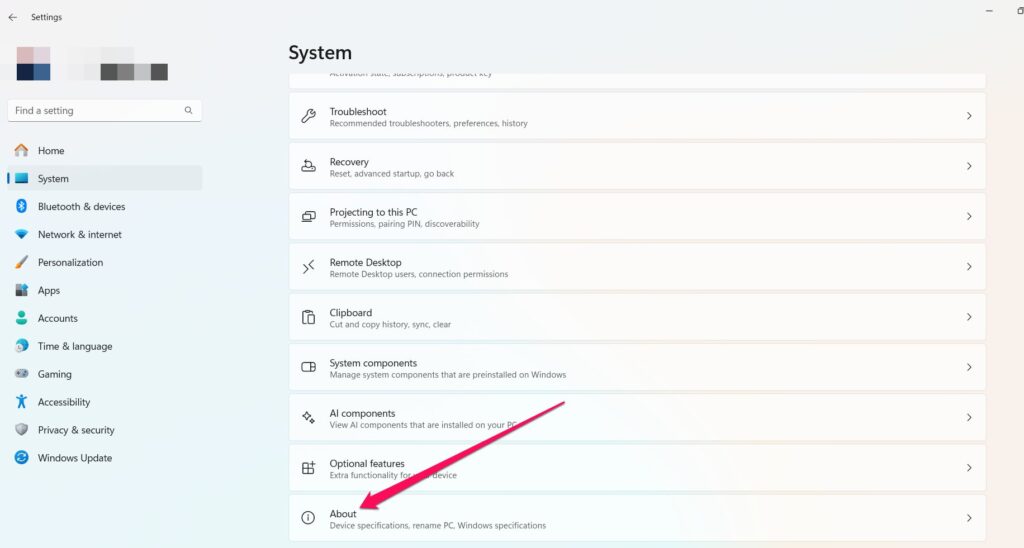
- Чтобы увидеть характеристики вашего устройства, перейдите в Пуск > Настройки > Система > О программе.
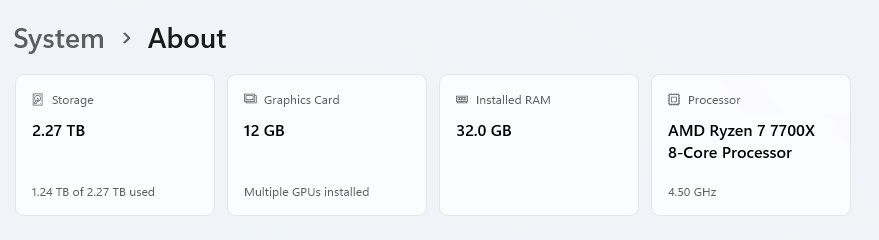
- В разделе Процессор найдите модель вашего ЦП и затем поиск в интернете (либо на сайте производителя, либо на другом сайте), чтобы узнать, поддерживается ли виртуализация.
- Если ваш компьютер оснащен виртуализацией, перезагрузите его и войдите в BIOS, используя назначенную клавишу BIOS.
| Бренд | Назначенная клавиша BIOS |
|---|---|
| Acer | F2 или Delete |
| Asus | F2 или F9 или Delete |
| Dell | F2 или Delete |
| HP | Esc, F10, F1 |
| Lenovo | F1, F2 |
| Другие | Esc или F1-F12 |
Как только вы окажетесь в BIOS, найдите вкладку Дополнительно или Конфигурация ЦП.
Вы должны увидеть настройку, такую как Технология виртуализации Intel (VT-x) или AMD-V и изменить ее на Включено.
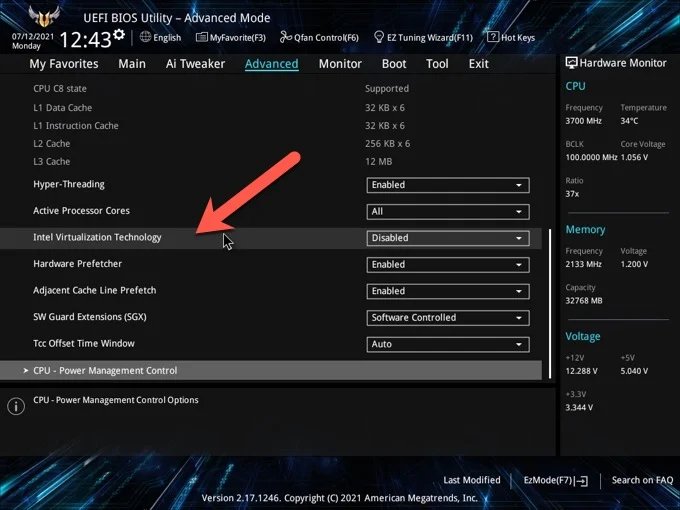
- Нажмите сохранить и перезагрузите компьютер.
Исправление 2: Используйте командную строку для сканирования и исправления проблем с системой
Когда вы думаете, что может быть проблема на более глубоком уровне системы, командная строка — это то место, куда стоит обратиться. Здесь мы будем использовать ее для:
Проверки ошибок жесткого диска.
Исправления поврежденных файлов
Убедитесь, что гипервизор настроен на запуск при загрузке.
Следуйте этим шагам:
Найдите командную строку, затем щелкните правой кнопкой мыши и выберите Запуск от имени администратора.
Введите и нажмите Enter в следующей команде: chkdsk C: /f /r /x
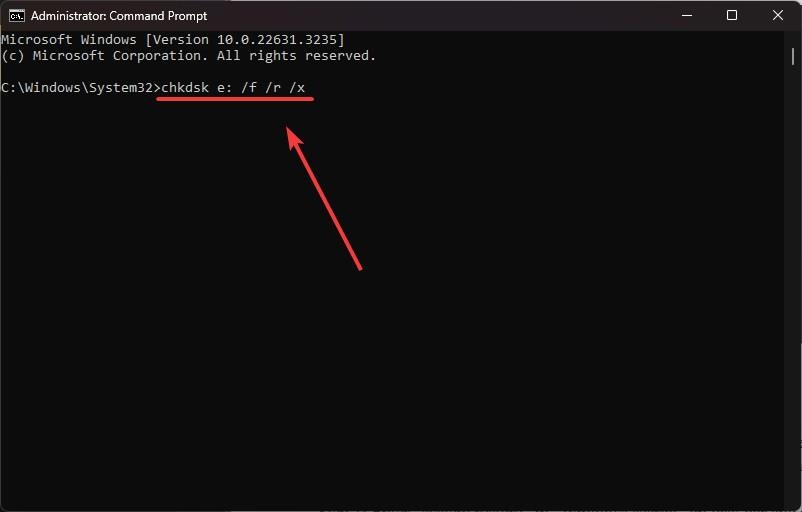
Эта команда найдет ошибки на диске и исправит их при следующей загрузке.
После завершения сканирования и перезагрузки компьютера снова откройте командную строку.
Затем вы можете выполнить две следующие команды DISM для восстановления образа вашей системы:
DISM.exe /Online /Cleanup-image /Scanhealth
DISM.exe /Online /Cleanup-image /Restorehealth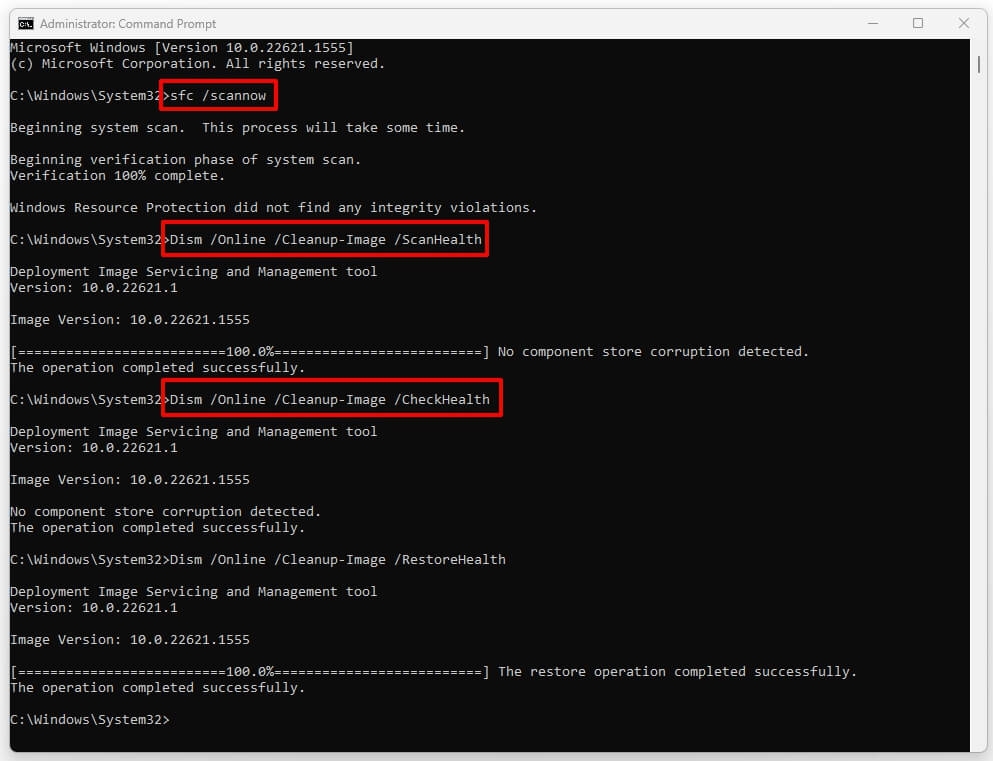
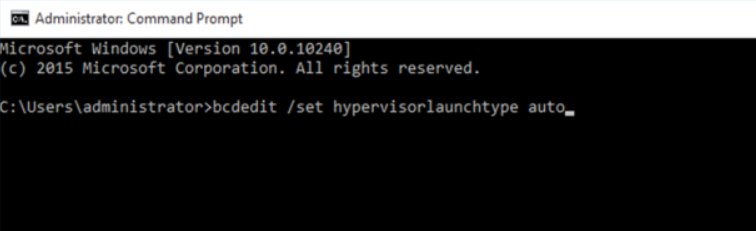
Наконец, введите: bcdedit /set hypervisorlaunchtype auto
Нажмите Enter. Это настроит Hyper-V на запуск во время загрузки системы.
Исправление 3: Перезапустите службы управления Hyper-V
Специализированные фоновые службы необходимы Windows для поддержания работы своих виртуализационных возможностей, таких как Hyper-V.
Если они зависают или не запускаются, вы можете столкнуться с ошибкой гипервизора. Вот как их перезапустить:
Нажмите Windows + R, чтобы открыть Выполнить.
Введите services.msc и нажмите Enter.
Прокрутите вниз до Управление виртуальными машинами Hyper-V и выберите его.
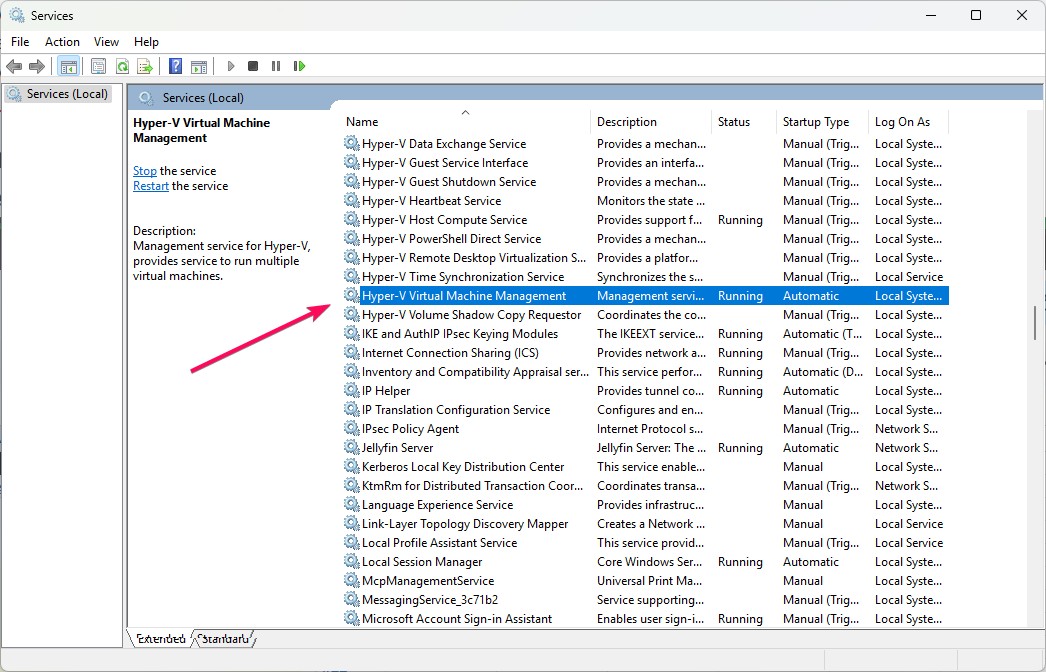
Щелкните правой кнопкой мыши на службе. Если она работает, выберите Остановить, затем щелкните правой кнопкой мыши на службе и выберите Запустить.
Этот быстрый перезапуск обычно решает незначительные сбои в системах Hyper-V.
Исправление 4: Держите драйверы и ОС Windows обновленными
Использование устаревших драйверов или, по сути, игнорирование обновлений операционной системы может привести к проблемам совместимости, которые могут вызвать ошибки виртуализации.
Однако эти обновления предназначены для исправления ошибок и поддержки новых функций и улучшений, чтобы предотвратить нестабильность Hyper-V.
Чтобы обновить драйверы устройства:
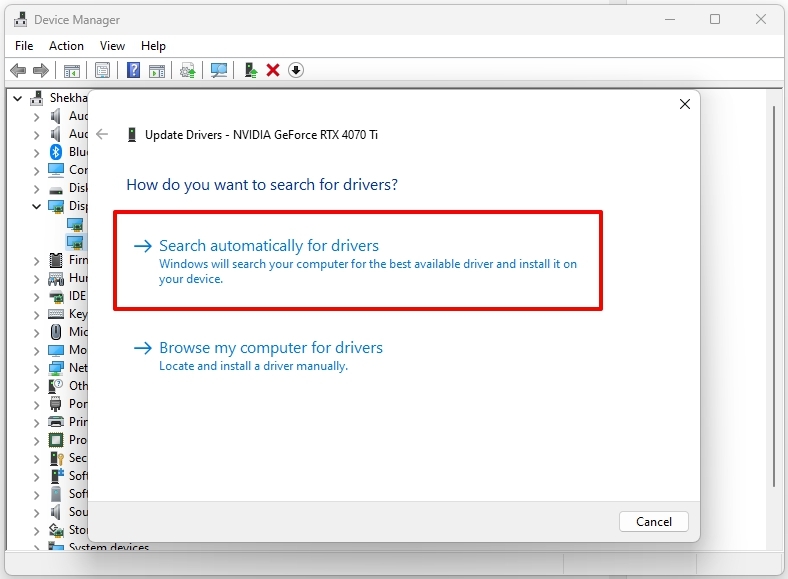
Откройте Диспетчер устройств (вы можете просто найти его в меню Пуск).
Перейдите в категорию устройства, которую хотите обновить (например, процессор или системные устройства).
Щелкните правой кнопкой мыши на устройстве и выберите Обновить драйвер.
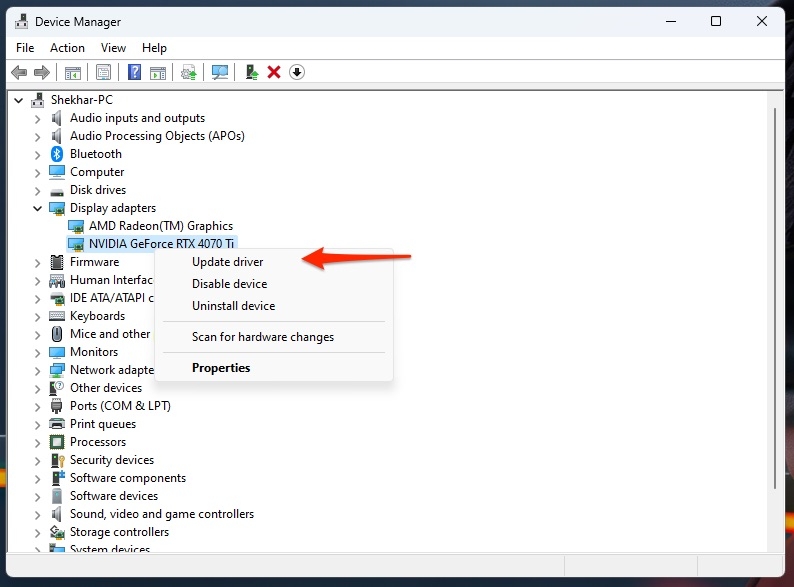
- Выберите Автоматический поиск драйверов, и Windows найдет их для вас.
Чтобы обновить Windows:
Перейдите в Настройки > Обновление Windows.
Нажмите Проверить наличие обновлений.
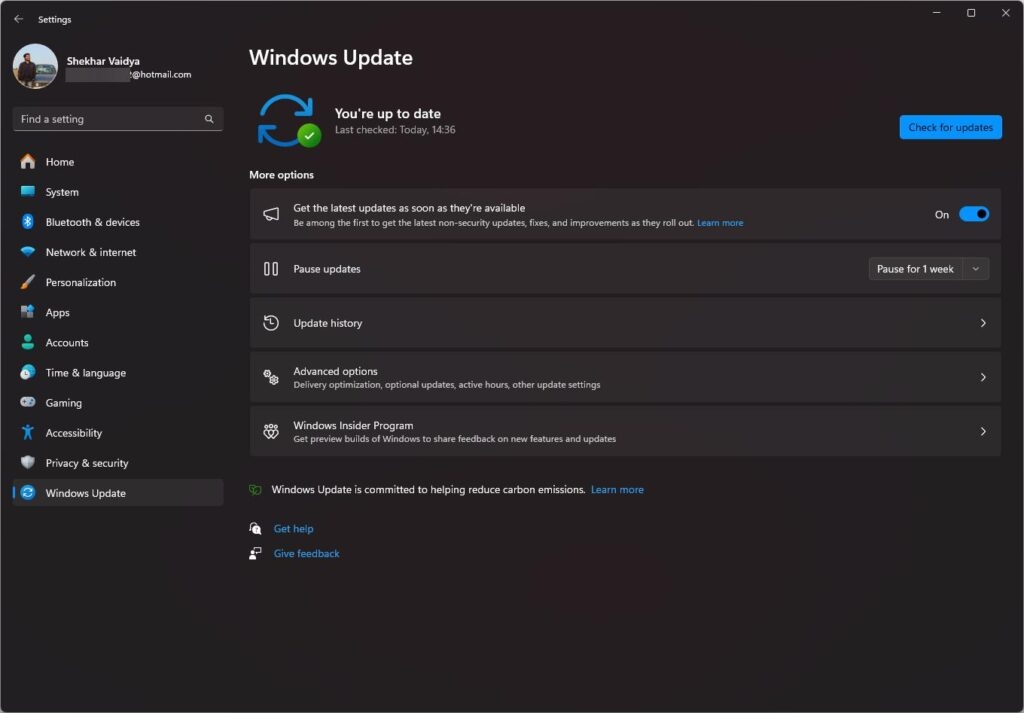
Если обновления доступны, следуйте инструкциям на экране.
Затем убедитесь, что вы перезагрузили компьютер после установки, чтобы применить остальные изменения.
Исправление 5: Проверьте совместимость Hyper-V на вашем ПК
Если вы все еще не уверены, может ли ваша система использовать Hyper-V, есть быстрый способ проверить функцию в Windows, которая может дать вам все необходимые ответы.
Используйте инструмент информации о системе:
На клавиатуре нажмите Клавишу Windows + R, чтобы открыть Выполнить, затем введите msinfo32 и нажмите Enter.
Перейдите в нижнюю часть окна информации о системе.
Найдите эти четыре записи:
- Расширения режима мониторинга ВМ
- Виртуализация включена в прошивке
- Вторичная адресация (SLAT)
- Предотвращение выполнения данных (DEP)
Все должны говорить Да, чтобы Hyper-V функционировал. Если ни одно не говорит Нет, ваша система может не поддерживать Hyper-V из коробки, или вам может потребоваться включить эту функцию в BIOS.
Читать: Пошаговое руководство: Включение Hyper-V для использования в Windows 11
Заключение
Ошибка гипервизора в Windows 11 обычно связана с отсутствием поддержки аппаратной виртуализации, неправильной конфигурацией в BIOS или проблемами с сервисами на уровне системы.
Пройдя через эти пять отличных методов — включение виртуализации, исправление самой системы, перезапуск необходимых программ, обновление драйверов и ОС, а также обеспечение совместимости в первую очередь — вы увеличиваете свои шансы на исправление ошибки без необходимости сброса или переустановки вашего ПК.
Get new posts in your inbox
No spam. Unsubscribe anytime.