Операционные системы · 4 min read · Mar 24, 2026
Tiny11 25H2 теперь доступен; скачайте и установите сейчас
На фоне завершения поддержки Windows 10 со стороны Microsoft 14 октября 2025 года и принуждения пользователей перейти на Windows 11 или другую ОС, сейчас самое время представить Tiny11 25H2 широкой публике.
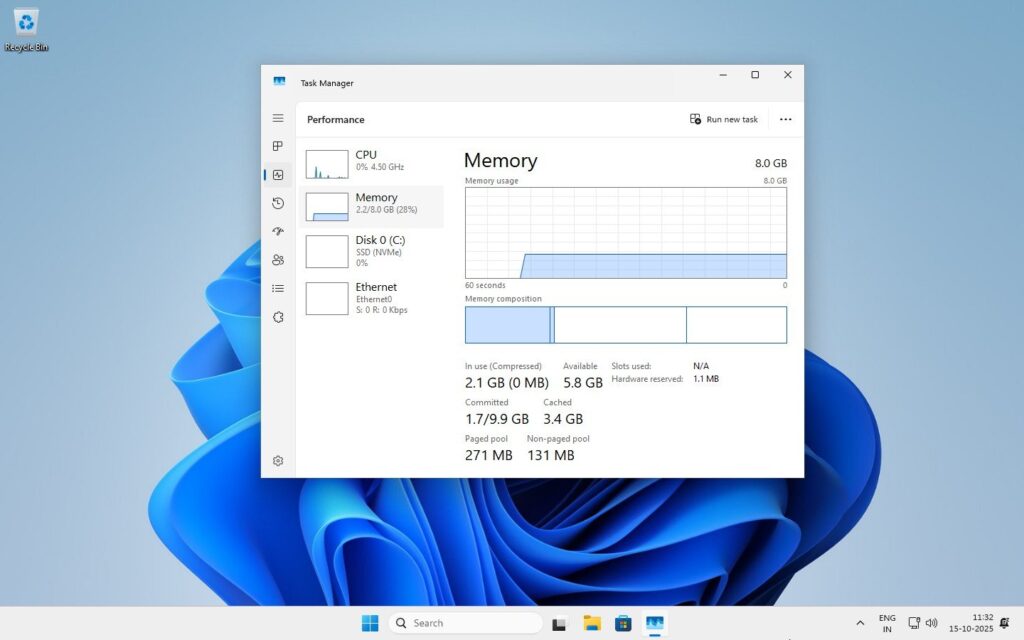
Tiny11 — это легкая и эффективная операционная система без предустановленных программ, основанная на Windows 11 для слабых машин. Если одной из причин, по которой вы оставались на Windows 10, были аппаратные ограничения вашего ПК для Windows 11, то Tiny11 решает эту проблему, так как она разработана для плавной работы на слабых машинах.
Если вы колебались с обновлением с Windows 10, то Microsoft предоставила вам возможность бесплатных расширенных обновлений безопасности (ESU), которые позволят вам использовать Windows 11 на вашем ПК с обновлениями безопасности еще в течение одного года.
И если вы готовы перейти с Windows 10 и ваш ПК имеет ограниченные аппаратные характеристики или вы хотите легкий, быстрый и эффективный опыт без предустановленных программ, то Tiny11 — это лучший доступный вариант.
Кроме того, Tiny11 имеет функцию, которая позволяет обойти требование учетной записи Microsoft для Windows 11 (если вы один из них).
Следуйте этому руководству до конца, чтобы узнать, как вы можете скачать Tiny11 25H2 и установить его на своем ПК. А если вы хотите узнать больше о проекте Tiny11, обратитесь к нашей предыдущей статье об этом; мы подробно его рассмотрели.
Windows 11 против Tiny11
| Windows 11 (Официальная) | Tiny11 (Пользовательская сборка) | |
|---|---|---|
| Системные требования | Высокие: 4 ГБ ОЗУ, 64 ГБ хранилища, требуется TPM, Secure Boot | Низкие: 2 ГБ ОЗУ, 8 ГБ хранилища, TPM или Secure Boot не требуется |
| Использование диска (Чистая установка) | 20-64 ГБ или более | 8 ГБ (можно сжать, часто ~3-4 ГБ для основной версии) |
| Включенные приложения | Полный пакет (Edge, Xbox, Mail, News, Weather и т.д.) | Только основные (Калькулятор, Блокнот, Paint, Терминал); многие приложения удалены |
| Microsoft Edge | Предустановлен, браузер по умолчанию | Не включен |
| Требование учетной записи Microsoft | Обязательно | Офлайн-учетные записи разрешены; учетная запись MS не требуется |
| Обновления и поддержка | Официальные автоматические обновления | Ручные или ограниченные обновления от NTDEV |
| Безопасность | Полная (Защитник, BitLocker, Ядро изоляции) | Включает базовый Защитник; некоторые более глубокие защиты ограничены |
| Предназначенный пользователь | Современные ПК, соответствующие всем спецификациям | Слабые, старые, неподдерживаемые ПК |
Скачать Tiny11 25H2
NTDEV, разработчик Tiny11, предоставляет вам два варианта для получения и скачивания ISO Tiny11 25H2. Вы можете скачать предсобранный ISO от NTDEV с archive.org, или, если вы не доверяете ISO-файлу, собранному самим разработчиком, разработчик предоставляет вам Tiny11 Builder, инструмент, который можно использовать для настройки и сборки собственного ISO Tiny11.
Для этой статьи мы предоставляем прямые ссылки для скачивания как Tiny11 25H2 (ванильной и основной) ISO, и мы обсудим Tiny11 Builder в следующей статье.
Установить Tiny11 25H2
Установка Tiny11 так же проста, как установка обычной ванильной Windows 11. Вам просто нужно скачать ISO-файл Tiny11 25H2, создать загрузочный USB-накопитель с помощью Rufus и установить его, следуя приведенным ниже инструкциям.
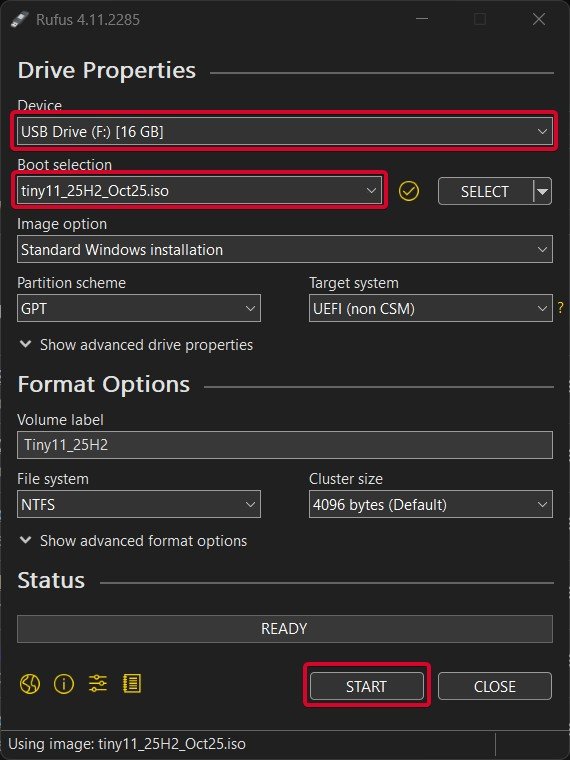
Откройте Rufus и вставьте USB-накопитель в ПК.
Выберите USB-накопитель в разделе Устройство, ISO-файл Tiny11 в разделе Выбор загрузки, нажав кнопку ВЫБРАТЬ, и выберите Схему разделов, Целевую систему или Файловую систему, если это применимо к вам. Затем нажмите кнопку НАЧАТЬ.
- Подключите USB к системе, на которую вы хотите установить Tiny11 25H2, и перезагрузите систему. Во время загрузки нажмите клавишу меню загрузки до появления логотипа Windows, чтобы открыть его.
| Бренд | Назначенная клавиша меню загрузки |
|---|---|
| Acer | F12 |
| Asus | Esc или F8 |
| Dell | F12 |
| HP | Esc или F9 |
| Lenovo | F12, F8, F10 |
| Другие | Esc или F1-F12 |
Вы увидите экран со списком дисков, выберите тот, который вы вставили/подключили, и нажмите Enter.
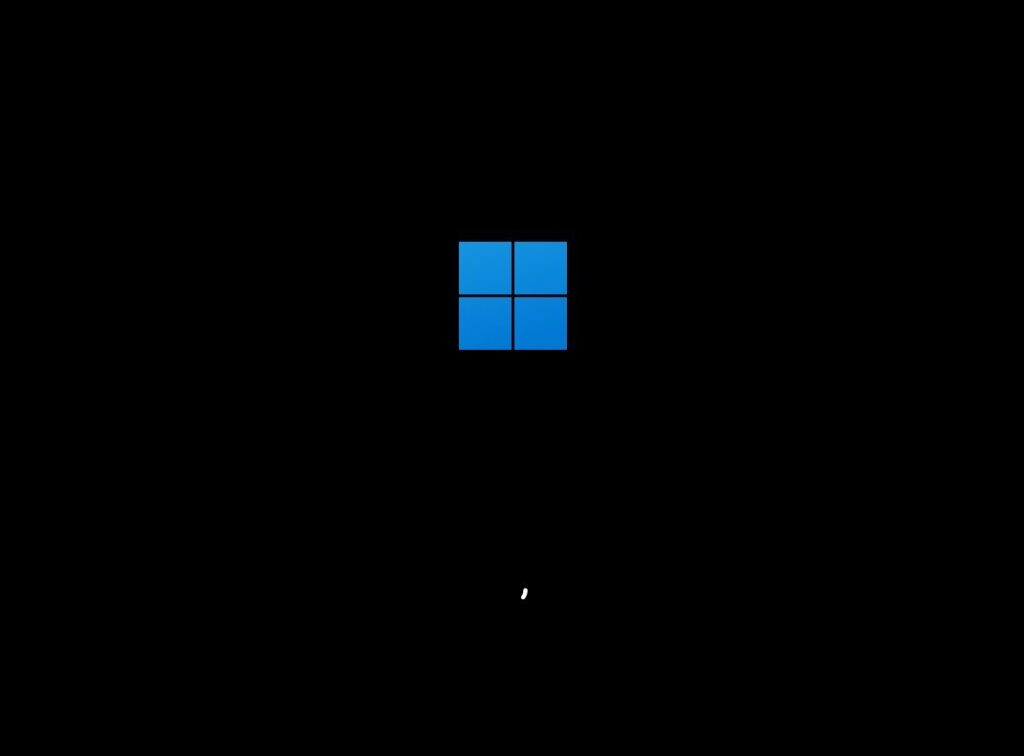
Затем логотип Windows появится на экране на некоторое время; если вы видите анимированные точки, это означает, что все в порядке.
- Выберите Язык для установки, Формат времени и валюты и Метод ввода или клавиатуры; затем нажмите кнопку Далее.
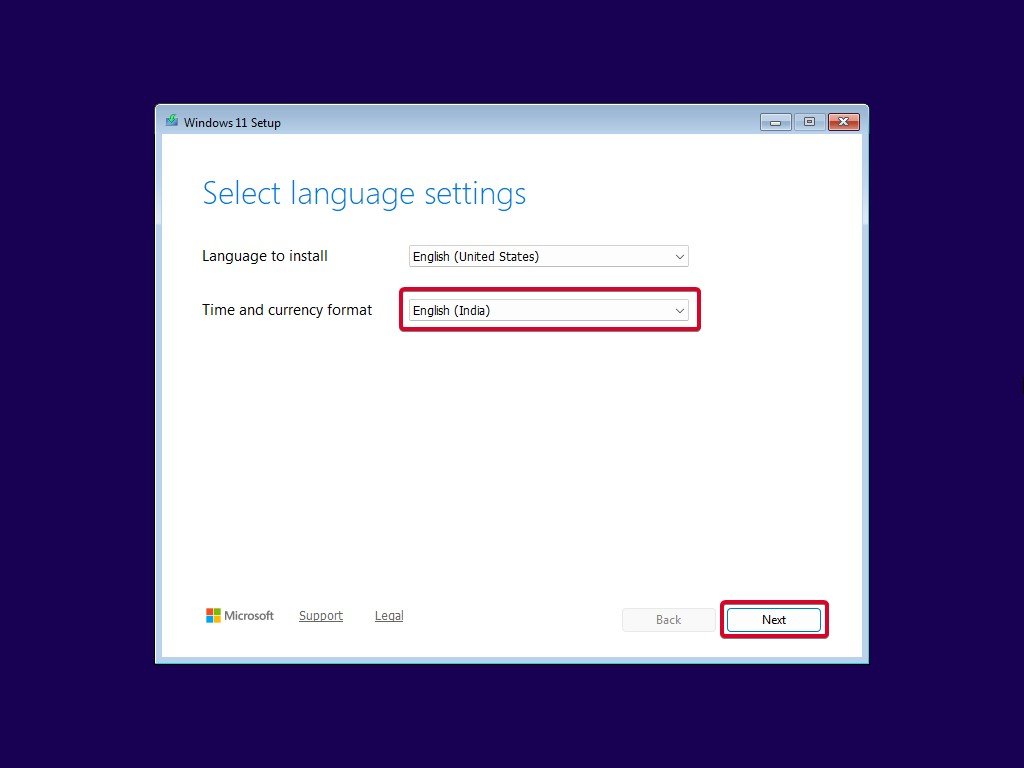
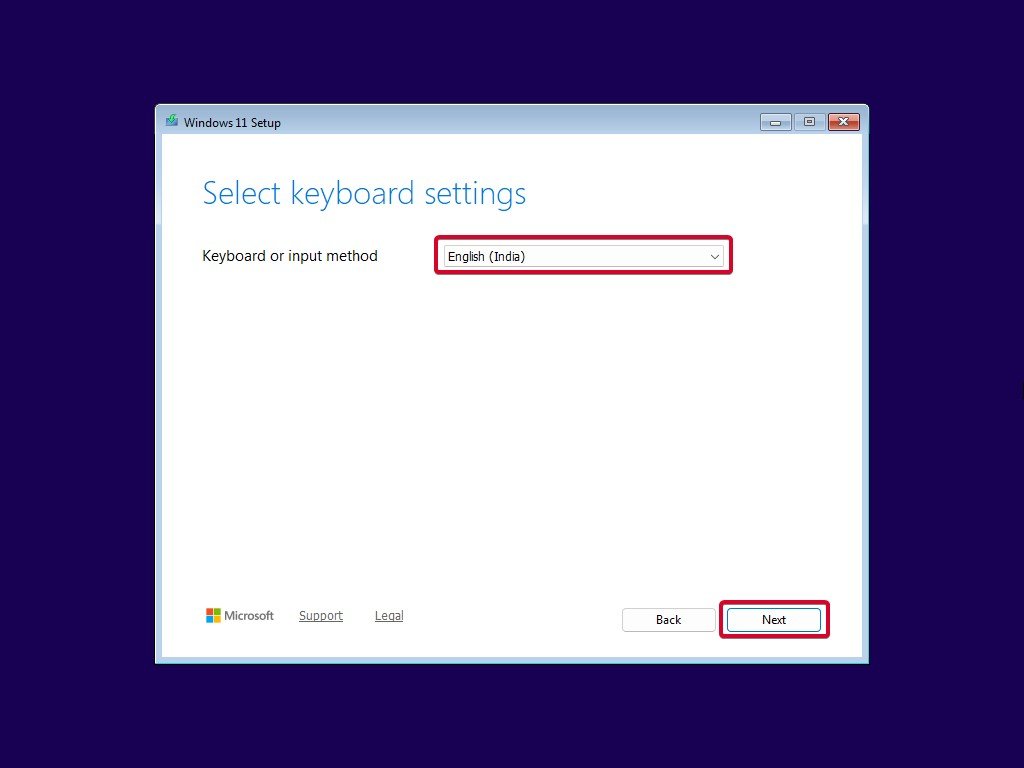
- Примите условия лицензии. Для этого нажмите кнопку Принять.
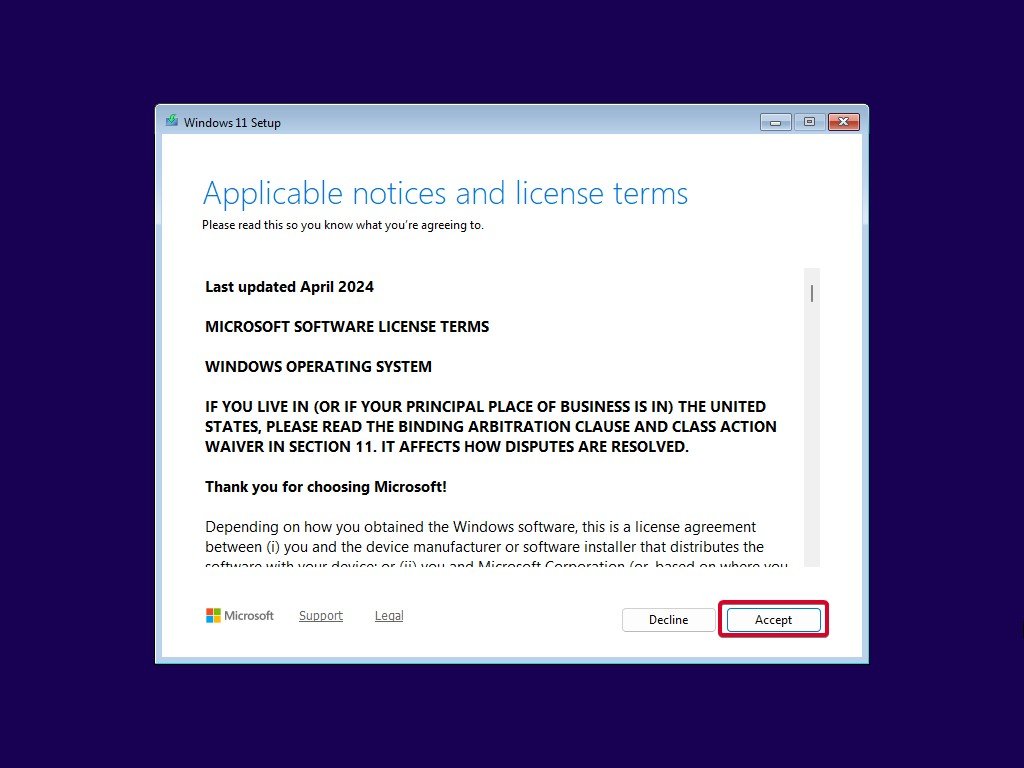
- Теперь выберите диск/местоположение, где вы хотите установить Tiny11, и нажмите кнопку Далее.
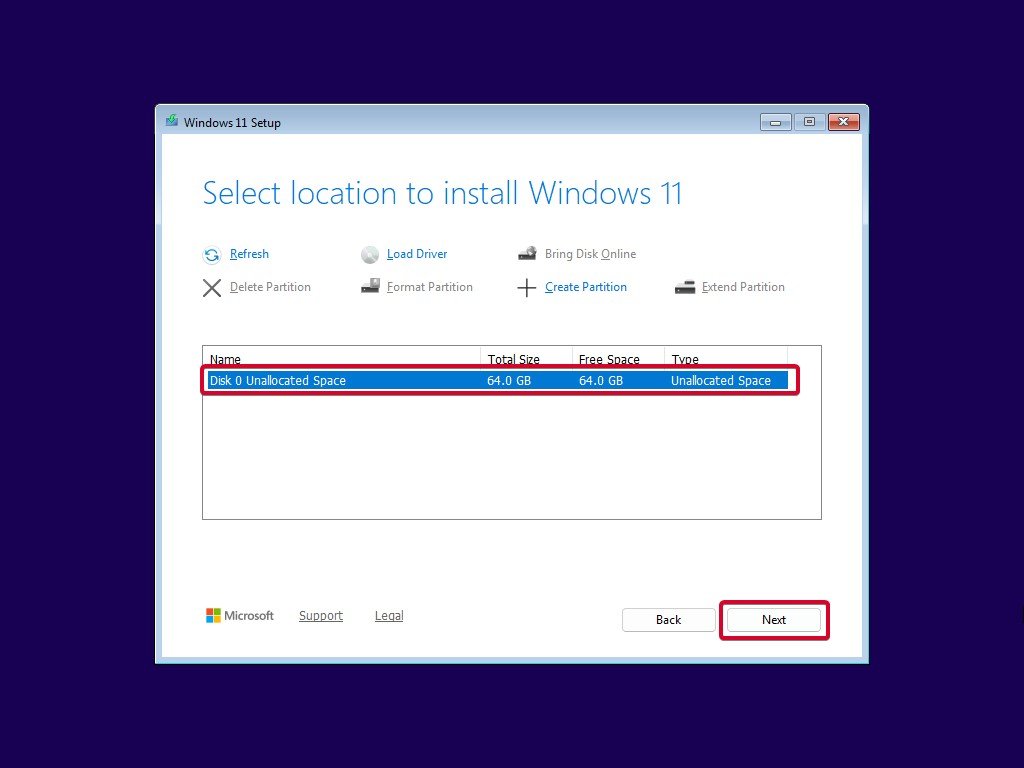
- Просто подождите несколько минут, пока он устанавливается.
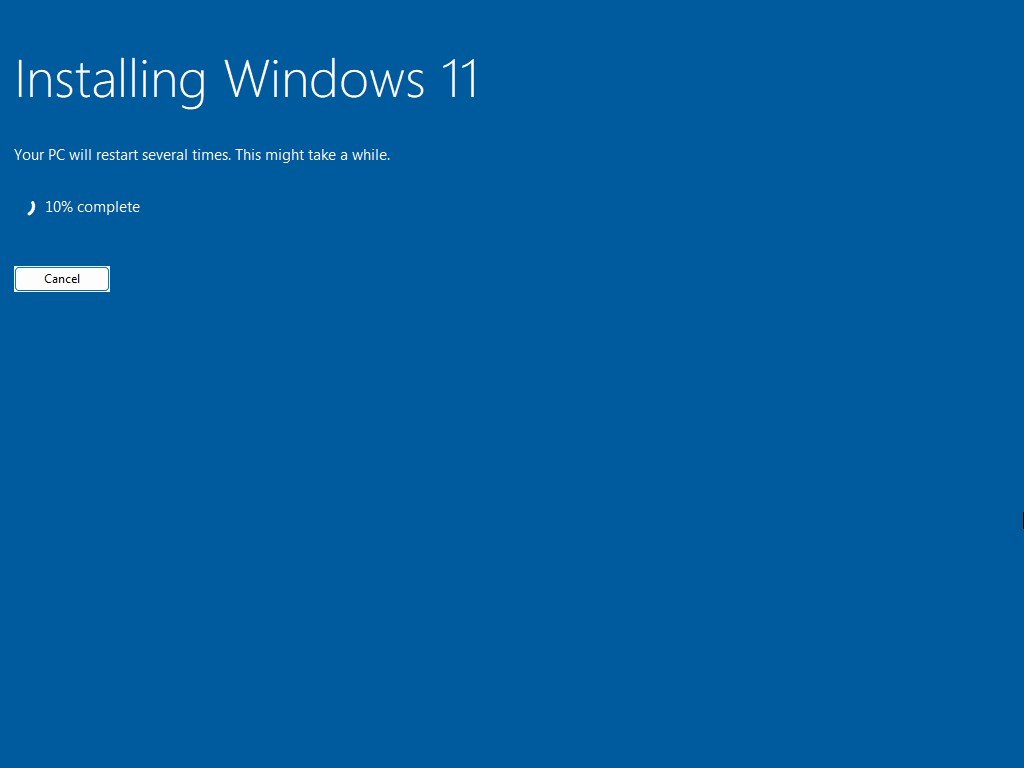
- Когда вся установка будет завершена, Windows автоматически перезагрузится в OOBE (Опыт из коробки) Windows 11.
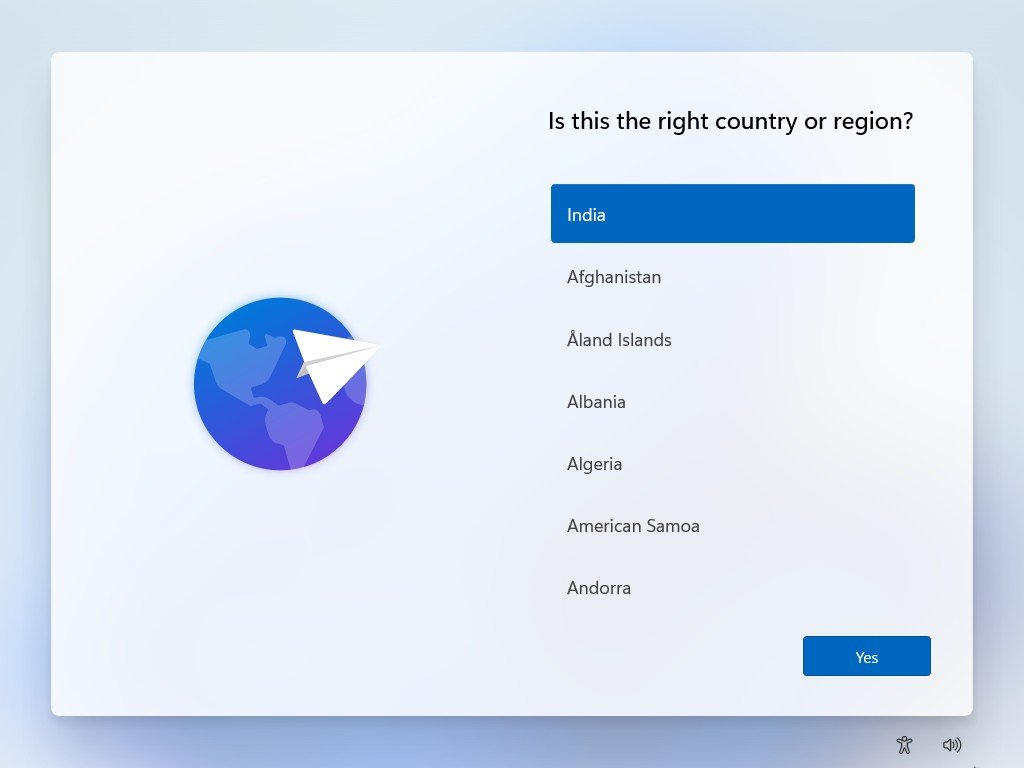
- Теперь следуйте инструкциям на экране, чтобы завершить настройку. В конце концов, вы будете приветствованы на главном экране Tiny11.
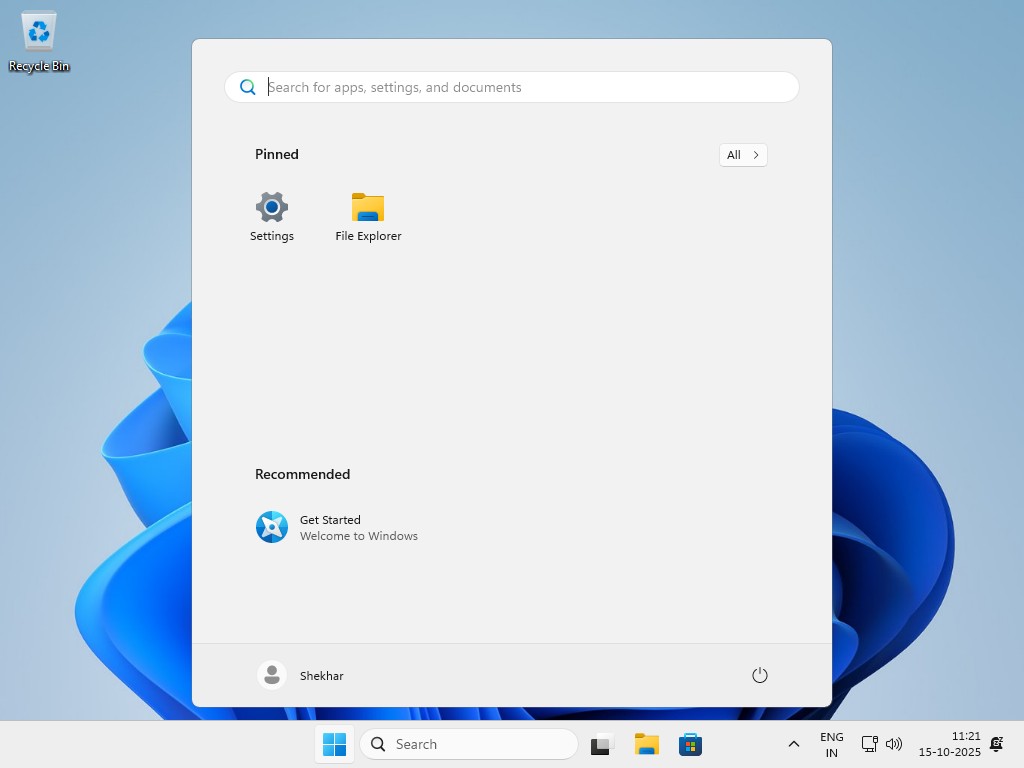
Подведение итогов
В целом, Tiny11 — это больше, чем просто операционная система; это революция для старых компьютеров. Его легкий дизайн предлагает плавный и отзывчивый опыт, даже на устройствах, которые испытывают трудности с запуском полной версии Windows 11.
Если у вас есть какие-либо вопросы по этой статье, дайте нам знать об этом в разделе комментариев ниже. И если вы успешно скачали Tiny11 25H2 и установили его, дайте мне знать об этом в X, отметив меня.
Get new posts in your inbox
No spam. Unsubscribe anytime.