Безопасность · 4 min read · Oct 25, 2025
Советы по блокировке контента для взрослых на вашем ПК с Windows

Существует множество хороших вещей в печально известном интернете. Однако одним из самых больших недостатков является легкий доступ к обнажённому и взрослому контенту. Это ничего благородного и может иметь разрушительные последствия для любого подростка. Кроме того, эти сайты с контентом для взрослых загружены вредоносными кодами и другими вирусами, которые представляют угрозу для личной и финансовой безопасности. Поэтому становится важно блокировать контент для взрослых на вашем ПК.
Хотя вы всегда можете использовать расширение для блокировки контента для взрослых в любом браузере, это расширение можно легко обойти с помощью прокси или другого браузера. Поэтому важно решить проблему с корнями. В этом руководстве мы покажем вам несколько советов по блокировке контента для взрослых на вашем ПК с Windows.
Как заблокировать контент для взрослых на ПК с Windows
Ограничение через учетную запись Microsoft
Ну, один из самых простых способов заблокировать контент для взрослых предоставлен самой Windows. Это встроенные родительские контролы в Windows. Вот как вы можете их включить.
Шаг 1: Перейдите в меню «Пуск» и найдите «Настройки» или просто введите «Настройки» в строке поиска.
Шаг 2: Перейдите в «Учетные записи» и нажмите на «Семья и другие люди», затем нажмите на «Добавить члена семьи», если вы не видите эту опцию, сначала войдите с учетной записью Microsoft. Добавьте профиль вашего ребенка.
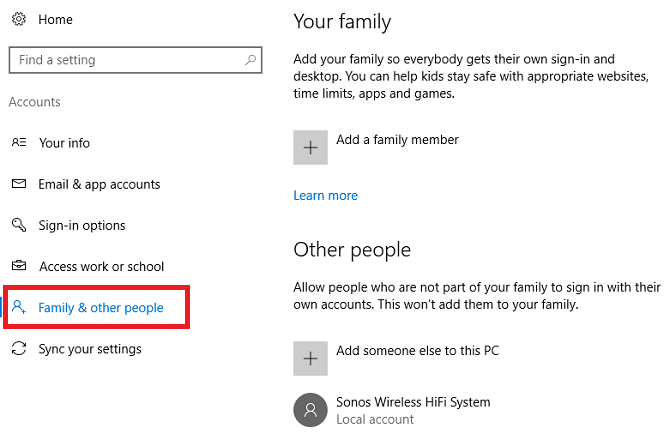
Шаг 3: Теперь перейдите в приложение настроек и найдите настройки семьи Windows 10 и войдите в свою учетную запись, и вы увидите панель управления.
Шаг 4: Здесь вы увидите множество опций управления, нажмите на «Веб-серфинг» и выберите «Блокировать неподобающие веб-сайты». Это заблокирует контент для взрослых в Edge и Internet Explorer.
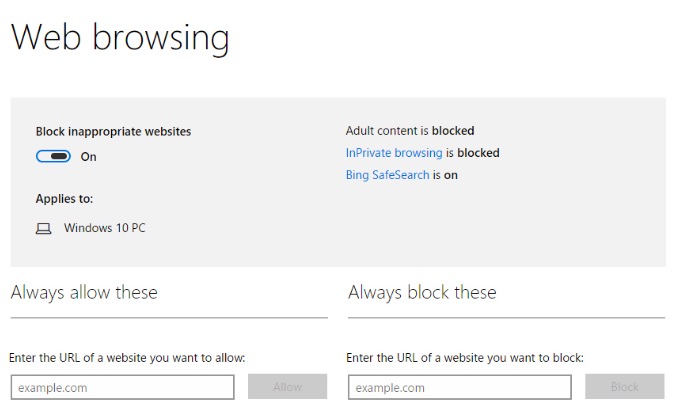
Теперь этот метод тоже неполный и может быть легко обойден с помощью другого браузера. Поэтому вот еще один метод, который поможет вам заблокировать контент для взрослых для вашего ребенка.
Редактирование файла hosts
Это один из самых простых способов заблокировать любой веб-сайт на вашем ПК, следуйте шагам для вашего компьютера, чтобы заблокировать веб-сайты.
Для Windows 2003/XP/Vista/7/8 и Windows 10 путь к файлу hosts:
C:\WINDOWS\system32\drivers\etc\Для Apple Mac OS X путь к файлу hosts:
/private/etc/hostsЗатем добавьте веб-сайты, которые вы хотите заблокировать для всех пользователей. Используйте следующий формат для добавления веб-сайтов:
127.0.0.1 website1.com
127.0.0.1 website2.com
Использование OpenDNS
Это один из самых быстрых и эффективных методов блокировки контента для взрослых на ПК. Вот несколько простых шагов:
Шаг 1: Перейдите на их официальный сайт и зарегистрируйтесь бесплатно. После регистрации вы получите IP-адреса DNS-сервиса. Они необходимы для использования сервиса на вашей системе или маршрутизаторе.
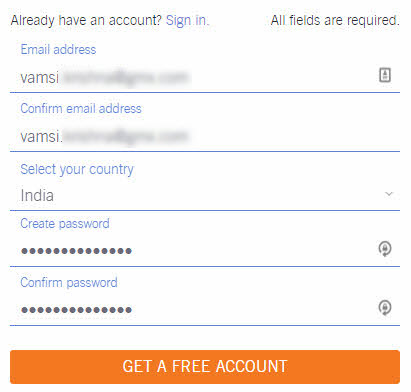
Быстрая заметка: OpenDNS имеет конкретные инструкции о том, как изменить адрес DNS на компьютере или маршрутизаторе.
Шаг 2: Настройте OpenDNS. Нажмите на панель управления и перейдите в настройки. Нажмите на «Добавить сеть».
Шаг 3: Выберите имя, и если вы используете динамический IP-адрес, установите флажок и нажмите на ссылку «OpenDNS Updater для Windows».
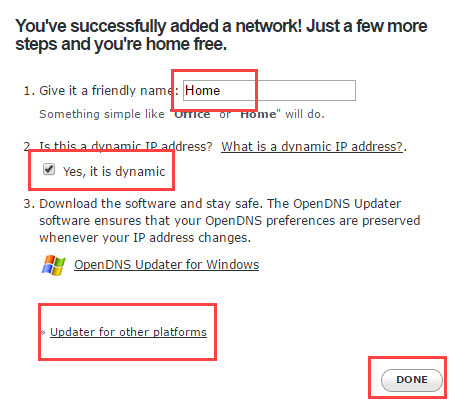
Шаг 4: Установите OpenDNS Updater и войдите в свою учетную запись.
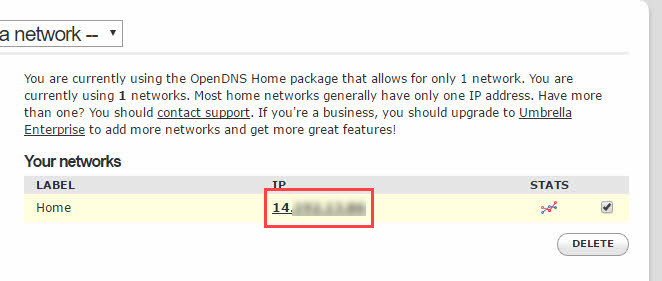
Шаг 5: После создания сети нажмите на IP-адрес, чтобы настроить его.
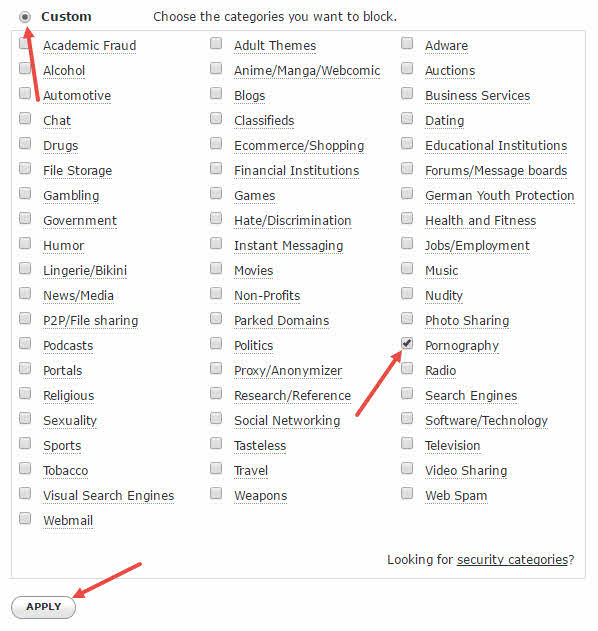
Шаг 6: Нажмите на «Пользовательский» и выберите сайты, которые вы хотите заблокировать. Нажмите на «Применить».
Дополнительно: Настроить DNS очень просто с помощью DNS Jumper. Этот инструмент позволяет вам быстро изменить настройки DNS в Windows. Скачайте DNS Jumper и установите его. Выберите «США - OpenDNS» из выпадающего меню и нажмите на «Применить DNS».
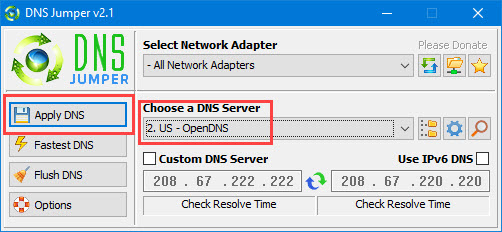
Вот и всё, теперь сайты для взрослых будут заблокированы по умолчанию в соответствии с настройками.
Также читайте: Как изменить IP-адрес на Windows 10 и macOS
Использование Qustodio
Qustodio - это действительно хорошее программное обеспечение, которое поможет вам легко заблокировать контент для взрослых. Вот простые шаги:
Шаг 1: Перейдите на их официальный сайт и зарегистрируйтесь, затем нажмите на «Начать бесплатно».

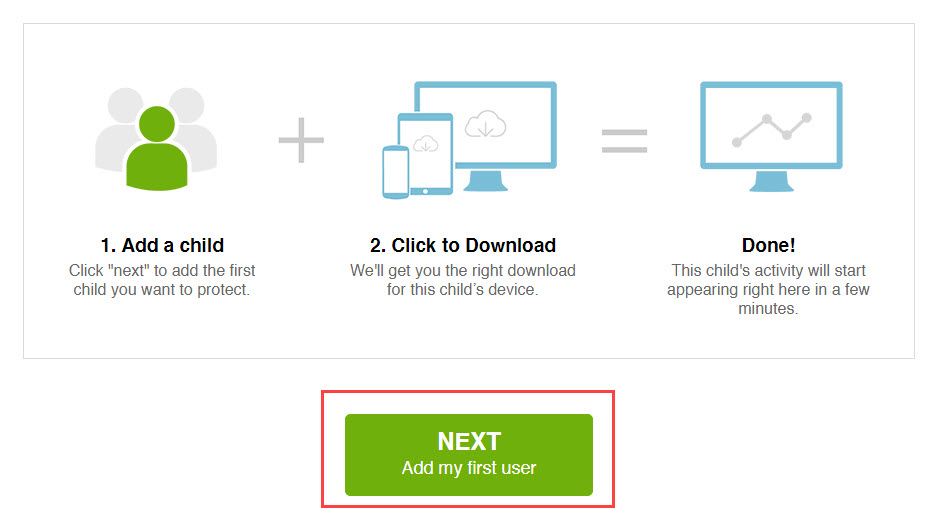
Шаг 2: Нажмите на «Далее» (добавить моего первого пользователя).
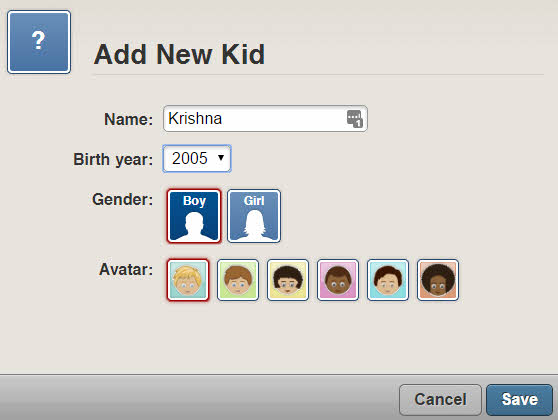
Шаг 3: Введите данные вашего ребенка и нажмите «Сохранить».
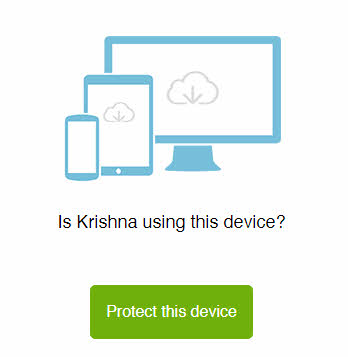
Шаг 4: Нажмите на «Защитить это устройство», это загрузит программное обеспечение Qustodio, и вам просто нужно его установить.
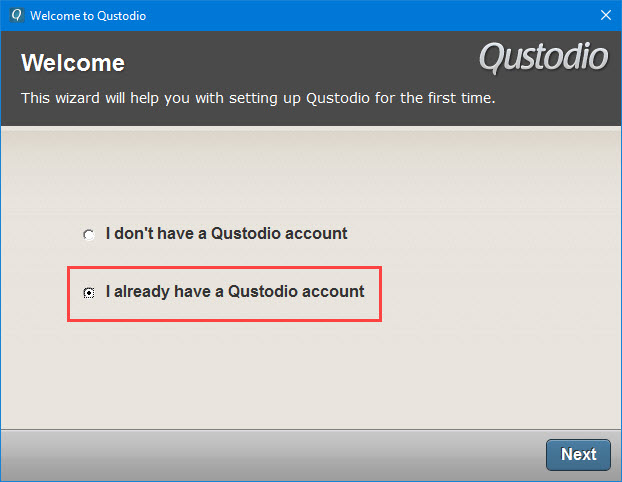
Шаг 5: Теперь откройте программное обеспечение и выберите «У меня уже есть учетная запись Qustodio» и нажмите «Далее».
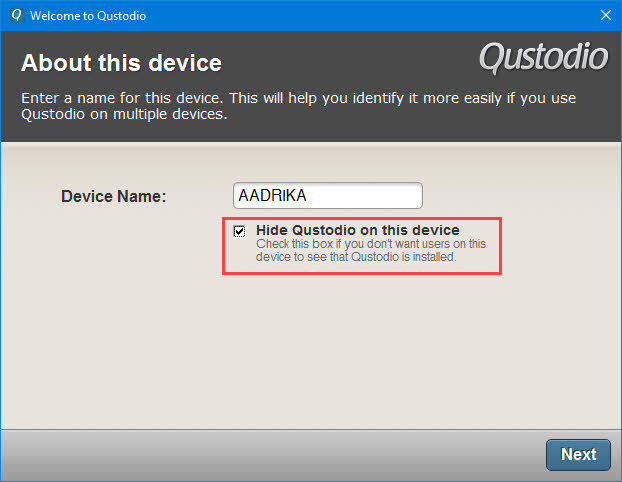
Шаг 6: Введите имя устройства и установите флажок «Скрыть Qustodio на этом устройстве», затем нажмите «Далее».
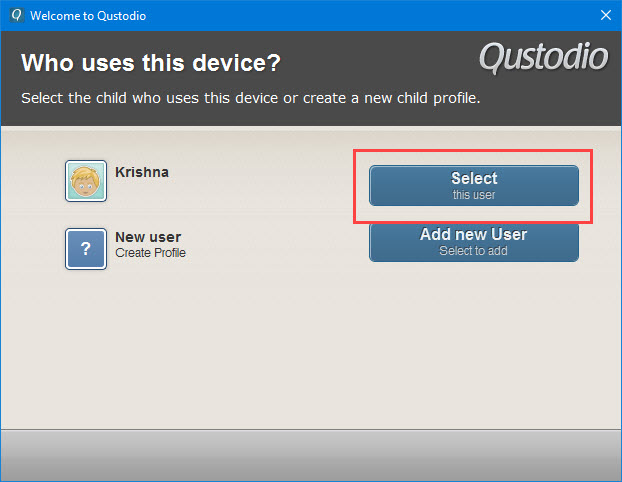
Шаг 7: Поскольку мы уже создали пользователя, нажмите на «Выбрать этого пользователя».
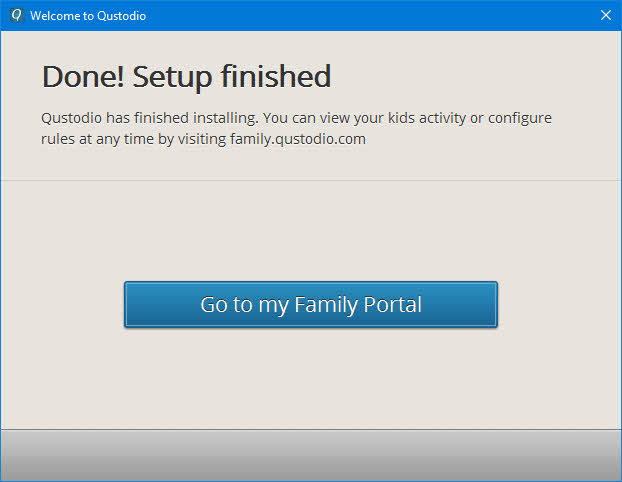
Шаг 8: Нажмите на «Перейти в мой семейный портал» и войдите в свою учетную запись, чтобы управлять настройками, и вы увидите всю активность вашего ребенка на ПК.
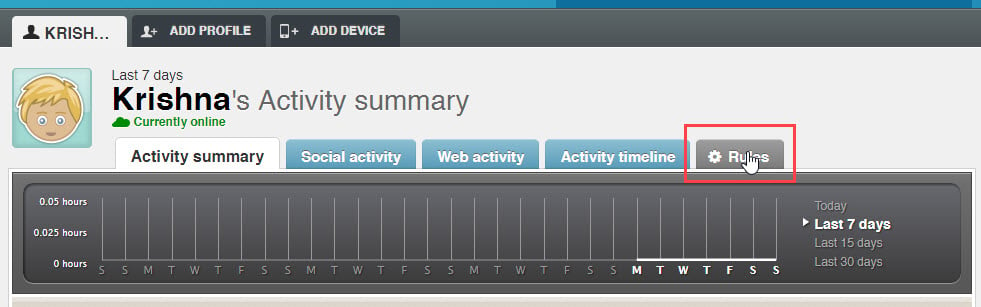
Шаг 9: Qustodio блокирует весь контент для взрослых по умолчанию, и чтобы изменить некоторые из них, перейдите в «Правила».
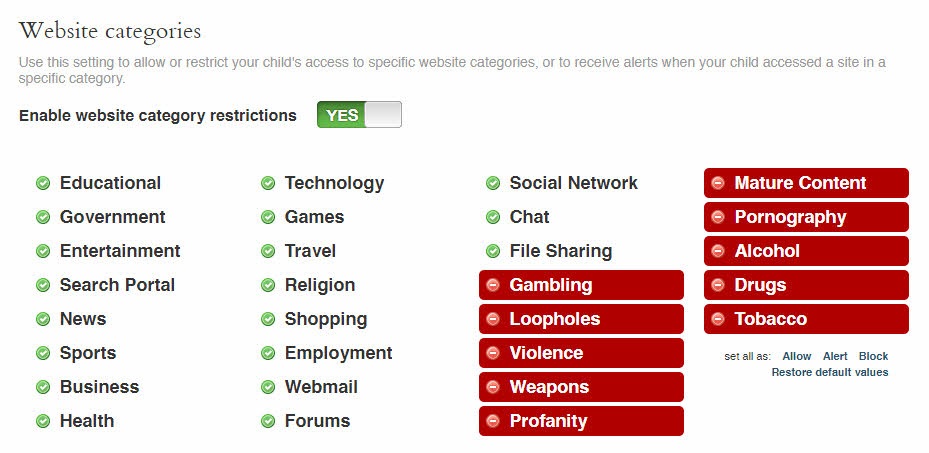
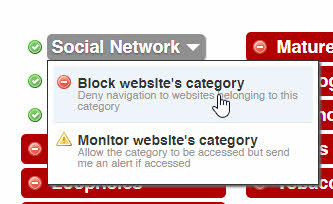
Шаг 10: Вы увидите все опции, которые блокируются по умолчанию, и если вы хотите заблокировать другие веб-сайты, просто нажмите на категорию и нажмите на «Заблокировать категорию веб-сайтов», и вы всё сделали.
Итак, это были некоторые методы, с помощью которых вы можете заблокировать контент для взрослых на вашем ПК с Windows и уберечь вашего ребенка от этих отвлекающих факторов.
Читать далее о
- Как снять защиту от записи с USB-накопителя на Windows 10
- Как заблокировать веб-сайты на Windows 10?
Get new posts in your inbox
No spam. Unsubscribe anytime.