Советы для Mac · 5 min read · Nov 09, 2025
Топ 10 лучших советов, трюков и ярлыков для Mac OS

Mac OS от Apple является одной из самых популярных операционных систем для компьютеров наряду с Windows. Сегодня в этом посте давайте обсудим некоторые из лучших советов и трюков, которые помогут сэкономить время и использовать ОС Apple на полную мощность.
Где в современную эпоху управление временем является наиболее интуитивным предметом, увеличение эффективности вашего ноутбука с помощью некоторых трюков для экономии времени может сделать ваш день.
С увеличением числа пользователей ПК растет и спрос на Mac OS от Apple. Как вы знаете, Mac OS — это мощная операционная система с отличными характеристиками, но большинство людей не осведомлены о скрытых функциях или настройках, которые могут сэкономить их драгоценное время.
Этот пост предназначен для того, чтобы раскрыть некоторые функции Mac, которые могут значительно упростить вашу работу и позволить гикам лучше познакомиться с ОС.
Лучшие скрытые советы и трюки Mac OS от Apple
#1. Блокировка экрана
После долгого ожидания MacOS Sierra наконец-то получила необходимую функцию блокировки экрана.
Вы можете включить ее, нажав “Command[ ⌘ ]+Shift+ Q” или нажав на левом углу логотип Apple → Блокировка экрана.
Экран будет немедленно заблокирован после этих команд.
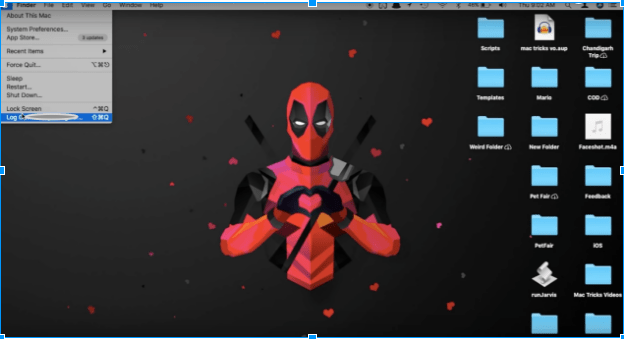
Блокировка экрана для MAC OS
#2. Добавление эмодзи и специальных символов в текст
Эмодзи делают ваш текст более выразительным, добавляя немного эмоций или символов. Это действительно хорошая функция, но малоизвестная.
Вы можете добавлять эмодзи и специальные символы (стрелки, маркеры, звездочки, символ валюты, латиница, скобки, пиктограммы).
Лучшая часть в том, что это можно использовать где угодно, например, в браузере, текстовом редакторе, Facebook и т.д.
Чтобы запустить это, нажмите “Control + Command[ ⌘] + Spacebar ”.
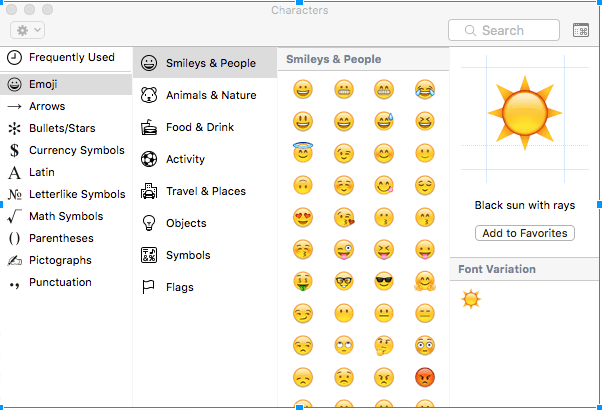
Символы в тексте
#3. Заставьте ваш Mac говорить/Текст в речь
Как было бы здорово, если бы ваш MAC говорил с вами? Вы можете заставить ваш Mac говорить через терминал, но для этого нужно ввести текст, чтобы система могла синтезировать и произнести его.
Чтобы заставить вашу ОС произнести текст
- откройте Терминал [ command[ ⌘ ]+spacebar и затем введите terminal].
- Теперь введите “ say ‘any text’ ”. (Без кавычек)
Вы можете заставить ОС прочитать любой текстовый документ, PDF и т.д.
Для этого выделите текст и “ щелкните правой кнопкой мыши (двойное касание двумя пальцами) -> Речь -> Начать говорить”.
#4. Горячие углы/Эффективное использование всех углов
Эти функции помогают вам использовать углы монитора. Они помогают выполнять определенные задачи, когда указатель мыши перемещается в один из углов.
Чаще всего это используется для того, чтобы заставить Mac перейти в спящий режим немного быстрее, т.е. вместо традиционного метода перевода Mac в спящий режим вы можете использовать углы, называемые Горячими углами.
Чтобы настроить Горячие углы, вам нужно открыть Системные настройки -> Рабочий стол и заставки -> Горячий угол (в правом нижнем углу) -> затем вам нужно настроить углы для выполнения желаемой задачи.
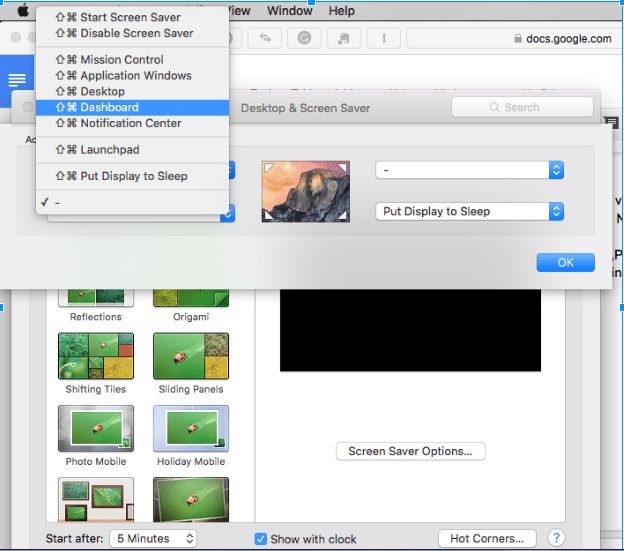
Горячий угол
Теперь, когда вы перетаскиваете указатель мыши в назначенный угол, он будет выполнять желаемую задачу.
#5. Кофеин/Держите ваш Mac Awake
По умолчанию Mac OS не остается активной долгое время при загрузке файлов, но если вы хотите, чтобы ваш ПК оставался активным, когда вы загружаете большие файлы, то Кофеин сделает это для вас,
Как следует из названия, он выполняет ту же работу для ПК Apple, как Кофеин для человека, не давая ему уснуть.
Команду нужно ввести в терминале ( [command + space] -> terminal).
Эту команду можно выполнить несколькими способами.
- Добавьте таймер, чтобы указать время, в течение которого Mac должен оставаться активным.
Caffeinate -t 5
(t = время в секундах)
- Вы можете вручную остановить команду, не указывая время
Caffeinate [команда запускается]
[control + z] [чтобы остановить команду]
#6. Умная папка/Легкая сортировка папок
Это то, что очень полезно во многих случаях. Как следует из названия, она довольно умная.
Предположим, вы хотите отсортировать файлы одного типа и сохранить их в папке, или вы хотите, чтобы все фотографии, сделанные в определенную дату, были сохранены в папке, эта утомительная работа может быть выполнена с помощью умной папки очень легко.
Все, что вам нужно сделать, это перейти в Файлы (Finder) -> Новая умная папка -> + -> укажите необходимые параметры и она покажет все файлы в соответствии с вашими заданными параметрами.
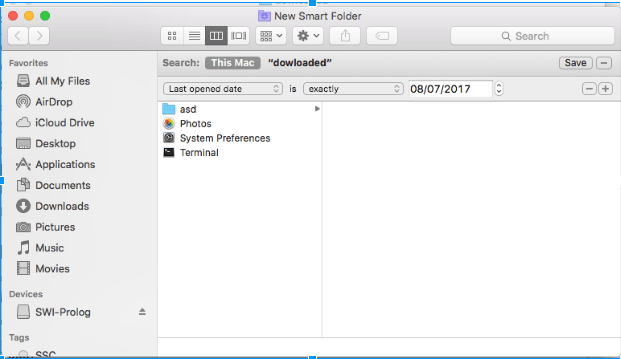
Умная папка
#7. Совместное использование экрана/Удаленный доступ к ПК
Это то, что вскоре может быть довольно часто использовано. Совместное использование экрана, т.е. человек, сидящий даже в другой стране, может получить удаленный доступ к вашему компьютеру, получая доступ к вашему экрану на своем компьютере.
Это очень полезно, когда вы хотите контролировать свои файлы удаленно с другого компьютера.
Mac предоставляет встроенную функцию совместного использования экрана, т.е. Command + Spacebar -> Совместное использование экрана. Все, что вам нужно знать, это Apple ID пользователя, с которым вы хотите подключиться.
Кроме того, есть много подобных приложений, которые могут предоставить лучшую функциональность, такие как TeamViewer, LogMeIn.
#8. Что может сделать Spotlight
Вы можете удивиться, но Spotlight может делать много вещей, о которых вы даже не думали.
- Калькулятор
- Конвертер валют
- Найти файлы даже с инициалами вместе с местоположениями в Finder
- Получить погоду в любом городе (введите: погода ‘название города’)
- Найти все файлы, созданные в указанную дату (введите: фотографии декабря 2015)
- Вы можете получить определение любого слова (введите: определение ‘Слово’)
- Открыть любое приложение
- Открыть письма за указанную дату
#9. Подписывать документы/Безопасность документов
Preview — это встроенное приложение, которое можно использовать во многих целях, одной из таких полезных функций является Цифровая подпись. Здесь вы можете прямо подписать на своем трекпаде, что затем можно вставить в любые необходимые документы для обеспечения безопасности.
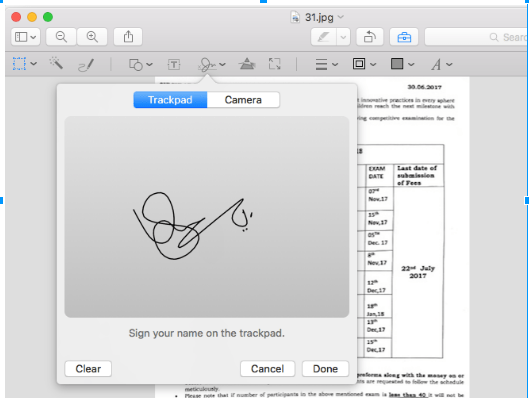
Подписывать документы
Для этого все, что вам нужно сделать: Command + Spacebar -> Preview (выберите изображение, на котором хотите поставить подпись) -> Подпись
#10. Словарь
Это то, что используется наиболее широко. В качестве альтернативы вы можете установить приложение Grammarly, которое выполняет ту же работу, дополнительно проверяя ваши грамматические ошибки и формирование предложений.
Кредит: Utkarsh Shende
Примечание и заключение: Надеюсь, пост был полезен. Пожалуйста, оставьте комментарий ниже, если вам нужна помощь или поддержка.
Если у вас есть какие-либо советы и трюки, дайте нам знать через нашу контактную страницу. Ура!
Если у вас есть мысли о Топ 10 лучших советах, трюках и ярлыках для Mac OS, не стесняйтесь оставлять комментарии ниже. Также, пожалуйста, подпишитесь на наш канал DigitBin на YouTube для видеоуроков. Ура!
Get new posts in your inbox
No spam. Unsubscribe anytime.