Excel, Windows, Troubleshooting · 8 min read · Oct 08, 2025
Топ-10 способов исправить неработающие клавиши со стрелками в Excel на Windows
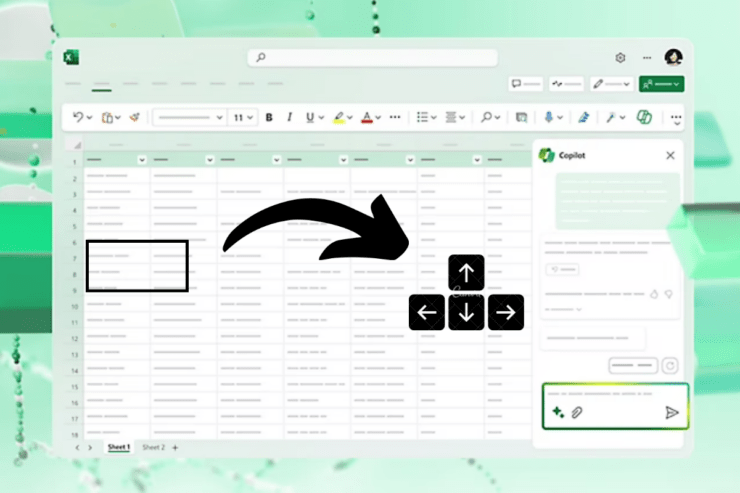
Microsoft Excel — это первоклассное приложение для работы с электронными таблицами, которое позволяет отдельным пользователям готовить структуры данных и записи с помощью листов Excel. Однако это заставляет пользователей полагаться на мышь или клавиши со стрелками, когда им нужно изменить конкретную ячейку. Многие пользователи утверждали, что не могут получить доступ к клавишам со стрелками в Excel при подготовке документа файла.
Если у вас возникла проблема с клавишами со стрелками в Excel на Windows, не переживайте. Это распространенная проблема, которая возникает по нескольким возможным причинам, но, к счастью, есть быстрое решение. В этой статье мы предоставим вам эффективные способы исправления неработающих клавиш со стрелками в Excel на Windows. Давайте начнем!
Топ способы исправить неработающие клавиши со стрелками на клавиатуре в Excel
Будь то работа или учеба, может быть неприятно, когда вы не можете получить доступ к клавишам со стрелками для изменения данных в ячейке. В большинстве случаев пользователи не могут перемещаться между столбцами, что может происходить, если клавиша со стрелкой или курсор мыши не работают.
Существует несколько причин, по которым клавиши со стрелками не работают в Excel. К счастью, вы можете решить проблему, следуя нескольким обходным путям, описанным в этом руководстве. Ниже мы поделились с вами эффективными методами, которые помогут вам исправить эту проблему.
1. Отключите Scroll Lock на клавиатуре
Первое и самое главное, что вам нужно сделать, это проверить, включен ли Scroll Lock на клавиатуре. Если вы включили его на своей клавиатуре, то клавиши со стрелками не будут отображаться или работать в Microsoft Excel.
Многие клавиатуры имеют встроенные клавиши Scroll Lock, которые обычно расположены рядом с клавишами Fn (Function). Если функция Scroll Lock включена, вы можете увидеть зеленый индикатор. Убедитесь, что вы отключили клавишу Scroll Lock на клавиатуре. Просто нажмите клавишу Scroll Lock и убедитесь, что зеленый индикатор не включен.
Кроме того, вы можете отключить Scroll Lock, используя экранную клавиатуру. Нажмите одновременно клавиши Windows + Ctrl + O на клавиатуре, чтобы запустить клавиатуру на экране. Если клавиша ScrLK включена, она может отображаться синим цветом. Чтобы отключить ее, нажмите на нее, и она выключится. 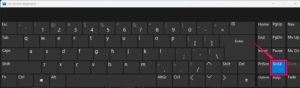
2. Отключите Scroll Lock в строке состояния Excel
Знали ли вы, что Excel имеет встроенную функцию Scroll Lock? Да, она позволяет вам включать и отключать эту функцию непосредственно из строки состояния Excel. Если вы включили ее, клавиши со стрелками могут не работать. Убедитесь, что вы отключили Scroll Lock в строке состояния Excel и проверьте результаты.
- Откройте Microsoft Excel и перейдите на страницу или электронную таблицу, которую вы готовите.
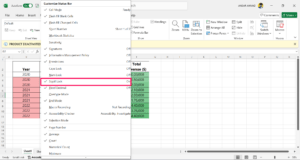
- Щелкните правой кнопкой мыши на меню строки состояния, расположенном в нижнем левом углу вашего листа.
- В разделе Настроить строку состояния найдите опцию Scroll Lock. Если она установлена в статус Включено, то клавиша со стрелкой может не работать.
- Щелкните на Scroll Lock, чтобы отключить его.
3. Включите функцию Sticky Keys
Рекомендуется включить функцию Sticky Keys на вашем Windows, чтобы проверить, работает ли она. Вот как включить функцию Sticky Keys на Windows:
- Нажмите на значок Windows на панели задач, чтобы перейти в Меню Пуск.
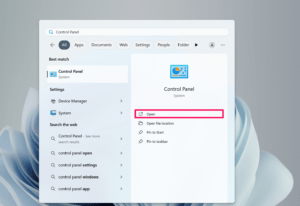
- В строке поиска Windows введите Панель управления и нажмите Открыть.
- Нажмите на Упрощение доступа.
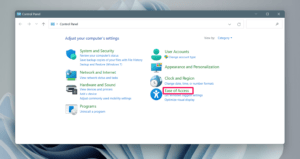
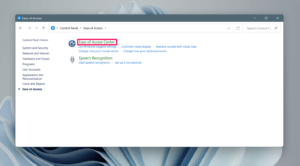
- В меню нажмите на опцию “Центр удобства доступа”.
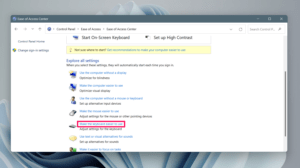
- Прокрутите вниз и нажмите на “Упростить использование клавиатуры.”
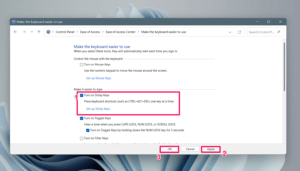
- Установите флажок рядом с “Включить Sticky Keys” и нажмите Применить > ОК, чтобы включить его.
Кроме того, нажмите клавишу Shift как минимум пять раз без перерыва, и вы увидите всплывающее меню Sticky Keys. Нажмите кнопку Да, чтобы включить ее.
4. Перезагрузите компьютер
Возможно, клавиши со стрелками не работают в Excel из-за программных ошибок или технических проблем. В таких случаях лучше всего сначала перезагрузить компьютер, так как это может исправить технические проблемы и сбои.
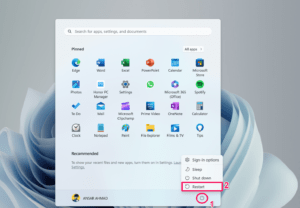
- Нажмите клавишу Windows на клавиатуре ПК.
- Нажмите на значок питания, расположенный в нижней части меню Пуск.
- Выберите Перезагрузка из меню, и ваш компьютер автоматически перезагрузится.
5. Выйдите из режима ввода формулы
Если клавиши со стрелками или курсор не перемещаются в листе Excel, возможно, вы находитесь в режиме ввода формулы Excel. Убедитесь, что вы вышли из режима ввода формулы в Excel, и вы снова сможете получить доступ к клавишам со стрелками.
Чтобы выйти из режима ввода формулы, нажмите клавишу Enter на клавиатуре. Кроме того, вы можете нажать клавиши Ctrl + Z, чтобы отменить формулу и выйти из режима ввода.
6. Отключите надстройки Excel
Надстройки Excel полезны, но иногда они могут мешать функциональности Excel. Если вы не можете получить доступ к клавишам со стрелками, лучше всего отключить надстройки Excel. Вот как это сделать.
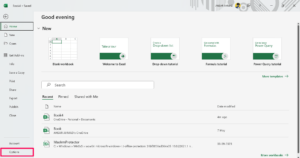
- Откройте Microsoft Excel и нажмите на вкладку Файл, расположенную в верхнем левом углу.
- В меню вкладки Файл выберите Параметры на левой боковой панели.
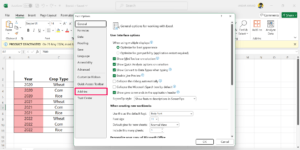
- В параметрах Excel нажмите на опцию Надстройки на левой боковой панели.
- Нажмите на выпадающее меню рядом с Управление и выберите Надстройки Excel, затем нажмите Перейти.
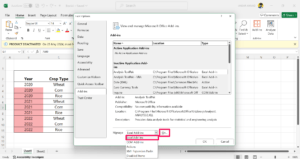
- В диалоговом окне надстроек снимите выделение со всех доступных надстроек, щелкнув по ним. Затем нажмите ОК.
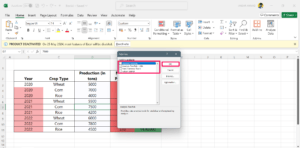
Как только вы снимете выделение с надстроек Excel, они будут отключены. Теперь вернитесь к листу и проверьте, работают ли клавиши со стрелками.
7. Разморозьте области
Заморозка — это часть листа, которая полезна, когда вы хотите заморозить определенную область, прокручивая другие области листа. Если вы заморозили определенную область или панели, клавиши со стрелками могут не работать должным образом.
Убедитесь, что вы разморозили панели в Excel и проверьте результаты. Перейдите на вкладку Вид, расположенную в Ленте, и нажмите на Заморозить панели. Затем выберите Разморозить панели из всплывающего меню. Теперь проверьте, работают ли клавиши со стрелками в Excel. 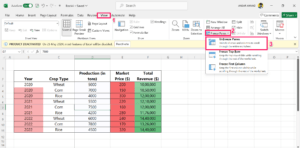
8. Восстановите приложение Office
В некоторых случаях клавиши со стрелками не работают в Excel из-за конфликтов программного обеспечения, отсутствующих файлов и поврежденных системных файлов. Если приложение Excel не работает должным образом, вам следует восстановить приложение Microsoft Office. Вот как это сделать.
- Нажмите клавиши Windows + I одновременно на клавиатуре, чтобы открыть Настройки Windows.
- Нажмите на Приложения и выберите Установленные приложения с правой стороны.
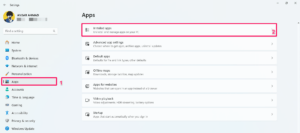
- Найдите приложение Microsoft 365 в списке приложений. В качестве альтернативы, выполните поиск Microsoft 365.
- Как только вы его найдете, щелкните по трем точкам рядом с Microsoft 365 и выберите Изменить.
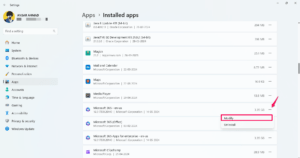
- Если на экране появится запрос контроля учетной записи пользователя (UAC), нажмите Да, чтобы продолжить.
- На экране появится новое окно. Здесь выберите Быстрое восстановление или Онлайн-восстановление. Мы рекомендуем сначала выбрать Быстрое восстановление, а если это не сработает, попробуйте Онлайн-восстановление.
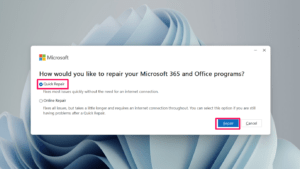
- После выбора Быстрого восстановления нажмите кнопку Восстановить, чтобы начать процесс.

- Здесь ваш компьютер начнет восстанавливаться.
Примечание: Все ваши работы в Excel будут закрыты при выборе опции Восстановить. Рекомендуется сначала сохранить ваш документ или данные Excel.
9. Обновите драйвер клавиатуры
Мы уже обсудили наши эффективные способы исправления неработающих клавиш со стрелками в Excel на Windows. Если вышеуказанные решения не сработали для вас, то вам следует обратить внимание на драйвер клавиатуры. Возможно, из-за поврежденных или устаревших драйверов клавиатура ведет себя странно, что мешает работе клавиш со стрелками.
Мы рекомендуем обновить драйвер клавиатуры на вашем компьютере и проверить, была ли проблема исправлена. Чтобы обновить драйвер клавиатуры, выполните следующие шаги:
- Нажмите клавиши Windows + X на клавиатуре одновременно и щелкните на Диспетчер устройств.
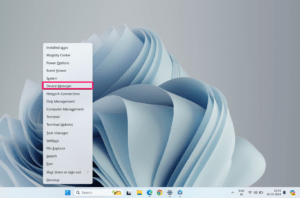
- Дважды щелкните на клавиатуру, чтобы развернуть ее.
- Щелкните правой кнопкой мыши на драйвере клавиатуры, который вы хотите обновить, и выберите “Обновить драйвер.”
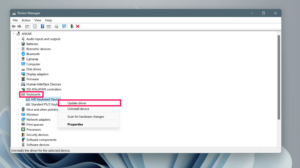
- В окне Обновление драйверов нажмите на опцию “Автоматически искать драйверы”.
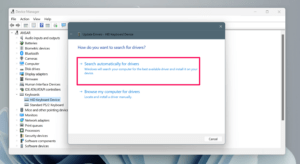
- Теперь ваше устройство автоматически проверит наличие доступных обновлений драйверов.
- Если обновление доступно, загрузите и установите его, следуя инструкциям на экране.
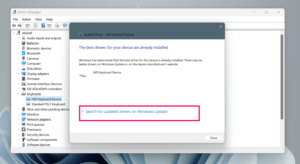
- В качестве альтернативы, нажмите на опцию “поиск обновленных драйверов в Windows Update”. Это загрузит драйвер напрямую через обновление Windows.
10. Переустановите драйвер клавиатуры
Если обновление драйвера клавиатуры не помогло, то переустановите драйвер клавиатуры. Возможно, что-то не так с самой клавиатурой, что мешает клавишам со стрелками функционировать правильно.
Убедитесь, что вы удалили драйвер клавиатуры с вашего компьютера и переустановили его. Вот как это сделать.
Нажмите клавиши Windows + X на клавиатуре одновременно и щелкните на Диспетчер устройств.
Дважды щелкните на клавиатуру, чтобы развернуть ее.
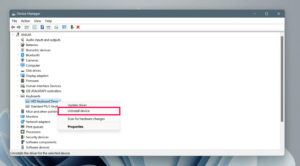
Щелкните правой кнопкой мыши на драйвере клавиатуры, который вы хотите обновить, и выберите “Удалить устройство.”
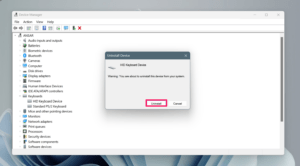
Нажмите кнопку “Удалить” снова, чтобы подтвердить действие.
Теперь закройте окно Диспетчера устройств и перезагрузите компьютер, чтобы переустановить драйвер.
После установки драйвера клавиатуры проверьте, работают ли клавиши со стрелками в Excel на компьютере с Windows. Если это не сработает, вам следует удалить и переустановить Microsoft Office.
Итог
Вот и все. Вот как вы можете исправить неработающие клавиши со стрелками в Excel на ПК с Windows. Однако это может быть раздражающим, когда вы не можете получить доступ к клавишам со стрелками, особенно если вы готовите данные для работы или учебы. Не переживайте, вы можете решить проблему, попробовав описанные методы в этом руководстве.
Мы перечислили много эффективных способов, которые помогут вам решить проблему с неработающими клавишами со стрелками в Microsoft Excel. Убедитесь, что вы пробуете каждое решение одно за другим, пока не решите проблему. Надеюсь, вы нашли это руководство полезным.
Если у вас есть мысли по поводу Топ-10 способов исправить неработающие клавиши со стрелками в Excel на Windows, не стесняйтесь оставлять комментарии ниже. Также, пожалуйста, подпишитесь на наш канал DigitBin на YouTube для видеоуроков. Удачи!
Get new posts in your inbox
No spam. Unsubscribe anytime.