Программное обеспечение · 8 min read · Jan 02, 2026
Топ-5 программ для редактирования видео на Mac в 2025 году: найдите идеальный вариант для ваших нужд!
У вас есть все эти идеальные клипы, но вы не знаете, с чего начать редактирование? Мы понимаем, так как многие начинающие создатели чувствуют то же самое, ведь существует слишком много программ для редактирования видео для Mac, которые утверждают, что они лучшие.
Вы просто хотите, чтобы что-то работало, верно? Что-то, что позволяет вам создавать классные видео без головной боли.
Не беспокойтесь! Мы провели исследование и нашли топ-5 программ для редактирования видео на Mac, которые сделают ваши видео яркими в 2025 году.
Давайте найдем тот, который подходит вам лучше всего!
Часть 1: Каков процесс выбора: ключевые критерии для выбора видеоредактора для Mac?
Прежде чем мы перейдем к топ-5 вариантам, есть ключевой критерий для выбора, который является самым важным и нуждается в обсуждении. Давайте разберем, на что вам нужно обратить внимание, чтобы не получить головную боль.
Есть ли совместимость с macOS?
Прежде всего, убедитесь, что программное обеспечение работает без сбоев на вашем Mac, особенно с мощными чипами M1 и M2. В конце концов, вы хотите быструю производительность, а не раздражающие задержки или сбои.
Предлагает ли оно баланс между интуитивно понятными интерфейсами для новичков и мощными функциями?
Вы новичок или опытный редактор? Найти баланс крайне важно. Поэтому ищите программу, которая легко настраивается для новых пользователей, но также полна функций для более опытных пользователей.
Вы хотите бесплатные или платные предложения?
Далее подумайте о своем бюджете. Вы хотите оставаться на бесплатных вариантах или готовы инвестировать в премиум-функции? Многие редакторы предлагают базовые версии бесплатно, но настоящая магия часто приходит с ценником.
Есть ли у него такие функции, как улучшения на основе ИИ, возможности хромакея и отслеживание движения?
Наконец, подумайте о функциях, которые вам нужны. Нужны ли вам улучшения на основе ИИ, которые облегчают редактирование? Как насчет хромакея для классных эффектов фона или отслеживания движения для потрясающих видеоэлементов? Эти функции действительно могут поднять ваш контент на новый уровень.
Имейте эти факторы в виду, и вы будете на пути к поиску идеального видеоредактора для вашего Mac за считанные минуты.
Часть 2: Обзор топ-5 программ для редактирования видео для Mac в 2025 году
Теперь, когда вы знаете, на что обращать внимание в видеоредакторе, мы можем перейти к списку топ-5 вариантов программ для редактирования видео для Mac.
Wondershare Filmora: лучший для креативщиков, ищущих баланс между функциями и удобством использования!
Wondershare Filmora — это выдающийся видеоредактор для Mac как для новичков, так и для опытных создателей. Его сочетание интуитивного дизайна и мощных функций делает его идеальным выбором для профессионалов и любителей, стремящихся к высококачественному видеопроизводству без крутой кривой обучения.
Ключевые функции:
AI Audio to Video: Легко преобразуйте свой аудиофайл в видео, создавая потрясающие визуальные эффекты в зависимости от содержания аудио. Есть много стилей на выбор, таких как аниме, фотография, масляная живопись и т. д.
AI Voice Cloning: Вы можете легко дублировать свой голос для вставки новых диалогов с помощью функций клонирования голоса на основе ИИ, что в конечном итоге экономит время.
AI Smart Short Clips: Эта функция автоматически обнаруживает и выбирает лучшие моменты из длинных видео и создает короткие клипы, удобные для социальных сетей.
Multicam Editing: Быстро переключайтесь между различными углами видео, чтобы создавать красивые видео, которые привлекают внимание пользователей.
Text to Speech and Speech to Text: Вы можете безупречно превращать текстовые сценарии в озвучку с помощью функции преобразования текста в речь. Более того, вы можете автоматически создавать субтитры с помощью функции преобразования речи в текст.
Motion Tracking: Это позволяет вам отслеживать движение объекта в видео, а затем заставлять другой объект (текст, изображение и т. д.) двигаться вместе с ним.
Плюсы:
Удобный интерфейс для всех уровней навыков.
Предлагает бесплатную пробную версию.
Минусы:
- Некоторые продвинутые функции могут требовать дополнительных подписок.
Final Cut Pro: лучший для энтузиастов Mac, готовых стать профессионалами
Final Cut Pro — это флагманское программное обеспечение для редактирования видео от Apple, которое идеально подходит для тех, кто готов погрузиться в профессиональное редактирование. С его мощными инструментами оно удовлетворяет требования преданных кинематографистов и создателей контента.
Ключевые функции:
Нелинейное редактирование: Редактируйте несколько видеотреков гибко и эффективно.
Multicam Editing: Легко синхронизирует и редактирует материалы с нескольких камер.
Поддержка 360-градусного видео: Редактируйте погружающие и интерактивные видео.
Плюсы:
Регулярные обновления позволяют оставаться на шаг впереди.
Бесшовная интеграция с другими продуктами Apple.
Минусы:
Более крутая кривая обучения для новичков.
Ограниченная доступность только для Mac.
iMovie: идеально для новичков, которые жаждут простоты
Если вы новичок в редактировании видео, iMovie — отличный старт. Разработанный Apple, iMovie позволяет вам объединять клипы, добавлять музыку и делать простые правки без необходимости в специальных навыках. Это отличный вариант для новичков, стремящихся создавать веселые видео.
Ключевые функции:
Удобный интерфейс: Легкая навигация делает его идеальным для новых пользователей.
Шаблоны и темы: Предварительно разработанные шаблоны помогают начать ваши проекты.
Основные инструменты редактирования: Простые правки, такие как обрезка и переходы, выполняются легко.
Плюсы:
Совершенно бесплатно для пользователей Mac.
Надежная производительность даже на старых Mac.
Минусы:
Не хватает продвинутых функций по сравнению с профессиональным программным обеспечением.
Не идеален для сложных проектов.
Lightworks: лучший для быстрых редакторов
Lightworks — это профессиональный инструмент для редактирования видео, известный своей скоростью и эффективностью. Его используют кинематографисты и создатели видео, которым нужно быстро редактировать видео. С удобным дизайном Lightworks помогает вам работать над проектами плавно, облегчая создание качественных видео за меньшее время.
Ключевые функции:
Совместное редактирование в реальном времени: Редактируйте с другими одновременно на общих проектах.
Поддержка нескольких форматов: Легко обрабатывает различные форматы видео.
Расширенные инструменты обрезки: Позволяет точно редактировать для улучшения рабочего процесса.
Плюсы:
Быстрая скорость рендеринга для быстрых правок.
Отличные ресурсы доступны для обучения.
Минусы:
Бесплатная версия имеет ограниченные функции и параметры экспорта.
Требует большей мощности системы для оптимальной производительности.
Movavi: лучший для случайных редакторов!
Movavi — это удобный инструмент для редактирования видео, разработанный для случайных редакторов. Он помогает вам быстро и легко создавать и редактировать видео. Идеально подходит для новичков, Movavi упрощает обрезку клипов, добавление эффектов и обмен вашими творениями без необходимости в продвинутых навыках или технических знаниях.

Ключевые функции:
Улучшения в один клик: Упрощает улучшение качества видео с минимальными усилиями.
Встроенная медиатека: Доступ к стоковым видео, музыке и звуковым эффектам прямо в программе.
Функция записи экрана: Захватывайте свою активность на экране вместе с редактированием видео.
Плюсы:
Доступные цены делают его доступным.
Быстрое время экспорта для небольших проектов.
Минусы:
Ограниченные продвинутые функции для серьезных редакторов.
Производительность может замедляться при работе с большими проектами.
Вот и все, мы завершили обзор 5 лучших программ для редактирования видео для Mac. Теперь давайте перейдем к следующей части.
Часть 3: Выберите, что подходит вашим нуждам, с помощью быстрого сравнительного графика!
Как вы уже ознакомились с 5 лучшими инструментами в предыдущем разделе, так же быстрый сравнительный график позволит вам выбрать правильный вариант из 5 предложенных.
| Функция | Filmora | Final Cut Pro | iMovie | Lightworks | Movavi |
|---|---|---|---|---|---|
| Уровень навыков | Начинающий до Продвинутого | Профессиональный | Начинающий | Средний до Профессионального | Начинающий до Среднего |
| Совместимость | macOS (оптимизировано для M1/M2) | macOS (оптимизировано для M1/M2) | macOS (оптимизировано для M1/M2) | macOS, Windows, Linux | macOS, Windows |
| Рейтинг | 4.3 /5 | 4.0 /5 | 4.0 /5 | 4.0 /5 | 4.0 /5 |
| AI функции | Мощные инструменты ИИ для различных задач | Ограниченные возможности ИИ | Минимальные функции ИИ | Минимальные функции ИИ | Минимальные функции ИИ |
Из приведенной таблицы вы можете четко увидеть, что Wondershare Filmora является самым лучшим выбором среди всех программ для редактирования видео для Mac, и вам определенно стоит его попробовать!
Часть 4: Как Wondershare Filmora для Mac помогает редактировать видео: пошаговое руководство!
Теперь вы, вероятно, думаете о том, как использовать Filmora для Mac, чтобы редактировать свои видео как профессионал. Просто ознакомьтесь с упрощенными шагами ниже:
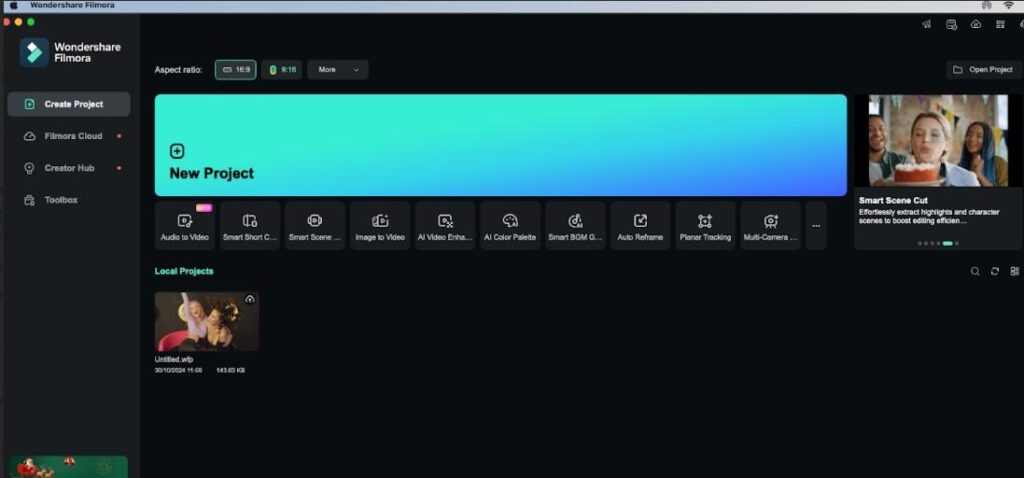
Шаг 1: Сначала загрузите Wondershare Filmora на свой Mac, а затем откройте его. Далее нажмите на его значок, чтобы запустить, и перейдите в Создать проект > Новый проект.
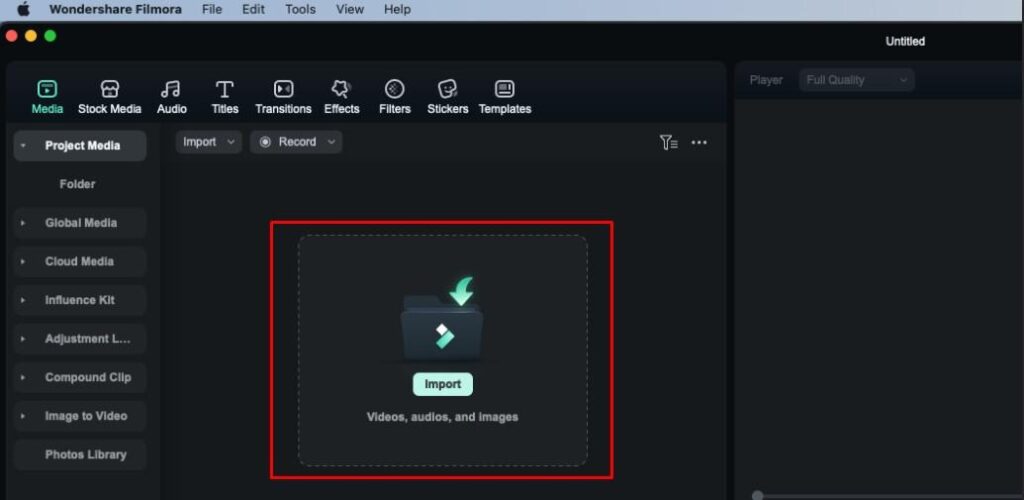
Шаг 2: Нажмите кнопку Импорт, чтобы загрузить целевое видео в приложение.
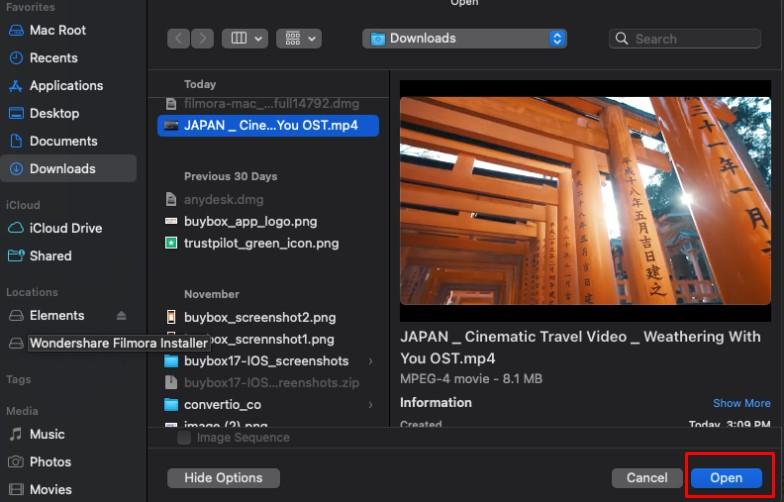
Шаг 3: Выберите видео и нажмите кнопку Открыть.
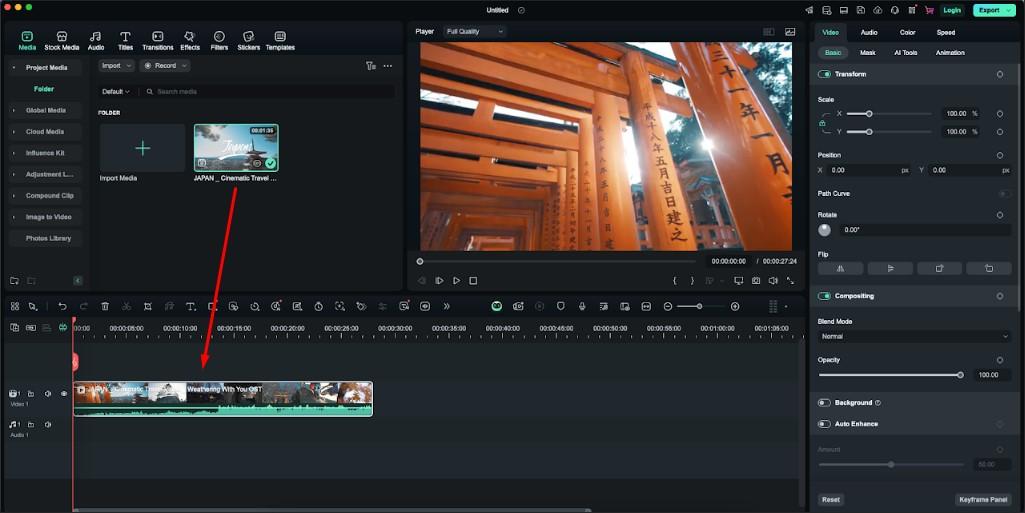
Шаг 4: Перетащите видео на временную шкалу.
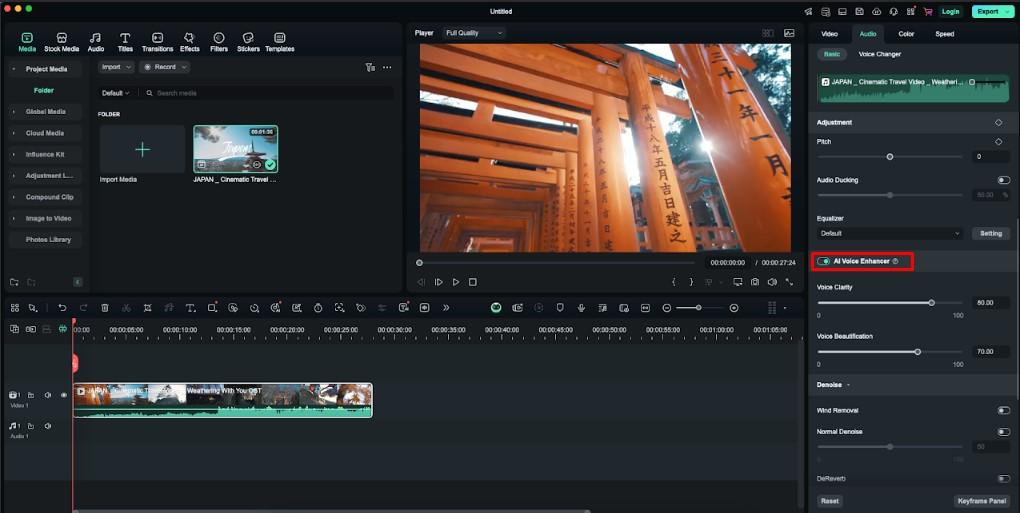
Шаг 5: Чтобы улучшить звук, перейдите к опции Аудио, которая видна в верхнем правом углу окна. Затем перейдите в Основные > AI Voice Enhancer. Включите его, и у вас будет два варианта. Один — это Чистота голоса, а другой — Красота голоса.
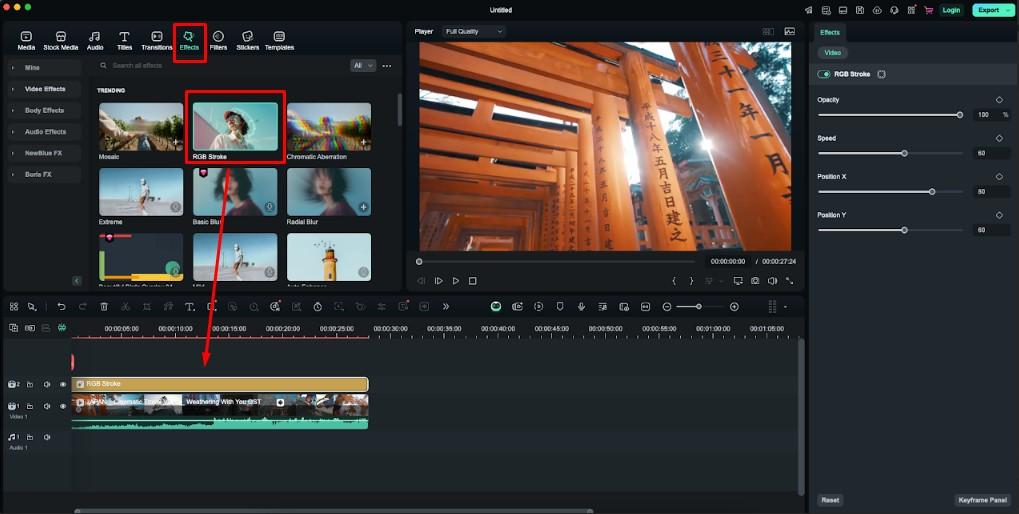
Шаг 6: Вы можете применить эффекты к вашему видео, для этого нажмите на опцию Эффекты. Выберите тот, который вам нравится, и поместите его на временную шкалу. Справа есть такие параметры, как Непрозрачность, Скорость, Позиция X и Позиция Y. Просто измените их по своему усмотрению.
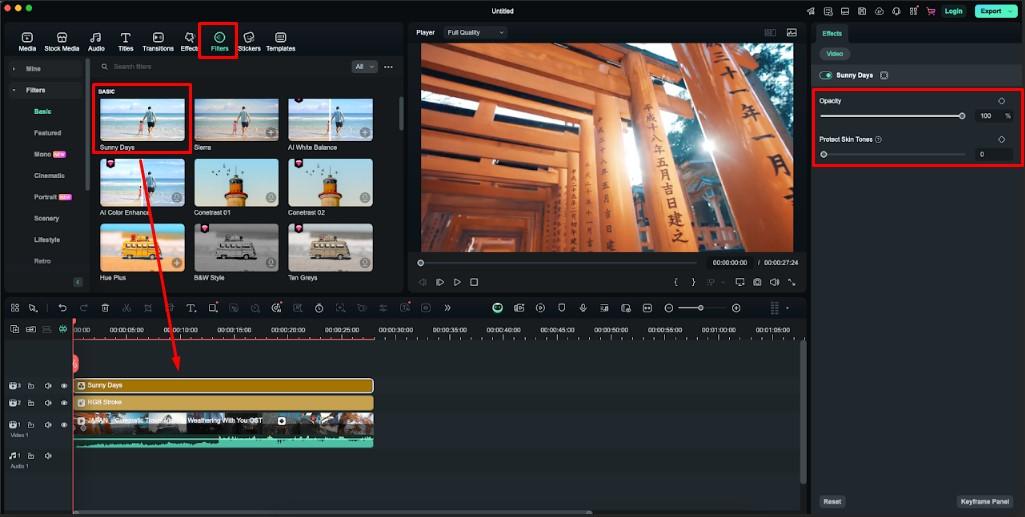
Шаг 7: Чтобы вставить фильтр в ваше видео, выберите опцию Фильтры и выберите тот, который вам нужен. Затем перетащите и отпустите его на временной шкале.
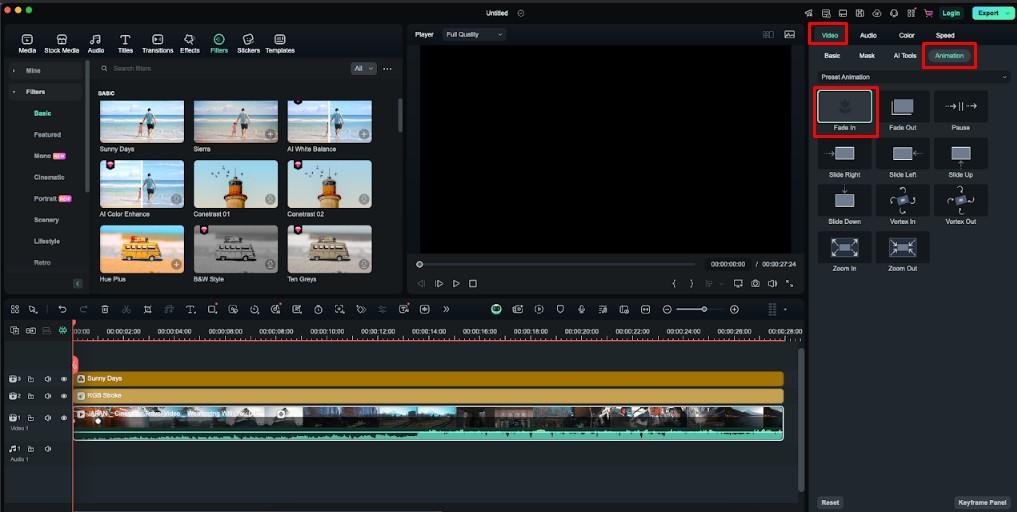
Шаг 8: Также вы можете добавить анимацию в ваше видео, чтобы оно привлекало внимание зрителей. Для этого перейдите к вашему видео на временной шкале и нажмите на него. Теперь перейдите в Видео > Анимация. Теперь выберите по своему усмотрению и дважды щелкните на нем.
После того как вы закончите редактирование, нажмите кнопку Экспорт, которая видна в верхнем правом углу видео. Это экспортирует ваш видео проект.
Таким образом, вы можете редактировать свое видео на Mac с помощью простого в использовании интерфейса Wondershare Filmora.
Заключение
В заключение, выбор правильного программного обеспечения для редактирования видео для вашего Mac имеет решающее значение. Wondershare Filmora выделяется своим удобным дизайном и продвинутыми функциями, что делает его идеальным как для новичков, так и для профессионалов.
Попробуйте Filmora для Mac сегодня, чтобы начать создавать потрясающие видео без усилий. Не упустите возможность улучшить свой опыт редактирования — загрузите Wondershare Filmora сейчас!
Get new posts in your inbox
No spam. Unsubscribe anytime.