Передача данных · 4 min read · Dec 14, 2025
Топ-6 методов для передачи данных на новый iPhone
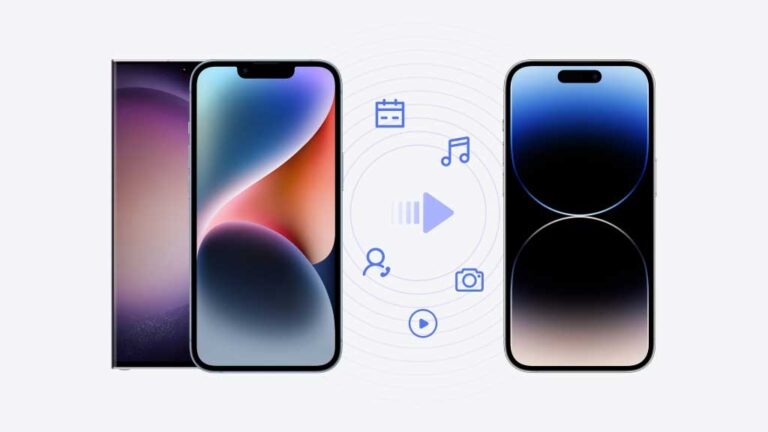
Сотовые телефоны теперь являются незаменимым инструментом в нашей жизни. Высокая частота использования также делает необходимым для большинства людей время от времени менять устройство.
После покупки нового iPhone первой проблемой, с которой вы сталкиваетесь, является то, как быстро передать данные с оригинального устройства на новый iPhone.
Когда профессиональные инструменты не помогают, людям приходится вручную передавать информацию, что требует много умственной энергии и времени. В результате все крупные компании по производству мобильных телефонов разработали быстрые способы передачи данных.
В этой статье мы в основном представим шесть распространенных методов передачи, и мы уверены, что вы сможете найти подходящее решение среди них.
Как передать данные на новый iPhone
Метод 1- Попробуйте лучший помощник по передаче
Apeaksoft MobieTrans - это многофункциональный инструмент для конвертации. Независимо от того, является ли ваше оригинальное устройство Android или iPhone, он может передать ваши данные на новый iPhone без проблем.
Помимо того, что он помогает вам безопасно и эффективно передавать данные, он также управляет файлами. Если вам нужен инструмент, который может помочь вам создавать резервные копии файлов между вашими устройствами iOS, Android и компьютером, он также станет вашим лучшим выбором.
MobileTrans также предлагает функции для создания рингтонов и конвертации изображений в формат. Попробуйте использовать его. Вы получите сюрпризы.
Вот детали его использования,
Шаг 1. Скачайте и установите Apeaksoft MobieTrans на ваш компьютер. Откройте его и подключите ваш старый телефон и новый iPhone к компьютеру. Настройте на вашем телефоне доверие к компьютеру.
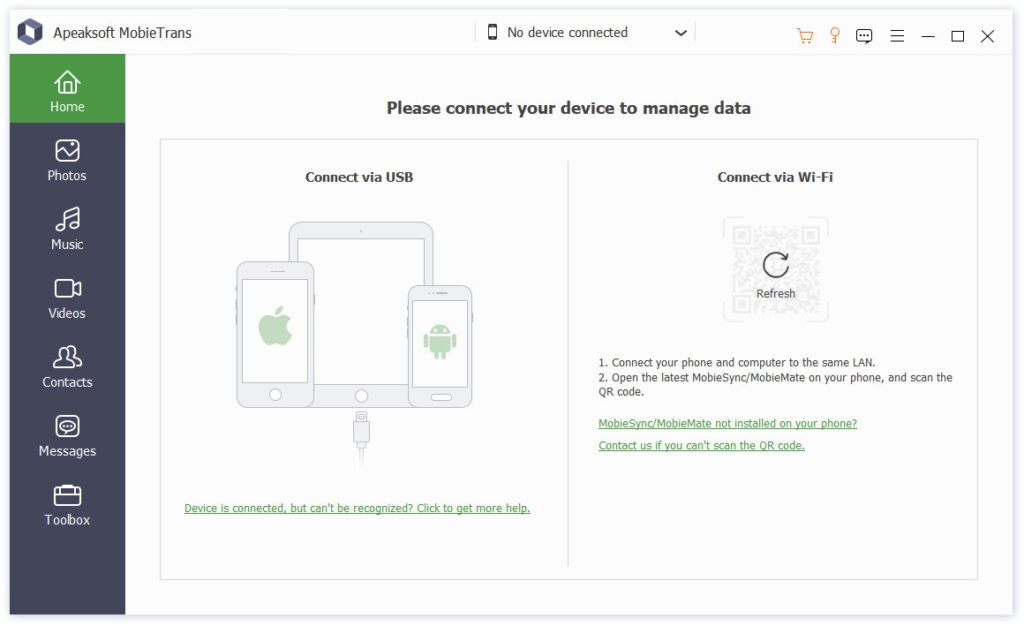
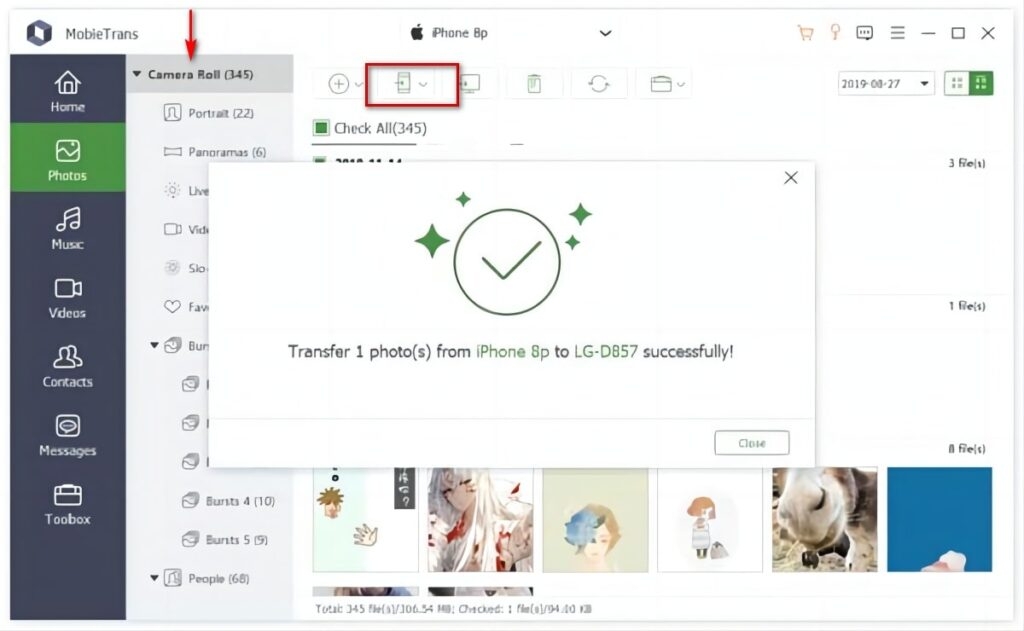
Шаг 2. Выберите тип файлов на левой боковой панели, и вы сможете просмотреть файлы на интерфейсе. Выберите те, которые хотите передать.
Шаг 3. Выберите устройство, которое будет их получать на интерфейсе. Следуя этому процессу, вы можете загружать файлы, включая фотографии, видео, аудио и сообщения, и передавать контакты с Android на iPhone.
Метод 2- Передача данных на новый iPhone с помощью функции Быстрый старт
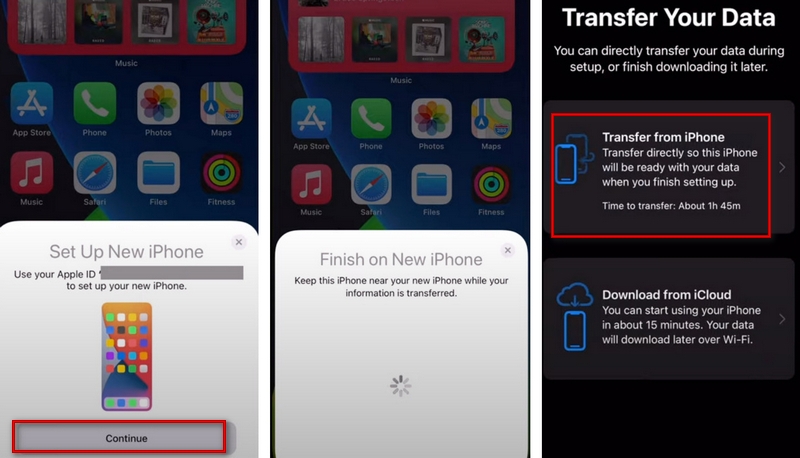
Этот способ подходит для случаев, когда ваш старый телефон также является iPhone. Функция Быстрый старт от Apple помогает вам напрямую передавать данные между старыми и новыми iPhone.
Вот подробные шаги,
Шаг 1. Откройте ваш старый iPhone и подключите его к Wi-Fi. Включите Bluetooth.
Шаг 2. Откройте ваш новый iPhone и положите его рядом со старым iPhone. Вам будет предложено разрешить новому iPhone использовать ваш ID. Нажмите Продолжить на старом iPhone.
Шаг 3. Завершите проверку безопасности на новом iPhone и выберите Передать с iPhone.
Метод 3- Используйте iCloud для загрузки данных на новый iPhone
Вы можете сначала создать резервную копию данных на вашем старом iPhone в iCloud, а затем загрузить данные на новый iPhone. Этот метод требует стабильного подключения к Wi-Fi.
Вот шаги, которые вам нужно выполнить,
Шаг 1. Откройте ваш новый iPhone и подключите его к стабильному Wi-Fi.
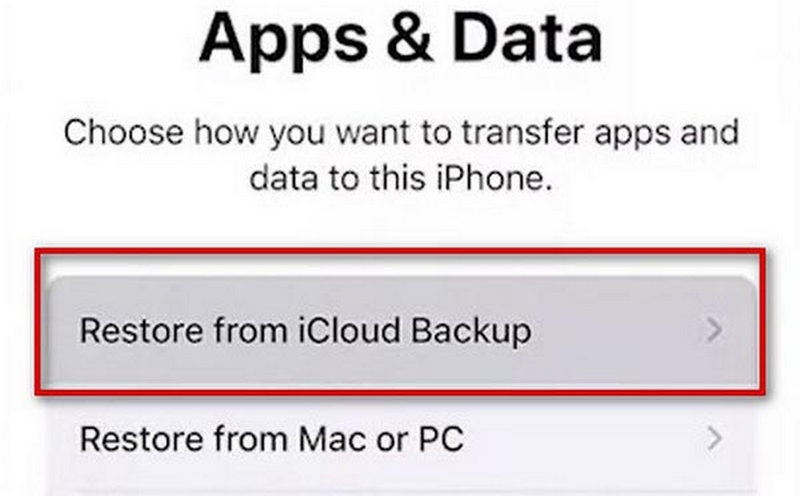
Шаг 2. Нажмите Восстановить из резервной копии iCloud, когда появится экран Приложения и данные. Затем войдите в свою учетную запись Apple ID.
Метод 4- Передача ваших данных через iTunes
Если вам нужно передать данные со старого телефона на новый, iTunes будет хорошим выбором. Для пользователей Apple iTunes является самым надежным и часто используемым инструментом для резервного копирования и передачи. Шаги этого метода довольно просты. Но вы должны убедиться, что ваш iTunes обновлен до последней версии и данные на вашем старом телефоне были сохранены в iTunes.
Мы предлагаем вам всестороннее руководство.
Шаг 1. Скачайте и установите iTunes и убедитесь, что вы используете последнюю версию. Откройте его.
Шаг 2. Подключите ваш новый iPhone к компьютеру с помощью USB-кабеля. Не забудьте разрешить вашему устройству доверять вашему компьютеру.
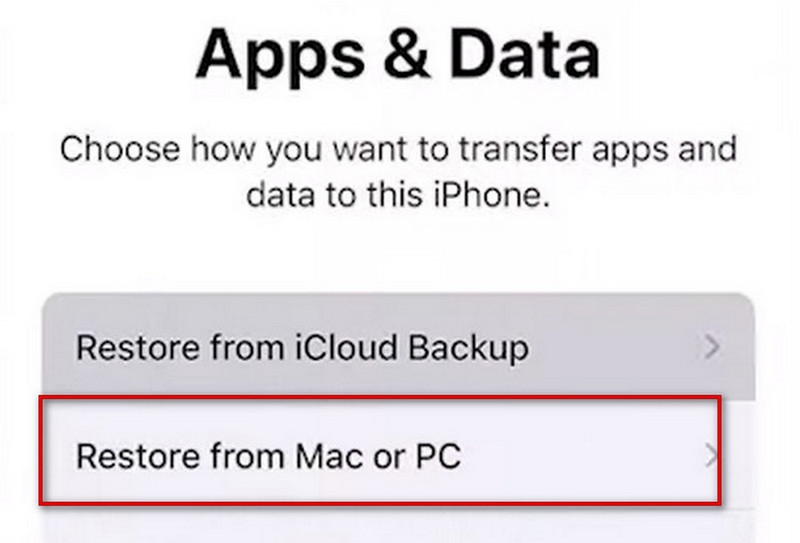
Шаг 3. Когда на вашем новом iPhone появится страница Приложения и данные, выберите Восстановить из Mac или ПК.
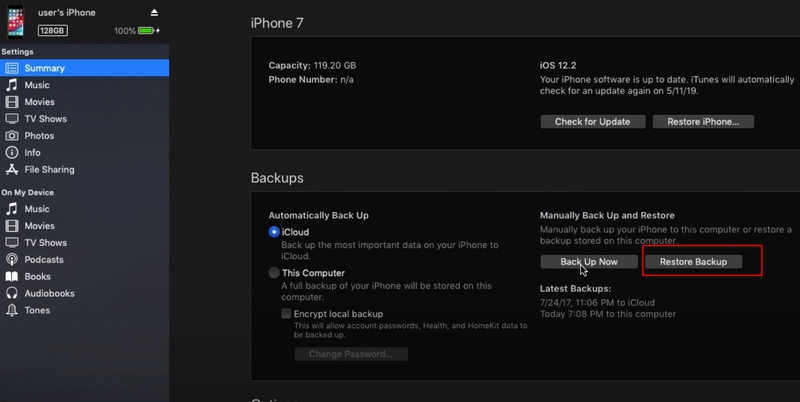
Шаг 4. Найдите ваше новое устройство в верхнем левом углу окна iTunes. Выберите Восстановить резервную копию и выберите резервную копию, которую нужно восстановить.
Метод 5- Вставьте SIM или SD-карту для загрузки данных на iPhone
Если вы используете SD или SIM-карты для хранения ваших данных, вы можете настроить передачу важных видео, аудио, изображений, сообщений, контактов и т.д. на SD и SIM-карты непосредственно на вашем старом телефоне, а затем вставить карты в ваш новый iPhone. Ваше новое устройство автоматически обнаружит эти файлы, хранящиеся в нем. Таким образом, вы сможете открывать их нормально.
Метод 6- Используйте приложение Move to iOS
Если вы ранее использовали устройство Android, вы можете использовать Move to iOS для передачи ваших данных на новый iPhone. Вы можете получить этот инструмент непосредственно из Google Play и использовать его для передачи.
Вот подробные инструкции по использованию.
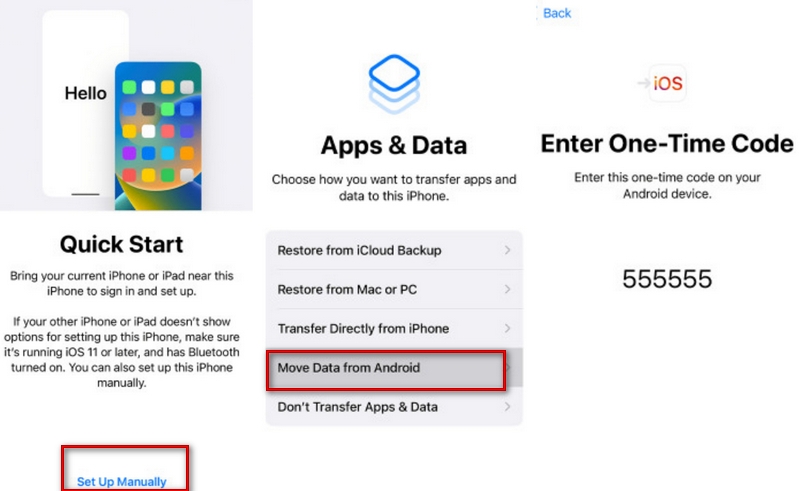
Шаг 1. Включите ваш новый iPhone и положите его рядом с вашим Android-телефоном. Нажмите Настроить вручную, когда появится экран Быстрый старт. После появления страницы Приложения и данные выберите Перенести данные с Android.
Шаг 2. Скачайте и установите Move to iOS на вашем устройстве, затем откройте его. Нажмите Продолжить.
Шаг 3. Когда появится экран Перенос с Android, нажмите Продолжить на вашем iOS-устройстве. Подождите, пока появится код. Введите код на вашем Android-устройстве.
Шаг 4. Ваш новый iPhone создаст временную Wi-Fi сеть. Нажмите Продолжить, чтобы подключиться к ней на вашем Android-телефоне.
Шаг 5. После появления экрана Передача данных выберите данные, которые нужно передать, и нажмите Продолжить.
Заключение
Вышеуказанные шесть методов включают передачу данных со старого iPhone или устройства Android на новый iPhone. Выберите решение, которое лучше всего подходит вам в зависимости от ваших потребностей. Если у вас есть лучший способ или другие мнения, оставляйте свои комментарии.
Дополнительное чтение:
Как удалить подписки на iPhone?
Как использовать Google Lens на iPhone и iPad?
Как выполнить диагностический тест iPhone?
Get new posts in your inbox
No spam. Unsubscribe anytime.