Технологии · 4 min read · Dec 15, 2025
Топ-6 способов очистки истории буфера обмена в Windows 11

В этом руководстве я поделился некоторыми из лучших способов очистки истории буфера обмена в Windows 11. Буфер обмена — это виртуальное пространство, которое содержит элементы, которые вы скопировали для вставки. Цель состоит в том, чтобы обеспечить удобство использования скопированного элемента в будущем, чтобы вам не приходилось тратить время на копирование и вставку.
Иногда вы можете случайно скопировать некоторые конфиденциальные данные для вставки. Это может быть номер телефона, адрес или любой вид пароля. Неразумно хранить такую информацию в буфере обмена. Что, если кто-то получит доступ к вашему ПК и увидит эту информацию в буфере обмена?
Что, если ваш ПК будет взломан? Шансы на это могут быть малы, но вы точно не захотите рисковать своими данными, оставляя их в буфере обмена на виду. Поэтому разумно очистить историю буфера обмена.
Лучшие способы очистки истории буфера обмена в Windows 11
Вот некоторые простые способы удалить информацию, присутствующую в вашей истории буфера обмена, если вы используете операционную систему Windows.
1. Используйте приложение «Настройки» для очистки истории буфера обмена
Вот шаги для удаления информации в буфере обмена Windows через приложение «Настройки».
- Нажмите сочетание клавиш Windows + I, чтобы открыть настройки Windows 11.
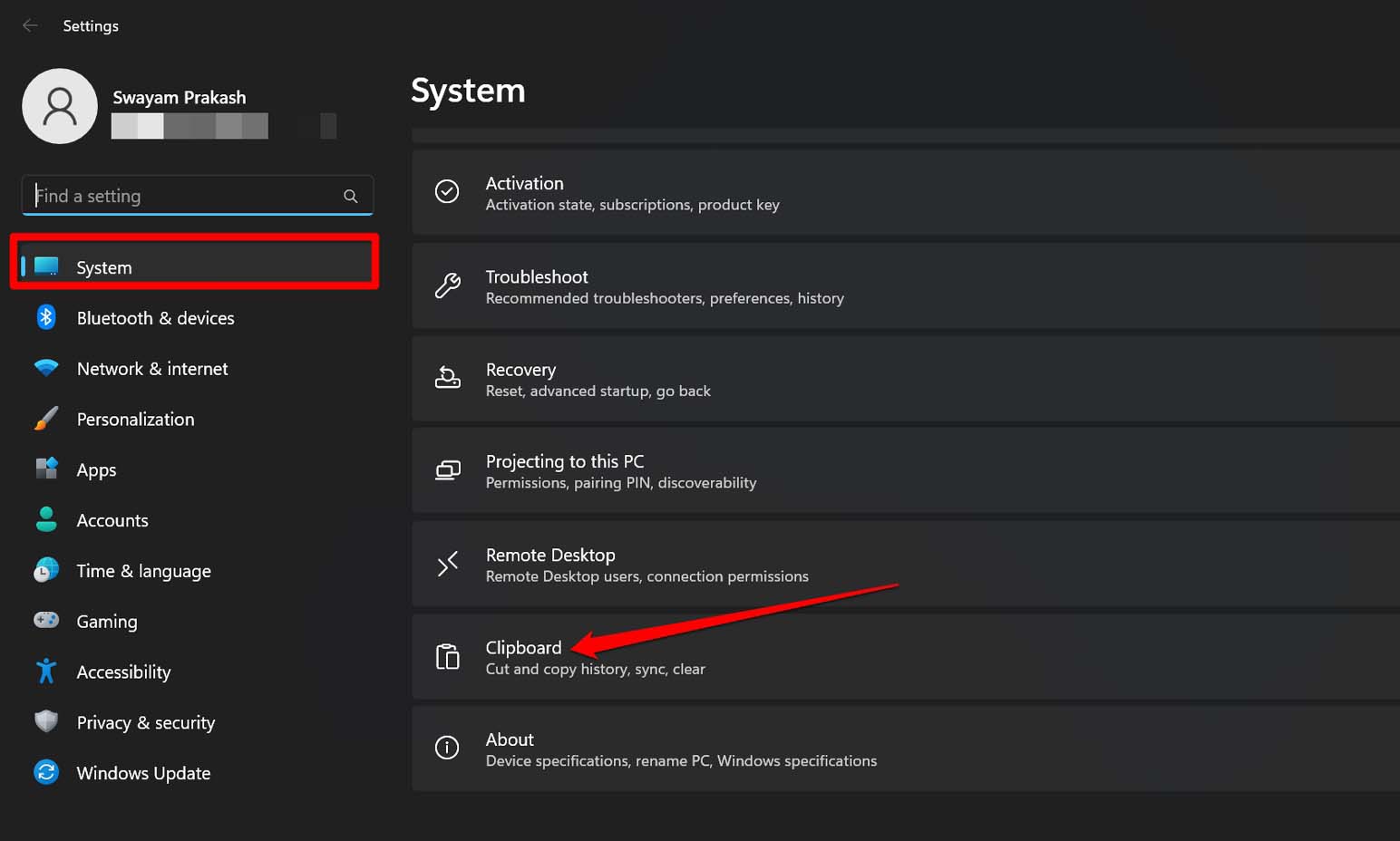
- В левой панели настроек нажмите на Система > Перейдите к Буфер обмена и нажмите на него.
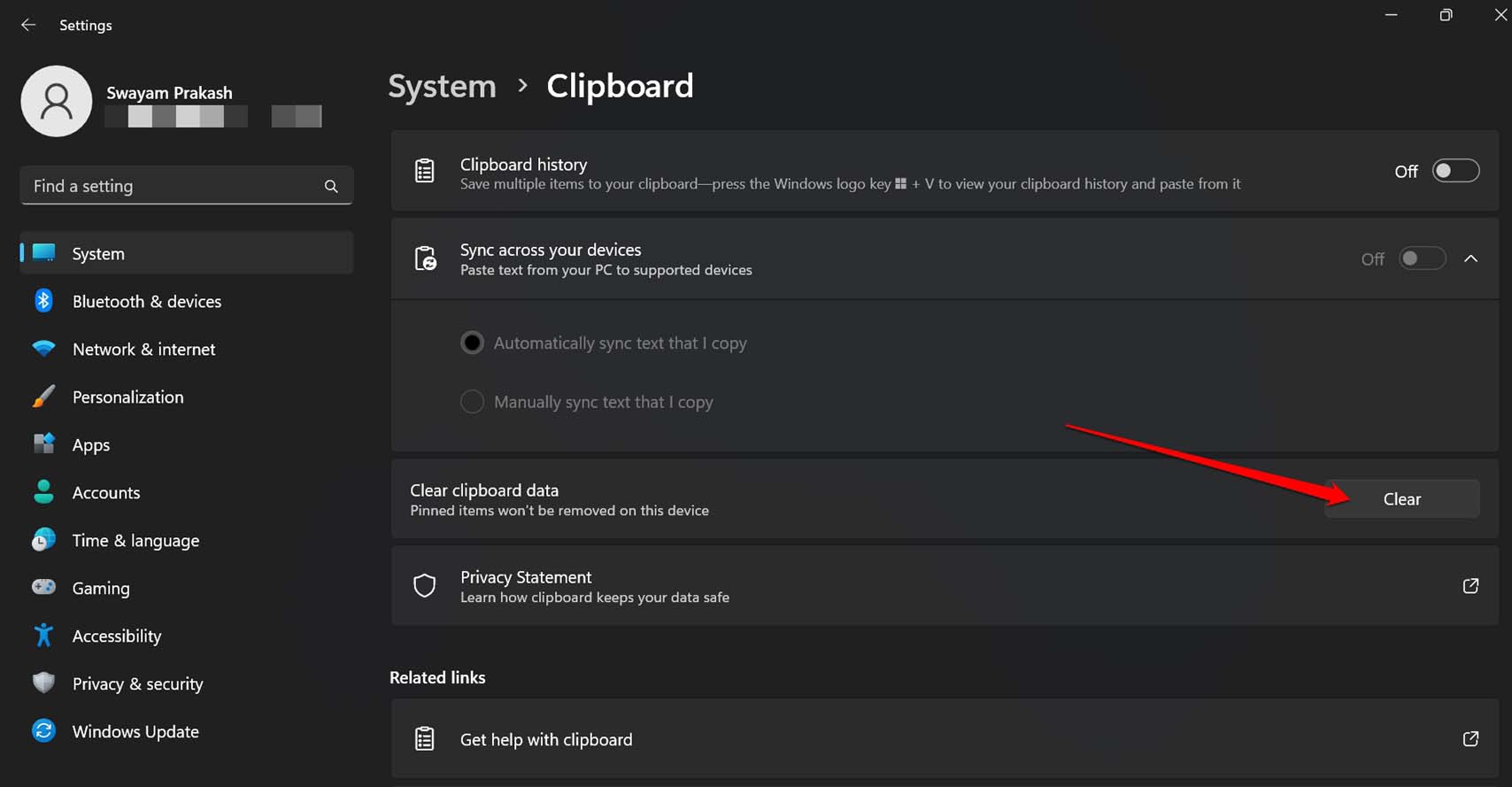
- Под ним, рядом с Очистить данные буфера обмена, нажмите кнопку Очистить данные.
2. Отключите историю буфера обмена, чтобы остановить сохранение элементов в буфере обмена
Пока вы находитесь в настройках Windows, позвольте мне поделиться с вами интересным советом. Вы можете отключить сохранение любого текстового элемента в буфере обмена. Вы можете отключить историю буфера обмена в его настройках. После отключения истории буфера обмена, если вы скопируете какой-либо элемент, он не останется в буфере обмена.
Запустите настройки Windows, нажав Windows + I.
Перейдите в Система > Буфер обмена.
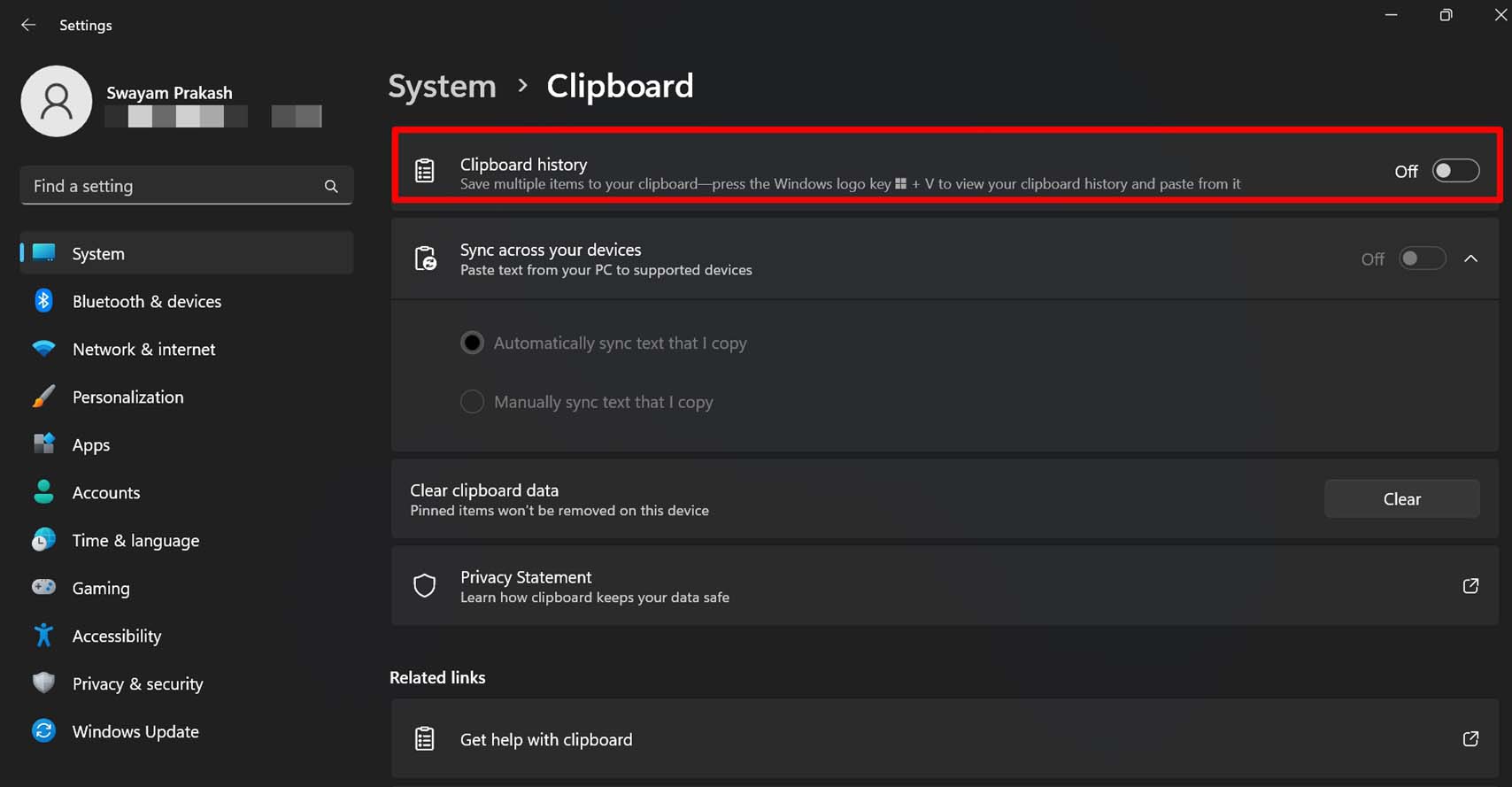
Нажмите переключатель рядом с История буфера обмена, чтобы отключить его.
3. Очистите историю буфера обмена с помощью командной строки
Командная строка — это еще один полезный инструмент для удаления элементов из буфера обмена в Windows 11. Вот как его использовать.
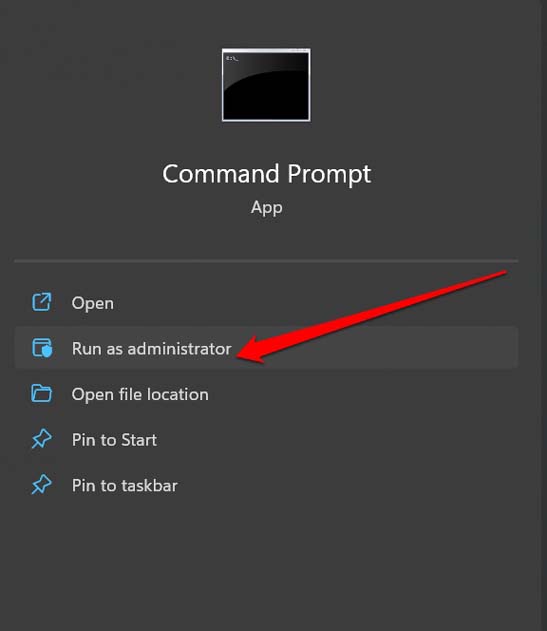
- Запустите командную строку от имени администратора.
- Введите следующую команду.
echo. |clip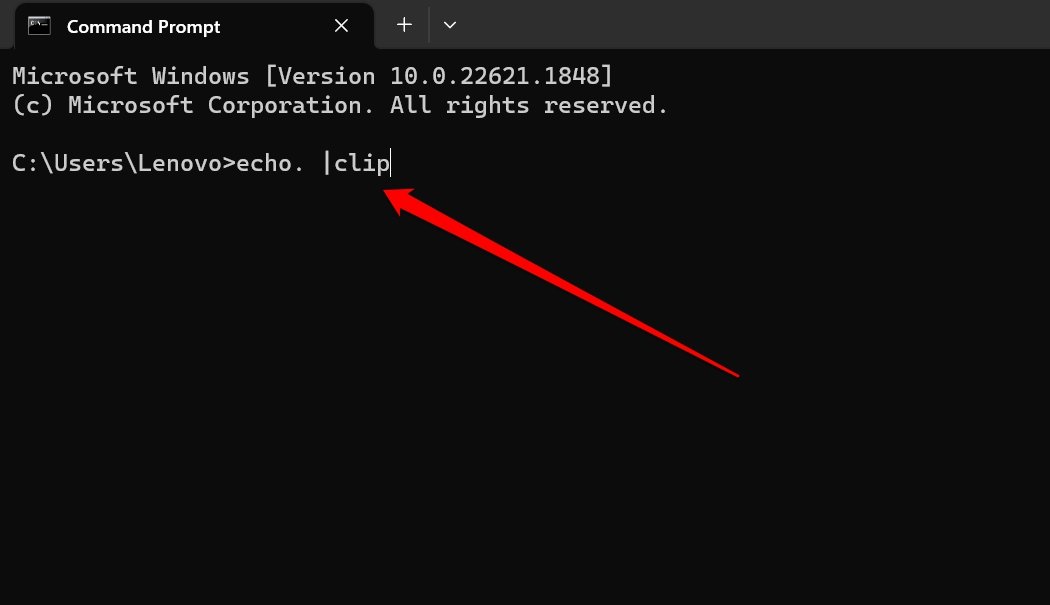
- Нажмите клавишу Enter.
4. Шаги для очистки истории буфера обмена с помощью Windows PowerShell
Вы также можете использовать другой инструмент командной строки PowerShell, чтобы выполнить одну команду для очистки истории буфера обмена.
- Запустите Windows PowerShell с помощью поиска Windows. (сочетания клавиш Win+S)
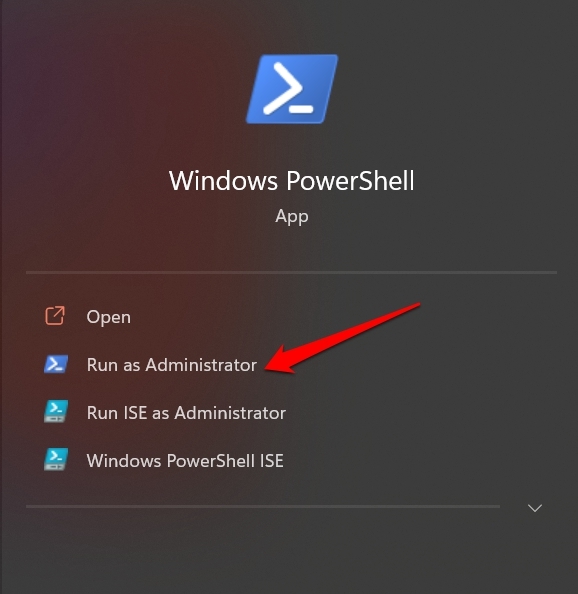
- Выполните эту команду.
**Restart-Service -Name "cbdhsvc*" -force**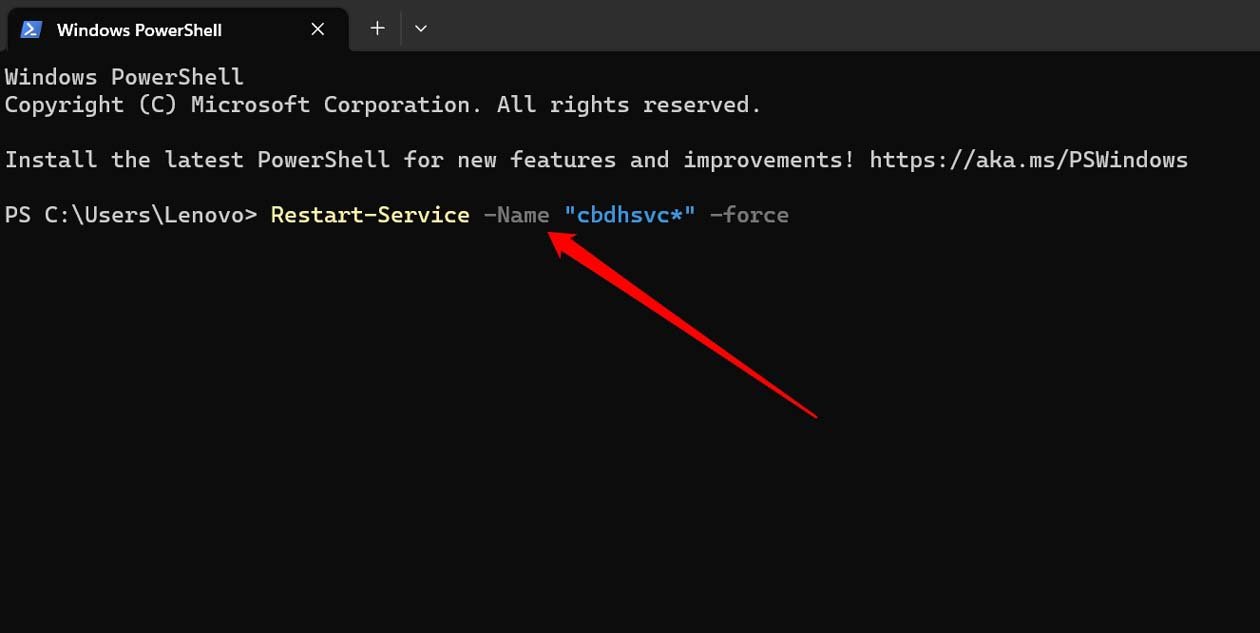
- Нажмите клавишу Enter, чтобы продолжить.
5. Как очистить историю буфера обмена на вкладке буфера обмена
Самый быстрый способ очистить историю буфера обмена — получить доступ к вкладке буфера обмена.
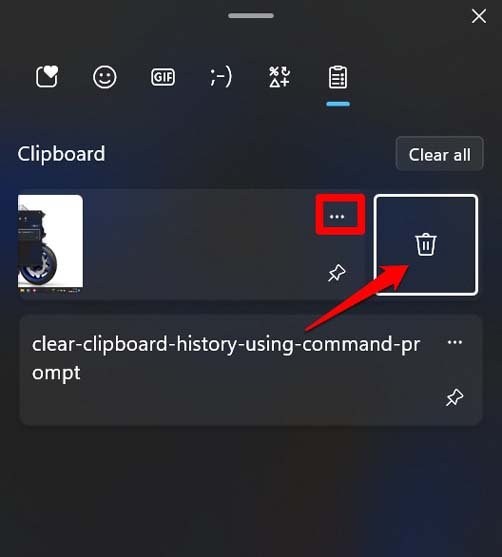
- Нажмите Windows + V, чтобы открыть вкладку буфера обмена.
- Нажмите Очистить все, чтобы удалить всю историю буфера обмена.
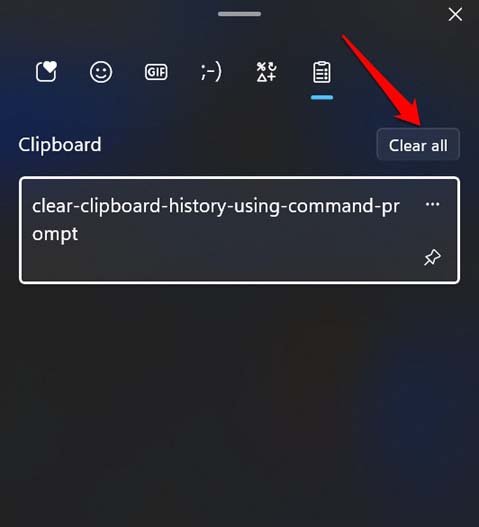
- В противном случае, чтобы удалить любой конкретный элемент из истории буфера обмена, нажмите на иконку с 3 точками рядом с ним.
- Нажмите на иконку корзины.
6. Создайте ярлык для очистки истории буфера обмена в Windows 11
Если вы технически подкованный человек и хотите проявить креативность в удалении истории буфера обмена, то этот трюк для вас. Вы можете создать пользовательский ярлык в Windows 11, который, когда его вызовут, сможет очистить историю буфера обмена. Давайте узнаем, как создать этот ярлык.
- Перейдите на рабочий стол Windows, нажав сочетание клавиш Windows + D.
- Затем щелкните правой кнопкой мыши на рабочем столе и выберите опцию Ярлык из контекстного меню.
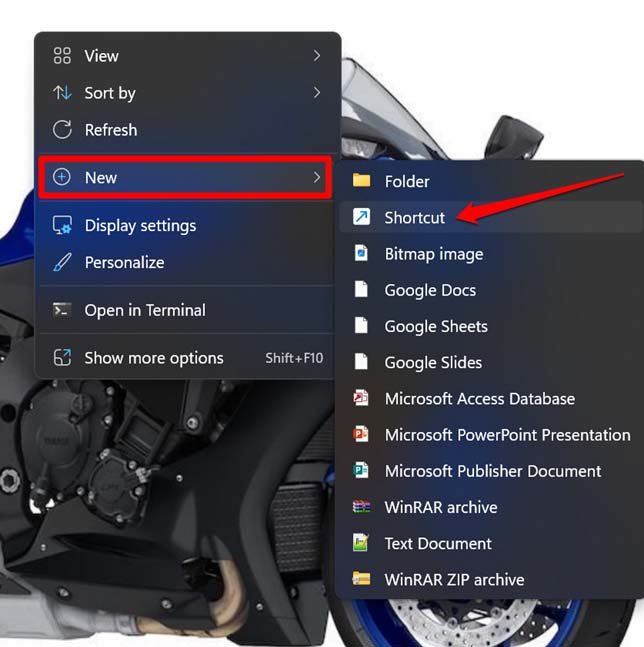
- В поле “ Введите расположение элемента “ введите следующее значение.
cmd /c echo.| clip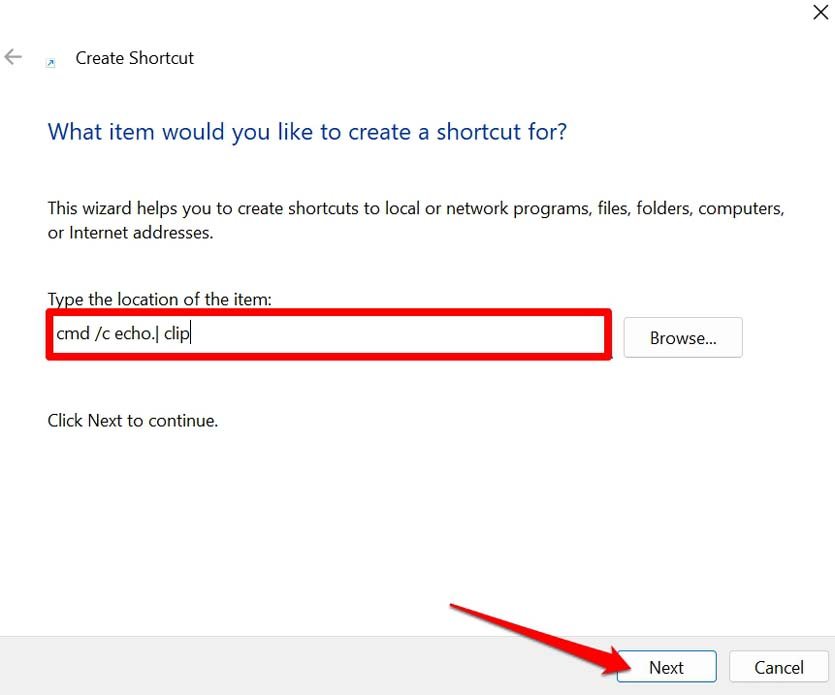
- Нажмите Далее.
- Введите имя ярлыка.
- Нажмите Готово, и ярлык будет создан.
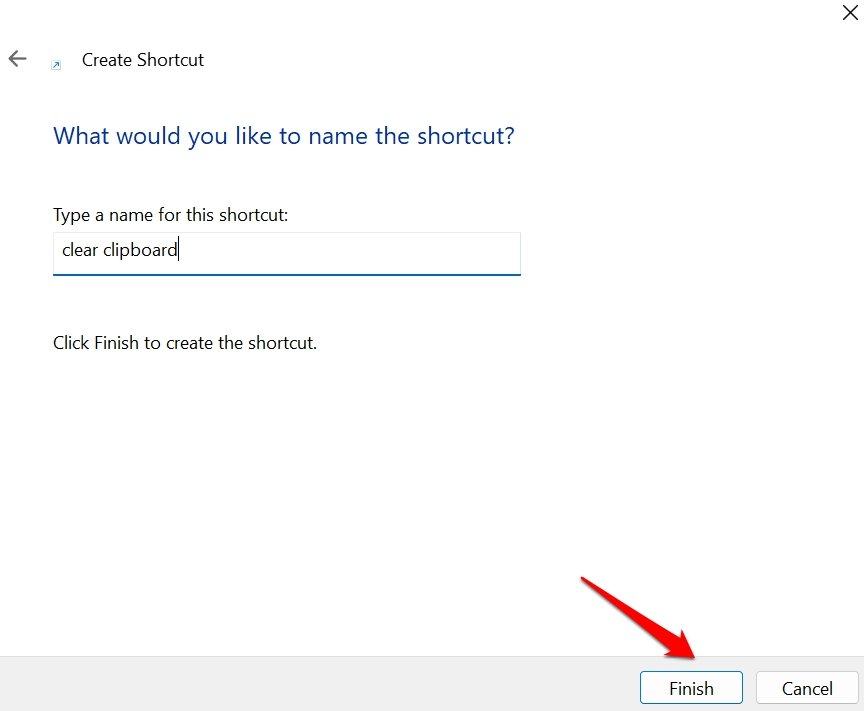
Этот ярлык будет размещен на вашем рабочем столе. Теперь все, что вам нужно сделать, это просто дважды щелкнуть на этом ярлыке в любое время, и он мгновенно очистит историю буфера обмена.
Вы даже можете установить сочетание клавиш для вызова этого ярлыка. Чтобы настроить это, выполните следующие шаги.
- Щелкните правой кнопкой мыши на созданном вами ярлыке и выберите Свойства.
- В диалоговом окне Свойства нажмите на вкладку Ярлык.
- Прокрутите до поля “ Клавиша быстрого доступа ” и введите комбинацию клавиш. (любая комбинация клавиш на ваш выбор)
- Чтобы завершить настройки, нажмите Применить и ОК.
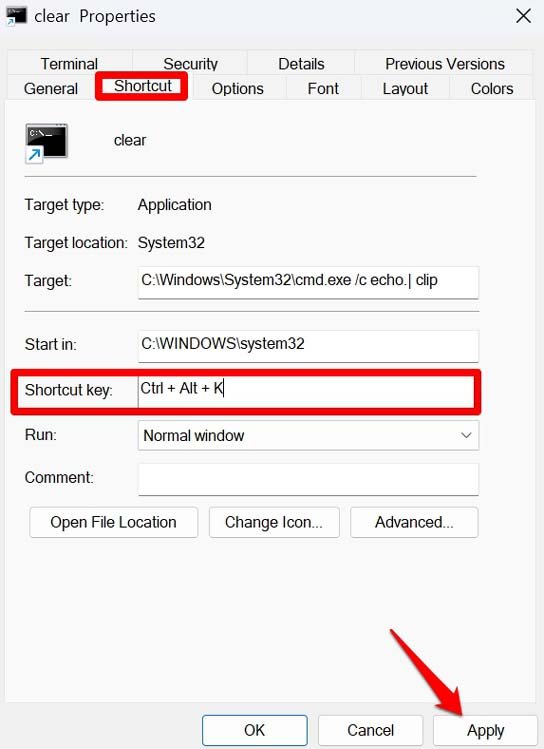
Вернитесь на рабочий стол, нажмите сочетание клавиш и проверьте, очищает ли это историю буфера обмена.
Держите буфер обмена в чистоте
Это различные методы, которые могут помочь вам почти мгновенно очистить историю буфера обмена Windows 11. Вы также можете удалить отдельные элементы из буфера обмена. Это так легко реализовать и также сохраняет конфиденциальные данные в безопасности, если вы скопировали их в буфер обмена. Надеюсь, вы нашли это руководство полезным.
Если у вас есть мысли о Топ-6 способов очистки истории буфера обмена в Windows 11, не стесняйтесь оставлять комментарии ниже. Также, пожалуйста, подпишитесь на наш канал DigitBin на YouTube для видеоуроков. Удачи!
Get new posts in your inbox
No spam. Unsubscribe anytime.