Технологии · 4 min read · Sep 10, 2025
Топ-7 способов исправить проблему с загрузкой/отображением памяти на iPhone
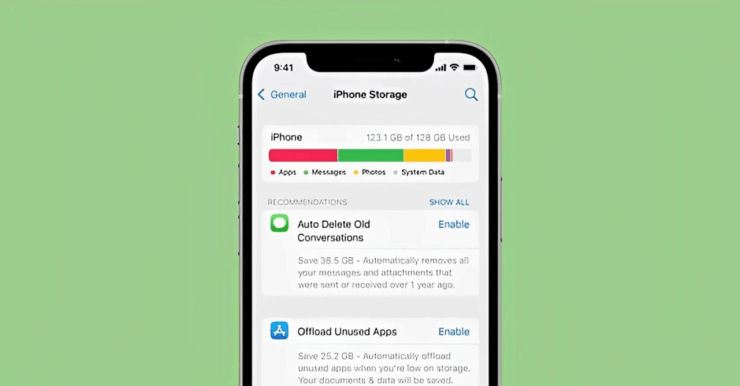
Вы можете получить информацию о памяти iPhone в приложении «Настройки». Зная, сколько памяти занимает приложение и сколько памяти осталось, вы сможете управлять памятью вашего iPhone для установки новых приложений или удаления неиспользуемых.
Иногда, когда вы получаете доступ к памяти iPhone в разделе «Настройки», она не загружается. В этом руководстве я объяснил несколько советов, которые вы можете использовать для решения проблемы с загрузкой памяти на вашем iPhone. Проблема может возникнуть из-за ошибок в iOS. Любая техническая ошибка в отдельном приложении может вызвать проблему с загрузкой памяти.
Советы по исправлению проблемы с загрузкой памяти iPhone
Позвольте мне провести вас через советы по устранению неполадок, которые вы можете использовать, чтобы снова увидеть память на вашем iPhone.
1. Перезагрузите iPhone
Начните с основных шагов по устранению неполадок. Выключите ваш iPhone на несколько секунд, затем перезагрузите его. Часто память может не загружаться из-за случайных сбоев. Перезагрузка должна решить эту проблему.
Для всех последних моделей iPhone, таких как iPhone X/11/12/13/14/15 Series,
- Долгое нажатие кнопки питания и кнопки уменьшения громкости. Переместите ползунок, как только увидите опцию « Сдвинуть для выключения » на экране.
Для iPhone 2-го поколения/7/8 Series,
- Нажмите и удерживайте боковую кнопку, пока не увидите опцию « Сдвинуть для выключения ».
Для iPhone 1-го поколения/5 Series,
- Нажмите кнопку на верхней части iPhone, пока не появится опция « Сдвинуть для выключения ».
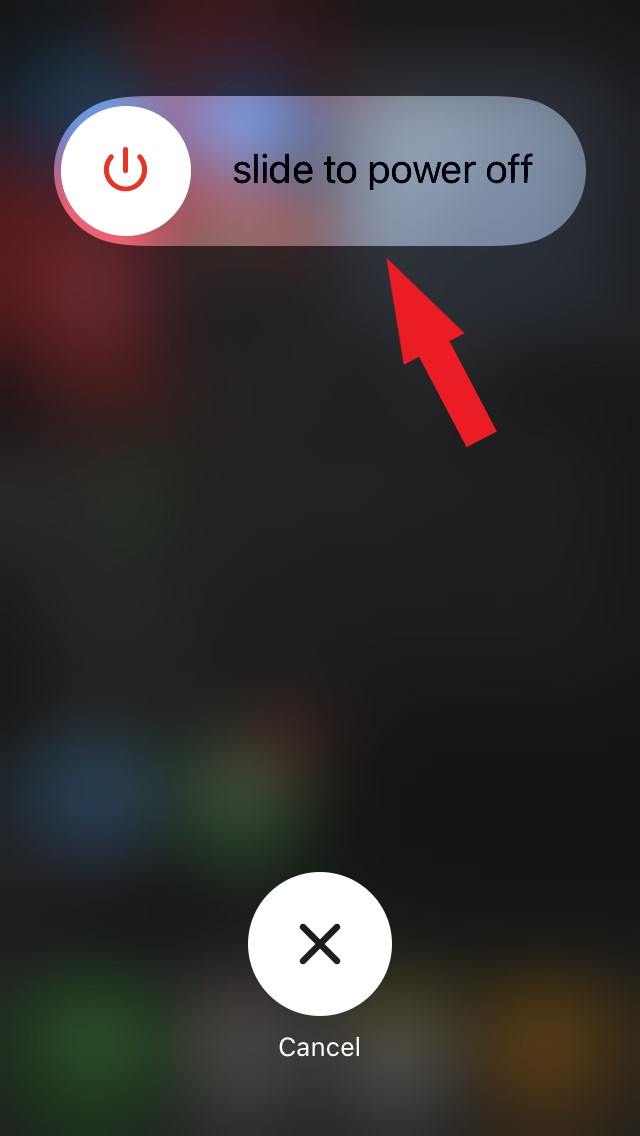
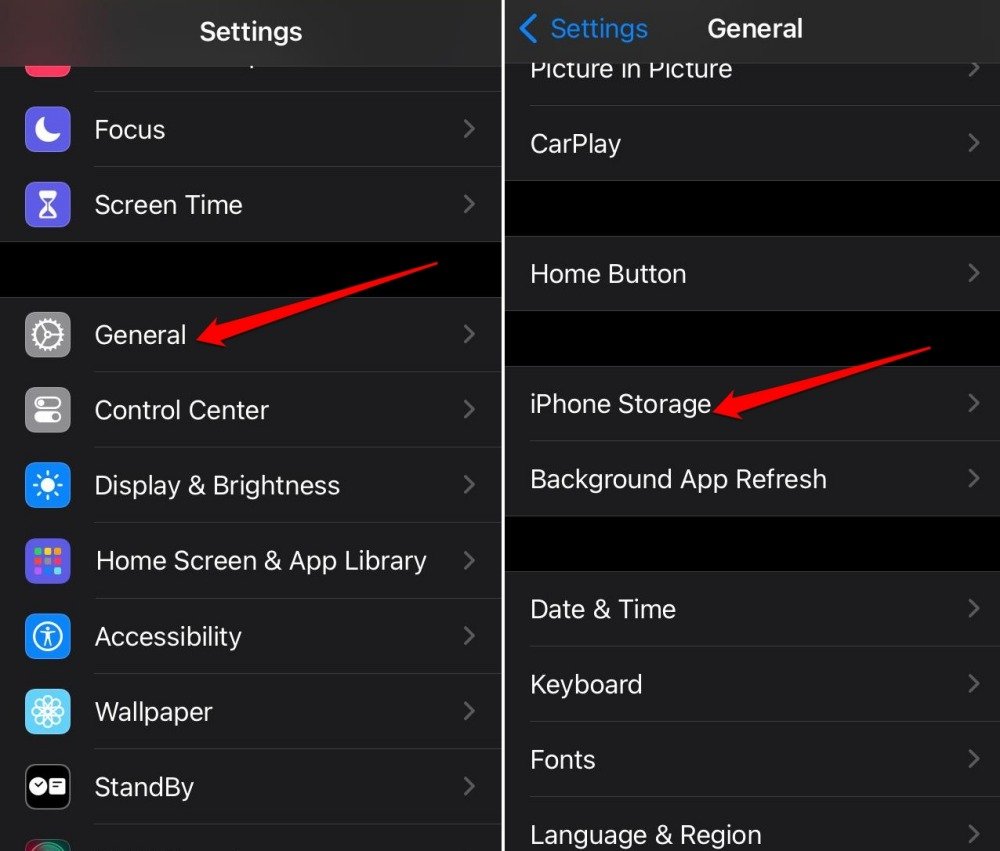
Нажатие боковой кнопки (или верхней в случае iPhone 1-го поколения/5 Series) снова включит iPhone. Перейдите в Настройки > Основные > Хранилище iPhone. Проверьте, загружается ли память и можете ли вы проверить детали.
2. Принудительно закройте приложение «Настройки»
Иногда приложение «Настройки» может иметь проблему, которая мешает загрузке данных о памяти. Чтобы это исправить, вы можете принудительно закрыть приложение «Настройки» и перезапустить его.
- На вашем iPhone с кнопкой «Домой» дважды нажмите на нее, чтобы загрузить активные приложения. На iPhone без кнопки «Домой» проведите вверх по экрану, чтобы увидеть список приложений.
- Перейдите к приложению «Настройки» и проведите вверх. Это принудительно закроет приложение.
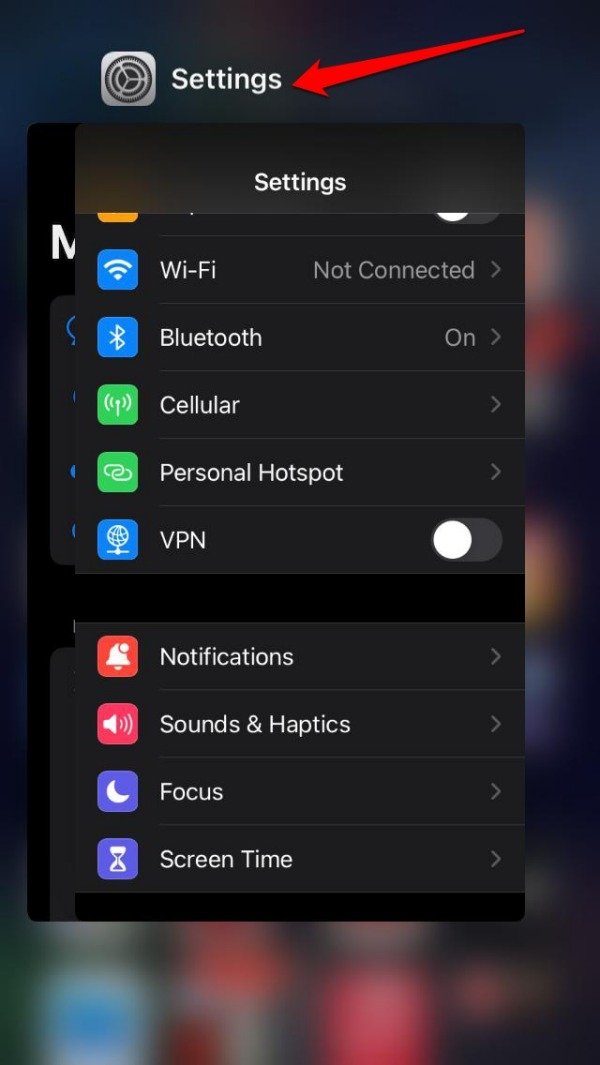
- Далее перейдите в Библиотеку приложений и запустите приложение Настройки.
- Перейдите в Основные > Хранилище iPhone.
3. Временно выйдите из iCloud
Вы можете выйти из iCloud и снова войти. Проверьте, решает ли это проблему с загрузкой памяти на вашем iPhone.
- Запустите приложение Настройки.
- Нажмите на Имя Apple ID.
- Прокрутите вниз до Выйти и нажмите на него.
- Введите пароль Apple ID, когда будет предложено.
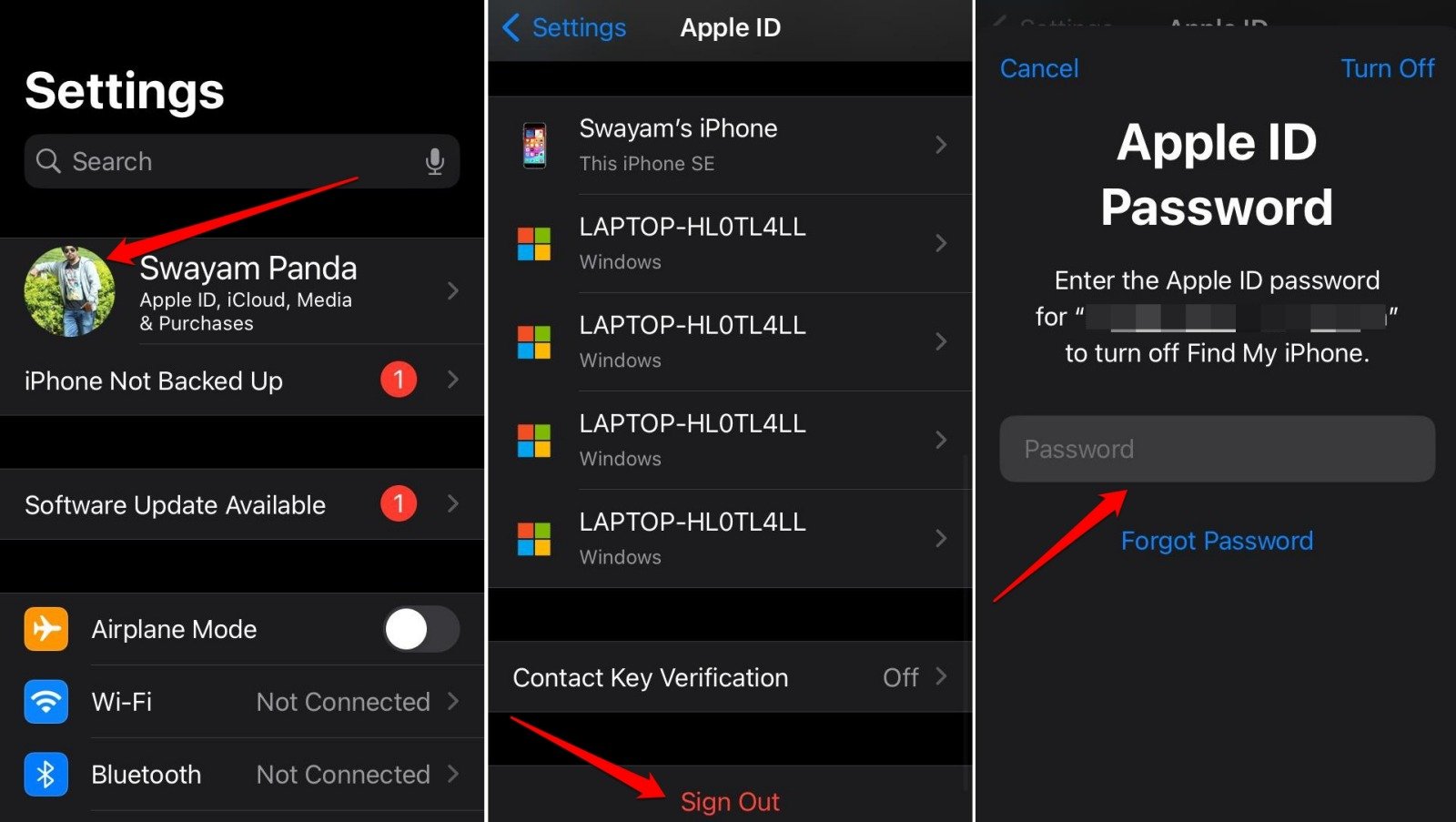
- Нажмите Выйти, чтобы завершить процесс и выйти.
- Подождите некоторое время, прежде чем снова войти с учетными данными Apple ID.
После входа в свою учетную запись Apple ID перейдите в приложение «Настройки». В разделе Основные перейдите в Хранилище iPhone.
4. Удалите приложения на iPhone
Если вы установили несколько приложений на своем iPhone, и они заняли значительное количество памяти на устройстве, рассмотрите возможность удаления нескольких приложений. Это могут быть те, которые вы не используете.
- Перейдите в Библиотеку приложений.
- Долгое нажатие на значок приложения.
- Выберите Удалить приложение.
- Нажмите Удалить, чтобы подтвердить.
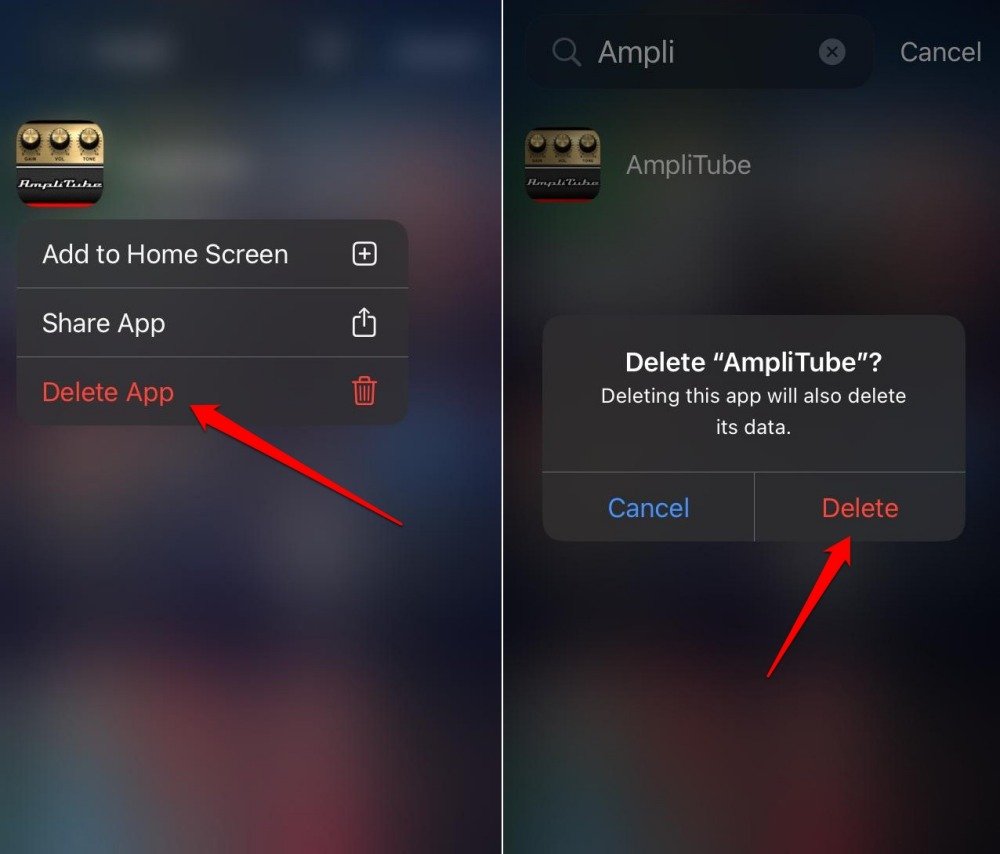
Удаление нескольких приложений освободит память, снизив нагрузку на память iPhone и позволив вам просмотреть данные о памяти iPhone.
5. Подключите ваш iPhone к ПК
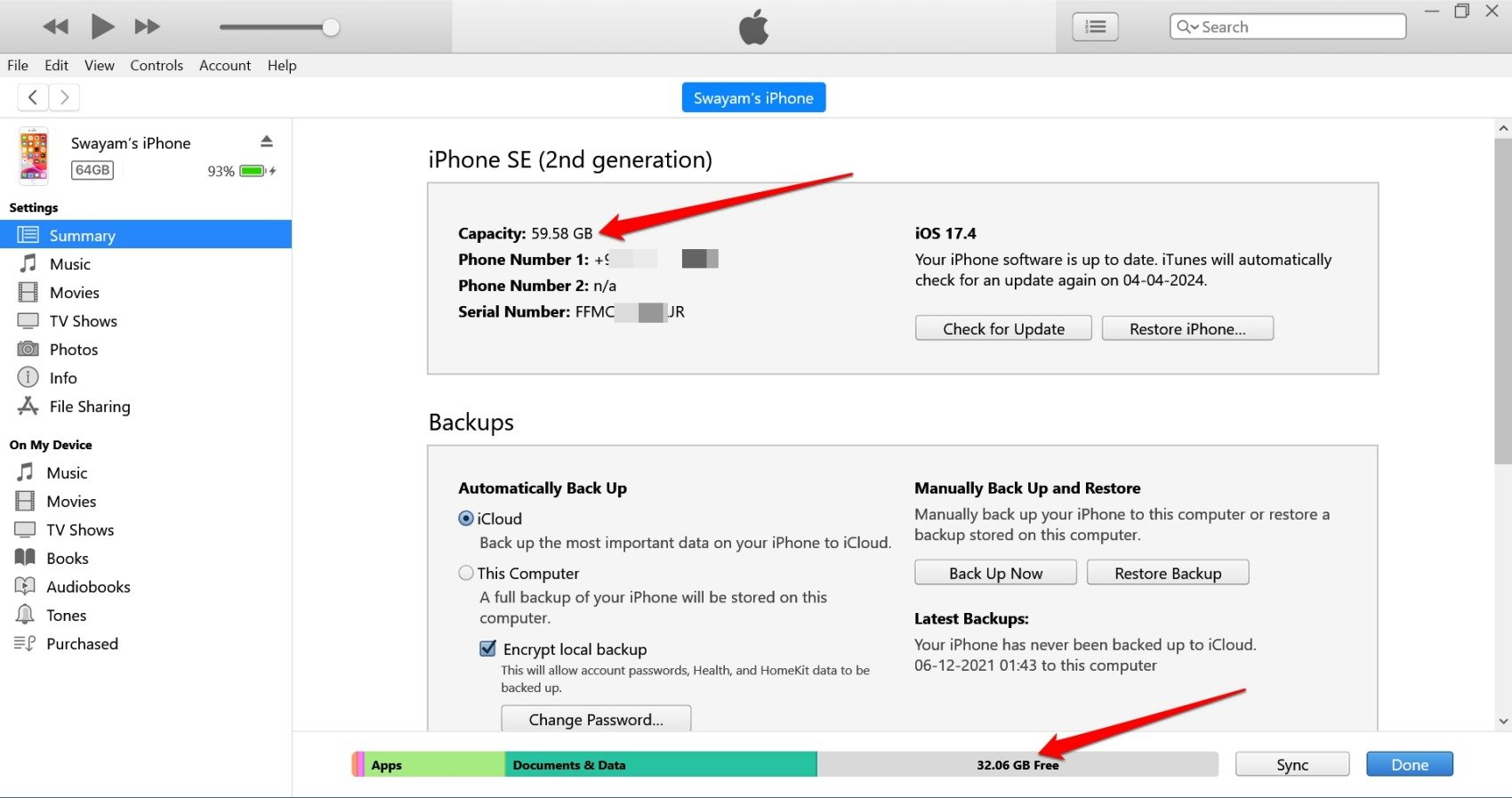
Вы можете просмотреть данные о памяти вашего iPhone, когда подключите его к ПК. Вы также можете просмотреть информацию о памяти через iTunes.
Вам нужен ПК или Mac с установленным приложением iTunes.
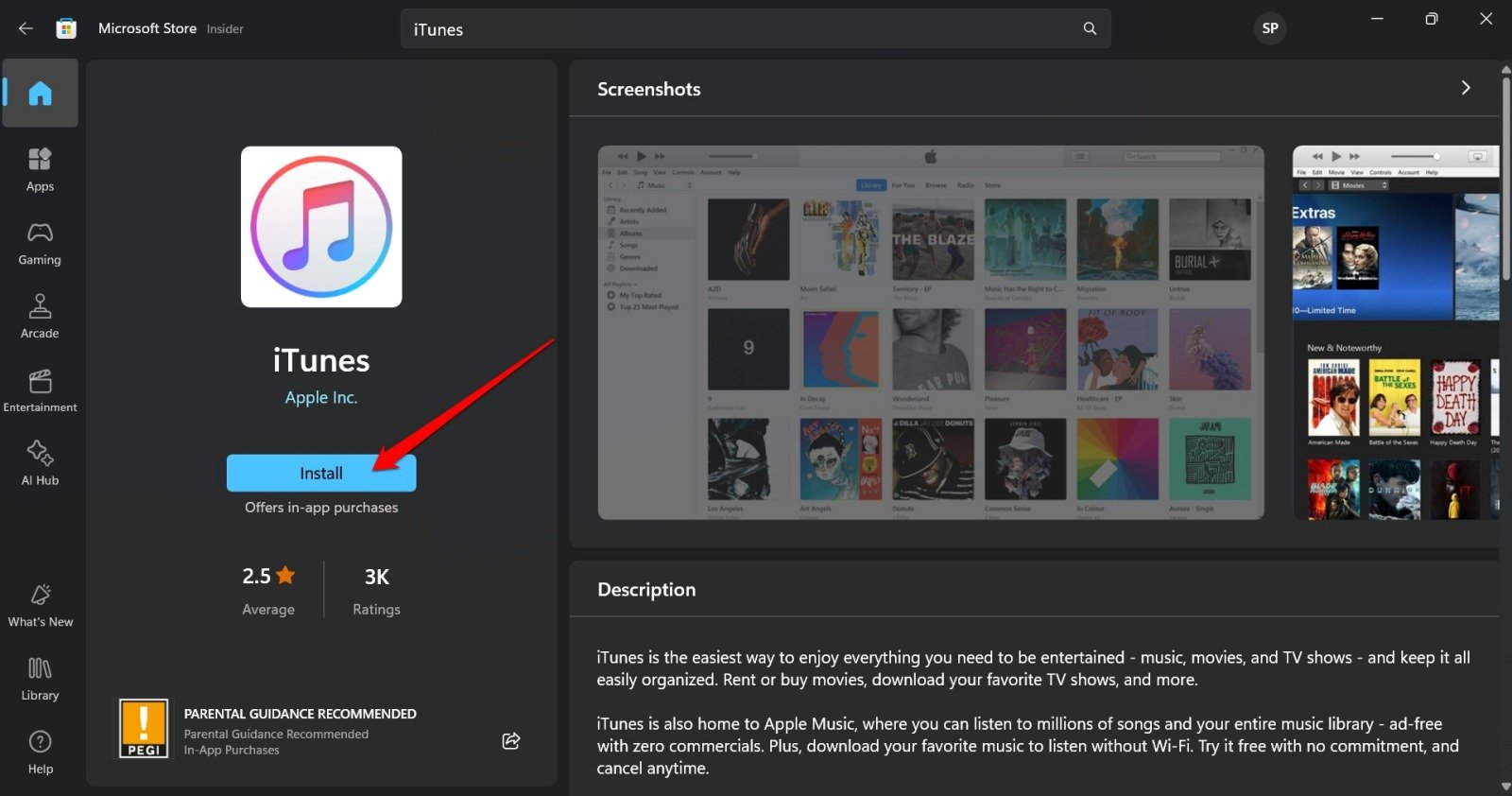
- Подключите ваш iPhone к ПК/Mac с помощью правильного кабеля.
- Запустите iTunes на вашем ПК.
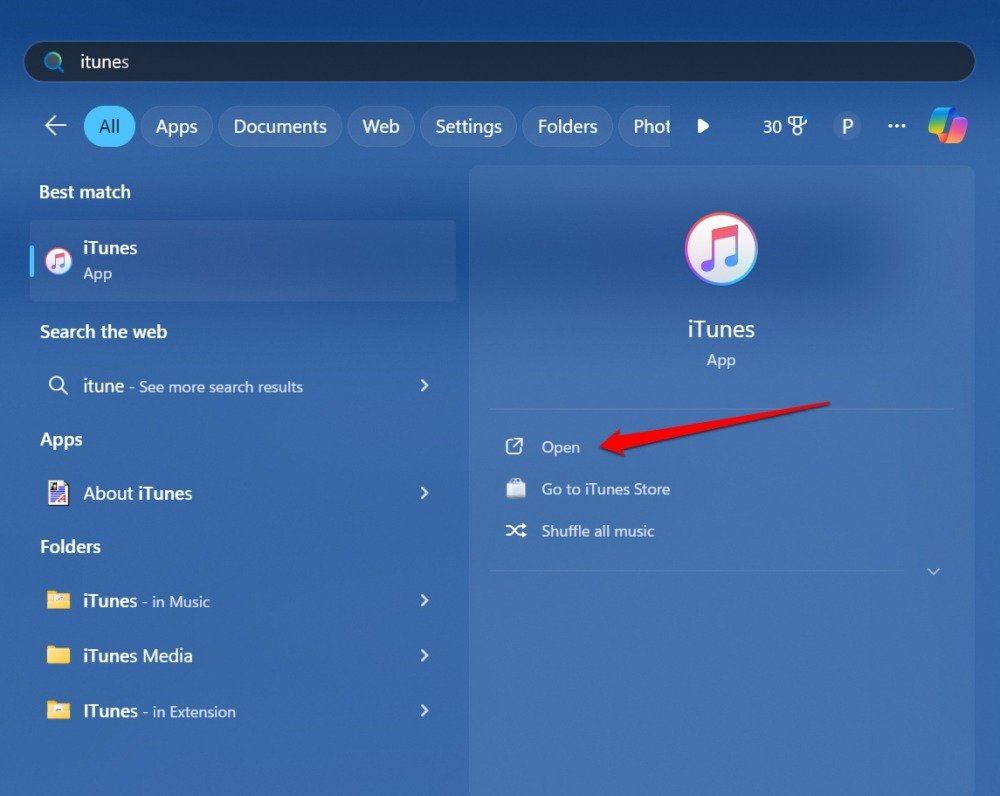
- Нажмите на маленький значок iPhone вверху.
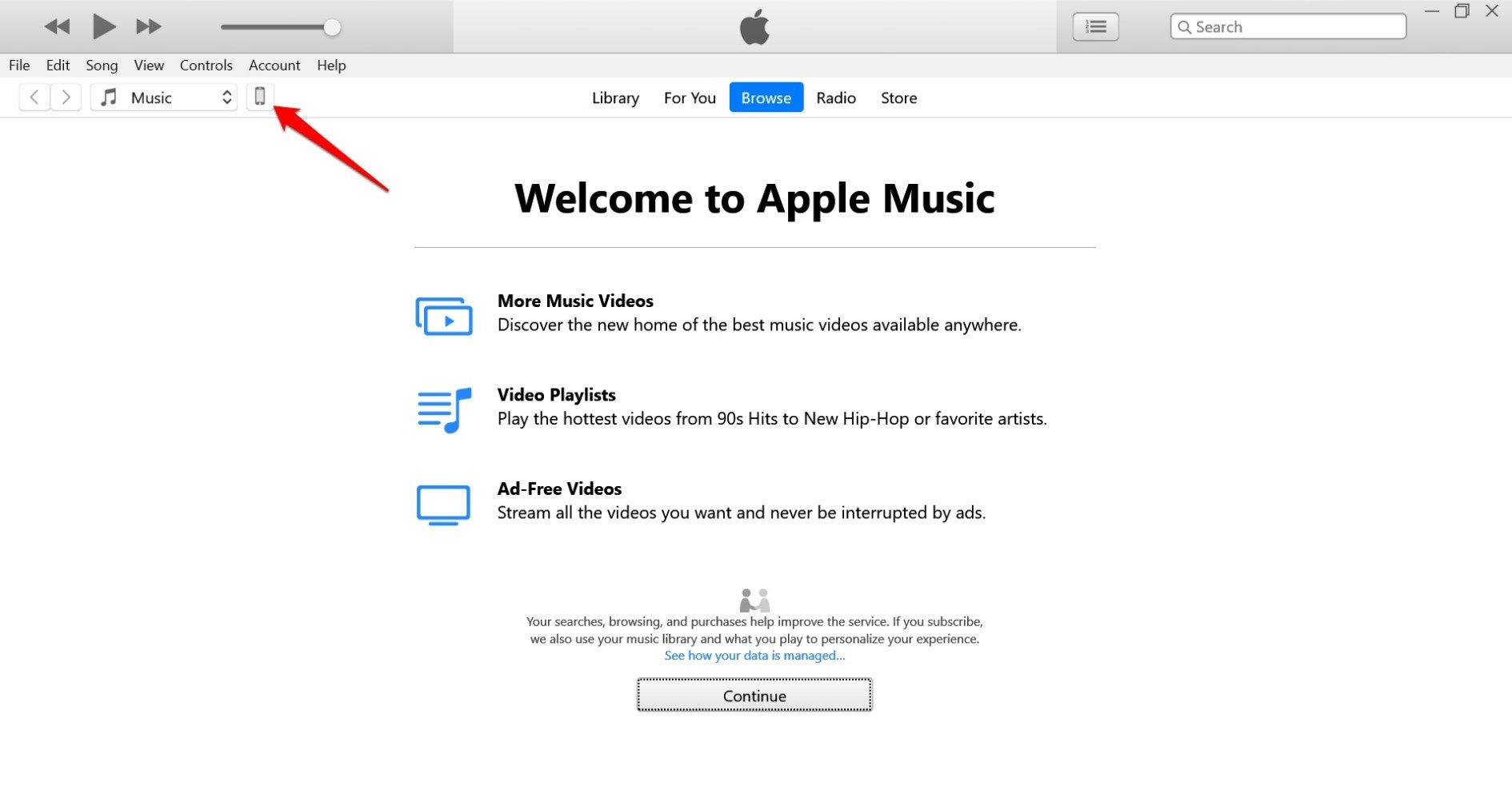
- Данные iPhone загрузятся вместе с данными о памяти.
6. Обновите iOS
Проверьте наличие новых обновлений iOS, чтобы управлять ошибками в текущей версии iOS, работающей на вашем iPhone. Последняя версия iOS может исправить ошибки в старых версиях.
- Откройте приложение Настройки.
- Перейдите в Основные > Обновление ПО.
- Нажмите Обновить сейчас, чтобы получить новую сборку iOS.
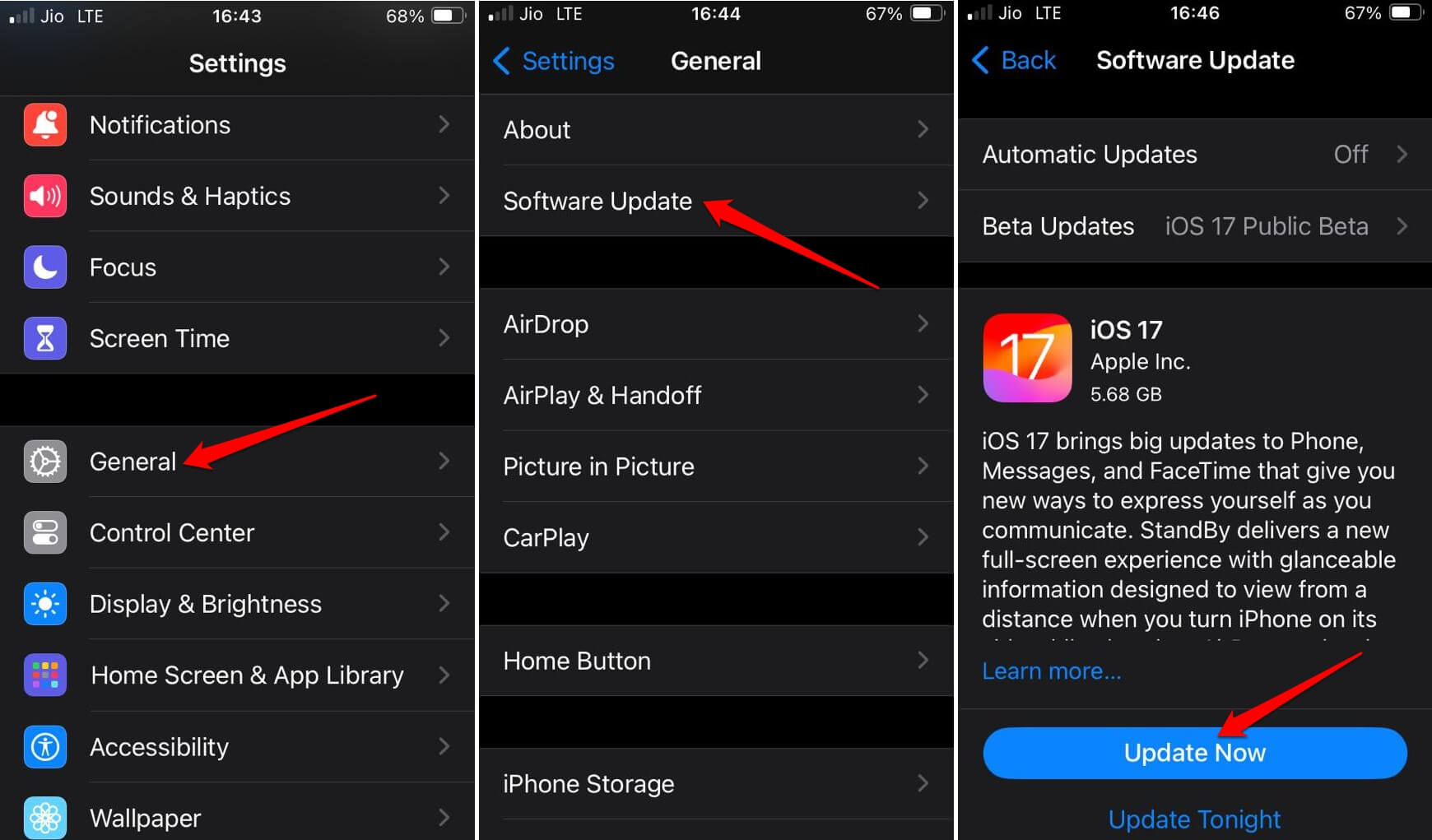
- Следуйте инструкциям на телефоне, чтобы завершить обновление iOS.
- Позвольте iPhone перезагрузиться.
- Доступ к приложению Настройки.
- Перейдите в Основные > Хранилище iPhone.
7. Сбросьте iPhone
Если другие советы по устранению неполадок не работают, выполните сброс до заводских настроек на вашем iPhone. Это удалит все данные на вашем устройстве. Перед сбросом сделайте резервную копию всех данных устройства на ПК или iCloud.
Чтобы сбросить iPhone,
- Запустите приложение Настройки.
- Перейдите в Основные > Перенос или сброс iPhone.
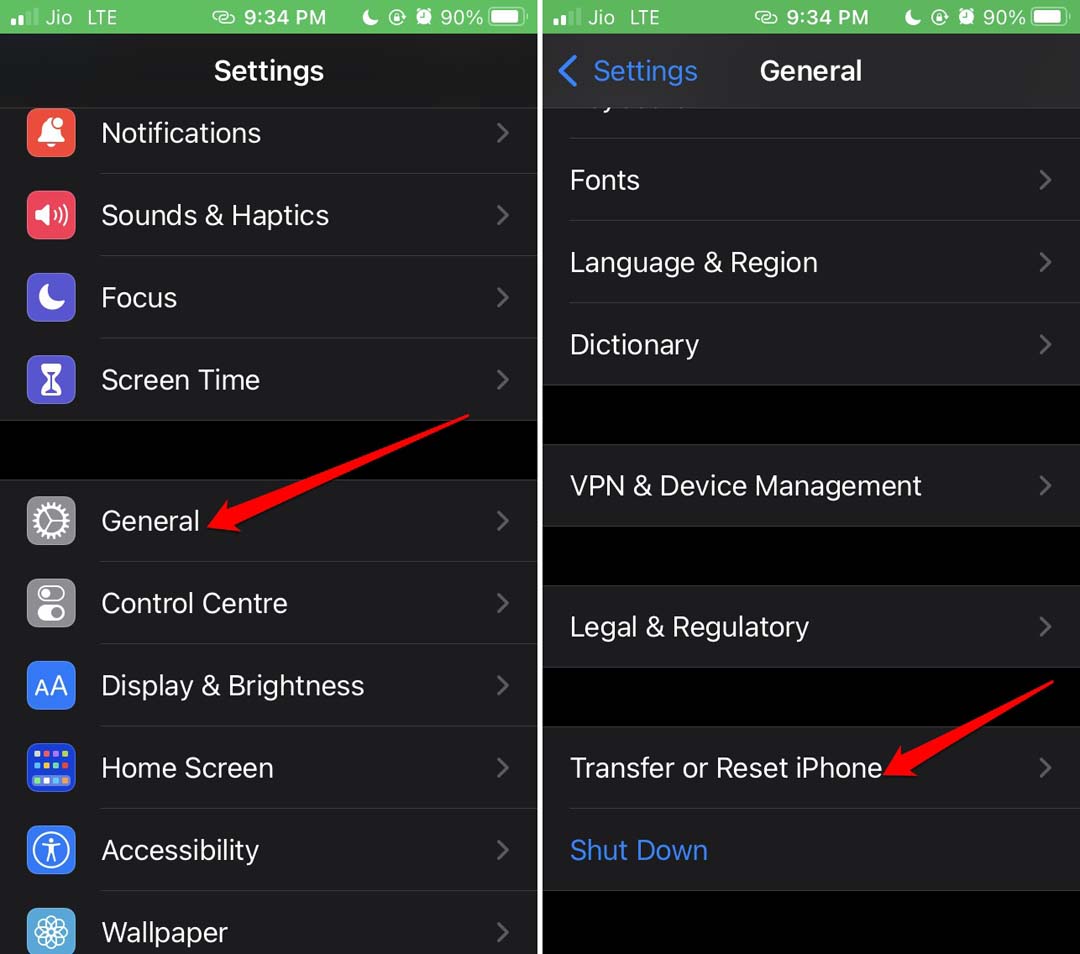
- Выберите Сброс > Сбросить все настройки.
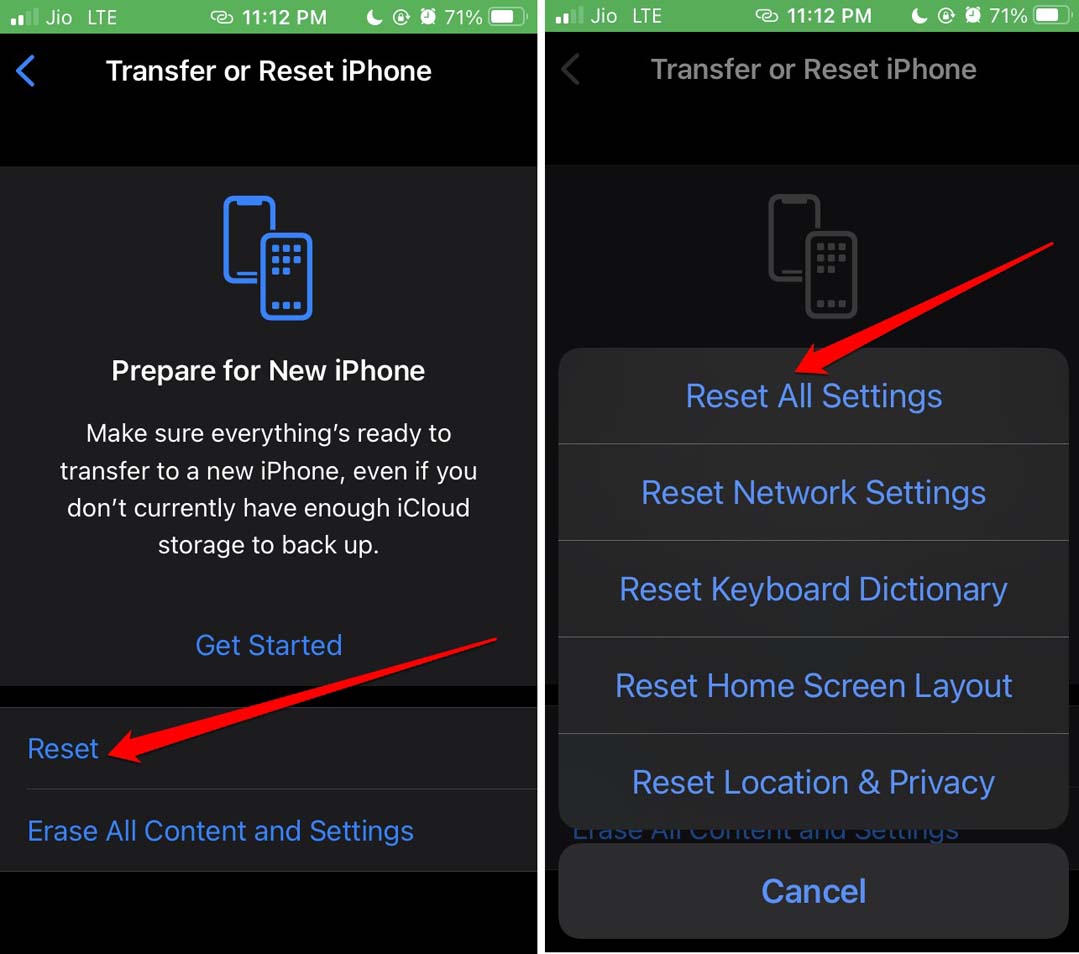
- Введите код доступа iPhone, когда будет предложено, чтобы подтвердить и завершить сброс.
После сброса получите доступ к хранилищу iPhone в приложении «Настройки», как только iPhone перезагрузится. Вы должны сразу увидеть информацию о памяти iPhone.
Итог
Доступ к памяти iPhone позволяет вам без проблем управлять приложениями на вашем iPhone. Вы можете удалить приложения, которые вам не нужны, чтобы освободить место для приложений, которые вам нужны каждый день. Если данные о памяти не отображаются на iPhone, следование одному или нескольким советам по устранению неполадок, упомянутым в этом руководстве, должно помочь вам решить проблему.
Если у вас есть мысли о Топ-7 способов исправить проблему с загрузкой/отображением памяти на iPhone, не стесняйтесь оставлять комментарии ниже. Также подписывайтесь на наш канал DigitBin на YouTube для видеоуроков. Удачи!
Get new posts in your inbox
No spam. Unsubscribe anytime.