Технологии · 7 min read · Feb 15, 2026
Топ-7 способов исправить высокое использование CPU WindowServer на Mac

WindowServer на Mac — это важный системный процесс, отвечающий за управление графическим пользовательским интерфейсом (GUI). Он обрабатывает отображение окон, значков, меню и других визуальных элементов на экране.
Но иногда, если WindowServer использует слишком много CPU, это может замедлить ваш Mac или сделать его неотзывчивым. Это может происходить по различным причинам, таким как неправильно работающие приложения, загроможденные рабочие столы или требовательные визуальные эффекты.
Оставайтесь с нами, так как здесь мы рассмотрим различные эффективные решения для исправления высокого использования CPU WindowServer на вашем Mac.
Почему WindowServer использует так много CPU на Mac?
WindowServer может использовать чрезмерные циклы CPU на Mac по нескольким причинам:
- Неправильно работающие приложения потребляют больше ресурсов CPU, чем необходимо.
- Подключение нескольких мониторов к вашему Mac может увеличить использование CPU, особенно если каждый дисплей имеет свой набор визуальных элементов.
- Рабочий стол, заполненный значками и файлами, может потребовать от WindowServer более частого перерисовывания экрана, что приводит к более высокому использованию CPU.
- Старые Mac с трудом справляются с современными графическими эффектами, что увеличивает использование CPU, когда эти эффекты включены.
Все эти причины могут вызвать более высокое использование CPU на вашем Mac. Один простой способ проверить, использует ли WindowServer слишком много CPU, — это через Мониторинг активности.
- Перейдите в “ Программы ” > “ Утилиты ” и откройте Мониторинг активности.
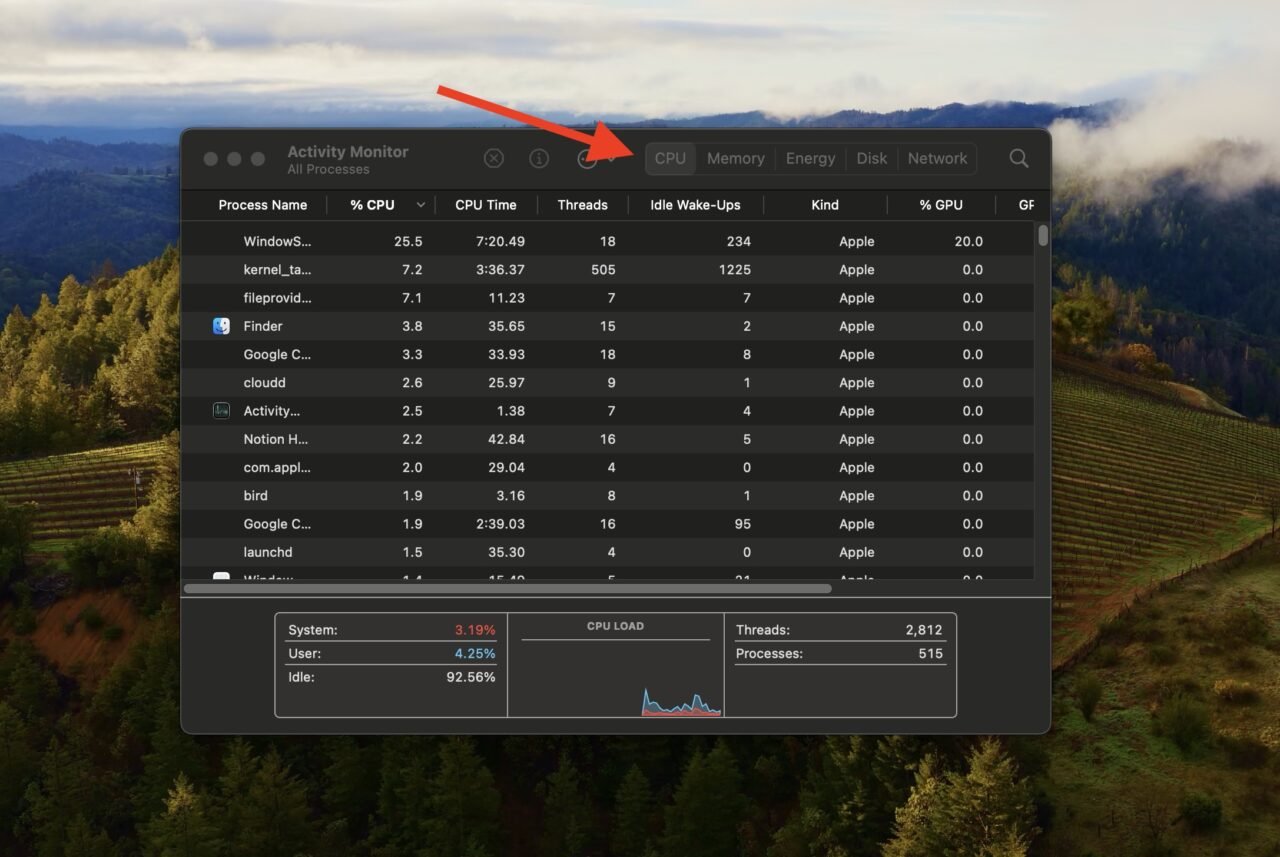
- В окне Монитора активности нажмите на вкладку CPU, чтобы просмотреть использование CPU.
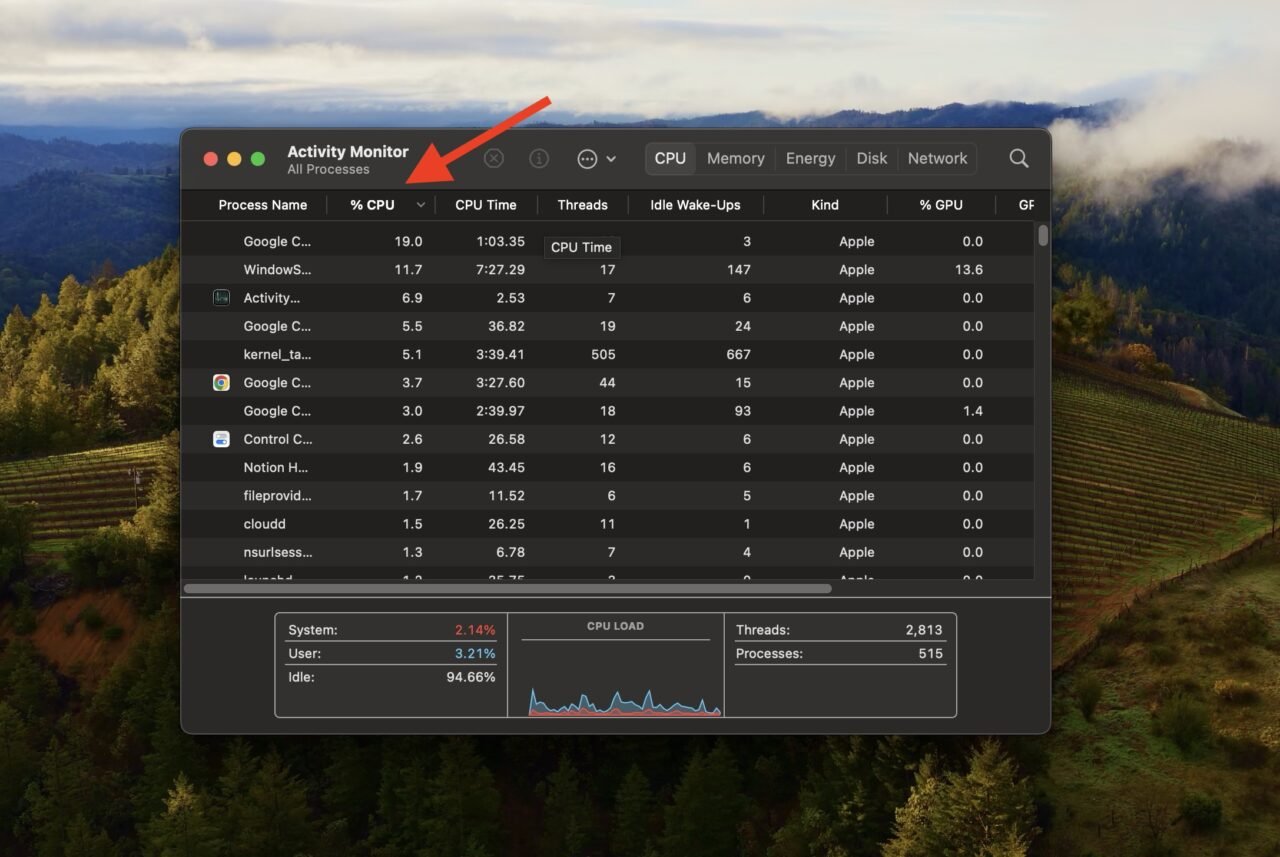
- Посмотрите на список процессов и их использование CPU. Нажмите на заголовок столбца CPU, чтобы отсортировать процессы по использованию CPU.
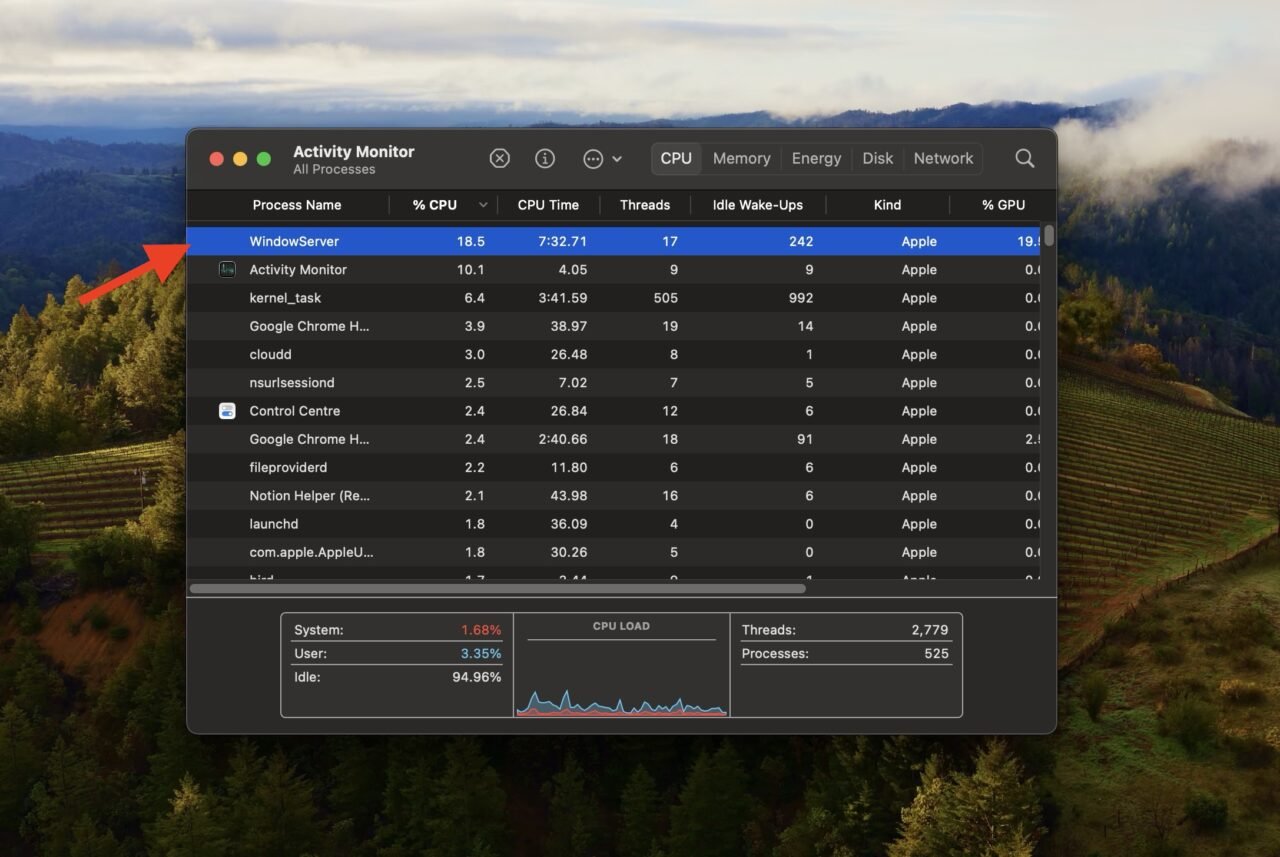
- Прокрутите список и найдите WindowServer.
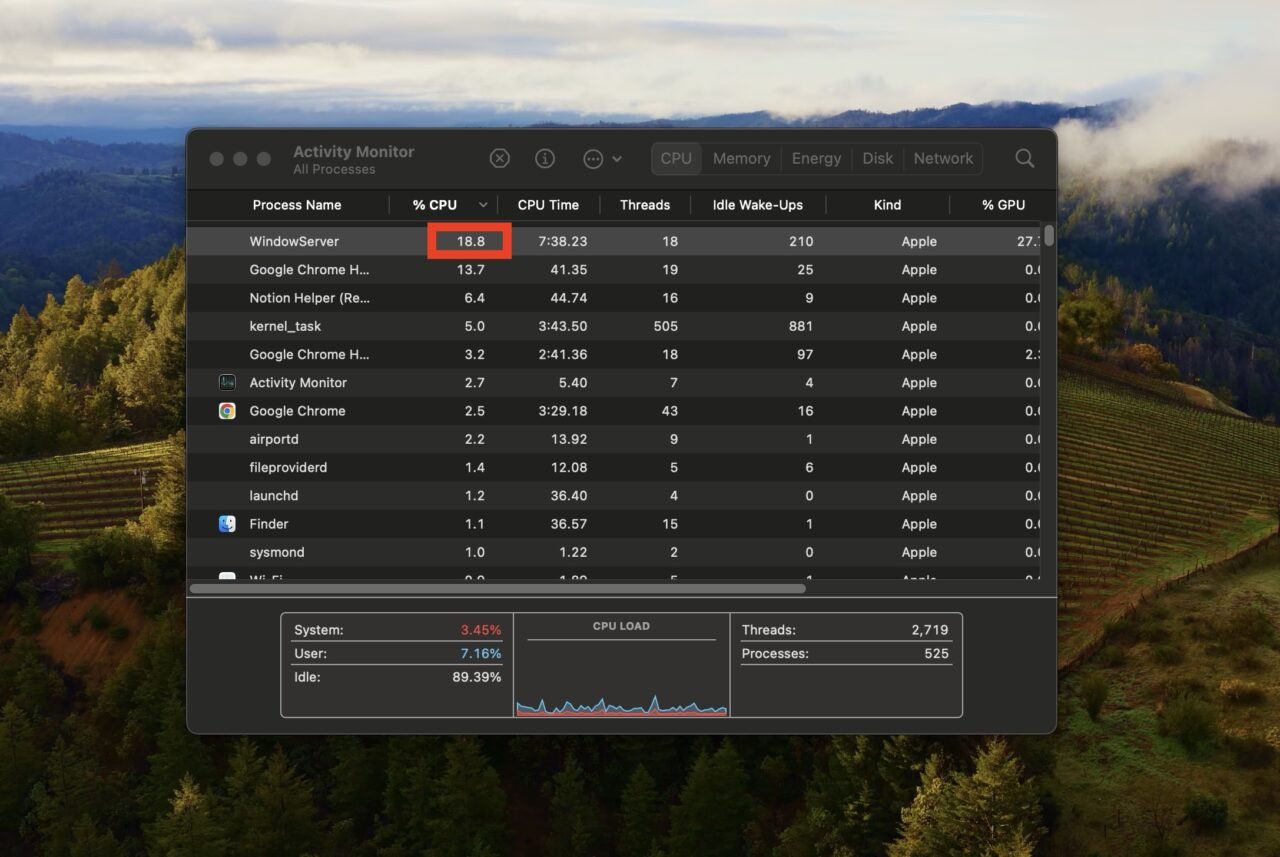
- Проверьте процент использования CPU рядом с WindowServer. Если он использует более 60% ресурсов CPU, это указывает на чрезмерное использование CPU.
Если вы не уверены, что вызывает высокое использование CPU, вы можете загрузиться в безопасном режиме на вашем Mac для устранения неполадок. Просто:
- Перезагрузите ваш Mac и удерживайте клавишу Shift сразу после того, как услышите звук запуска.
- Продолжайте удерживать Shift, пока не появится логотип Apple.
Когда вы находитесь в безопасном режиме, ваш Mac проверит загрузочный диск и загрузит только основные системные расширения. Затем вы сможете увидеть, сохраняется ли высокое использование CPU. Если нет, это означает, что проблема может быть связана с приложением или драйвером стороннего производителя.
Чтобы выйти из безопасного режима, просто перезагрузите ваш Mac, не удерживая никаких клавиш.
Топ-способы исправить высокое использование CPU WindowServer на Mac
Давайте рассмотрим некоторые эффективные способы устранения высокого использования CPU WindowServer на Mac:
Метод 1: Закройте ненужные приложения и окна на вашем Mac
Чрезмерное количество открытых окон и приложений может нагружать WindowServer вашего Mac, особенно для старых моделей. Если у вашего Mac высокое использование CPU WindowServer, закрытие лишних окон и приложений, которые вы не используете, позволит WindowServer работать меньше, так что все будет работать более плавно на вашем Mac.
Вот шаги для закрытия ненужных приложений и окон на вашем Mac:
- Проверьте ваш Док или используйте Command + Tab, чтобы увидеть, какие приложения работают. Закройте те, которые вы не используете активно.
- Сверните или закройте окна, которые вам не нужны в данный момент. Каждое открытое окно потребляет системные ресурсы, поэтому уменьшение их количества может снизить нагрузку на WindowServer.
- Закройте вкладки в вашем веб-браузере, которые вам больше не нужны.
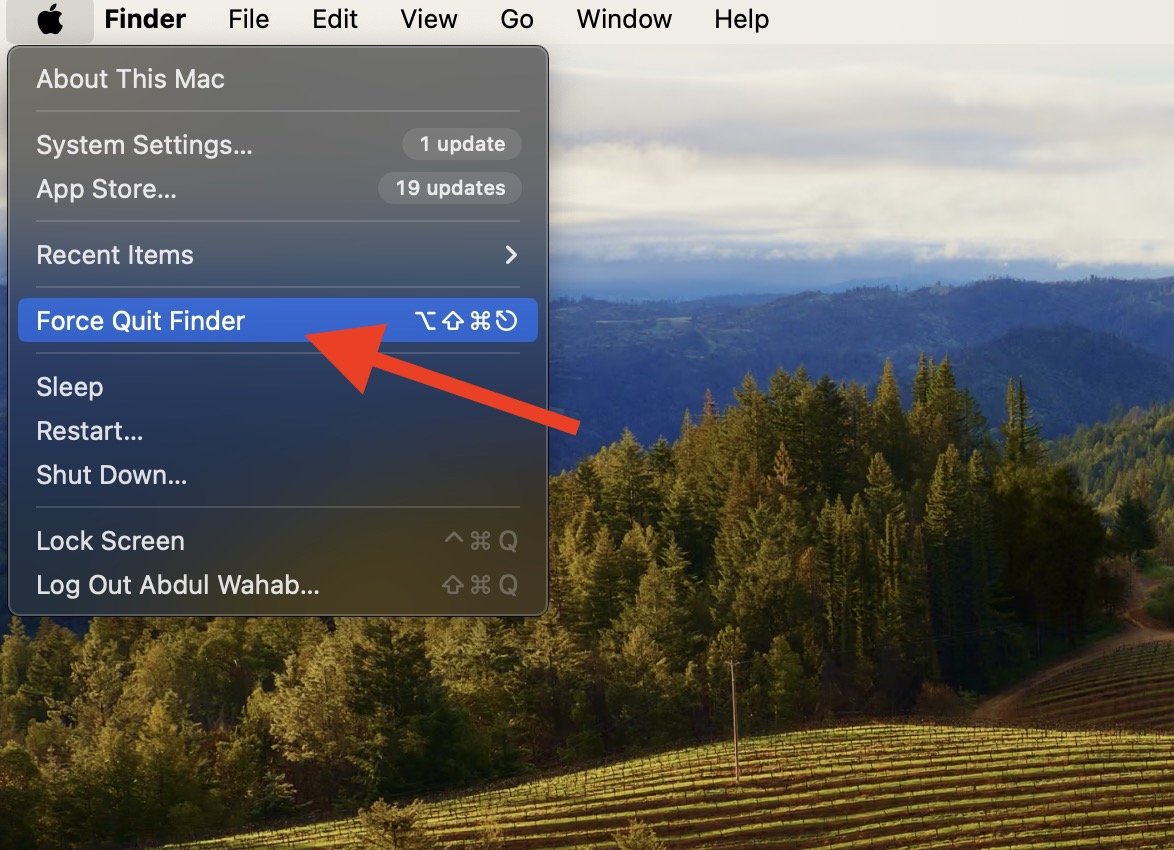
- Если приложение не отвечает, используйте меню Принудительное завершение (Option + Command + Escape), чтобы закрыть его. Это предотвратит потребление дополнительных ресурсов.
Метод 2: Отключите визуальные эффекты на вашем Mac
Визуальные эффекты на Mac, такие как прозрачность окон, анимации и тени, обеспечивают более привлекательный визуальный опыт. Но иногда эти эффекты используют много ресурсов компьютера, особенно на старых Mac. Отключение некоторых из этих эффектов может помочь вашему Mac работать быстрее и эффективнее.
Просто выполните следующие шаги:
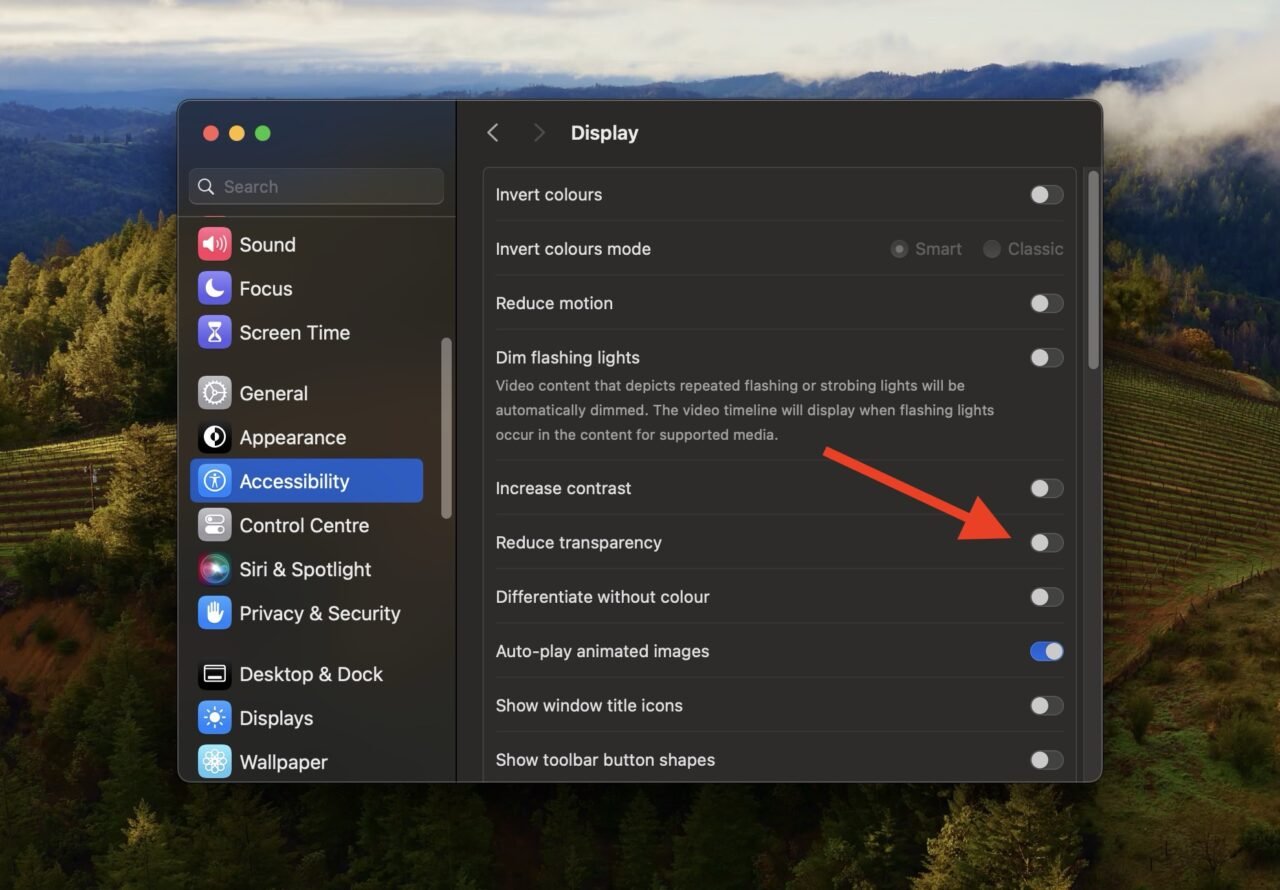
- Нажмите на меню Apple в верхнем левом углу экрана и выберите “ Системные настройки.”
- В окне Системных настроек нажмите на “ Универсальный доступ.”
- Выберите “ Дисплей ” из вариантов слева.
- Установите флажок рядом с “ Уменьшить прозрачность ”, чтобы отключить эффекты прозрачности на вашем Mac.
Метод 3: Закройте дополнительные рабочие столы в Mission Control
Mission Control на Mac — это как центр управления, где вы можете увидеть все ваши открытые окна и приложения сразу. Вы также можете переключаться между различными рабочими столами или пространствами, что удобно для управления и поддержания порядка.
Однако каждый рабочий стол потребляет системные ресурсы, и слишком много открытых может нагружать WindowServer. Закрывая ненужные рабочие столы, вы можете освободить ресурсы и позволить WindowServer работать более эффективно.
Вот шаги для этого:
- Нажмите клавишу F3 на клавиатуре, чтобы открыть Mission Control. Если вы используете клавиатуру не от Apple, вы можете нажать на значок Launchpad в Док и выбрать Mission Control оттуда.
- Наведите указатель мыши на любые рабочие столы, которые вы не используете активно.

- Нажмите на кнопку ‘x’, которая появляется в углу рабочего стола, чтобы закрыть его.
Метод 4: Обновите ваш macOS
Обновление вашего macOS — это еще одно эффективное решение для снижения использования CPU WindowServer на вашем Mac. Новые версии macOS и приложений лучше оптимизированы, что означает, что они могут работать более плавно и эффективно, не создавая большой нагрузки на WindowServer.
Давайте посмотрим на шаги для обновления вашего macOS:
- Нажмите на меню Apple в верхнем левом углу экрана и выберите “ Системные настройки.”
- Выберите “ Обновление ПО. “
- Нажмите на кнопку “ Проверить обновления ”. Если доступно обновление, следуйте инструкциям на экране, чтобы загрузить и установить его.
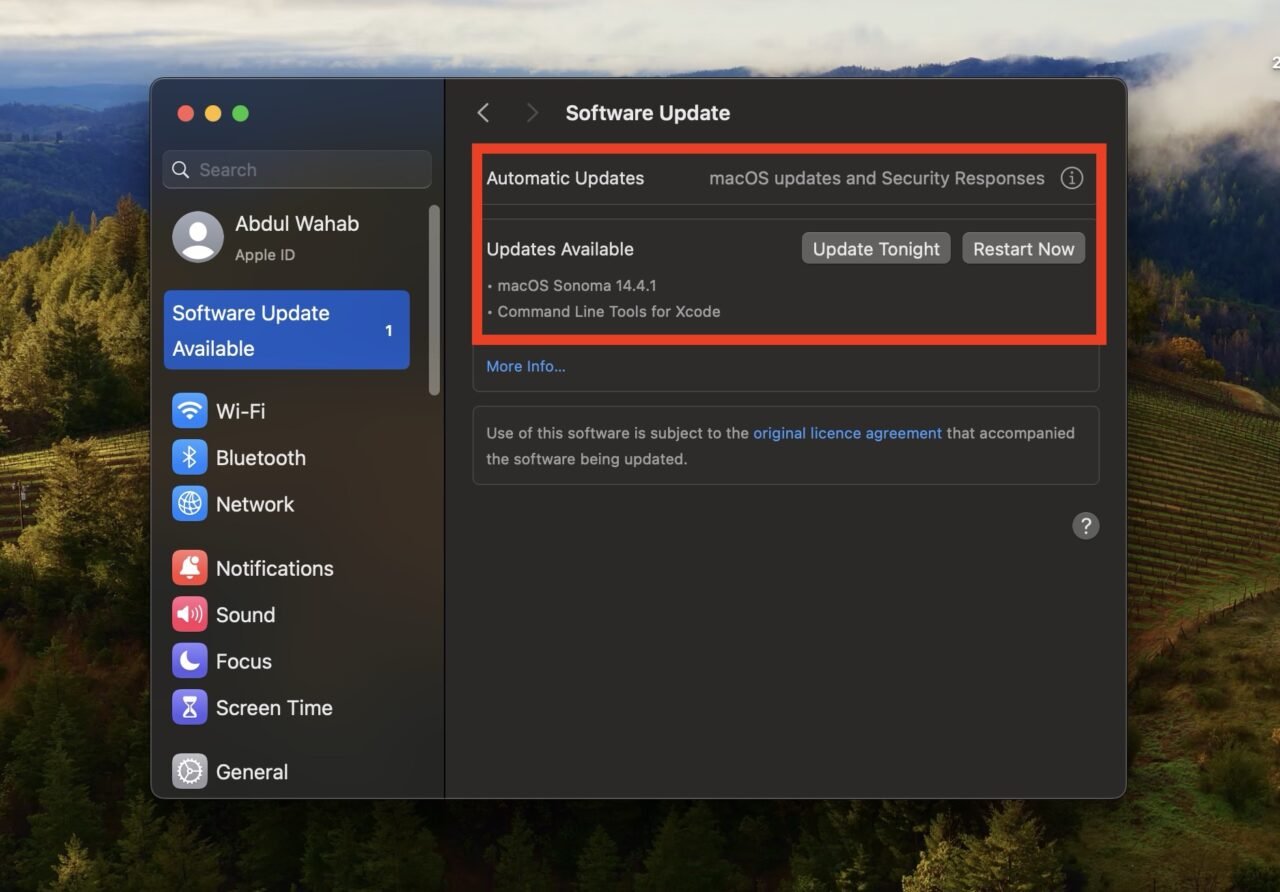
- Вы также можете выбрать возможность автоматического обновления, установив флажок рядом с “Автоматически поддерживать мой Mac в актуальном состоянии.” Это позволит вашему Mac обновляться без необходимости вручную проверять.
Метод 5: Уберите лишние файлы и папки на вашем рабочем столе
Каждый раз, когда вы добавляете или изменяете что-то на вашем рабочем столе, например, перемещаете файл или открываете папку, WindowServer должен перерисовать экран, чтобы отразить эти изменения. Если на вашем рабочем столе много предметов, WindowServer должен перерисовывать их чаще, что использует больше ресурсов CPU.
Сократив количество предметов на вашем рабочем столе, WindowServer будет иметь меньше вещей для перерисовки, что приведет к более низкому использованию CPU. Это может привести к более плавной работе вашего Mac и более быстрому реагированию на ваши команды.
Вот несколько эффективных советов о том, как убрать лишние файлы и папки на вашем рабочем столе:
- Создайте папки на вашем рабочем столе и организуйте файлы в них. Постарайтесь минимизировать количество предметов непосредственно на рабочем столе.
- Определите файлы и папки, к которым вам не нужен немедленный доступ, и переместите их в папку Документы или в другое место на вашем Mac.
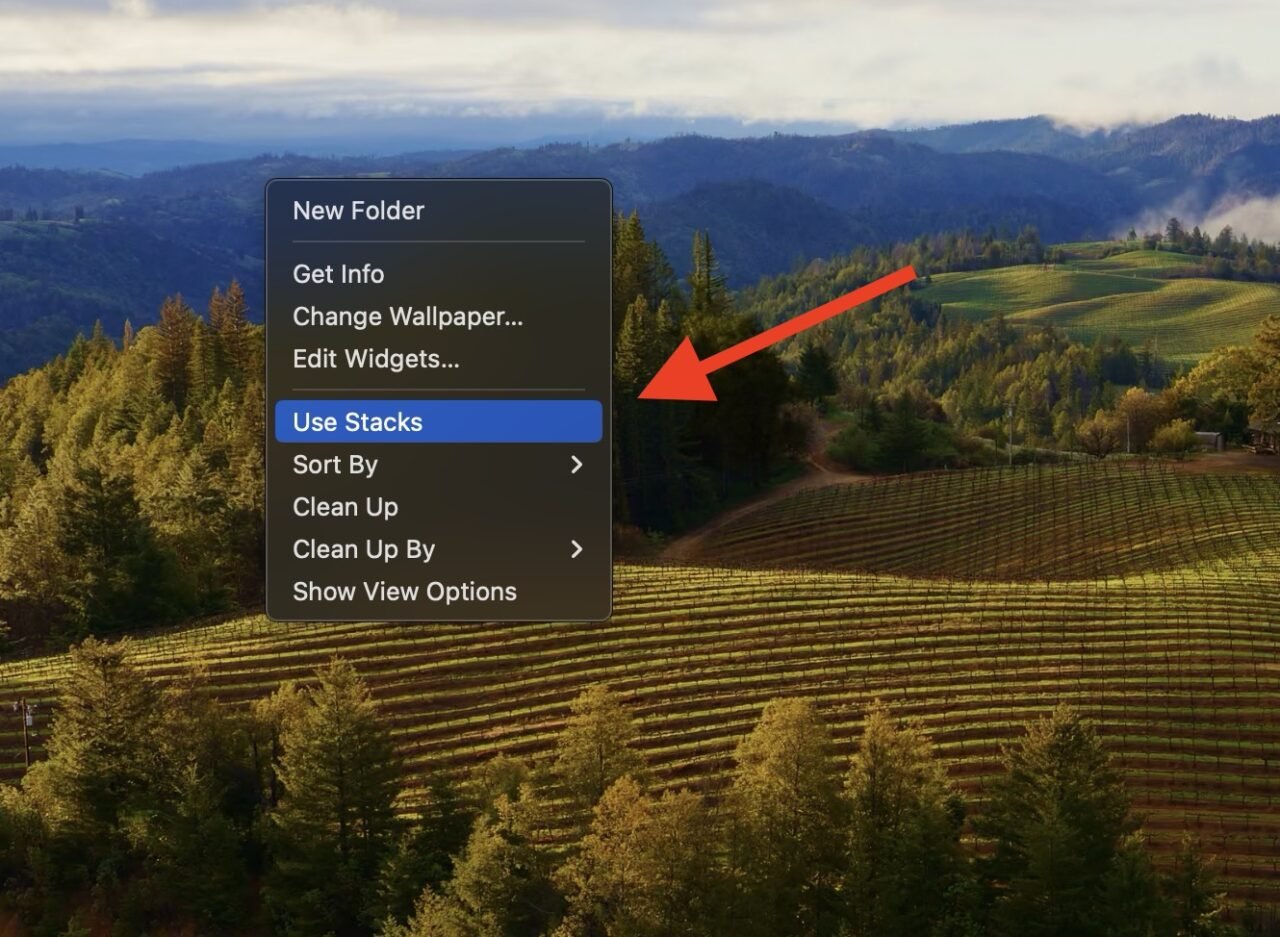
- Щелкните правой кнопкой мыши в любом месте на вашем рабочем столе и выберите “ Использовать стопки ”, чтобы автоматически организовать файлы в аккуратные стопки по типу файла, дате или тегам.
Метод 6: Отключите пространства для нескольких дисплеев
Если у вас подключено несколько дисплеев к вашему Mac, это увеличивает нагрузку на WindowServer. Каждый дисплей требует своего набора графических элементов для управления, таких как окна, значки и фоны — все это добавляет к использованию CPU.
Вы можете попробовать отключить эти несколько дисплеев, чтобы упростить задачи WindowServer следующим образом:
- Нажмите на меню Apple в верхнем левом углу экрана и выберите “ Системные настройки.”
- Выберите “ Рабочий стол и Док. “
- Прокрутите вниз до конца окна и найдите раздел “ Mission Control ”.
- Уберите флажок рядом с “ Дисплеи имеют отдельные пространства. “
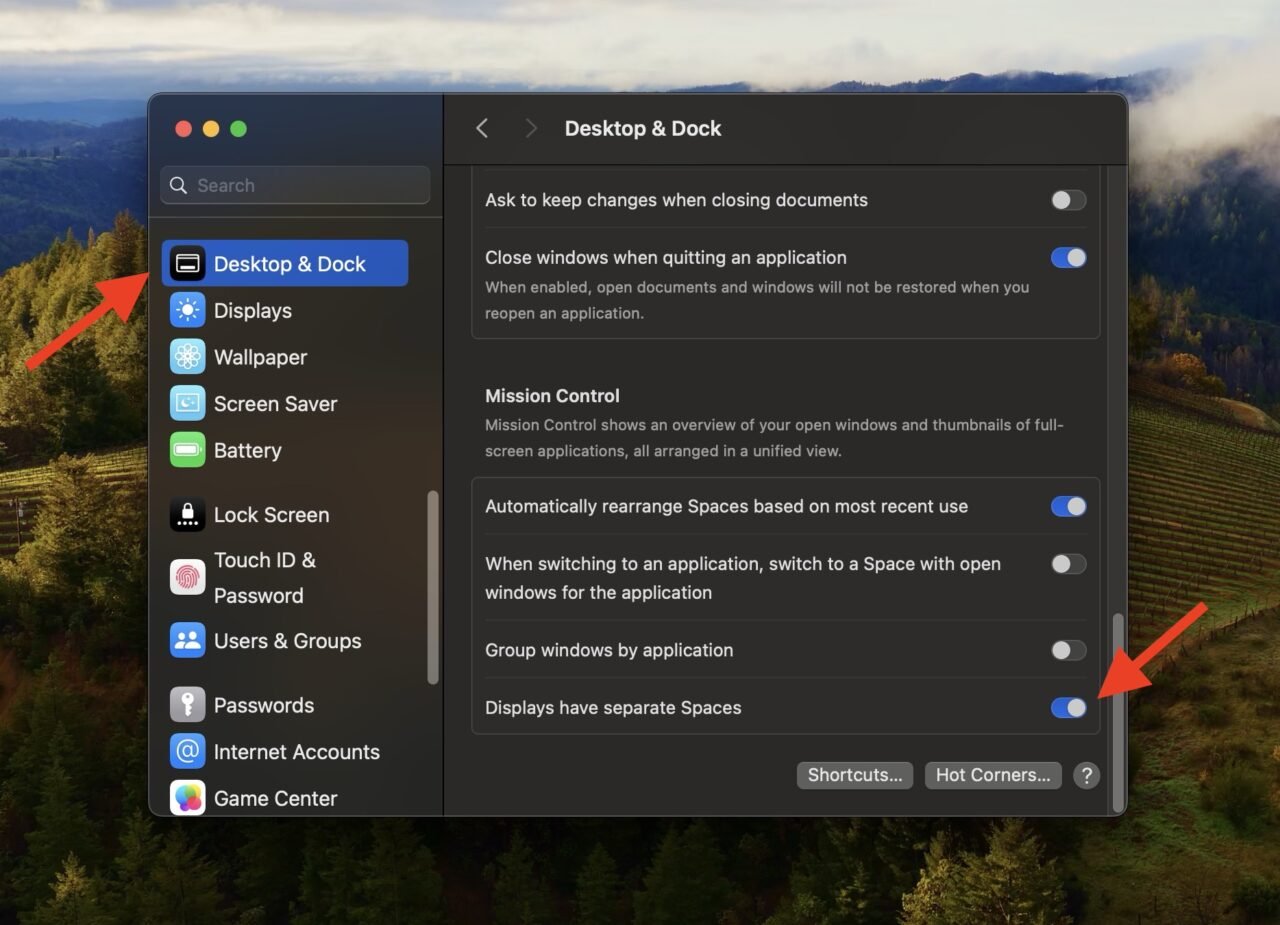
- Перезагрузите ваш Mac.
Метод 7: Перезагрузите ваш Mac
Иногда простая перезагрузка может снизить высокое использование CPU на вашем Mac. Это очищает временные сбои или конфликты, которые могут быть ответственны за увеличенное использование WindowServer.
Все, что вам нужно сделать, это:
- В верхнем левом углу экрана нажмите на меню Apple.
- В выпадающем меню выберите “ Перезагрузить.”
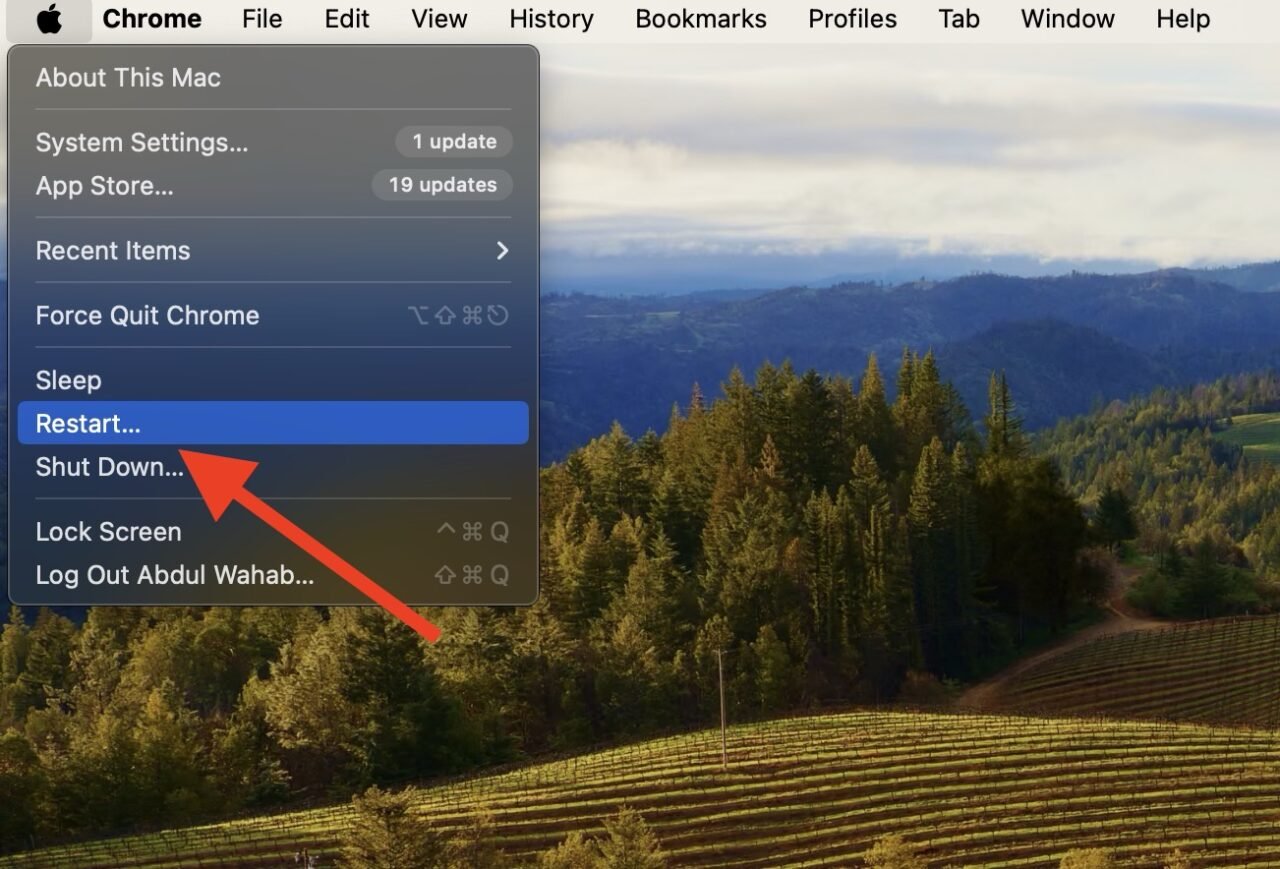
- Появится диалоговое окно с просьбой подтвердить перезагрузку. Нажмите “ Перезагрузить ”, чтобы продолжить.
Ваш Mac выключится, а затем автоматически перезагрузится. Этот процесс может занять несколько минут.
Часто задаваемые вопросы
Что произойдет, если вы принудительно завершите WindowServer на вашем Mac?
Принудительное завершение WindowServer на вашем Mac может привести к временным сбоям графического пользовательского интерфейса. Ваш экран может на мгновение стать пустым или зависнуть, и вам может понадобиться выйти из системы и войти обратно, чтобы восстановить нормальную функциональность.
Что произойдет, если WindowServer использует слишком много CPU на моем Mac?
Если WindowServer использует слишком много CPU на вашем Mac, это может привести к медленной работе, неотзывчивым приложениям и общим замедлениям системы. Это может повлиять на вашу продуктивность и вызвать задержки в задачах и общей эффективности.
Как я могу исправить высокое использование CPU и памяти WindowServer на Mac?
Чтобы исправить высокое использование CPU и памяти WindowServer на вашем Mac, вы можете попробовать различные решения, такие как закрытие ненужных приложений и окон, обновление macOS и уборка файлов и папок на вашем рабочем столе. Более того, перезагрузка вашего Mac или проверка неправильно работающих приложений через Мониторинг активности также могут решить проблему.
Заключительные слова
Поскольку WindowServer отвечает за управление графическим пользовательским интерфейсом, чрезмерное использование CPU может привести к замедлениям, неотзывчивости и общей нестабильности системы. Хорошая новость заключается в том, что вы можете контролировать использование CPU WindowServer, чтобы избежать всех этих проблем.
Попробуйте закрыть ненужные приложения, убрать лишние файлы с рабочего стола и отключить ресурсоемкие визуальные эффекты, чтобы снизить нагрузку на WindowServer. Кроме того, регулярное обновление macOS и приложений также улучшает оптимизацию и производительность вашего Mac.
Если у вас есть мысли о Топ-7 способах исправить высокое использование CPU WindowServer на Mac, не стесняйтесь оставить комментарий ниже. Также подпишитесь на наш канал DigitBin на YouTube для видеоуроков. Удачи!
Get new posts in your inbox
No spam. Unsubscribe anytime.