Технические советы · 4 min read · Feb 19, 2026
Топ-8 способов исправить ‘chrome-error://chromewebdata’ в Chrome
При попытке доступа к веб-сайту в браузере Chrome он может не загрузиться. Вы также можете заметить сообщение “ chrome-error://chromewebdata ” на странице, которая не загрузилась. Эта ошибка может произойти, если пользовательские данные в вашем профиле, зарегистрированном в Chrome, повреждены.
Ошибочные веб-расширения, установленные в Chrome, также могут вызвать проблему “chrome-error://chromewebdata” в браузере. Использование устаревшей версии браузера Chrome может остановить загрузку сайтов. В конечном итоге браузер выдает “chrome-error://chromewebdata”.
Иногда веб-сайт, к которому вы хотите получить доступ, мог быть отключен или временно закрыт для обслуживания. Chrome не может загрузить сайт, и повторные попытки получить доступ к сайту могут привести к появлению “chrome-error://chromewebdata”.
Исправление ошибки ‘ChromeWebData’ в Chrome
Выполните советы по устранению неполадок, которые я поделился, и попробуйте загрузить веб-страницу, которая возвращала “chrome-error://chromewebdata”.
1. Обновите браузер Chrome
Chrome может автоматически обновляться, когда ваш ПК подключен к WiFi. Тем не менее, вы можете регулярно проверять наличие новых обновлений для установки. Использование самой последней сборки браузера устранит возможность ошибок на платформе, тем самым сделав процесс серфинга более плавным.
- Запустите браузер Chrome.
- В адресной строке введите Chrome://settings.
- Нажмите на О Chrome в левой панели.
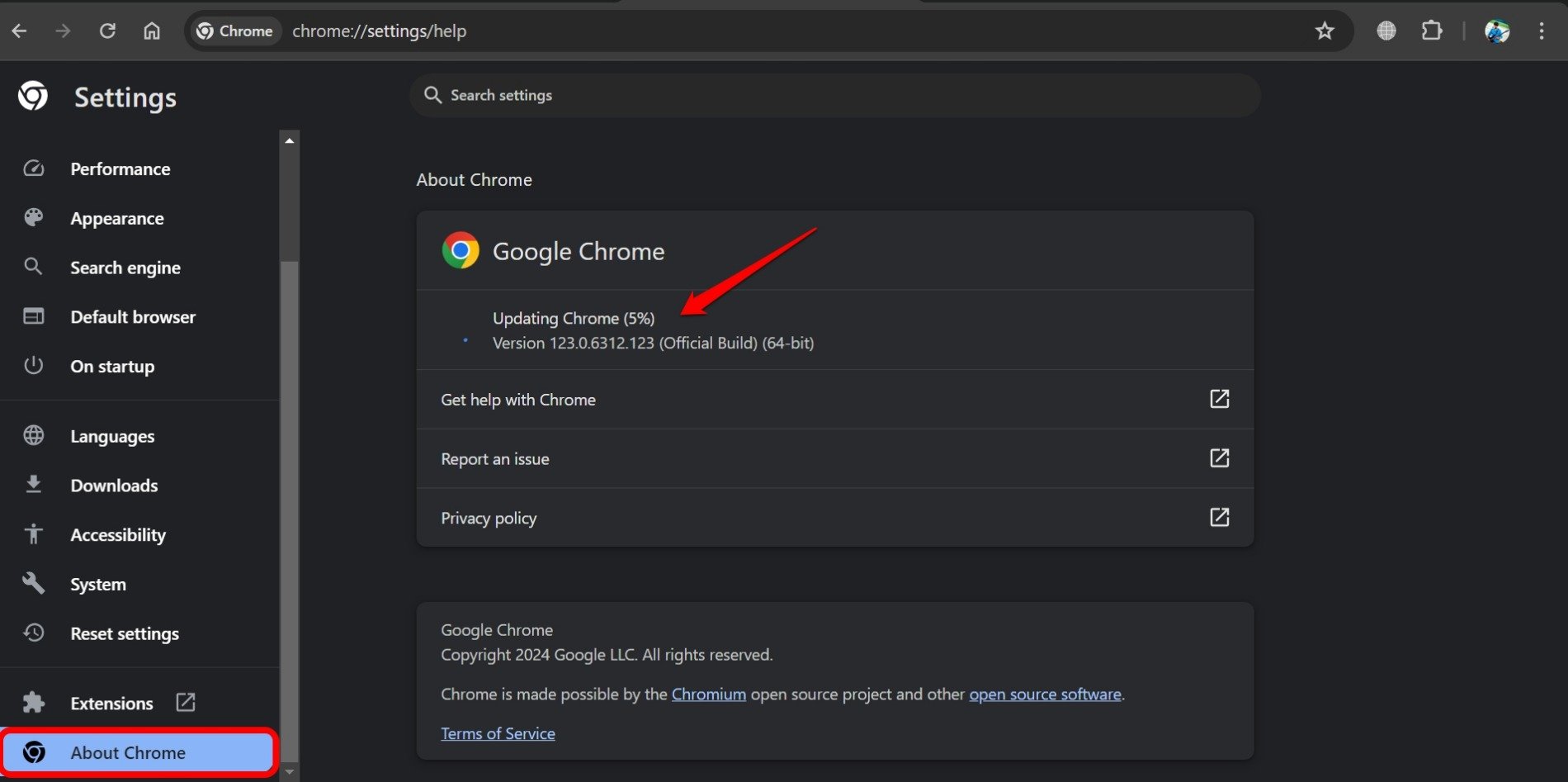
Chrome немедленно начнет проверку новых обновлений версии. Если ваш компьютер подключен к интернету и доступно новое обновление Chrome, оно будет установлено сразу. Перезапустите браузер Chrome после установки обновления.
2. Очистите кэш браузера
Обновление кэша браузера удалит ненужные данные из кэша. Этот метод устранения неполадок всегда оказался полезным в управлении ошибками и сбоями в браузере Chrome.
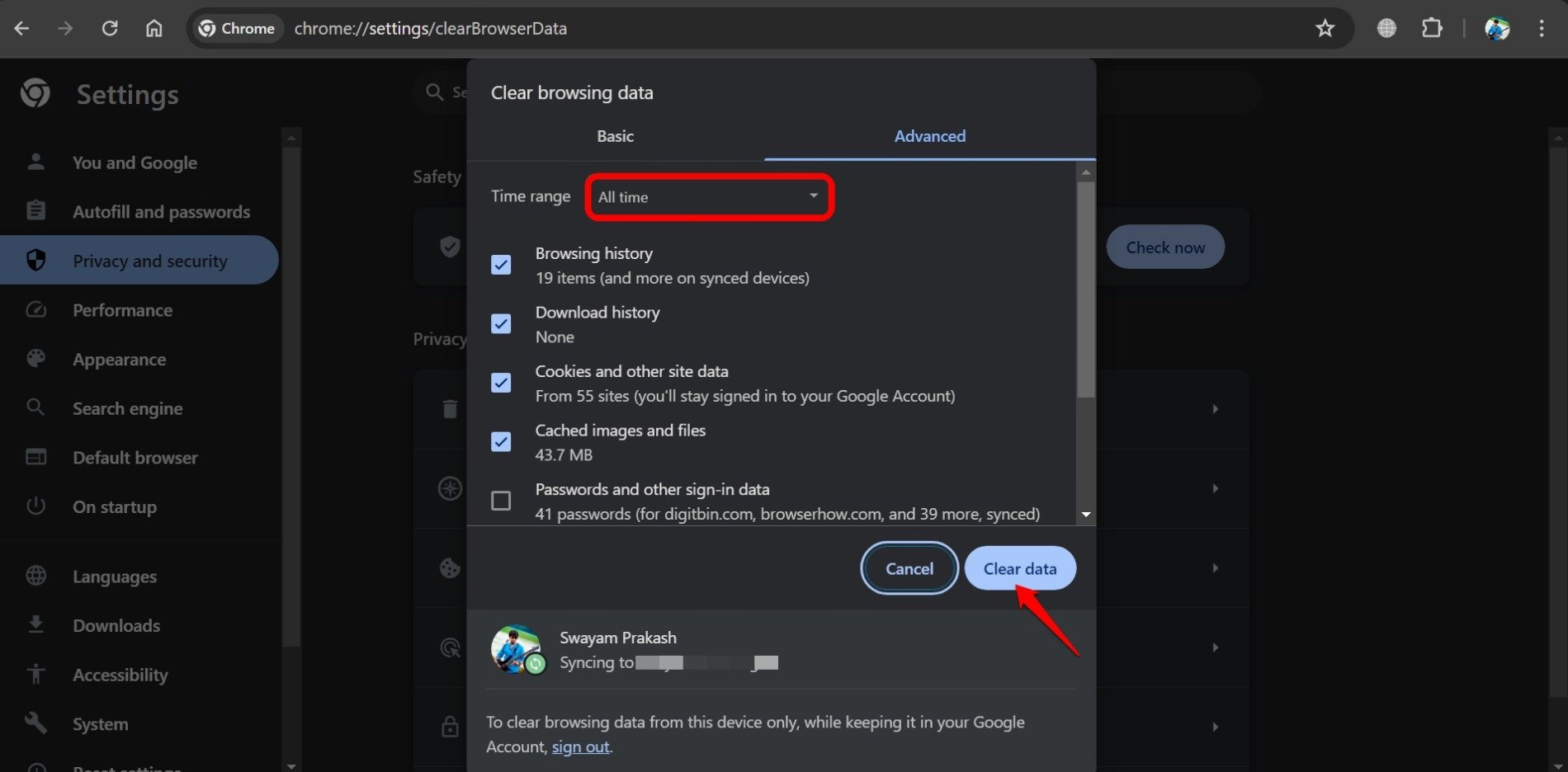
- Откройте браузер Chrome на вашем ПК.
- Нажмите сочетание клавиш Ctrl + Shift + Delete, чтобы открыть панель Очистка данных браузера.
- Выберите элементы, которые вы хотите очистить, такие как История просмотров, Файлы cookie, Данные сайта, История загрузок и т. д.
- Нажмите на Очистить данные.
3. Удалите неиспользуемые расширения Chrome
У вас есть расширения, интегрированные в браузер Chrome, которые не обновлялись или не использовались в течение некоторого времени? Они могли стать ошибочными, вызывая другие ошибки в браузере.
Кроме того, если вы недавно установили какой-либо плагин браузера из ненадежного стороннего источника, это могло вызвать проблемы с вредоносным ПО в браузере, что привело к “chrome-error://chromewebdata”. Удалите соответствующее расширение.
Чтобы удалить любое расширение в Chrome,
- Откройте браузер Chrome.
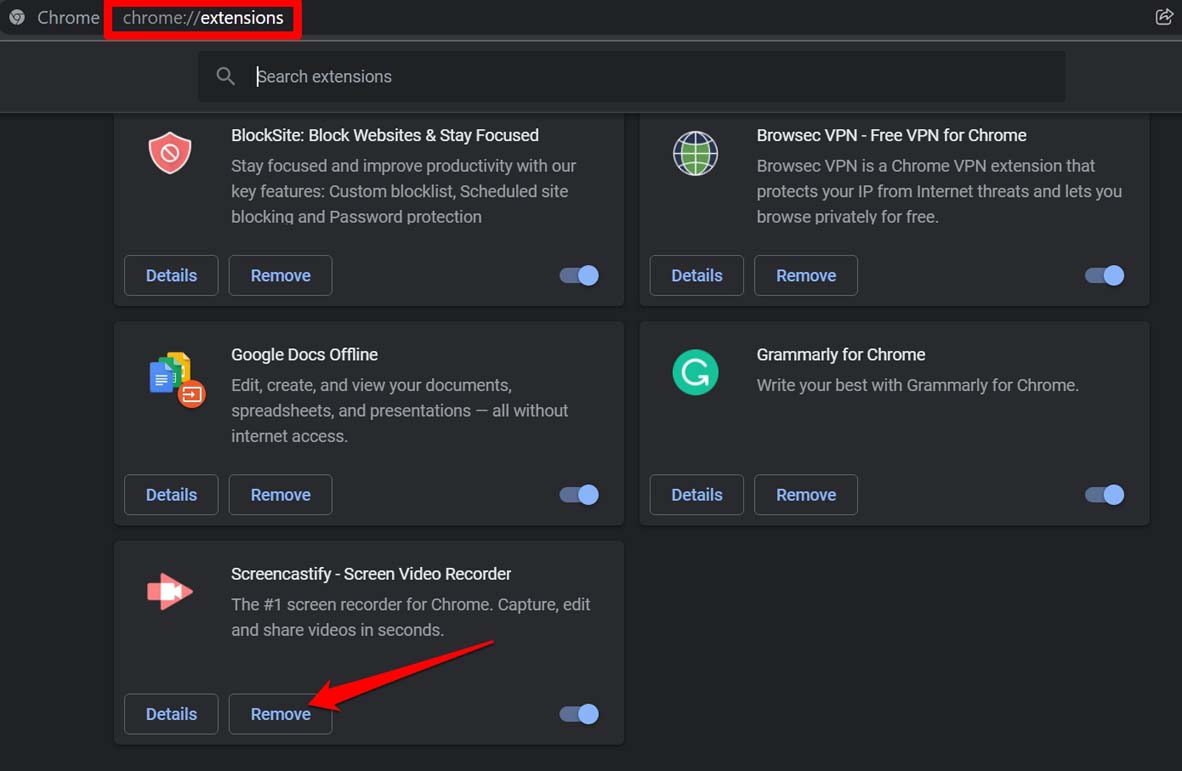
- Введите Chrome://extensions в адресной строке, чтобы увидеть список расширений браузера, интегрированных с Chrome.
- Нажмите кнопку Удалить под любым расширением, чтобы удалить его.
- Получите доступ к Chrome и попробуйте запустить сайт или страницу, которая ранее не загружалась.
Если проблема была связана с любым из неисправных расширений, удаление его из Chrome должно исправить проблему “chrome-error://chromewebdata”.
4. Принудительно закройте Chrome и перезагрузите
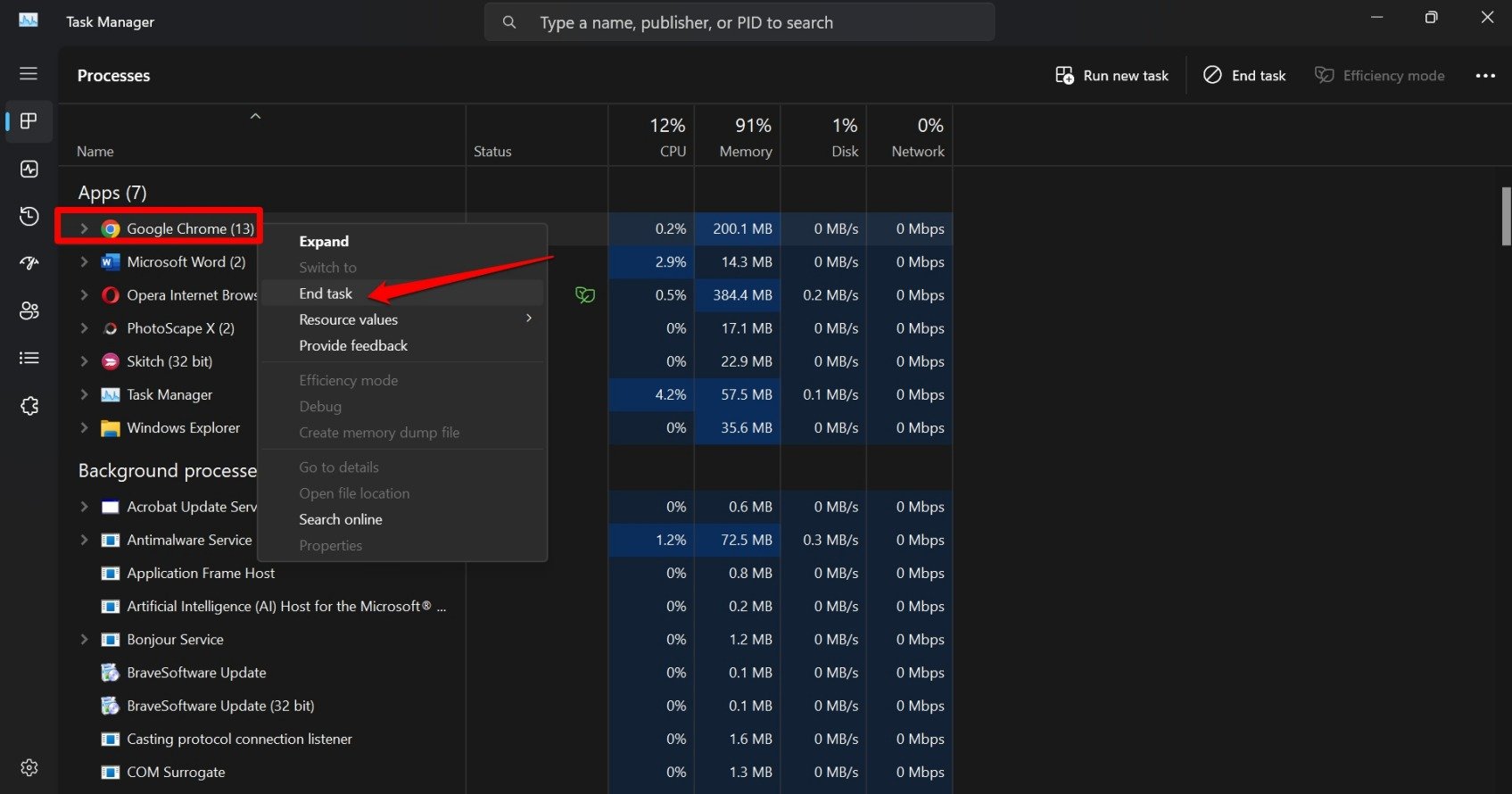
Завершите работу браузера Chrome через Диспетчер задач и перезапустите его. Случайные ошибки в браузере можно исправить с помощью этого трюка.
- Нажмите сочетание клавиш Ctrl + Shift + Esc, чтобы открыть Диспетчер задач.
- В разделе Приложения перейдите к Google Chrome.
- Щелкните правой кнопкой мыши на Google Chrome и выберите Завершить задачу.
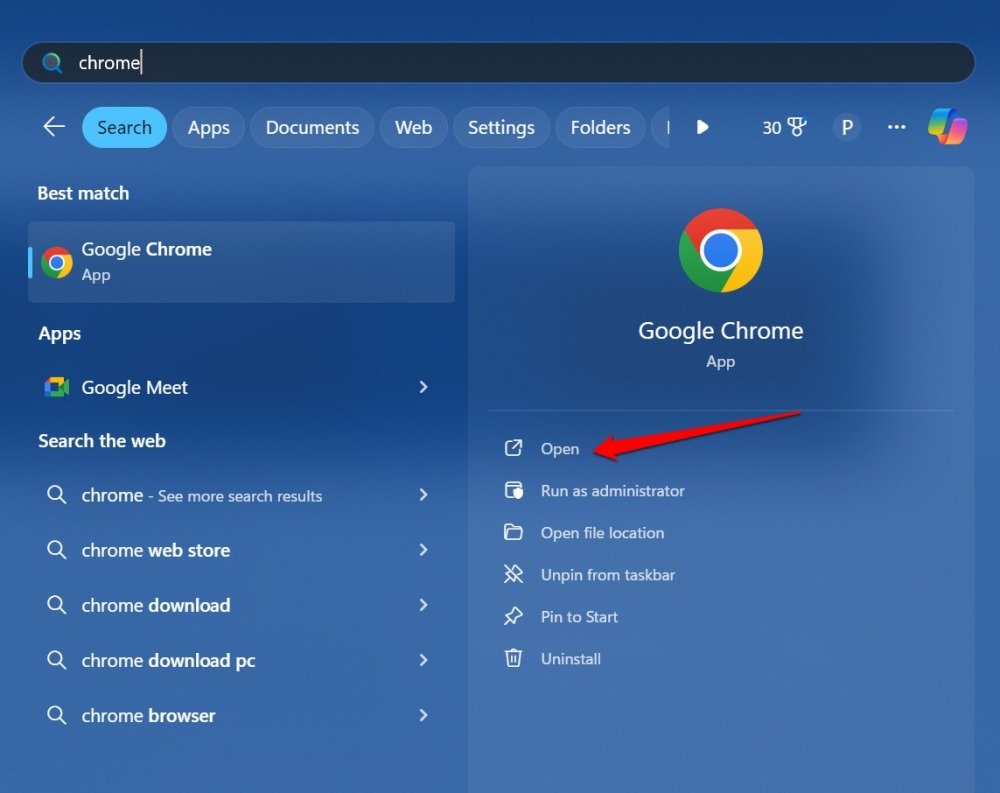
- Нажмите Windows + S, чтобы открыть поиск Windows.
- Введите Chrome и нажмите Открыть.
- Введите URL-адрес сайта страницы, которая ранее возвращала “chrome-error://chromewebdata”, чтобы проверить, загружается ли она теперь.
5. Проверьте наличие проблем с подключением к интернету
Проблемы с сетью могут часто мешать быстрой загрузке веб-страниц. Получите доступ к другим сайтам и проверьте, загружаются ли они без ошибок.
Если вы получаете “chrome-error://chromewebdata” каждый раз, когда загружаете любой сайт в Chrome, проверьте ваше сетевое подключение еще раз.
Отключите ПК от WiFi, а затем выключите маршрутизатор. Включите WiFi и подключите ПК к интернету. Запустите браузер Chrome и начните загружать сайт/страницу, к которой вы не могли получить доступ ранее и столкнулись с проблемой “chrome-error://chromewebdata”.
Если ошибка сохраняется, обратитесь в службу поддержки вашего интернет-провайдера, чтобы определить наличие каких-либо скрытых проблем с вашим сетевым подключением. В противном случае переходите к следующему методу устранения неполадок.
6. Свяжитесь с веб-мастером, чтобы убедиться, что сайт активен
Если вы сомневаетесь, что сайт (или конкретная страница), к которому вы хотите получить доступ, был отключен, свяжитесь с веб-администратором, который управляет сайтом. Используйте контактный адрес электронной почты администратора сайта, чтобы отправить электронное письмо с указанием проблемы с доступом к их веб-сайту или определенной странице на нем.
Кроме того, если у сайта есть аккаунт в социальных сетях, используйте его, чтобы связаться с менеджерами сайта и узнать о вашей неспособности просмотреть сайт/страницу. Если есть проблема с кодом веб-сайта или затронутой страницей, веб-администратор может это исправить.
7. Создайте новый пользовательский профиль в браузере Chrome
Если ваш текущий пользовательский профиль для Chrome был поврежден, создайте новую учетную запись. Это может исправить проблему “chrome-error://chromewebdata”.
Вот шаги для вас.
- Откройте браузер Chrome на вашем ПК.
- Щелкните по значку пользовательского профиля > перейдите к Добавить.
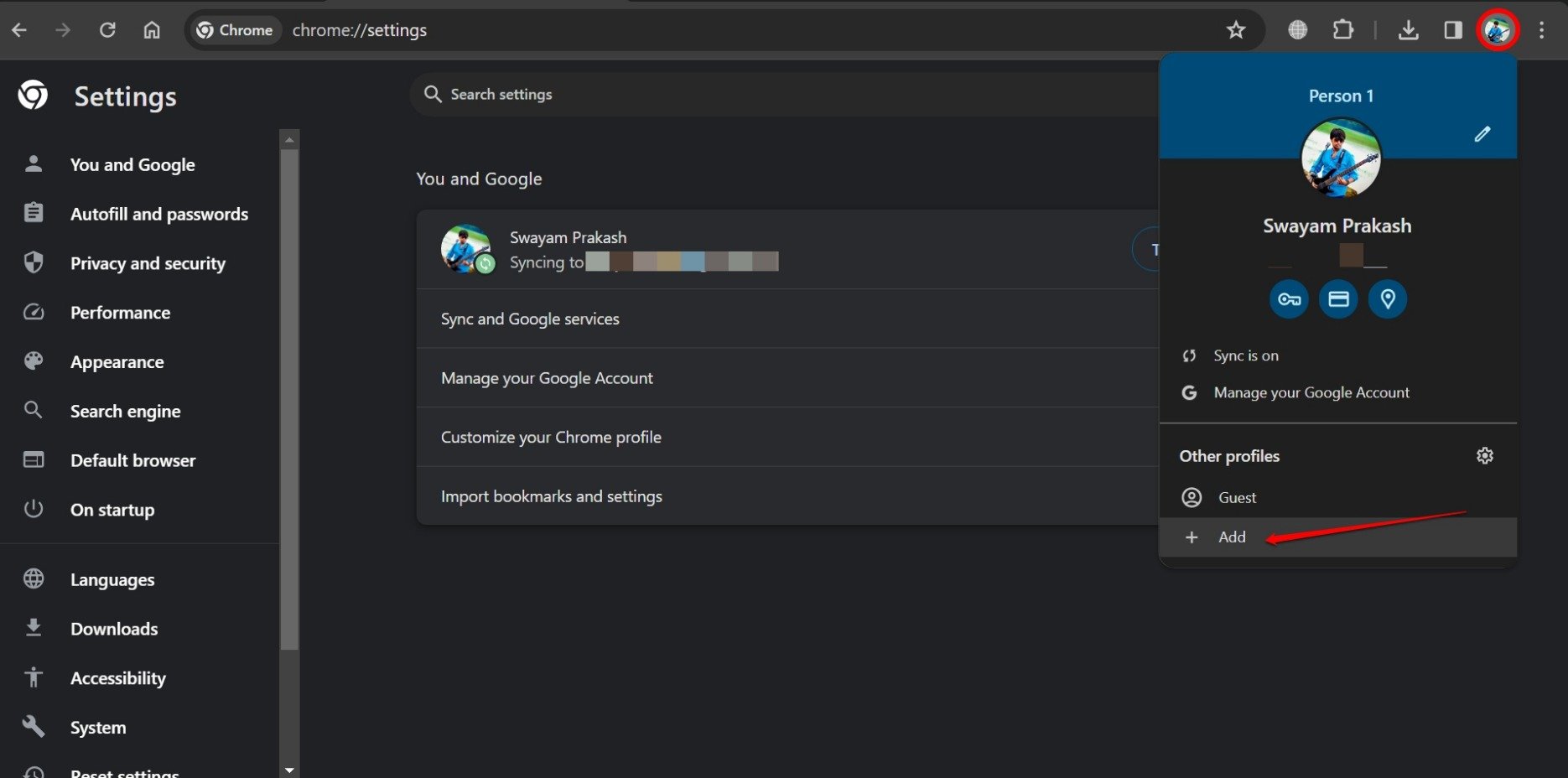
- На экране Настройка нового профиля Chrome нажмите Войти.
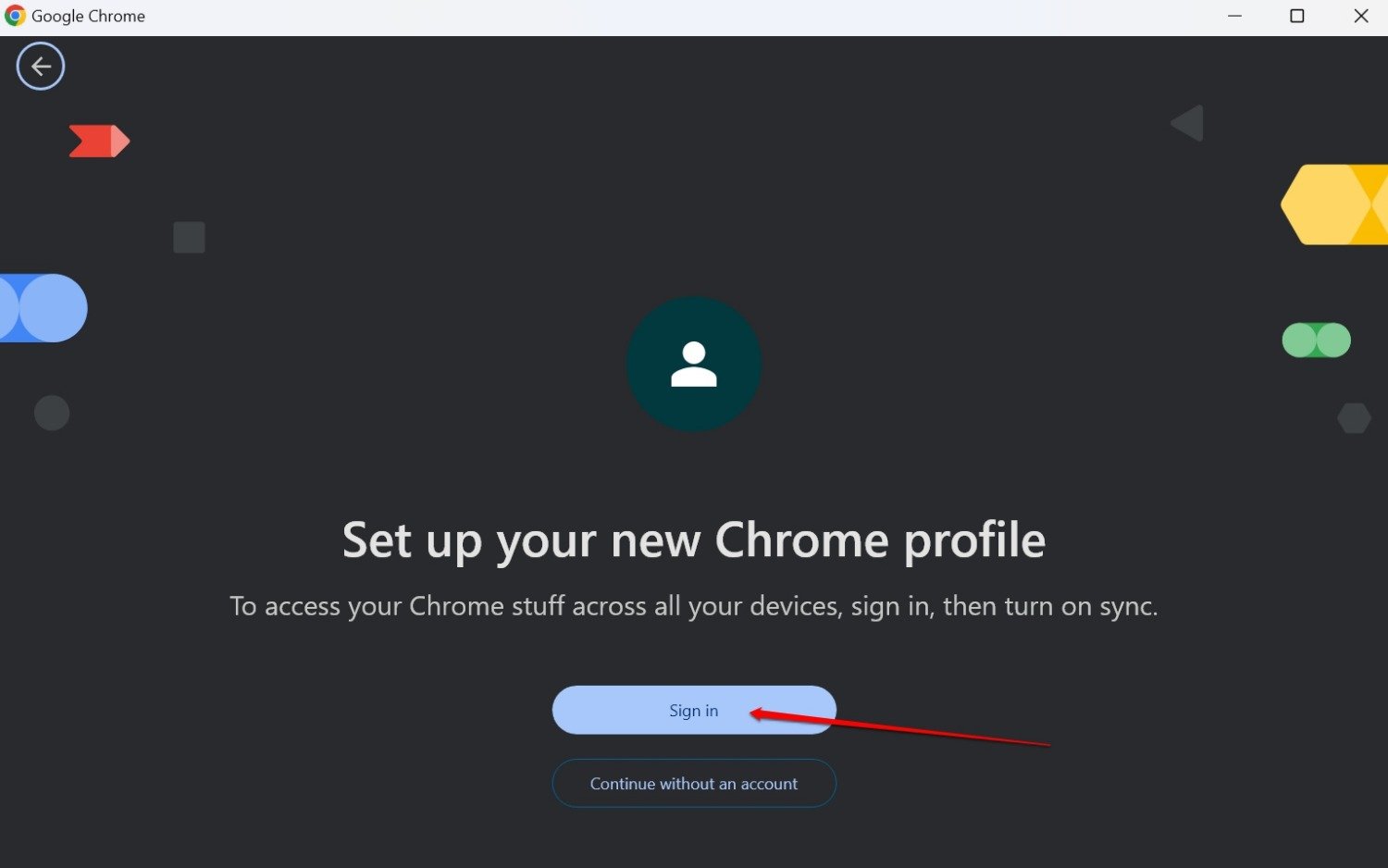
- Введите адрес электронной почты и следуйте инструкциям, чтобы войти в Chrome с новой учетной записью пользователя.
- Загрузите проблемный сайт в Chrome, чтобы проверить, получаете ли вы все еще уведомление “chrome-error://chromewebdata” с ошибкой загрузки страницы.
8. Сбросьте настройки браузера Chrome
В качестве последнего метода устранения неполадок попробуйте сбросить настройки браузера Chrome. Это удалит настройки Chrome, ярлыки, отключит расширения и удалит файлы cookie с другими временными данными сайта.
- Запустите браузер Chrome.
- Введите Chrome://settings/resetProfileSettings
- Нажмите Сбросить настройки, чтобы подтвердить и продолжить действие.
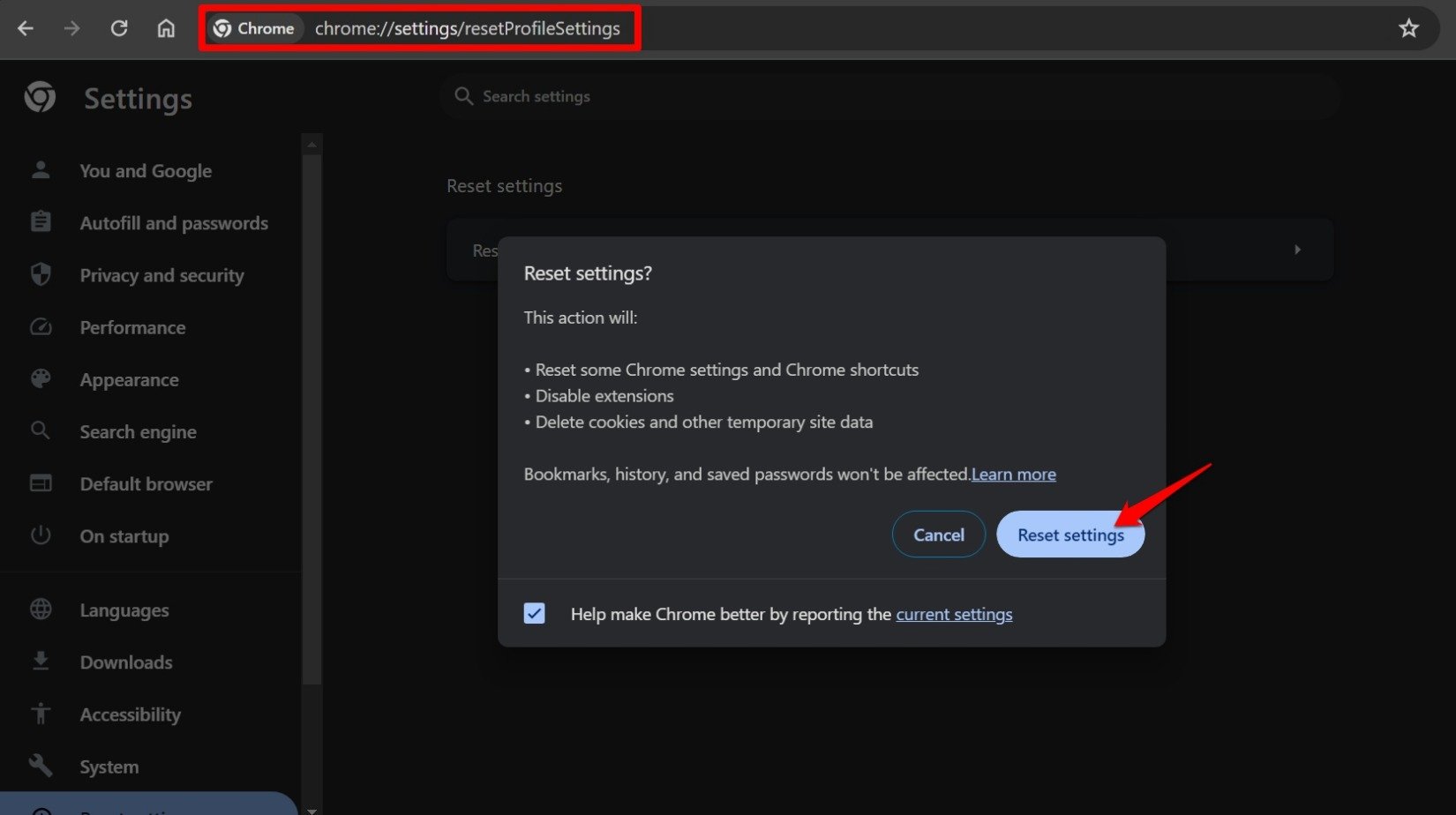
Запустите Chrome после сброса и получите доступ к проблемному сайту, чтобы проверить, загружается ли он теперь.
Итог
Неполадки в процессе серфинга из-за технических ошибок довольно разочаровывают. Кроме того, это влияет на вашу работу. Тем не менее, с помощью исправлений, которые я поделился в этом руководстве, вы можете решить проблему “chrome-error://chromewebdata” в браузере Chrome.
Если у вас есть мысли о Топ-8 способах исправить ‘chrome-error://chromewebdata’ в Chrome, не стесняйтесь оставлять их в комментариях ниже. Также, пожалуйста, подпишитесь на наш канал DigitBin на YouTube для видеоуроков. Удачи!
Get new posts in your inbox
No spam. Unsubscribe anytime.