Технологии · 5 min read · Feb 21, 2026
Топ-8 способов исправить "призрачное касание" на iPhone
Вы когда-нибудь испытывали страх, наблюдая, как ваш iPhone открывает приложения, прокручивает страницы и нажимает на ссылки без вашего прикосновения к экрану? Это явление называется “призрачное касание”, но будьте уверены, что никакой призрак не участвует в этой проблеме.
“Призрачное касание” на iPhone может возникать из-за различных аппаратных или программных проблем. В этом руководстве я объяснил причины “призрачного касания” на дисплее iPhone. Также я поделился различными советами по исправлению “призрачного касания” на экране iPhone.
Причины проблемы “призрачное касание” на iPhone
Наличие ошибок в iOS может привести к “призрачному касанию” на экране iPhone. Это была известная проблема с iPhone X и различными другими моделями iPhone. Пользователи, использующие бета-версию iOS для разработчиков, могут столкнуться с “призрачным касанием” на своих iPhone.
Защитные пленки важны для защиты дисплея iPhone. Однако слишком тугая или слабая защитная пленка может вызвать “призрачное касание” на экране.
Аппаратные повреждения экрана iPhone могут привести к сбоям в работе сенсора касания, что вызывает “призрачное касание”. Если ваш iPhone упадет на твердую поверхность, ударившись о дисплей, есть высокая вероятность, что экран станет неисправным или возникнет проблема с “призрачным касанием”.
Топ-способы исправить “призрачное касание” на iPhone
Используйте эти советы по устранению неполадок, чтобы исправить “призрачное касание” на вашем iPhone.
1. Перезагрузите iPhone
Если вы сталкиваетесь с проблемой “призрачного касания” случайно, это может происходить из-за некоторых системных проблем. Вы можете установить новое системное обновление. Если вам нужно быстрое решение, попробуйте перезагрузить ваш iPhone.
В зависимости от модели iPhone, которую вы используете, выполните следующие шаги для перезагрузки.
На iPhone X/11/12/13/14/15 Series,
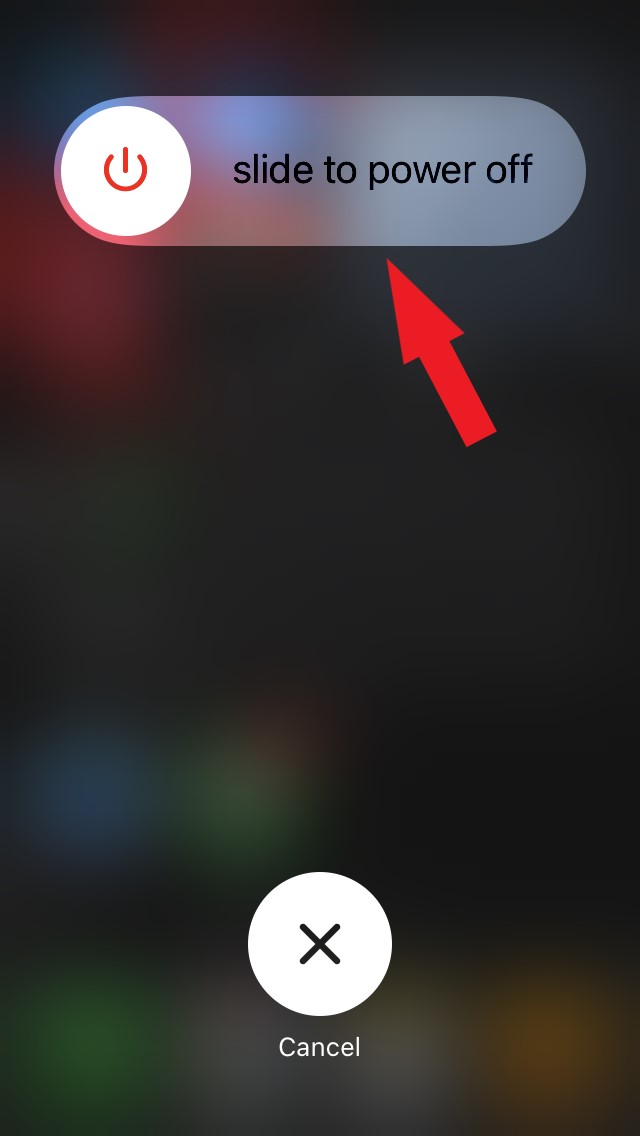
- Долгое нажатие кнопок питания и уменьшения громкости. На экране появится опция “ Сдвинуть, чтобы выключить “. Переместите ползунок, чтобы выключить устройство.
На iPhone 2-го поколения/7/8 Series,
- Долгое нажатие боковой кнопки iPhone, пока не появится опция “ Сдвинуть, чтобы выключить “. Переместите ползунок, чтобы выключить iPhone.
На iPhone 1-го поколения/5 Series,
- Нажмите кнопку на верхней части iPhone, чтобы увидеть экран “ Сдвинуть, чтобы выключить “.
На более новых iPhone нажмите боковую кнопку, чтобы включить их. Для iPhone SE 1-го поколения или iPhone 5 Series нажмите верхнюю кнопку, чтобы включить телефон.
2. Обновите iOS
Когда перезагрузка вашего iPhone не решает проблему “призрачного касания” на дисплее, проверьте доступные обновления iOS, выпущенные Apple.
Часто Apple осведомлена о серьезных системных ошибках, которые влияют на функциональность основных элементов iOS. Поэтому она выпускает новую сборку iOS для исправления ошибок.
Чтобы установить обновление iOS,
- Откройте приложение Настройки iPhone.
- Перейдите в Основные > Обновление ПО.
- Нажмите Обновить сейчас, чтобы начать установку сборки iOS.
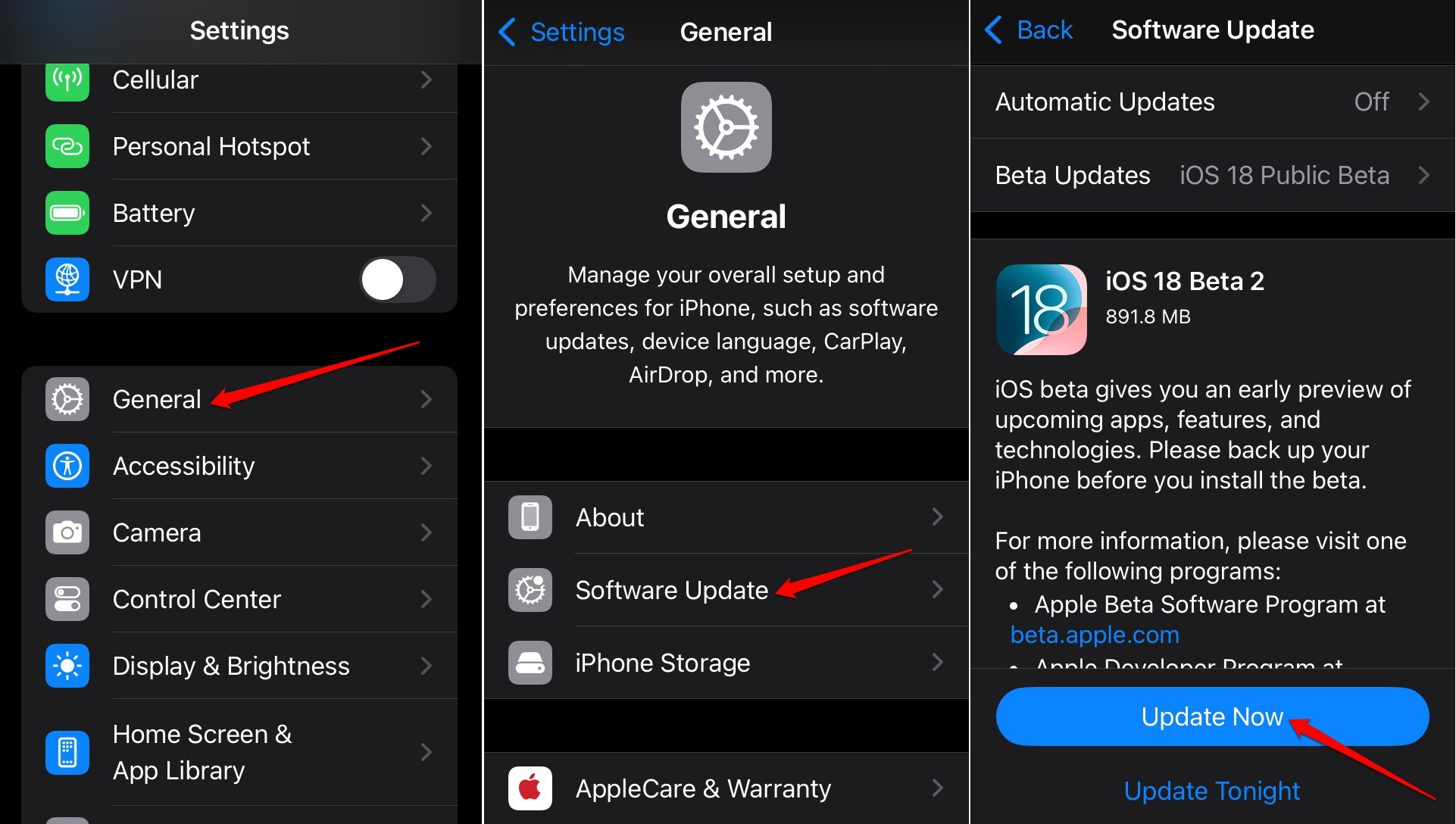
Позвольте iPhone перезагрузиться после завершения установки. Используйте ваш iPhone и проверьте, было ли исправлено “призрачное касание” на дисплее.
3. Удалите защитную пленку
Если защитная пленка громоздка, она может создавать давление на дисплей iPhone, вызывая касания, которые не инициированы пользователем. Также неправильно установленная защитная пленка может позволить частицам пыли и влаги проникнуть через отверстия и вызвать проблемы с дисплеем.
Удалите защитную пленку с дисплея iPhone, если вы уверены, что она вызывает “призрачное касание”. Однако не рекомендуется использовать iPhone без защитной пленки. Установите защитную пленку, которая не слишком громоздка или хрупка. Если вы не можете установить защитную пленку вручную, сделайте это в любом магазине мобильной электроники.
4. Очистите дисплей iPhone
iPhone, используемый в течение многих лет, обычно накапливает отпечатки пальцев, грязь и частицы пыли на и вокруг дисплея. Рекомендуется регулярно очищать экран iPhone, чтобы избежать каких-либо проблем с ним.
После удаления защитной пленки с дисплея iPhone очистите экран с помощью мягкой чистой ткани, чтобы удалить грязь или влагу. Не используйте абразивные жидкости или химикаты для очистки дисплея, иначе это может нанести больший вред устройству.
5. Измените настройки доступности касания iOS
Вы можете временно исправить “призрачное касание” на iPhone, установив длительность удержания касания. “Призрачное касание” может происходить случайно и не следует определенному шаблону, так как оно не инициировано пользователем.
Установите длительность удержания касания на минимальное значение, чтобы помочь системе различать касание, инициированное пользователем с определенным давлением, и случайно сгенерированное “призрачное касание”.
Настройки доступности касания можно найти в настройках доступности iOS.
- Запустите Настройки iPhone.
- Перейдите в Доступность > Касание > Настройки касания.
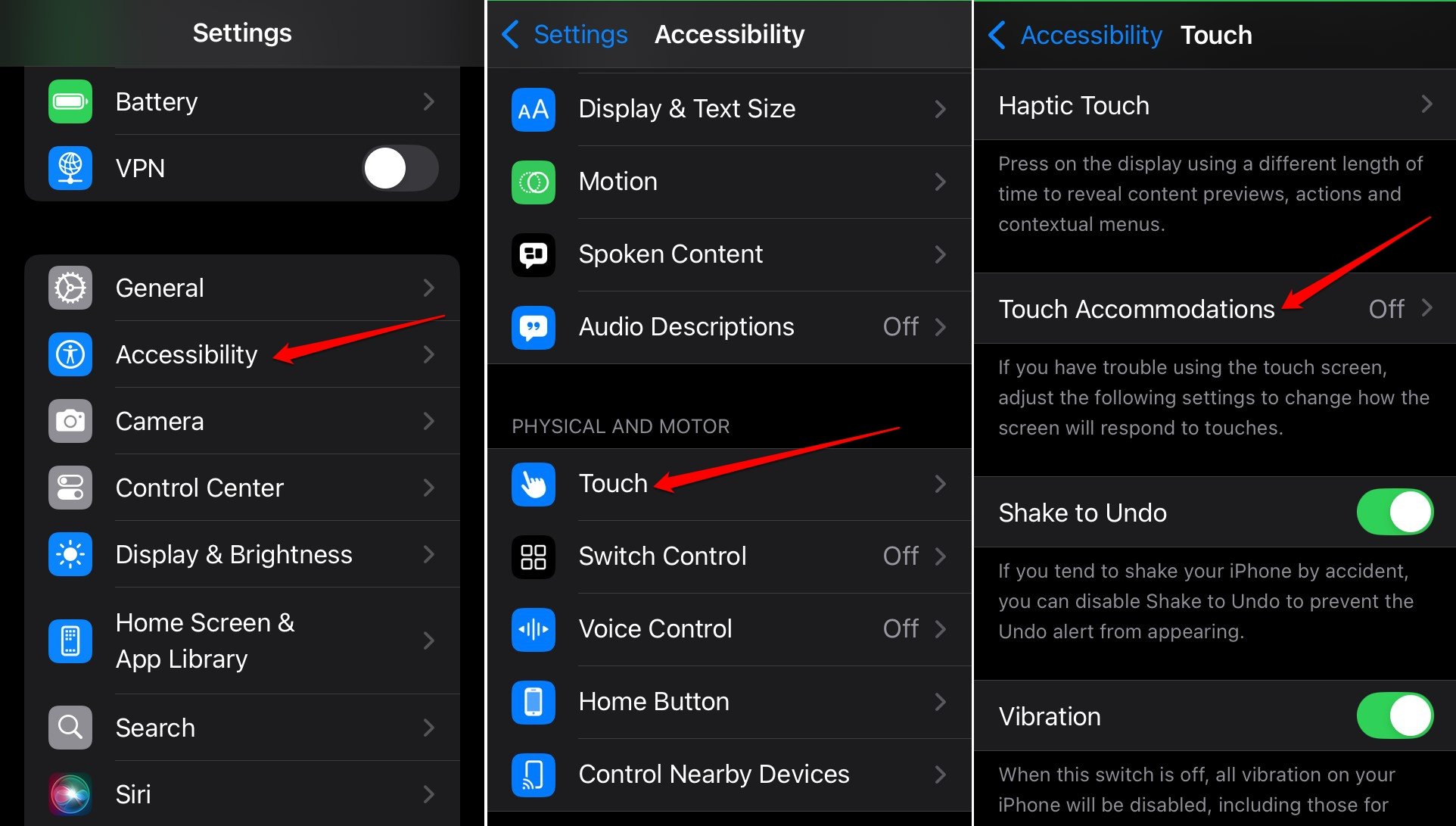
- Включите переключатель рядом с Настройки касания.
- Включите Длительность удержания.
- Установите значение на 0.10 секунд.
- Дополнительно, включите Игнорировать повтор и установите его длительность на 0.10 секунд.
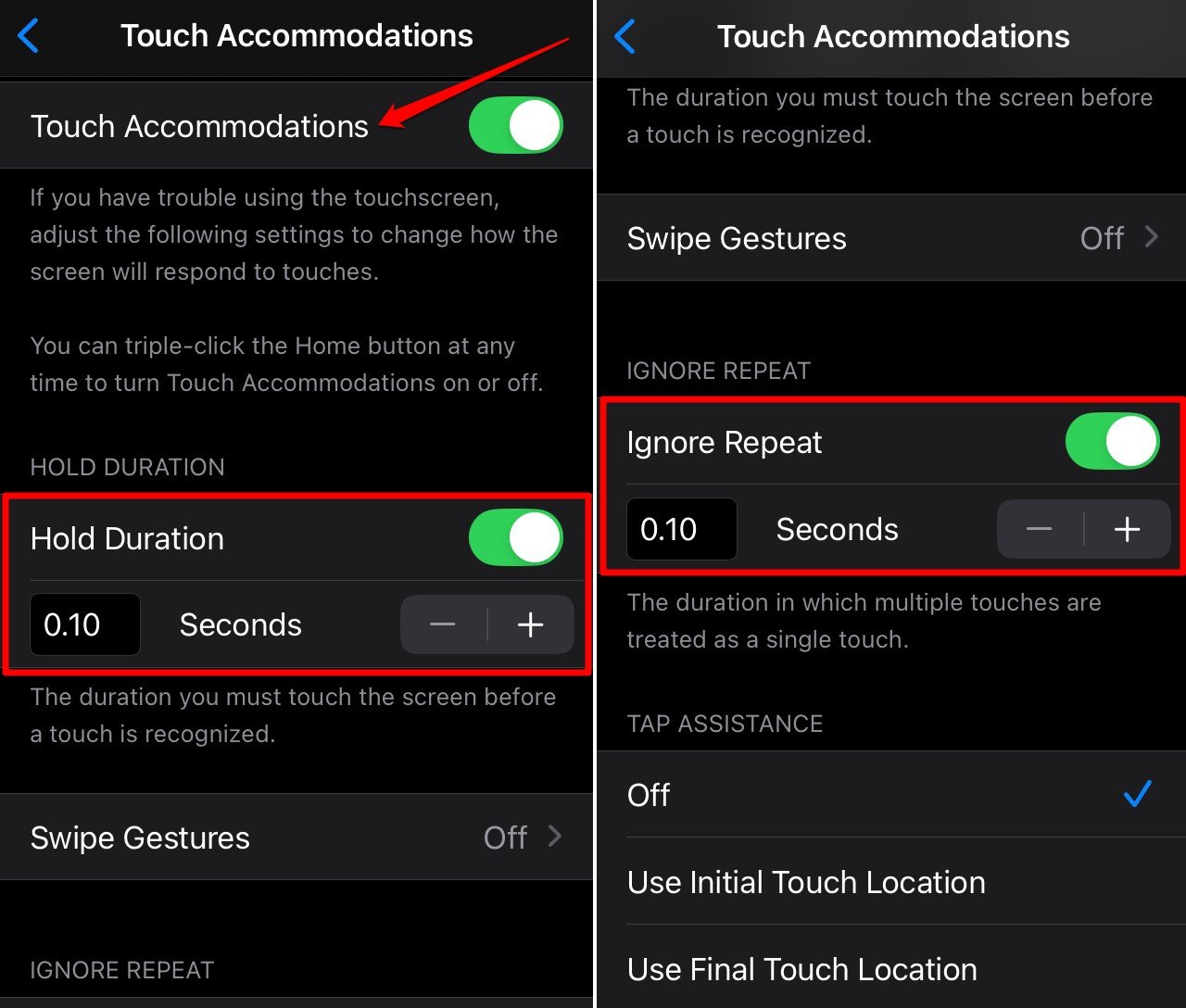
- Выйдите из настроек доступности iOS.
На нескольких технических форумах, посвященных iOS и iPhone, пользователи, сталкивающиеся с проблемой “призрачного касания”, исправили ее, включив “Длительность удержания” и “Игнорировать повтор“.
6. Используйте iPhone в стабильной температуре
Когда iPhone подвергается воздействию жестких температур, сенсор касания может развивать проблемы, что приводит к “призрачному касанию”. Ваш iPhone нагревается во время использования? Я рекомендую подождать, пока температура не снизится, прежде чем использовать iPhone.
Также не пытайтесь подвергать ваш iPhone очень холодным поверхностям или воде. Влага может попасть вокруг дисплея и может попасть в аппаратное обеспечение, вызывая всевозможные технические проблемы. Используйте iPhone в среде со стабильной температурой, которая не слишком горячая или холодная.
7. Сбросьте настройки iOS
Полностью сбросьте iPhone, если другие методы устранения неполадок не исправили проблему “призрачного касания” на дисплее. Перед началом сброса сделайте резервную копию данных вашего iPhone в облаке. После сброса iPhone вы сможете безопасно восстановить и получить доступ к вашим данным.
Чтобы сбросить iPhone,
- Перейдите в Настройки iPhone.
- Перейдите в Основные > Перенос или сброс iPhone.
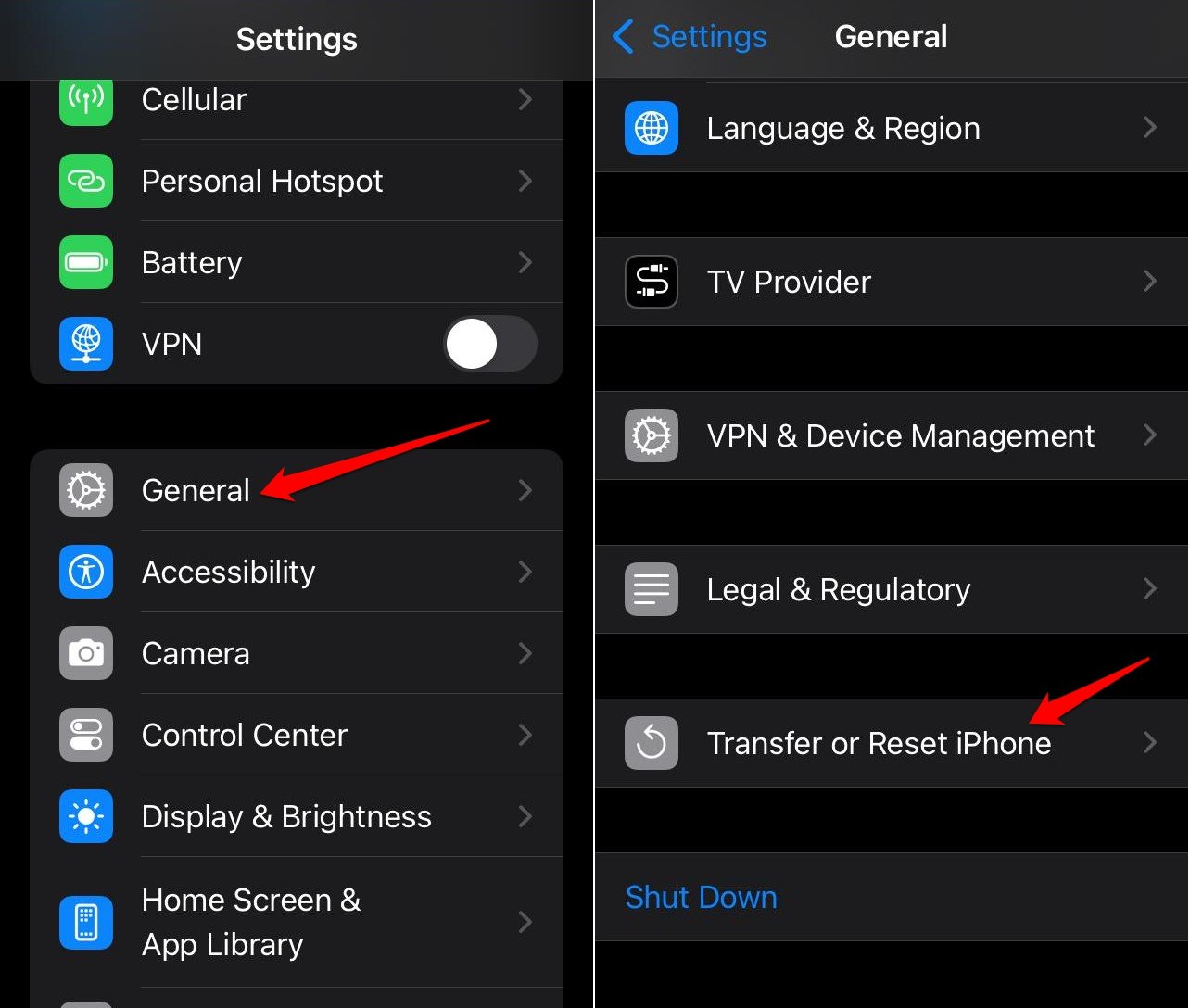
- Выберите Сброс > Сбросить все настройки.
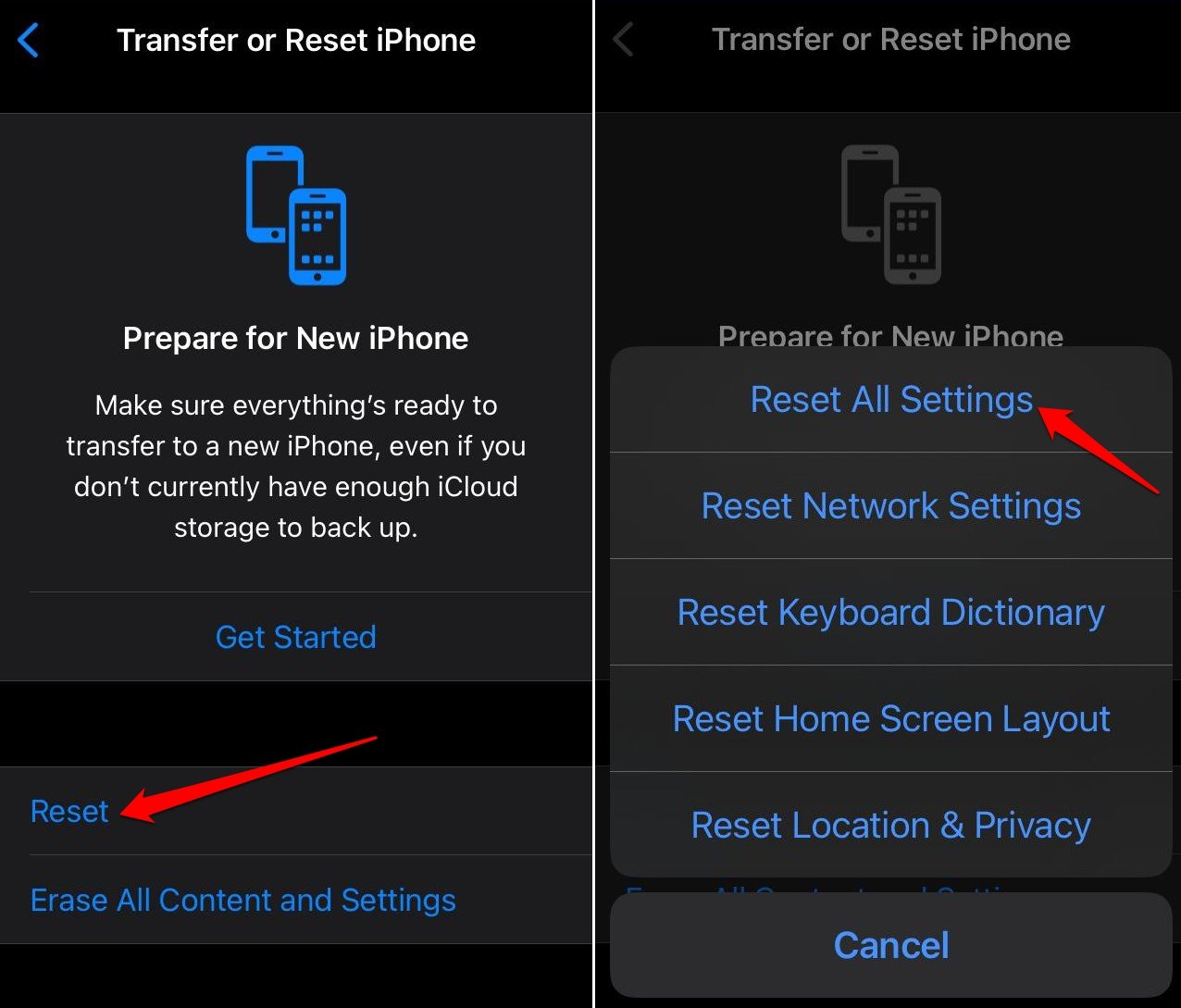
- Введите пароль iPhone для подтверждения сброса.
После перезагрузки iPhone проверьте, сохраняется ли проблема “призрачного касания”.
8. Обратитесь в сервисный центр Apple
Даже после сброса iPhone и применения всех других исправлений, если вы продолжаете сталкиваться с проблемой “призрачного касания”, скорее всего, это проблема с аппаратным обеспечением iPhone, требующая профессионального внимания.

Отнесите iPhone в ближайший авторизованный сервисный центр Apple. Объясните проблему техникам сервисного центра. Если есть проблемный аппаратный компонент, вызывающий “призрачное касание”, команда сервиса, скорее всего, исправит проблему, заменив неисправный компонент.
Итог
“Призрачное касание” на iPhone может быть очень раздражающим и негативно влиять на ваш пользовательский опыт. Устраните проблему вручную, используя советы, изложенные в руководстве. В противном случае “призрачное касание”, вызванное аппаратными проблемами, можно исправить, обратившись за профессиональной помощью в сервисный центр Apple.
Если у вас есть мысли о Топ-8 способах исправить “призрачное касание” на iPhone, не стесняйтесь оставлять комментарии ниже. Также, пожалуйста, подпишитесь на наш канал DigitBin на YouTube для видеоуроков. Удачи!
Get new posts in your inbox
No spam. Unsubscribe anytime.