Технические советы · 5 min read · Oct 19, 2025
Топ-9 способов исправить ошибку Steam с кодом 16 в Windows 11

Это может быть совершенно разочаровывающим, когда вы запускаете Steam, чтобы хорошо провести время за играми, но сталкиваетесь с каким-то глупым кодом ошибки на платформе. В этом руководстве я объяснил ошибку Steam с кодом 16 и как вы можете ее исправить.
Когда вы вносите какие-либо изменения в свою учетную запись Steam, и они не применяются, Steam выдает вам ошибку с кодом 16. Часто проблема может быть связана с тем, что серверы Steam не работают из-за устранения ошибок или технического обслуживания.
Кроме того, нестабильное интернет-соединение может помешать вам применить изменения к вашему профилю Steam. Это может привести к ошибке с кодом 16.
Общие причины, вызывающие ошибку Steam с кодом 16
Давайте разберемся в других основных причинах, которые могут привести к ошибке с кодом 16 в Steam.
- Поврежденный кэш загрузки Steam.
- Ошибка в версии Steam, которую вы используете.
- Неправильная дата и время на вашем ПК.
- Игровые файлы в вашей библиотеке Steam могут содержать некоторые технические ошибки.
- Использование VPN для запуска Steam может вызвать проблемы с сетью.
Лучшие советы по исправлению ошибки с кодом 16 в Steam
Реализуйте эти советы по устранению неполадок, чтобы решить проблему с ошибкой с кодом 16 в вашей учетной записи Steam.
1. Проверьте, работает ли сервер Steam
Начните с проверки, работает ли сервер Steam в данный момент.
- Перейдите на сайт Downdetector.
- Найдите Steam.
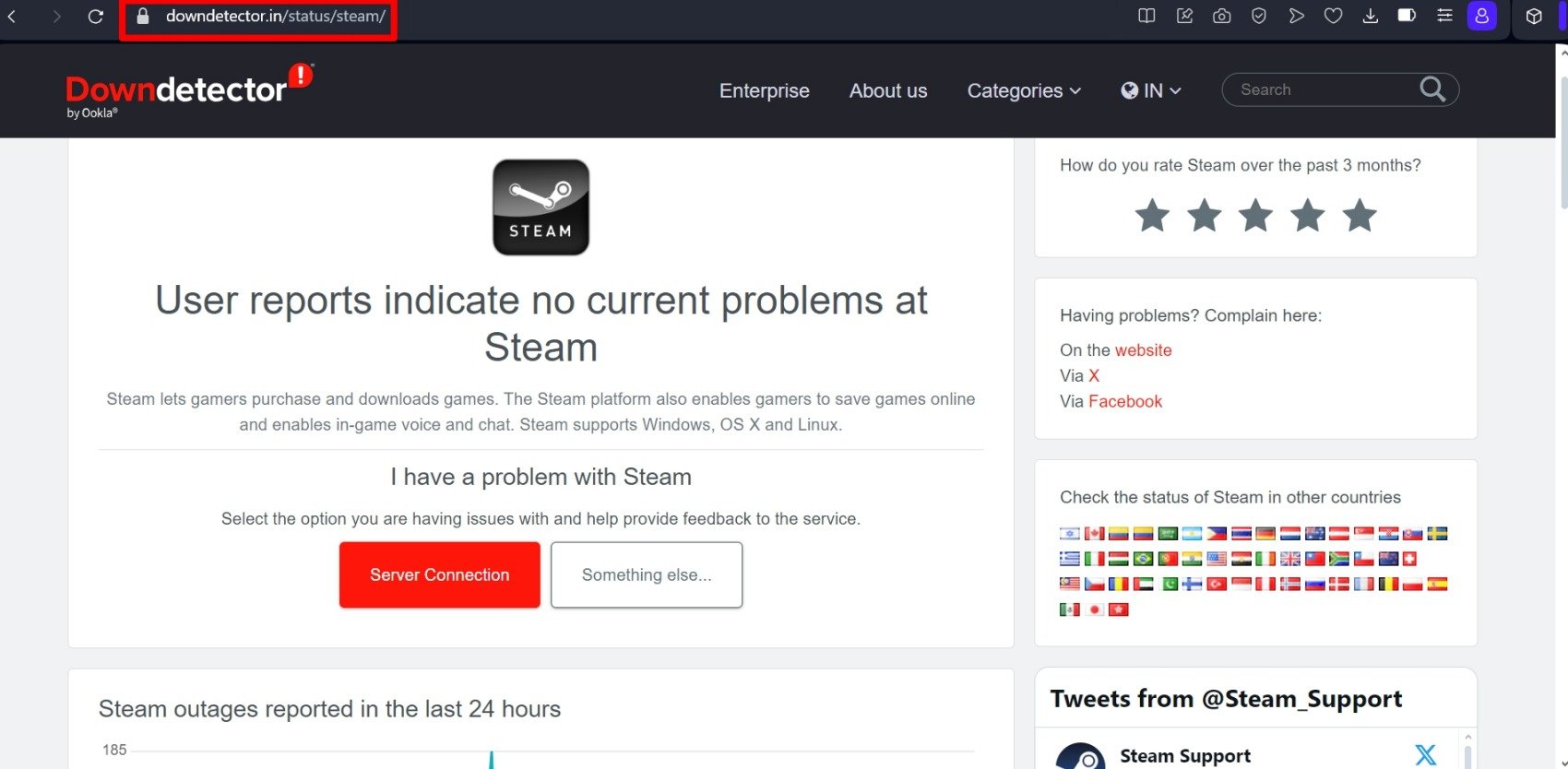
Вы увидите, есть ли у Steam текущая техническая проблема, вызывающая простой, и информацию о том, в какой части мира Steam в данный момент не работает.
Кроме того, напишите о простое на платформах, таких как X (ранее Twitter) или Reddit. Вы также можете получить более точную информацию о текущих проблемах с серверами, с которыми могут сталкиваться другие пользователи Steam.
2. Устраните проблемы с интернет-соединением
Далее вам нужно проверить наличие проблем с интернетом на вашей стороне. Попробуйте получить доступ к другим сайтам и приложениям, которые требуют интернета для работы. Если вы не можете получить доступ к другим сайтам или страницы загружаются слишком медленно, проблема заключается в вашем интернете.

Вы можете отключить WiFi-роутер, снова включить его и подключить ваш ПК. Если вы хотите избежать технических деталей, свяжитесь с командой поддержки вашего интернет-провайдера, чтобы они помогли вам решить проблемы. Если вы можете найти другую стабильную WiFi-сеть, подключите ваш ПК к ней и начните использовать Steam.
3. Обновите клиент Steam
Чтобы исправить любые технические ошибки или баги в клиенте Steam, проверьте наличие новых обновлений для платформы. Вот как вы можете вручную обновить Steam.
- Запустите Steam на вашем ПК.
- Нажмите Steam > Проверить обновления клиента Steam.
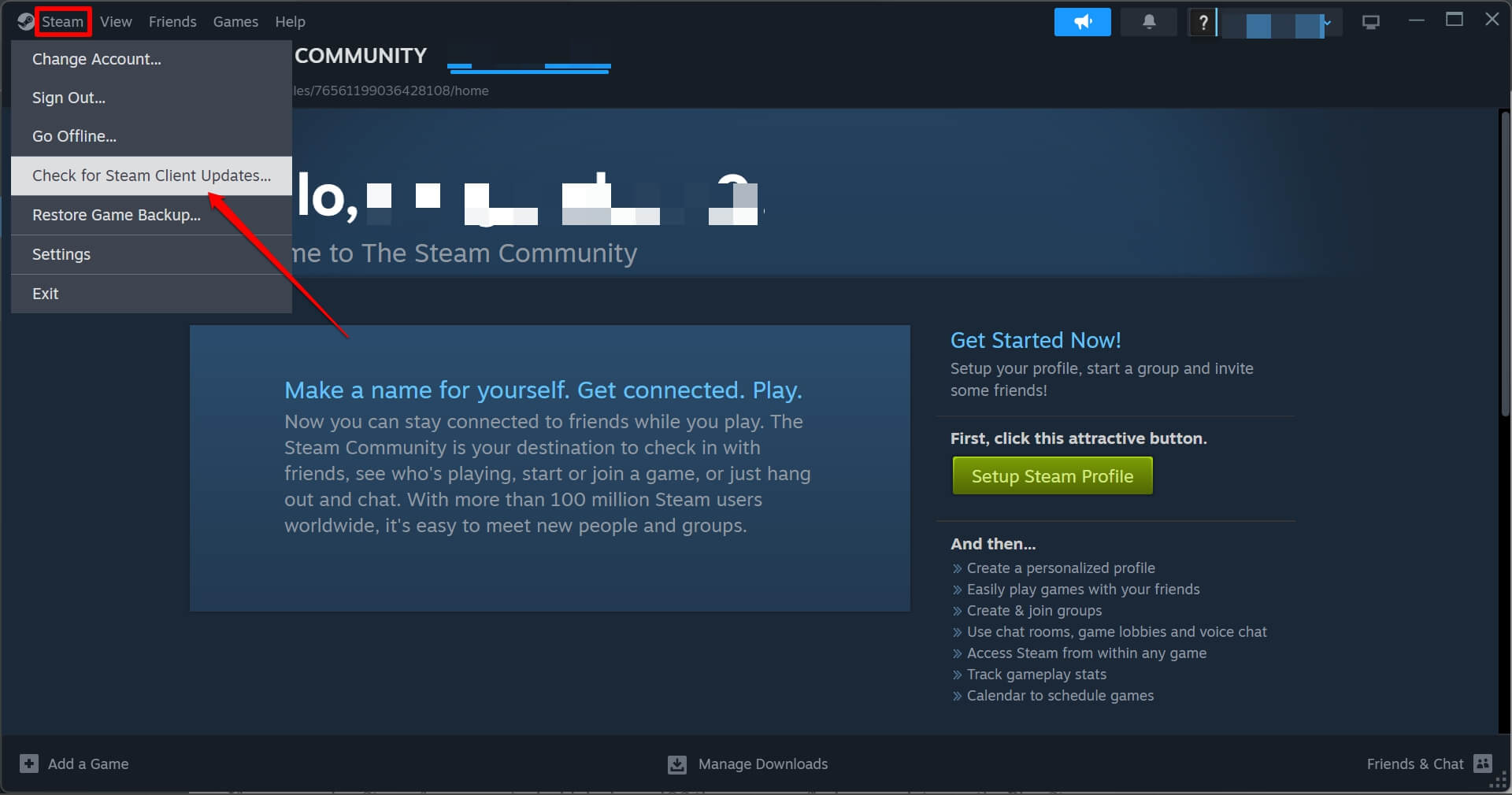
- Если доступно новое обновление клиента, нажмите Загрузить.
Следуйте инструкциям на экране, чтобы завершить обновление. После установки обновления клиента перезапустите Steam. Ошибка с кодом 16 должна быть исправлена.
4. Очистите кэш загрузки Steam
Очистив кэш загрузки Steam, вы обновите и удалите все ненужные данные, которые в нем находятся. Эта ненужная информация часто вызывает множество проблем с функциями и работой Steam.
Чтобы очистить кэш загрузки Steam,
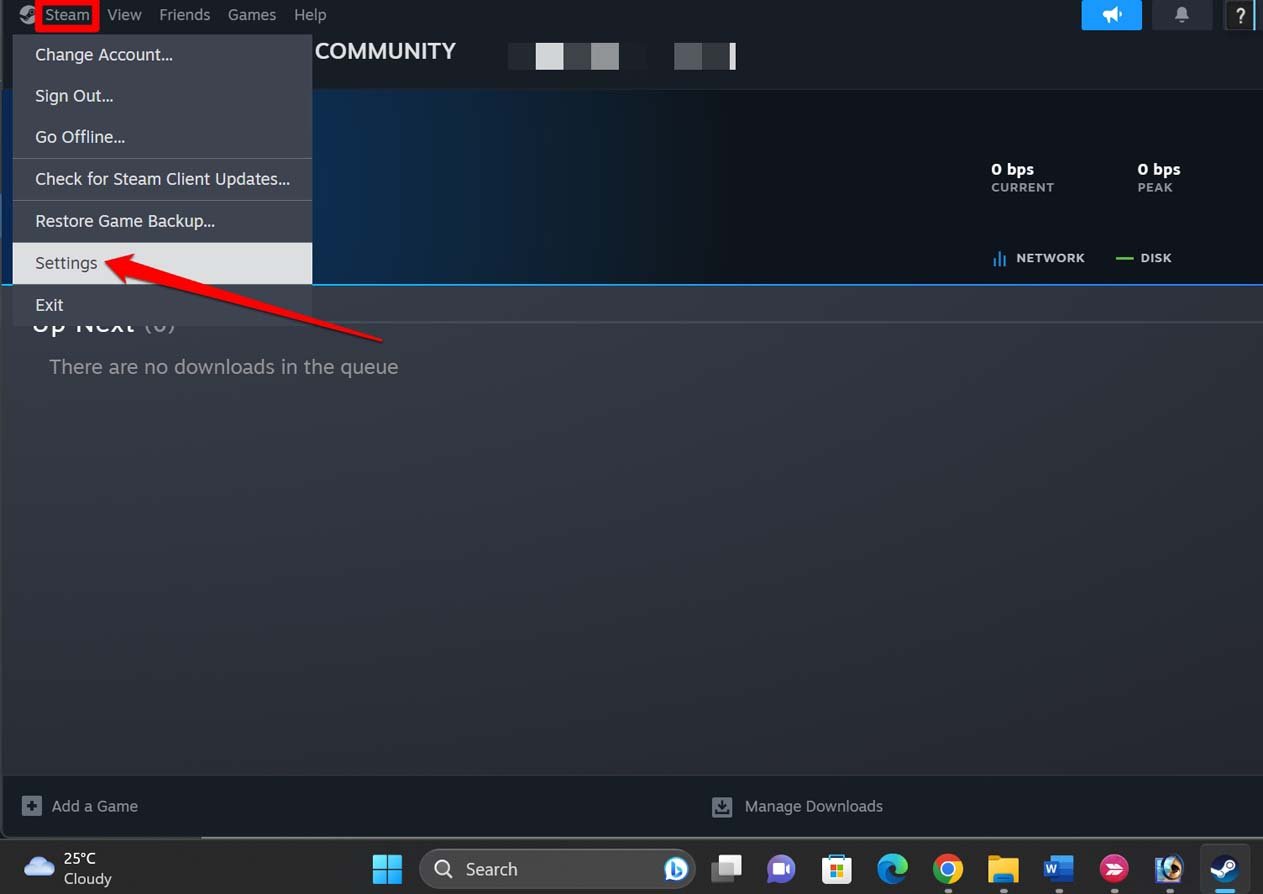
- После открытия Steam на вашем ПК нажмите Steam в меню.
- Перейдите в Настройки.
- Выберите Загрузки в левой панели.
- Прокрутите до Очистить кэш и нажмите на него.
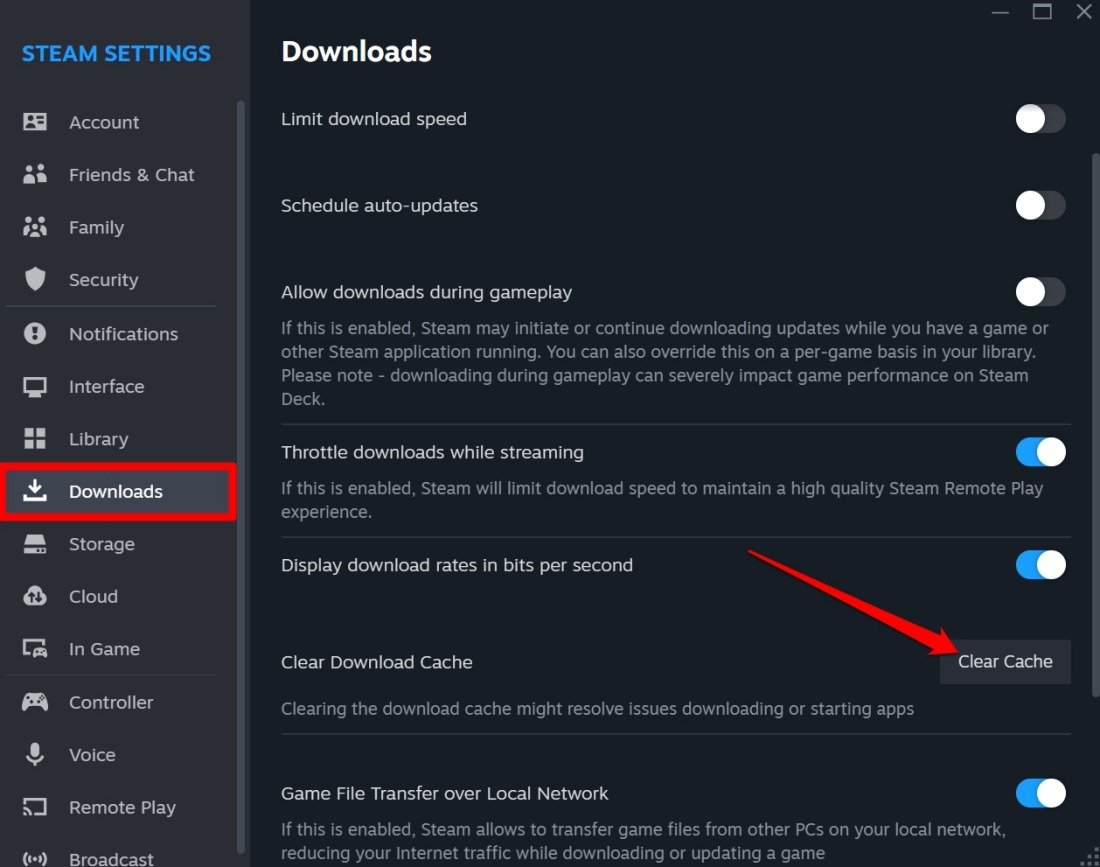
- Нажмите Подтвердить.
Перезапустите Steam и проверьте, сохраняется ли ошибка с кодом 16.
5. Принудительно закройте Steam
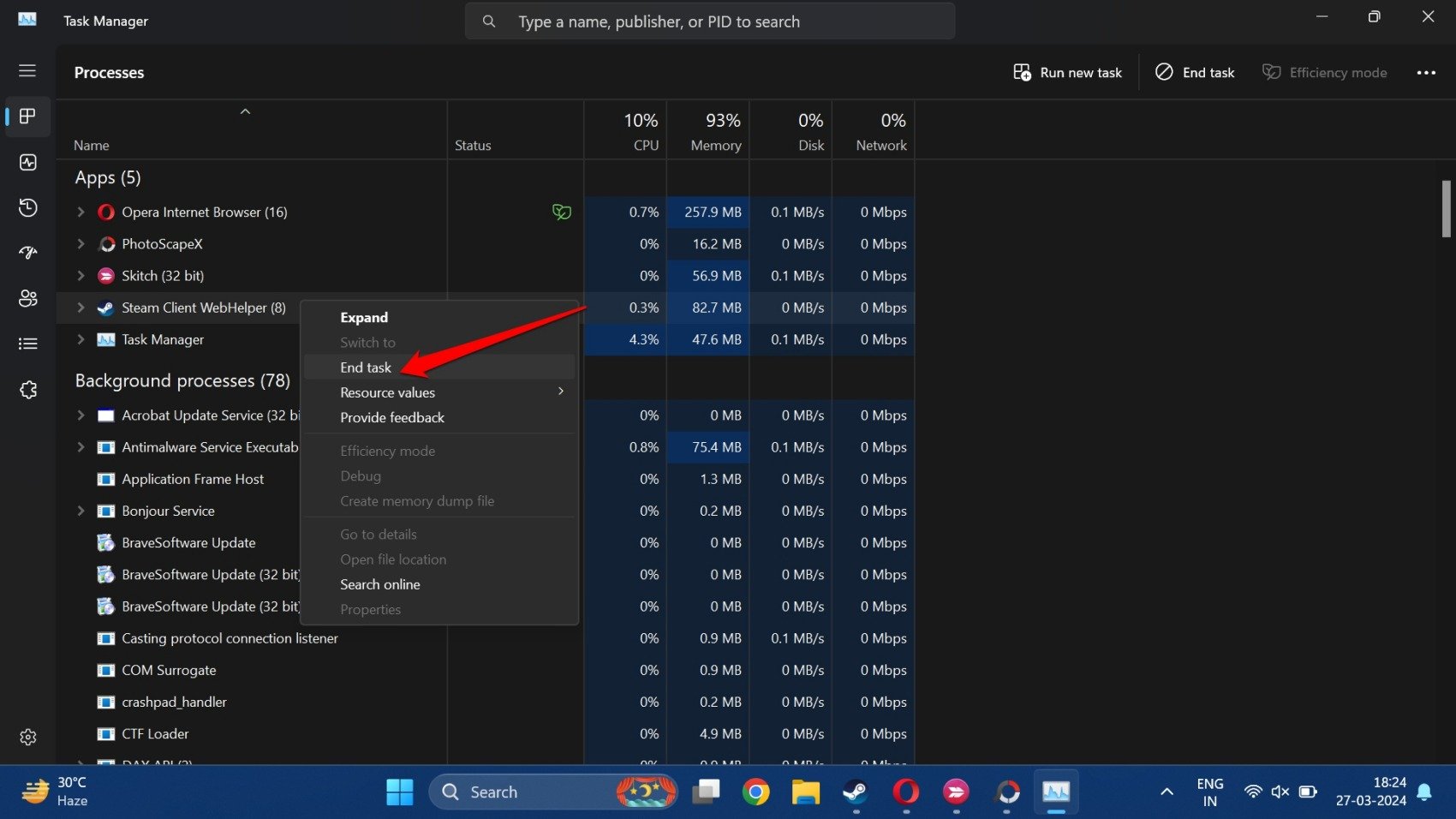
Вы можете случайно столкнуться с ошибкой Steam с кодом 16 на вашем ПК. Попробуйте принудительно закрыть клиент Steam через Диспетчер задач и перезапустить его.
- Нажмите Ctrl + Shift + Esc, чтобы открыть Диспетчер задач.
- Прокрутите до Steam, щелкните правой кнопкой мыши на приложении и выберите Завершить задачу.
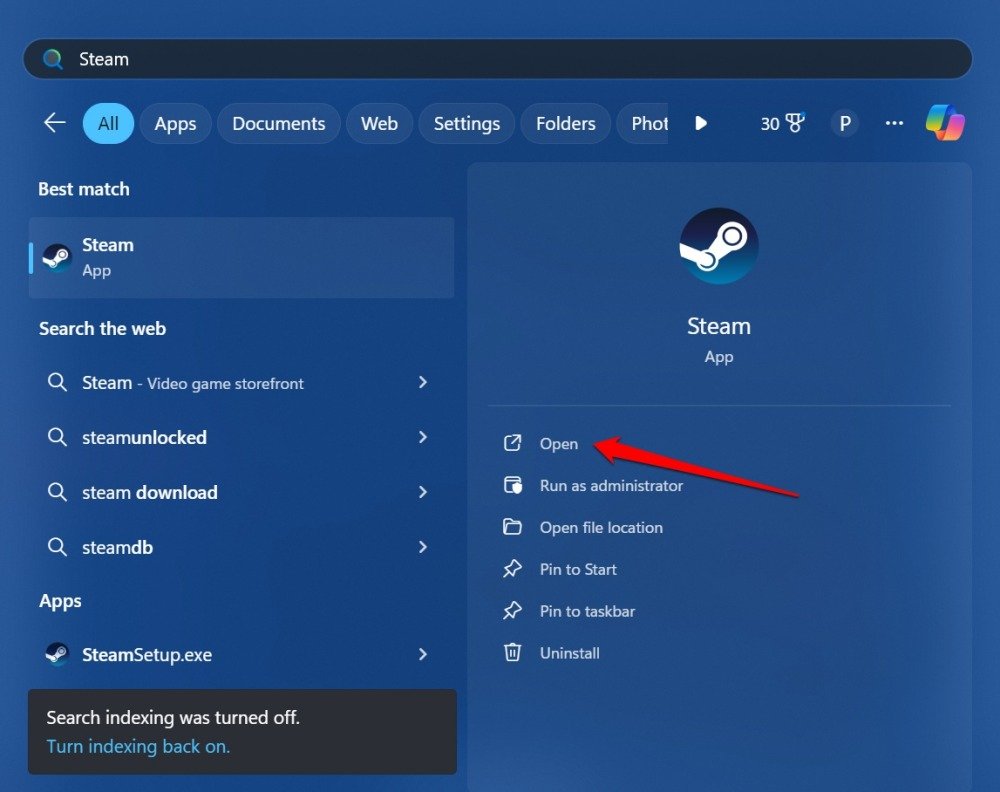
- Подождите немного и получите доступ к консоли поиска Windows, нажав сочетание клавиш Windows + S.
- Введите Steam, чтобы найти клиентское приложение и запустить его.
6. Отключите VPN
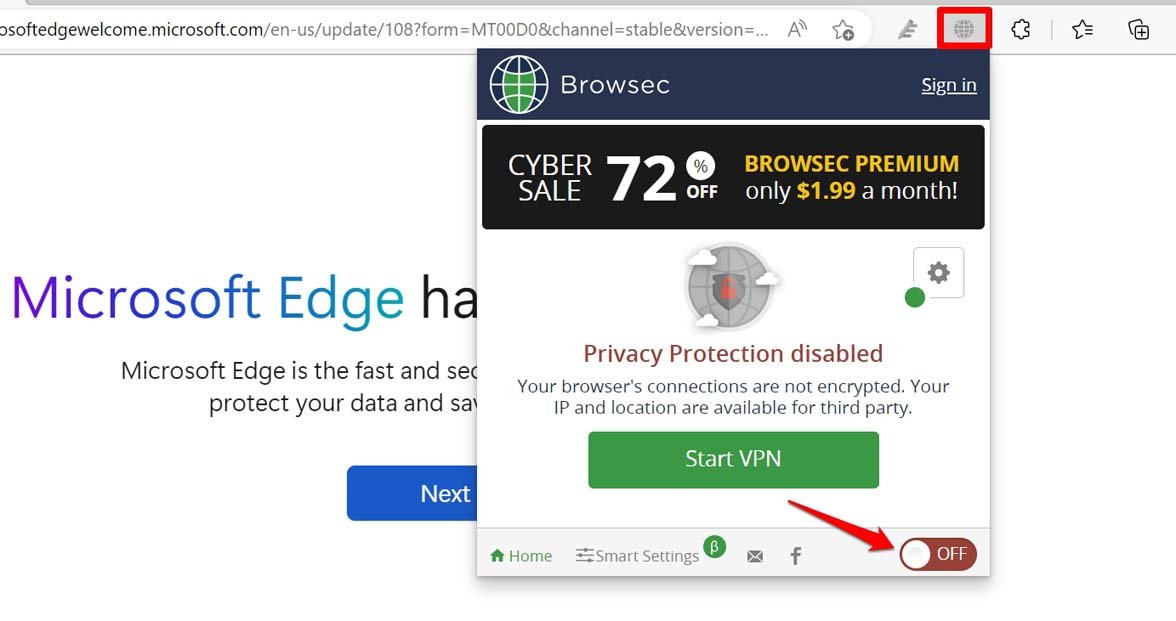
VPN полезны для обхода географических ограничений для доступа к приложениям и сайтам, которые не могут работать в вашем регионе. Однако VPN может вызвать замедление сети и другие проблемы, которые могут помешать вам вносить важные изменения в вашу учетную запись Steam.
Поэтому отключите VPN на вашем ПК перед использованием Steam. Если VPN установлен как расширение, вы можете отключить его из браузера. В противном случае, если вы используете VPN как отдельное приложение, отключите его в настройках приложения.
7. Получите доступ к Steam в другом браузере
Переключитесь на другой браузер, если вы думаете, что есть какая-то проблема с конкретным браузером, который вы используете для доступа к Steam. Существует несколько способных браузерных приложений, которые вы можете установить и запустить для доступа к вашей учетной записи Steam.
Если это был проблемный браузер, вызывающий ошибку с кодом 16 в Steam, переход на новый браузер должен решить эту проблему.
8. Установите правильную дату и время
Неправильная дата и часовой пояс на вашем ПК могут помешать вам изменять данные в вашей учетной записи Steam. Steam обычно делает это, чтобы защитить вашу учетную запись от несанкционированного изменения.
Чтобы установить правильную дату и время на вашем компьютере с Windows,
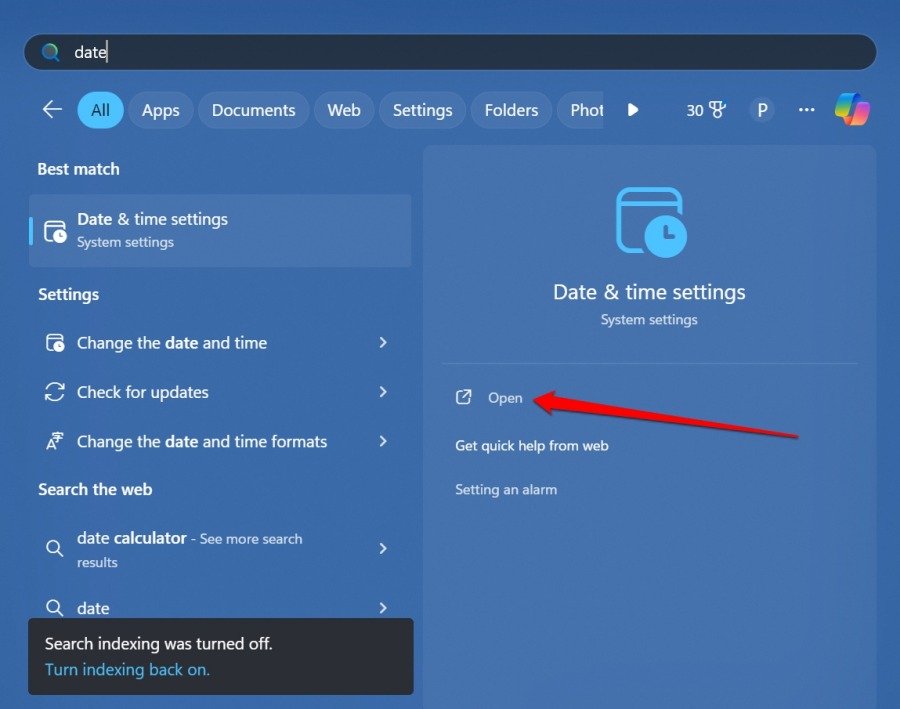
- Нажмите клавишу Windows.
- Введите Дата, и вы увидите опцию доступа к Настройкам даты и времени.
- Нажмите Открыть.
- Прокрутите до Дополнительные настройки и нажмите кнопку Синхронизировать сейчас.
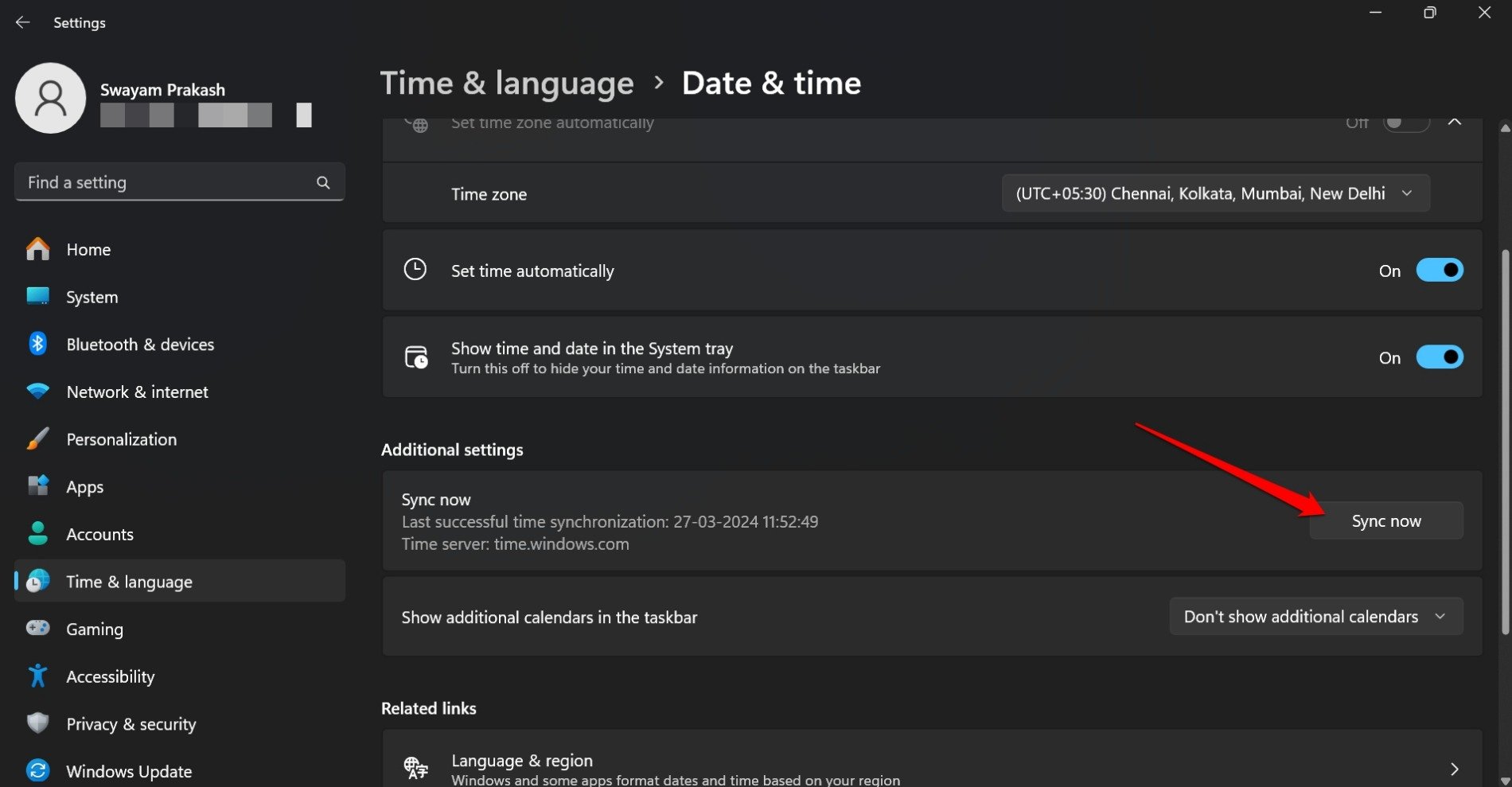
- Закройте настройки даты и времени.
- Запустите Steam и получите доступ к вашей учетной записи.
Теперь, с установленной правильной датой и временем, вы не столкнетесь с ошибкой с кодом 16 при внесении изменений в информацию вашей учетной записи Steam.
9. Сбросьте Steam
Наконец, вы можете рассмотреть возможность сброса клиента Steam. Не беспокойтесь, игры в вашей библиотеке останутся в безопасности. Это довольно простой процесс для выполнения сброса.
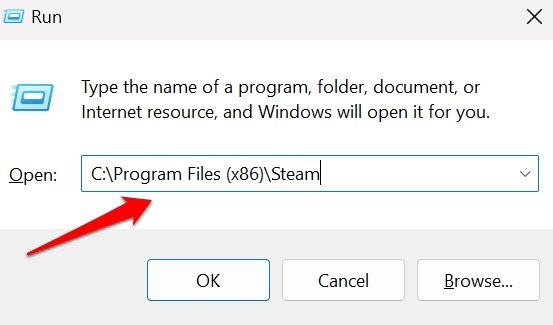
- Нажмите Windows + R, чтобы открыть окно Выполнить.
- Введите C:\Program Files (x86)\Steam в текстовом поле и нажмите клавишу Enter, чтобы получить доступ к каталогу Steam.
- Выберите все папки в каталоге, кроме Steam.exe и папки Steamapps.
- Удалите выбранные папки ( кроме папки Steam.exe и Steamapps)
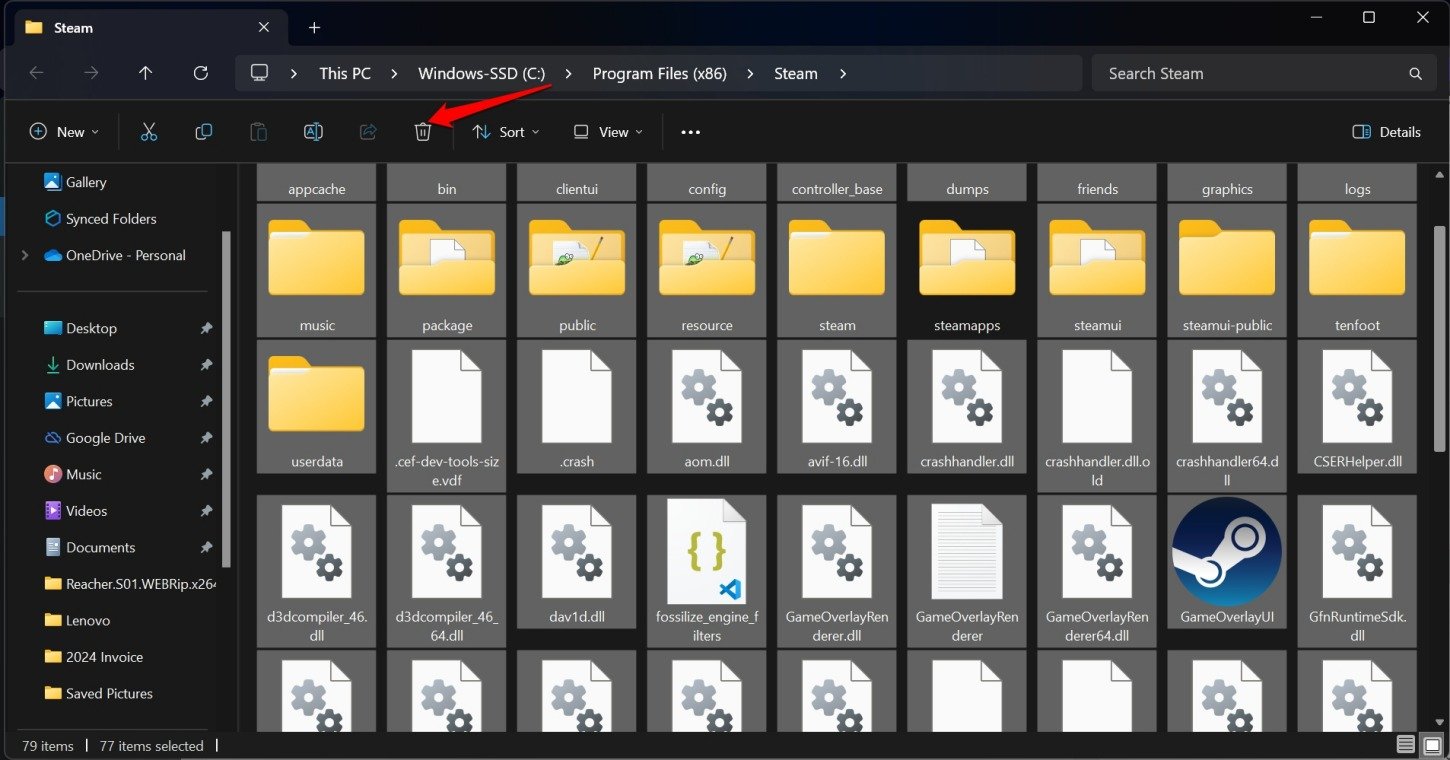
- Перезапустите Steam через поиск Windows и войдите в свою учетную запись.
Итог
Не позволяйте кодам ошибок подрывать ваши игровые часы и отнимать у вас удовольствие. С помощью советов по устранению неполадок в этом руководстве вы можете исправить ошибку Steam с кодом 16, которая может возникнуть при обновлении информации вашей учетной записи Steam. Это гарантирует, что вы продолжите играть в Steam и управлять своей учетной записью без усилий.
Если у вас есть мысли о Топ-9 способах исправить ошибку Steam с кодом 16 в Windows 11, не стесняйтесь оставлять комментарии ниже. Также подписывайтесь на наш канал DigitBin на YouTube для видеоуроков. Удачи!
Get new posts in your inbox
No spam. Unsubscribe anytime.