Эмуляторы Android · 6 min read · Feb 24, 2026
Лучшие эмуляторы Android для Linux
Хотите установить свои любимые приложения Android и использовать их на своей системе Linux? Тогда у меня для вас хорошие новости, это возможно с помощью эмулятора Android. Теперь, что такое эмулятор Android, верно? Согласно сайту Google Developer:
Эмулятор Android имитирует устройства Android на вашем компьютере, чтобы вы могли тестировать свое приложение на различных устройствах и уровнях API Android, не имея каждого физического устройства.
В этой статье мы перечислили несколько лучших эмуляторов Android для Linux в иерархическом порядке, с их лучшими функциями, а также шагами установки, хотя это не включает полный гид.
Примечание: Команды, используемые в статье, применимы для систем Ubuntu или основанных на Ubuntu, поэтому, если вы не используете системы на базе Ubuntu, вы можете увидеть множество ошибок.
Лучшие эмуляторы Android для Linux
Вот лучшие бесплатные эмуляторы Android для системы Linux, чтобы запускать приложения и игры Android на ПК с Ubuntu
1. Android Virtual Device (через Android Studio)
Технически это лучший эмулятор для использования приложений Android в любой системе, будь то Linux или Windows, так как он разработан самой Google и специально для тестирования приложений Android в настольной среде. Он является неотъемлемой частью IDE Android Studio, если вы не знакомы с Android Studio, это интегрированная среда разработки для разработки приложений Android.
Особенности Android Virtual Device
- Последняя возможная версия Android, даже бета-версии.
- Поддержка Google в один клик.
- Реализация ARCore и его дочерних компаний.
- Поддерживает все приложения, доступные в Play Store.
- Поддержка всех видов подключения, таких как Wi-Fi, Bluetooth и т. д.
Как установить Android Virtual Device?
Как мы уже упоминали, это неотъемлемая часть Android Studio, поэтому для Android Virtual Devices вам сначала нужно установить Android Studio на вашем компьютере, а затем вы сможете установить Android Virtual Devices,
Следуйте этому официальному руководству, чтобы установить Android Studio на вашем компьютере с Linux, затем следуйте этому руководству, чтобы установить AVD.
2. Genymotion
Так как AVD (Android Virtual Device) включает множество шагов для установки эмулятора, если вы не хотите проходить через эти шаги, то Genymotion является лучшей альтернативой AVD. Как и AVD, Genymotion также имеет все необходимые функции для правильного запуска приложения Android. Поскольку это платное программное обеспечение, используемое в коммерческих целях для многих SaaS-продуктов, оно не является открытым исходным кодом, но не беспокойтесь, существует бесплатная версия для личного использования.
Особенности Genymotion
- Поддержка звонков и SMS для лучшей надежности.
- Вы также можете использовать камеру.
- Функция ограничения дискового ввода-вывода для маломощных Linux-машин.
- Облачное приложение (платная версия).
- Поддерживает Wi-Fi и GPS.
Как установить Genymotion?
Вам понадобится виртуальная машина для запуска эмулятора, поэтому перед тем, как продолжить с этими шагами, сначала установите виртуальную машину, а затем выполните следующие шаги для установки Genymotion на вашем компьютере с Linux,
- Перейдите на страницу загрузки Genymotion и загрузите файл .bin.
- Теперь откройте терминал из меню приложений или нажав Ctrl+Alt+T одновременно.
- Затем перейдите в каталог, куда вы загрузили файл .bin.
cd /Downloads- Теперь выполните эту команду для установки эмулятора.
chmod +x genymotion-_.bin - Подождите несколько минут, он автоматически установит репозиторий.
- После установки откройте genymotion либо из меню приложений, либо с помощью следующей команды.
cd
./genymotion3. Anbox
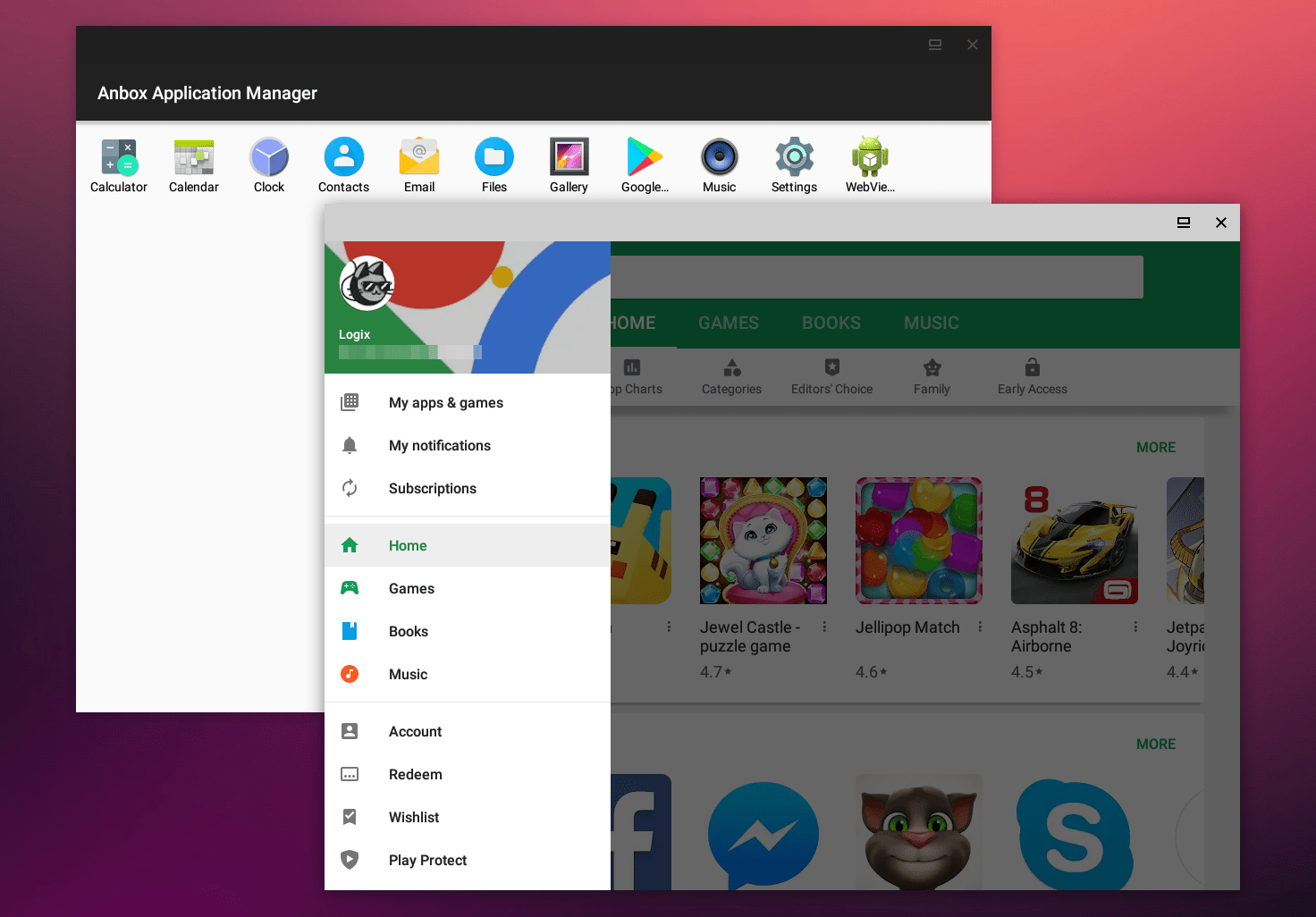
Это еще один хороший продукт от Canonical, если вы не знаете, Canonical — это создатель самой используемой Linux в мире, т.е. Ubuntu. В отличие от других эмуляторов, он запускает операционную систему Android без эмуляции, используя ядро и ресурсы хост-машины, так что вы можете ожидать более плавного опыта, чем с любым другим эмулятором.
Но есть и плохая новость, о которой я подумал, что вам следует знать. Anbox не поддерживает Google Play Store, поэтому вам придется вручную устанавливать приложения Android, используя инструменты ADB.
Особенности Anbox
- Продукт с открытым исходным кодом.
- Полноценная операционная система Android.
- Поддержка APK.
- Поддержка версий Android от Cupcake до Oreo.
- Вы даже можете установить другие операционные системы, такие как Ubuntu Touch, Sailfish и т. д.
Как установить Anbox?
Вам нужно будет установить инструмент управления программным обеспечением под названием snap, чтобы установить Anbox на вашем компьютере с Linux,
- Сначала установите все ожидающие обновления и загрузки, используя следующую команду,
sudo apt update- Теперь используйте следующую команду для установки snap,
sudo apt install snapd- После успешной установки snapd перезагрузите вашу Linux-машину, а затем используйте следующую команду, чтобы наконец установить Anbox,
sudo snap install --devmode --beta anbox- Теперь, как мы уже упоминали, вам понадобится ADB для установки приложений, поэтому используйте следующие команды для установки ADB, а затем APK,
sudo apt install adb

adb install path/to/my-app.apk
4. Andy OS
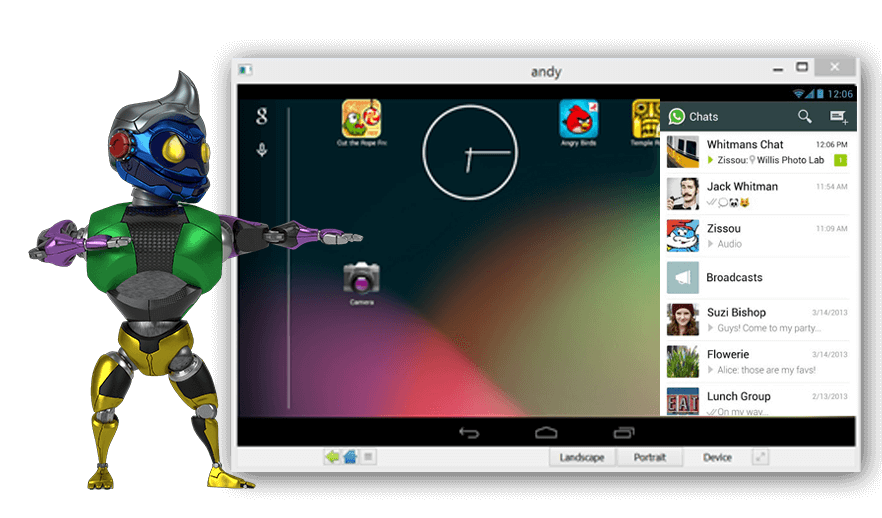
Если вы собираетесь использовать эмулятор для игры в свои любимые игры Android на Linux, то Andy OS — это ваше идеальное решение. Это мощный эмулятор Android, и вы можете играть в любые AAA-игры, доступные в Google Play Store. Кроме игр, он зарекомендовал себя как один из лучших эмуляторов Android, доступных для системы Linux.
Особенности Andy OS
- Разработан для лучшего игрового опыта.
- Синхронизирует ваш смартфон Android.
- Масштабируемая система хранения.
- Устройство Android в качестве пульта дистанционного управления или контроллера жестов при игре.
Как установить Andy OS?
Снова, как и Genymotion, вам нужно будет установить виртуальную машину, такую как VMware или VirtualBox, чтобы запустить Andy OS на вашей системе Linux, поэтому сначала установите виртуальную машину, а затем загрузите AndyOS по этой ссылке и установите его в виртуальной машине.
5. Bliss OS
Последний, но не менее важный, Bliss — это еще одна бесплатная и открытая операционная система на основе Android, так что, по сути, это не эмулятор, а гораздо лучше. Она может почти запускать все приложения Android нативно в системе Linux. Лучшая вещь в ней заключается в том, что она поддерживает как режим MBR, так и UEFI, так что больше пользователей будут комфортно использовать эту ОС, не беспокоясь о системных спецификациях и архитектуре.
Особенности Bliss OS
- Высокая скорость и стабильность.
- Нативная поддержка Google Play Store.
- Регулярные обновления AOSP.
- Доступна как для мобильных устройств, так и для планшетов.
Установка Bliss OS — это довольно трудоемкая работа, так как это полноценная операционная система, работающая на Android OS, поэтому мы рекомендуем вам следовать официальному руководству по установке.
6. ARChon
ARChon не является обычной системой эмулятора для ПК. Это на самом деле расширение Chrome, которое позволяет загружать APK-файлы в браузере Google Chrome во время выполнения. Это не простой эмулятор для запуска, так как вам нужно изменить APK-файл с помощью инструмента, чтобы сделать его совместимым с ARChon.
Кроме того, не каждый APK-файл может работать из-за проблем с поддержкой. Вам нужно будет выполнить еще несколько шагов, чтобы запустить приложение в Chrome с помощью этого расширения. Также он может обрабатывать только небольшие APK-файлы без дополнительного размера файла.
ARChon в настоящее время работает в Android 4.4, и вы можете найти расширение на Github. Чтобы установить расширение, загрузите среду выполнения ARChon и распакуйте ее. Теперь загрузите файл в ‘Unpacked Extensions’.
Настройки – > Расширения -> Установите галочку на ‘Режим разработчика’
После загрузки включите ARChon и измените APK-файл с помощью twerk, чтобы сделать его совместимым с Chrome. Готово! Вы можете запускать столько приложений, сколько хотите, при условии, что среда выполнения поддерживает APK. Вот ссылка на Github ниже.
Скачать ARChon | Браузер Chrome
Заключение: С помощью перечисленных выше эмуляторов Android вы можете запускать приложения и играть в игры на вашем компьютере с Ubuntu Linux.
Если у вас есть мысли о Лучших эмуляторах Android для Linux, не стесняйтесь оставлять комментарии ниже. Также подписывайтесь на наш канал DigitBin на YouTube для видеоуроков. Удачи!
Get new posts in your inbox
No spam. Unsubscribe anytime.