Подкасты · 1 min read · Dec 15, 2025
Поиск призрачных подкастов в iTunes
Q: В меню подкастов на моем Apple TV второго поколения есть аудиоподкаст, от которого я отписался много лет назад, еще до того, как купил Apple TV. Он отображается только в меню Apple TV — не в iTunes. Я искал во всех подпапках в папках iTunes и не могу найти никаких следов. Есть идеи, как я могу удалить его раз и навсегда?
– Марк
A: По какой-то причине подкасты, от которых вы отписались или которые удалены из списка Подкастов в iTunes, не всегда правильно удаляются из фактической библиотеки iTunes, и в многих случаях отдельные эпизоды или даже целая серия подкастов могут оставаться скрытыми в вашей библиотеке iTunes долго после того, как вы думали, что они исчезли. Эта проблема была довольно распространена в ранних версиях iTunes, но, к сожалению, все еще иногда возникает даже в текущих версиях, особенно когда дело касается подписок на подкасты, которые у вас были какое-то время.
Apple TV по умолчанию показывает их, так как она читает библиотеку немного иначе. iTunes не отображает подкасты в разделах Музыка или Фильмы, тем самым скрывая любые подкасты, которые могут все еще находиться в библиотеке как простые аудио или видео треки, но больше не ассоциированы с серией подкастов в разделе Подкасты.
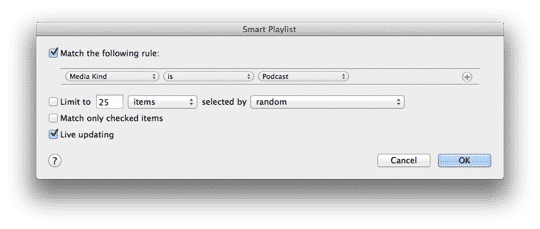
Однако хорошая новость заключается в том, что Умные плейлисты, как правило, гораздо более полные в отображении всего, что соответствует их конкретным критериям. Умный плейлист, аналогичный следующему, создаст список каждого подкаста в вашей библиотеке iTunes, независимо от того, отображается ли он в разделе Подкасты или нет.
После создания вышеуказанного Умного плейлиста быстрое сравнение общего количества треков, отображаемых внизу вашего окна iTunes между основным разделом Подкастов и Умным плейлистом, покажет вам, сколько из этих скрытых эпизодов подкастов на самом деле находится в вашей библиотеке. Как и в любом списке треков iTunes, вы можете включить колонный браузер, выбрав Вид, Колонный браузер, Показать колонный браузер в меню iTunes, что позволит вам отфильтровать список, чтобы помочь сузить его до конкретного эпизода подкаста или серии, которую вы можете искать.
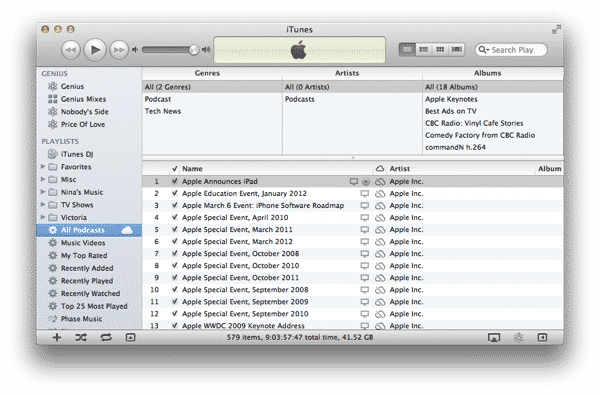
В качестве альтернативы вы можете просто настроить критерии для Умного плейлиста, чтобы помочь найти отдельный эпизод или серию по имени.
Как только вы нашли нужный подкаст, вы можете просто удалить его из вашей библиотеки так же, как и любой другой трек.
Get new posts in your inbox
No spam. Unsubscribe anytime.