Технологии · 1 min read · Feb 27, 2026
Передача файлов по беспроводной сети с телефона Samsung на Windows 10; вот как
Если вы также устали каждый раз искать провод для передачи файлов с Android на Windows 10, то вы находитесь в нужном месте. Samsung расширила свое партнерство с Microsoft, чтобы запустить удивительную функцию на своих мобильных устройствах. Теперь вы можете передавать файлы по беспроводной сети с телефона Samsung на Windows 10.
Для использования новой функции перетаскивания необходимо, чтобы устройство Samsung было подключено к версии Windows 10 или более поздней. Эта функция может использоваться через новые телефоны и планшеты Galaxy, включая Galaxy Note 9, Note 10, S9, S10, S20 и другие. В настоящее время новая система обмена файлами доступна для сообщества Windows Insider. Однако ожидается, что она будет развернута более широко. Функция поддерживает все типы файлов, кроме папок. Она может использоваться для обмена максимум 100 файлами размером менее 512 МБ. С Samsung файлы могут быть перетащены только из Галереи или Мои приложения. Однако с ПК можно перетаскивать любые файлы.
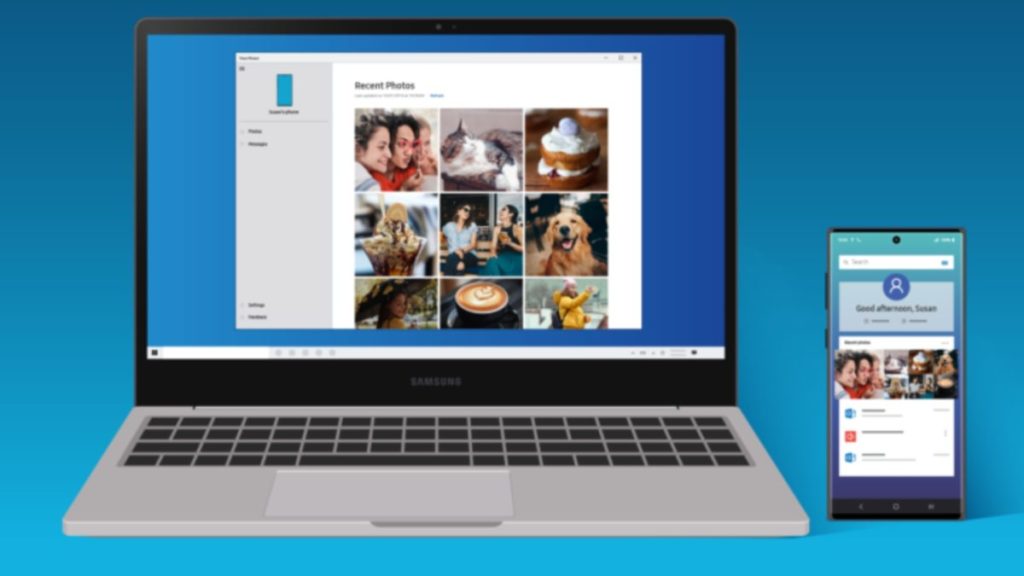
Шаги для передачи файлов по беспроводной сети с телефона Samsung на Windows 10
Шаг 1. Скачайте приложение Ваш телефон на ПК с Windows 10.
Шаг 2. Откройте экран телефона в приложении Ваш телефон. Откройте раздел Мои файлы и перейдите в папку.
Шаг 3. Выберите файл. Чтобы передать дополнительные файлы, нажмите на них.
Шаг 4. Долгое нажатие на выбранные файлы, пока не появится миниатюра.
Шаг 5. Перетащите файлы в нужное место на вашем ПК.
Шаги для передачи изображений из приложения Галерея телефона
Шаг 1. Откройте экран телефона в приложении Ваш телефон.
Шаг 2. Перейдите в Альбомы и долго нажмите на нужное изображение.
Шаг 3. Нажмите на дополнительные желаемые фотографии.
Шаг 4. Теперь перетащите изображения так же, как указано выше.
Шаги для копирования файлов с ПК на телефон
Шаг 1. Откройте экран телефона в приложении Ваш телефон на ПК.
Шаг 2. Выберите нужные файлы.
Шаг 3. Перетащите выбранные файлы в окно вашего телефона.
Шаг 4. Перейдите в папку Загрузки во внутреннем хранилище, чтобы увидеть переданные файлы.
Заключение
Вот и все. Теперь вы завершили передачу ваших файлов. Пожалуйста, убедитесь, что при перетаскивании и отпускании вы не сворачиваете приложение Ваш телефон, так как это отменит процесс передачи.
Похожие статьи
- Как установить пользовательские темы в Windows 10?
- Как использовать телефон Android в качестве веб-камеры в Windows 10?
- Как легко настроить Miracast в Windows 10?
Get new posts in your inbox
No spam. Unsubscribe anytime.