iPhone · 3 min read · Oct 20, 2025
Перенос приложений на новый iPhone
Q: Если у меня есть 20 ГБ приложений для переноса с моего iPhone 4S на новый iPhone 5, будет ли лучше купить больше места в iCloud и сделать это через iCloud или сделать резервную копию и восстановление через iTunes на моем компьютере? Я беспокоюсь, что резервная копия на компьютере займет слишком много места на моем жестком диске, но если этот способ лучше, стоит ли использовать внешний жесткий диск для резервной копии? Является ли резервное копирование и восстановление быстрее через мой компьютер по сравнению с использованием iCloud? Спасибо!
– Кэтлин
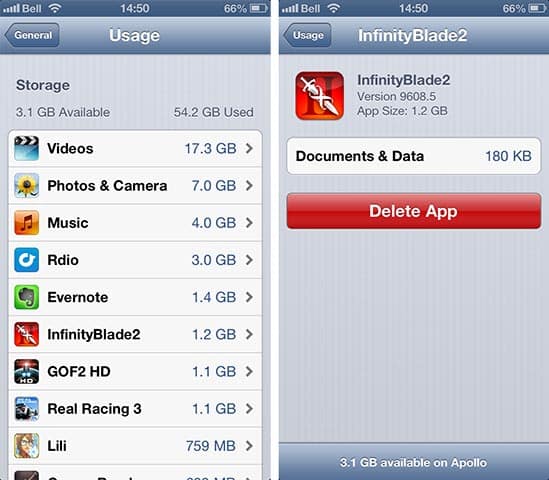
A: Как правило, резервное копирование и восстановление через ваш компьютер всегда является лучшим вариантом. Это не только значительно быстрее — подумайте о времени, необходимом для загрузки файла через Интернет по сравнению с копированием его на USB-накопитель — но вы получаете локальную копию всех ваших данных и приложений и не сталкиваетесь с потенциальными проблемами подключения к Интернету.
Тем не менее, независимо от метода, важно помнить, что только ваши данные приложений резервируются в iTunes или iCloud, а не сами приложения. При восстановлении из iCloud приложения просто повторно загружаются из App Store на ваше устройство; при восстановлении из iTunes приложения копируются обратно на ваше устройство из вашей библиотеки iTunes.
Таким образом, если у вас есть приложения на 20 ГБ, вам не потребуется 20 ГБ хранилища в вашем аккаунте iCloud, так как вы резервируете только данные приложений. Сколько это данных, будет зависеть от того, что вы делаете с вашими приложениями, но в большинстве случаев это довольно мало.
Один из способов узнать, сколько данных использует приложение, — это зайти в приложение Настройки вашего iPhone и выбрать Основные, Использование, а затем выбрать отдельное приложение — «Размер приложения» показывает, насколько велико само приложение, в то время как «Документы и данные» указывает на данные для этого приложения, которые обычно резервируются в iCloud или iTunes.
Тем не менее, даже это не всегда рассказывает полную историю, так как многие приложения кэшируют данные, которые не нужно резервировать, так как их можно повторно загрузить через их собственные облачные сервисы. Например, если вы используете такие приложения, как Rdio или Spotify, они могут хранить документы и музыку локально на вашем iPhone, но они явно помечены как данные, которые не резервируются в iCloud или iTunes, так как их можно повторно загрузить из этих сервисов после восстановления.
Если у вас включены резервные копии iCloud, вы можете увидеть, сколько данных на самом деле резервируется в вашем аккаунте iCloud, зайдя в раздел iCloud в вашем приложении Настройки, выбрав Хранилище и резервное копирование, выбрав Управление хранилищем и выбрав ваше устройство из списка. Это не только показывает размер любых текущих резервных копий iCloud, но и через несколько секунд здесь появится опция «Размер следующей резервной копии», чтобы указать, сколько места потребуется для вашей следующей резервной копии iCloud.
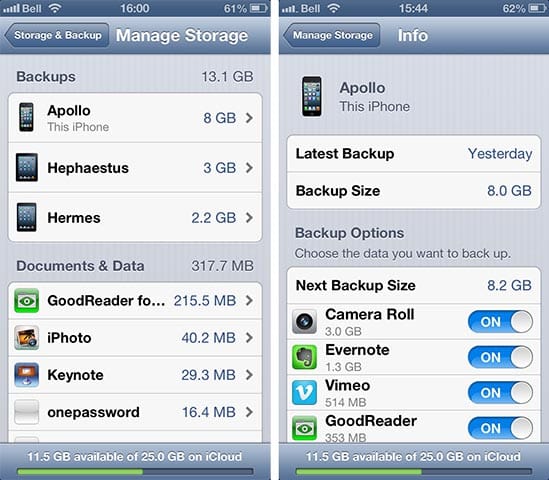
Обратите внимание, что вы можете отключить резервное копирование для конкретных приложений здесь, если вы обнаружите, что данных больше, чем у вас есть доступного места, и они содержат данные, которые вы знаете, что не нужно резервировать.
Камера часто является хорошим примером этого; многие пользователи переносят свои фотографии на компьютер, но не тратят время на то, чтобы пройтись и удалить их с iPhone. Если вы уже скопировали свои фотографии с iPhone, то нет смысла тратить время и место для хранения на резервное копирование.
Перенос на новый iPhone через iTunes на вашем компьютере — это немного другой вопрос, так как это будет зависеть от того, есть ли ваши приложения уже в вашей библиотеке iTunes на вашем компьютере или нет. Если они есть, то это действительно просто вопрос создания стандартной резервной копии и затем восстановления на новый iPhone, что вряд ли займет много места по причинам, уже обсужденным выше. Если нет, то вам придется перенести эти приложения на ваш компьютер, и вам потребуется место для хранения для этого. К сожалению, нет простого способа указать резервную копию iTunes на внешний жесткий диск, но вы можете переместить вашу папку iTunes Media туда, которая будет включать любые приложения, которые вы перенесете обратно с вашего iPhone.
Get new posts in your inbox
No spam. Unsubscribe anytime.