iPhone · 2 min read · Nov 01, 2025
Перенос приложений на новый iPhone с помощью iCloud
Q: Могу ли я перенести свои приложения со старого iPhone на новый через iCloud? Если да, то как?
– Коллин
A: Краткий ответ — да, при условии, что ваш старый iPhone поддерживает iCloud, все приложения, которые вы хотите перенести, все еще доступны в App Store, и вы настраиваете его как новый iPhone.
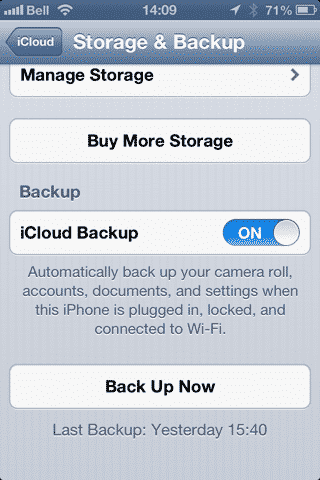
Чтобы сделать это, вам просто нужно убедиться, что вы настроили iCloud на своем оригинальном iPhone с включенными резервными копиями iCloud. Вы можете найти эту опцию в приложении Настройки в разделе iCloud, Хранение и резервное копирование.
С этого экрана вы также можете увидеть дату и время вашей последней резервной копии на серверах iCloud; iCloud создает резервную копию вашего iPhone раз в 24 часа, если он подключен к сети Wi-Fi и источнику питания. Если вы не сделали недавнюю резервную копию, вы можете сделать это вручную, если вы подключены к Wi-Fi, нажав кнопку “Создать резервную копию сейчас”.
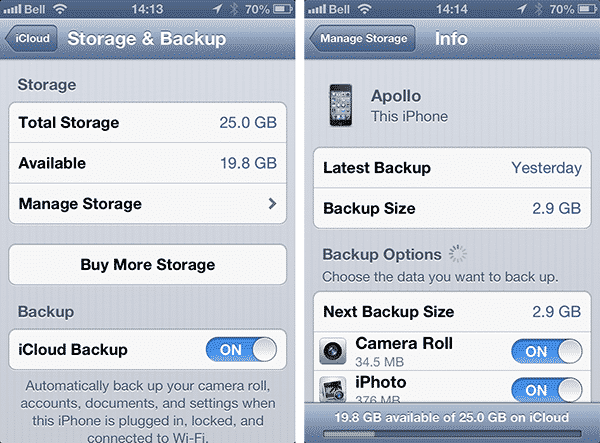
По умолчанию ваши резервные копии iCloud включают все ваши настройки и данные приложений вместе с списком приложений и медиа-контента, хранящегося на вашем устройстве. Вы можете подтвердить, что все резервируется, нажав “Управление хранилищем” на экране Хранение и резервное копирование, а затем нажав на ваш iPhone в списке устройств; здесь будет показан общий размер вашей резервной копии вместе с переключателем для исключения определенных элементов из резервного копирования. Обратите внимание, что если вы не изменили эти настройки, все будет резервироваться по умолчанию, но вы можете проверить это здесь, чтобы убедиться.
После того как вы подтвердили, что у вас есть недавняя резервная копия вашего существующего iPhone в iCloud, вы можете продолжить настройку вашего нового iPhone, выбрав восстановление из резервной копии iCloud, когда вас попросят, а затем просто войдя в iCloud и выбрав соответствующую резервную копию с сервера iCloud (если вы создаете резервные копии более чем одного устройства в iCloud).
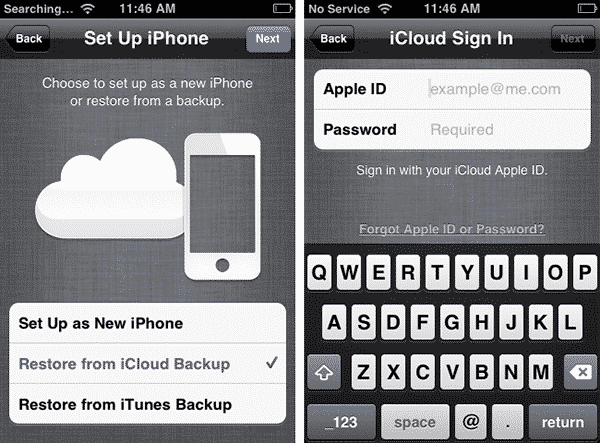
Восстановление из iCloud работает аналогично восстановлению из iTunes.
Ваши настройки и данные будут восстановлены непосредственно из резервной копии, после чего iOS начнет загружать и устанавливать все ваши приложения и любой медиа-контент, который был куплен в iTunes Store. Когда приложения будут переустановлены на вашем устройстве, они будут отображаться серым цветом на вашем главном экране с индикатором прогресса под каждым.
Обратите внимание, что если вы покупали приложения с другой учетной записи iTunes Store, отличной от Apple ID, который вы используете для iCloud, вам просто будет предложено ввести пароль для этих дополнительных учетных записей, чтобы загрузить необходимый контент. Если у вас был медиа-контент на вашем iPhone, который пришел из источников, отличных от iTunes Store (например, ваши собственные рипы CD), вам нужно будет синхронизироваться с iTunes после завершения восстановления iCloud, чтобы перенести этот контент на ваш новый iPhone; ваши настройки синхронизации iTunes являются частью резервной копии iCloud, поэтому вам не нужно будет перенастраивать ничего в iTunes — просто подключите ваш iPhone к компьютеру и дайте ему синхронизироваться.
Get new posts in your inbox
No spam. Unsubscribe anytime.