iPhone · 2 min read · Dec 14, 2025
Перенос данных на новый iPhone 5 без iCloud
Q: Я планирую купить новый iPhone 5, но мой старый телефон — 3GS. Как мне перенести данные, если у меня нет iCloud на 3GS?
– Диана
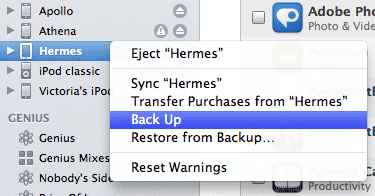
A: Хотя iCloud может предоставить преимущество в основном “без ПК” переносе данных между устройствами iOS, старая проверенная методика синхронизации через iTunes продолжает поддерживаться даже с iOS 6 и iPhone 5. На самом деле, даже для пользователей iCloud метод на основе iTunes обычно быстрее, так как вы переносите данные с компьютера через прямое USB-соединение, а не загружаете их из Интернета. Более того, iCloud только восстановит ваши настройки, данные и приложения на ваше устройство iOS — медиа-контент, такой как музыка и видео, все равно нужно будет загрузить обратно через iTunes (если вы также не подписались на iTunes Match для вашей музыки).
Основной процесс миграции между устройствами iOS относительно прост, особенно если у вас уже есть все ваши медиа и приложения, хранящиеся в вашей библиотеке iTunes.
Непосредственно перед настройкой вашего нового iPhone 5 просто подключите ваш старый iPhone к компьютеру и создайте резервную копию с помощью iTunes. Резервное копирование должно выполняться автоматически каждый раз, когда вы синхронизируете ваш iPhone с iTunes, но вы также можете принудительно создать резервную копию в любое время, просто щелкнув правой кнопкой мыши на вашем iPhone в списке Устройств в iTunes и выбрав “Создать резервную копию” из контекстного меню, которое появится.
Эта резервная копия будет включать все ваши данные приложений и настройки устройства, вместе со списком приложений и медиа-контента, хранящегося на вашем iPhone; чтобы сэкономить место и время переноса, резервная копия не включает сами приложения и медиа-контент, так как это, предположительно, доступно в вашей библиотеке iTunes и может быть скопировано оттуда.
Затем вы можете подключить ваш iPhone 5 к iTunes, когда вас попросят во время первоначального процесса настройки, и восстановить резервную копию оттуда. В первый раз, когда вы подключите ваш новый iPhone, iTunes предложит вам возможность восстановить из предыдущей резервной копии; просто выберите резервную копию, которую вы только что сделали с вашего iPhone 3GS.
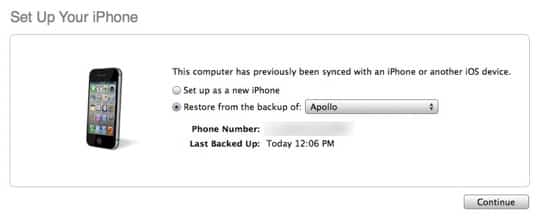
Это восстановит все ваши данные и настройки, после чего ваш iPhone перезагрузится и начнет повторную синхронизацию ваших приложений и медиа-контента (например, музыки, видео, подкастов и т. д.) из вашей библиотеки iTunes. После завершения этого процесса ваш iPhone 5 должен в основном иметь все те же настройки, приложения и данные с вашего оригинального iPhone 3GS, хотя вам может понадобиться повторно ввести некоторые из ваших паролей для таких вещей, как учетные записи электронной почты из-за безопасного, аппаратно-специфического способа, которым эти данные хранятся на устройствах iOS.
Обратите внимание, что если вы не хранили свой медиа-контент или приложения в iTunes, вам нужно будет скопировать эти элементы в вашу библиотеку отдельно от вашего старого iPhone, так как, как обсуждалось выше, стандартные резервные копии iTunes не включают этот контент — процесс резервного копирования предполагает, что оригиналы могут быть просто повторно переданы из вашей библиотеки. Для приложений и медиа, купленных в iTunes Store, вы можете сделать это, используя функцию “Перенос покупок”, найденную в меню Файл в iTunes; музыка из других источников, которая не находится в вашей библиотеке iTunes, должна быть скопирована обратно с помощью сторонних утилит.
Get new posts in your inbox
No spam. Unsubscribe anytime.