Технологии · 2 min read · Dec 22, 2025
Перенос данных на новый iPad
Q: У меня есть iPad WiFi на 64 ГБ, и я только что купил новый iPad WiFi на 64 ГБ с 3G. Как мне перенести мои приложения, песни и документы на новый iPad с 3G? Спасибо.
– Аллен
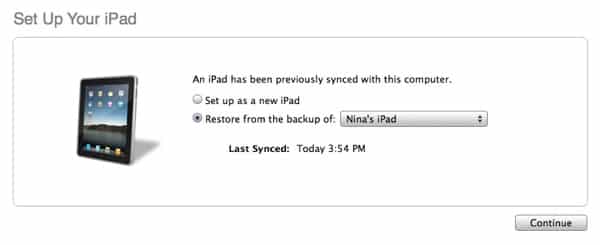
A: Основной ответ заключается в том, чтобы просто подключить новый iPad к вашему компьютеру. Предполагая, что вы используете автоматическую синхронизацию и у вас есть весь ваш контент в библиотеке iTunes, это действительно почти так просто.
Единственное небольшое замечание заключается в том, чтобы убедиться, что вы синхронизировали ваш старый iPad с компьютером в последний раз, чтобы iTunes имел актуальную резервную копию данных на нем, и что любые приложения, которые вы купили на вашем iPad, были перенесены обратно в вашу библиотеку iTunes.
Вы можете проверить актуальные резервные копии, посмотрев на вкладку Устройства в настройках iTunes, и проверить приложения в вашей библиотеке, просто взглянув на раздел Приложения. Если у вас есть приложения на вашем iPad, которые не были перенесены обратно в iTunes, убедитесь, что ваш компьютер авторизован для той же учетной записи iTunes Store, которая использовалась для покупки этих приложений, выбрав Авторизовать компьютер в меню Магазин в iTunes. Обратите внимание, что в большинстве случаев как резервные копии, так и перенос приложений должны быть полностью автоматическими, но стоит проверить, чтобы убедиться.
После того как вы это сделали, просто подключите новый iPad. iTunes активирует новый iPad и затем спросит вас, хотите ли вы настроить новый iPad или восстановить резервную копию со старого.
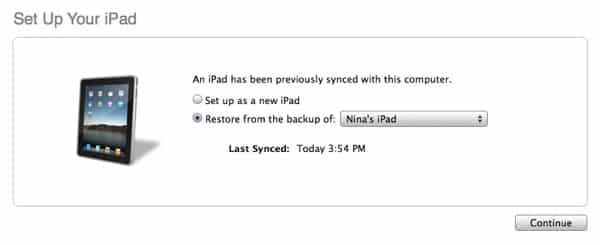
Восстановление резервной копии не только восстановит все ваши данные приложений, но и настройки синхронизации iTunes для вашего iPad, так что все приложения, музыка, фотографии и другой медиа-контент, которые вы синхронизировали с вашим оригинальным iPad, будут автоматически настроены для синхронизации с новым. После завершения восстановления iPad перезагрузится, и iTunes начнет полную синхронизацию для переноса всего вашего выбранного медиа-контента и приложений на iPad.
Обратите внимание, что если вы управляли контентом на вашем iPad вручную, этот процесс может быть немного более сложным. Если у вас есть контент в вашей библиотеке iTunes, то вам просто нужно будет вручную перенести этот контент на новый iPad, так как iTunes не отслеживает, что было сохранено на старом iPad, если не использовалась автоматическая синхронизация. Если у вас нет копии вашего медиа в библиотеке iTunes, то этот процесс будет значительно более сложным, так как вам нужно будет скопировать этот контент обратно в вашу библиотеку iTunes, прежде чем вы сможете перенести его на ваш новый iPad.
Get new posts in your inbox
No spam. Unsubscribe anytime.