iPod touch · 2 min read · Jan 01, 2026
Перенос файлов вручную на iPod touch
Q: Есть ли способ перенести файлы, такие как фильмы, на мой iPod touch без использования iTunes? В противном случае iTunes заставляет меня синхронизироваться, что уничтожит мою музыкальную библиотеку (и, возможно, другие вещи).
– Аноним
A: iTunes является предпочтительным и единственным официально поддерживаемым приложением для добавления медиа-контента на iPod touch, хотя также существуют несколько сторонних инструментов, таких как SharePod для пользователей Windows и Senuti для пользователей Mac.
Имейте в виду, однако, что даже если вы добавите отдельный контент на ваш iPod touch через стороннюю утилиту, этот контент будет удален при следующей автоматической синхронизации с iTunes, если вы не настроили ваше устройство для ручного управления его медиа-контентом.
На самом деле, вам может показаться проще просто настроить iTunes для ручной синхронизации контента с вашим iPod, а затем добавлять контент через iTunes, а не полагаться на сторонний инструмент.
В этом режиме ни одна из ваших музыкальных, кино- или телепередач не будет автоматически синхронизироваться с iTunes — вместо этого вы добавляете контент на ваше устройство вручную, перетаскивая его из вашей библиотеки iTunes на значок iPod в списке ваших устройств на левой стороне окна iTunes.
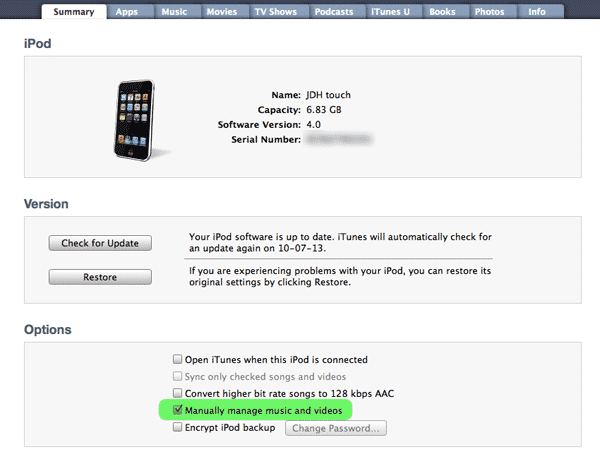
Чтобы включить ручной режим, просто подключите ваш iPod к компьютеру, выберите его из списка устройств, а затем найдите опцию с надписью “Ручное управление моей музыкой и видео” в основном “Обзор“.
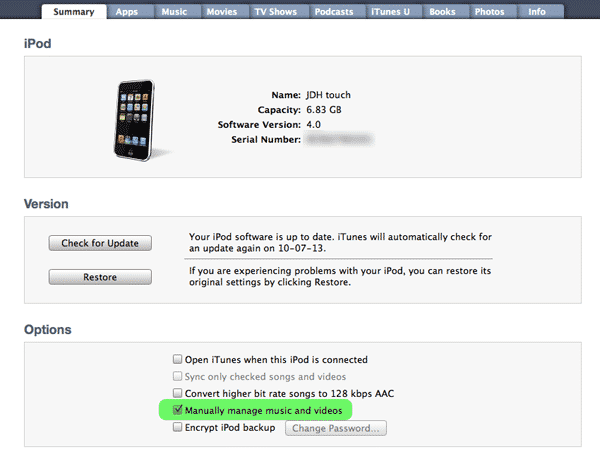
После того как вы настроили ваш iPod touch для ручного управления, он запоминает эту настройку на каждом компьютере, к которому вы его подключаете, что упрощает добавление и управление контентом с других компьютеров, работающих под управлением iTunes. Обратите внимание, что в ручном режиме ваш iPod touch будет фактически рассматриваться как собственная медиабиблиотека, отдельная от вашей библиотеки iTunes.
Это означает, что любые новые файлы, добавленные в вашу библиотеку iTunes, необходимо будет вручную перенести на ваш iPod, и вам также нужно будет управлять плейлистами непосредственно на устройстве через iTunes или копировать их из вашей библиотеки iTunes на ваш iPod, используя тот же метод перетаскивания. После перехода в ручной режим вы можете получить доступ к контенту на вашем iPod напрямую через iTunes, просто щелкнув по маленькому треугольнику слева от вашего iPod в списке устройств iTunes, что развернет представление категорий контента и плейлистов, содержащихся на устройстве.
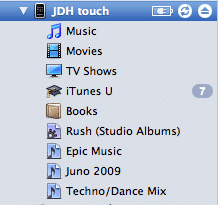
Вы можете выбирать категории медиа и плейлисты отсюда и управлять их содержимым так же, как вы бы это делали в основной библиотеке iTunes. Для получения дополнительной информации ознакомьтесь с нашим Руководством для начинающих по iTunes.
Get new posts in your inbox
No spam. Unsubscribe anytime.