Технологии · 2 min read · Mar 08, 2026
Перенос iPod touch с ПК на Mac
Q: Спасибо за статью о том, как перенести библиотеку iTunes на новый компьютер. У меня есть iPod touch, который я синхронизирую с ПК на Windows XP. Я недавно купил Mac и хочу перенести свою библиотеку на Mac и синхронизировать свой iPod touch с Mac с этого момента. Ваша статья четко объясняет, как переместить музыку/контент в iTunes с одного компьютера на другой, однако я хочу узнать о переносе всех приложений, которые я купил для своего iPod touch, и их данных с моего ПК на Windows на Mac. Кроме того, будут ли потеряны мои Контакты и информация Календаря на iPod touch, когда я перейду с ПК на Windows на Mac. Я понимаю, что, возможно, придется восстановить iPod touch, чтобы синхронизироваться с Mac.
– Денис
A: Во-первых, хорошая новость заключается в том, что вам не нужно восстанавливать ваш iPod touch для использования с Mac, так как iPod touch и iPhone используют совершенно другой протокол синхронизации по сравнению со старыми моделями iPod. iPod с колесом прокрутки использует “дисковый режим” для синхронизации, где важен уровень формата диска iPod. Однако с iPod touch и iPhone синхронизация осуществляется через другие методы, и нет проблем с синхронизацией, специфичных для платформы.
Как упоминалось в статье о переносе вашей библиотеки iTunes, приложения iPod touch и iPhone хранятся в подпапке с названием “Mobile Applications” вместе с вашей базой данных библиотеки iTunes. Если вы скопировали всю вашу базу данных библиотеки, эти приложения все еще будут там и продолжат синхронизироваться с вашим iPod touch так же, как и ваша музыка и другой медиа-контент. Единственное условие заключается в том, что вам нужно будет убедиться, что вы специально авторизовали ваш новый Mac для вашей учетной записи iTunes Store, так как эта информация специфична для компьютера, и iTunes не перенесет приложения на ваш iPod touch, если ваш компьютер не авторизован для учетной записи, использованной для их покупки.
Вы можете сделать это просто выбрав Store, Authorize Computer в меню iTunes и введя свой идентификатор пользователя и пароль iTunes Store.
В качестве примечания, если вы больше не планируете использовать iTunes на вашем компьютере с Windows, обязательно деавторизуйте этот компьютер, выбрав Store, Deauthorize Computer перед удалением iTunes или избавлением от компьютера.
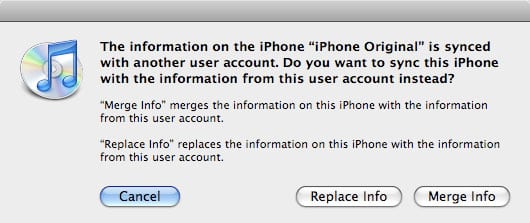
Ваша информация о контактах и календаре, с другой стороны, будет немного особым случаем. Если вы синхронизировали свою информацию о контактах и календаре из Windows Address Book или Microsoft Outlook на вашем ПК с Windows, вам нужно будет перенести ее обратно в Address Book и iCal на вашем новом Mac. С другой стороны, если вы не синхронизировали свою информацию со своим старым компьютером, а только использовали ее локально, тогда вы можете продолжать синхронизировать ваш iPod touch с вашим Mac и просто оставить синхронизацию календаря и контактов не настроенной, и iTunes оставит любую существующую информацию в покое.
В любом случае, синхронизация этой информации будет отключена по умолчанию, когда вы подключите ваш iPod touch к новому компьютеру, и вы можете оставить ее отключенной, пока не будете готовы с ней разобраться.
Get new posts in your inbox
No spam. Unsubscribe anytime.