iTunes · 1 min read · Mar 09, 2026
Перенос библиотеки iTunes на новый Mac
Q: Я планирую купить новый компьютер и собираюсь скопировать свою библиотеку iTunes на внешний жесткий диск. Я использую флажки в списке песен, чтобы отключить песни, которые не хочу слушать. Как я могу сохранить отключенные песни таким образом, когда получу новый компьютер?
– Майкл
A: Простой ответ в этом случае заключается в том, чтобы убедиться, что вы также копируете базу данных библиотеки iTunes на внешний жесткий диск, а затем переносите ее обратно на свой компьютер.
По умолчанию база данных библиотеки iTunes находится в папке Музыка\iTunes на ПК или в папке Музыка/iTunes на Mac.
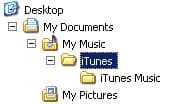
В этой папке могут появиться несколько файлов и подпапок, но ключевым компонентом является файл iTunes Library.itl. Этот файл содержит все ваши метаданные, которые не хранятся в самих треках, такие как рейтинг, количество воспроизведений, время последнего воспроизведения и состояние флажка. Этот файл также включает все ваши плейлисты, а также другую информацию, такую как отслеживание iPod, связанные с определенной библиотекой, и статус синхронизации этих iPod.
Если это будет одноразовый перенос на новый компьютер, самым простым решением будет закрыть iTunes на вашем старом компьютере и затем скопировать все содержимое папки “iTunes” на внешний жесткий диск.
Затем вы можете подключить внешний жесткий диск к новому компьютеру и скопировать папку “iTunes” обратно в папку Музыка на новом компьютере. Как только вы запустите iTunes, он прочитает этот файл базы данных из этого стандартного местоположения, и все должно работать так же, как и на оригинальном компьютере.
Если вы хотите сохранить базу данных библиотеки iTunes на внешнем жестком диске вместе с вашей музыкой, то вы можете сказать iTunes использовать другой путь для этого файла, удерживая клавишу SHIFT (Windows) или OPT (Mac) при запуске iTunes. Удерживайте ее, пока не появится диалоговое окно, похожее на следующее:
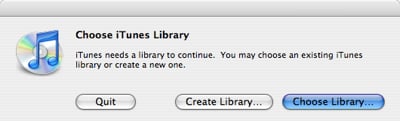
Затем вы можете выбрать опцию “Выбрать библиотеку” и просмотреть путь к папке “iTunes” на вашем внешнем жестком диске.
Get new posts in your inbox
No spam. Unsubscribe anytime.