Технологии · 2 min read · Nov 22, 2025
Перенос фотографий с iPhone
Q: Я недавно купил iPhone и сделал более 200 фотографий, но не могу перенести их с iPhone на свой компьютер. Когда я подключаю iPhone к компьютеру, он не отображается как диск, как это делает моя другая камера, или даже мой iPod. Я также не вижу в iTunes, где я мог бы перенести свои фотографии обратно на компьютер. Я использую Windows XP. Как мне вернуть эти фотографии? Отправлять 200 фотографий по электронной почте займет слишком много времени.
– Гордон
A: iPhone использует новый и другой метод синхронизации по сравнению с серией устройств iPod, и поэтому он не будет отображаться как внешний жесткий диск так же, как это делает iPod. Вместо этого iPhone синхронизирует свой контент через специальный протокол, специфичный для iTunes. Это обрабатывает передачу информации о контактах, календаре и закладках в двух направлениях, а все остальные данные только из iTunes на iPhone.
Для переноса фотографий iPod будет отображаться операционной системе как Цифровая камера, используя протокол, специфичный для камер, который распространен на ряде различных моделей цифровых камер. В первый раз, когда вы подключаете свой iPhone, Windows XP должен обнаружить его как “Цифровую фотокамеру” и установить необходимые драйверы для него:

В стандартной конфигурации Windows XP, после установки драйверов, Windows также автоматически запустит “Мастер сканирования и камер“, чтобы позволить вам перенести фотографии с вашего iPhone на ваш ПК:
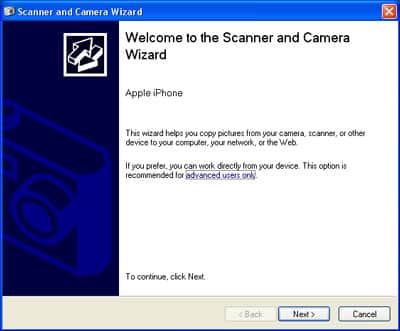
Выбор “Далее” и работа через Мастер позволит вам выбрать фотографии с вашего iPhone, которые вы хотите импортировать, указать каталог для их копирования и как их называть, а также выбрать возможность удалить их с вашего iPhone после импорта:
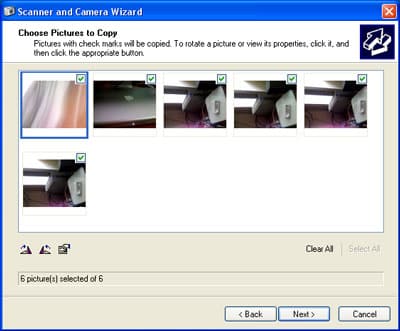
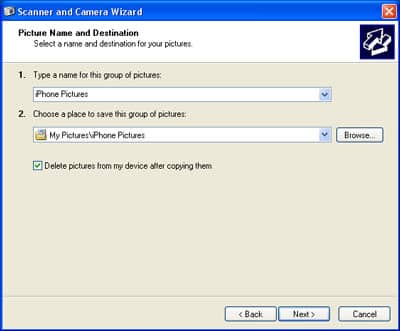
После завершения Мастера сканирования и камер iPhone останется подключенным, но вместо того, чтобы отображаться как буква диска, iPhone будет отображаться в разделе Сканеры и камеры в вашем окне “Мой компьютер“:
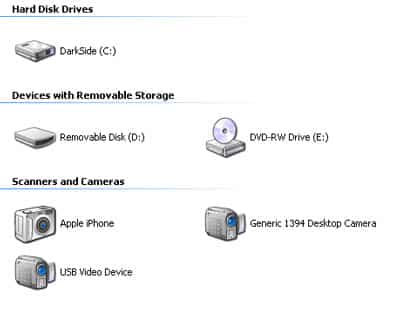
Обратите внимание, что вы также можете просмотреть содержимое папки камеры вашего iPhone, просто дважды щелкнув на “Apple iPhone”, где он отображается в окне “Мой компьютер“:
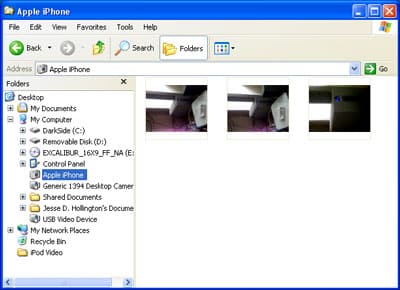
Отсюда фотографии можно перетаскивать с iPhone в любую папку на вашем компьютере вручную.
В качестве примечания, для пользователей Mac стандартным инструментом для переноса фотографий с iPhone является iPhoto, хотя инструмент “Захват изображений” от Apple также может быть использован для простых переносов:
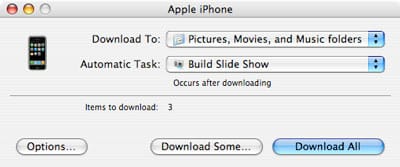
Любые сторонние приложения для управления фотографиями для Mac или Windows, предназначенные для импорта с цифровых камер, также должны уметь обнаруживать iPhone как цифровую камеру и переносить фотографии с него, используя этот метод. Официально поддерживаемые приложения — это Adobe Photoshop Elements или Adobe Photoshop Album для пользователей Windows, и iPhoto и Aperture для пользователей Mac, хотя любое приложение, поддерживающее перенос с цифровых камер, должно работать нормально.
Get new posts in your inbox
No spam. Unsubscribe anytime.