Музыка · 1 min read · Jan 06, 2026
Перенос плейлистов с iPod touch на iPhone
Q: У меня есть плейлист на моем iPod touch, который я дорабатывал на протяжении нескольких лет из треков в моей основной библиотеке iTunes (моя музыка управляется вручную). Я только что купил новый iPhone и хотел бы иметь тот же плейлист на телефоне. Есть ли способ перенести те же треки на мой телефон, кроме как вручную копируя их?
– Red
A: Поскольку вы управляете содержимым на вашем iPod touch вручную, вам нужно будет скопировать эти плейлисты обратно в вашу библиотеку iTunes, чтобы синхронизировать их с вашим iPhone. Если у вас есть контент, который также хранится только на iPod touch и не в вашей библиотеке iTunes, вам нужно будет скопировать эти треки обратно, чтобы они могли быть синхронизированы с вашим iPhone.
Если вам нужно скопировать сами треки, то вам стоит рассмотреть возможность использования сторонней утилиты, такой как те, которые описаны в нашей статье о Копировании контента с вашего iPod на ваш компьютер. Большинство из этих утилит также перенесут ваши плейлисты обратно в iTunes в процессе копирования, и как только информация вернется в вашу библиотеку, вы сможете просто синхронизировать ваш iPhone с iTunes, как обычно.
Если вся музыка уже в вашей библиотеке iTunes, однако, и вы просто хотите получить плейлисты с вашего iPod touch, есть немного более простой способ сделать это непосредственно в iTunes. Вы можете использовать iTunes для экспорта плейлистов с вашего iPod touch в файл, а затем повторно импортировать этот файл в вашу библиотеку iTunes, чтобы воссоздать плейлист непосредственно в вашей библиотеке.
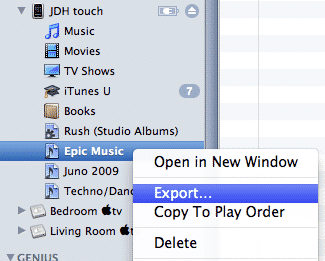
Чтобы сделать это, просто разверните iPod touch в iTunes, чтобы отобразить содержащиеся на нем плейлисты, щелкните правой кнопкой мыши на плейлист, который вы хотите экспортировать, и выберите опцию Экспорт из контекстного меню, которое появится.
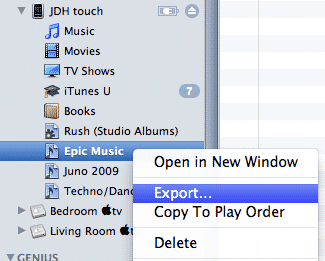
iTunes предложит вам выбрать место и формат для сохранения файла. Сохраните плейлист в формате XML, используя любое имя и место, которые вам удобны. После этого просто выберите Файл, Библиотека, Импортировать плейлист в меню iTunes и выберите файл, который вы ранее экспортировали.
Get new posts in your inbox
No spam. Unsubscribe anytime.