Технологии · 2 min read · Sep 30, 2025
Перенос записанных видео с iPhone на ПК
Q: Я недавно был “избран” для записи видео для друга, работающего над admirable environmental cause. Есть ли способ скачать видео с её iPhone 4S на мой ПК для редактирования/обработки? Я видел несколько “объяснений” в интернете, которые предполагают, что iPhone появится на моем компьютере как видеоустройство или устройство внешнего хранения, когда он подключен по USB, но этого просто не происходит. Я также пробовал через iTunes, без успеха. Ей нужно подготовить презентацию в ближайшее время, включая отрывки из её публичной презентации, и я действительно застрял в поисках решения. Любая помощь, которую вы можете предоставить, будет очень ценна!
– Аноним
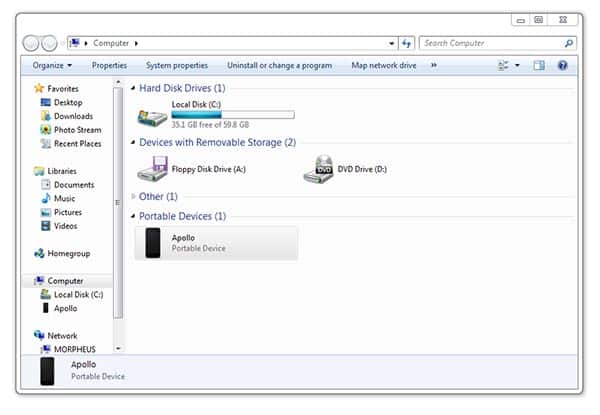
A: Объяснение о том, что iPhone должен быть доступен при подключении по USB, в основном верно, и это самый простой способ скопировать оригинальные фотографии и видео в полном разрешении с iPhone или другого устройства iOS.
Конкретно, iPhone должен появляться как камера, используя Протокол передачи изображений (PTP). Это означает, что он не будет отображаться как съемное устройство хранения, но должен появляться как камера, с которой можно импортировать фотографии и видео в большинстве приложений для обработки фото или видео. Он также должен появляться, когда подключен, на верхнем уровне Проводника Windows или в “Моем компьютере” как камера или портативное устройство. Обратите внимание, что iTunes не имеет никакого отношения к этому процессу и фактически не может использоваться для импорта фотографий и видео с iPhone.
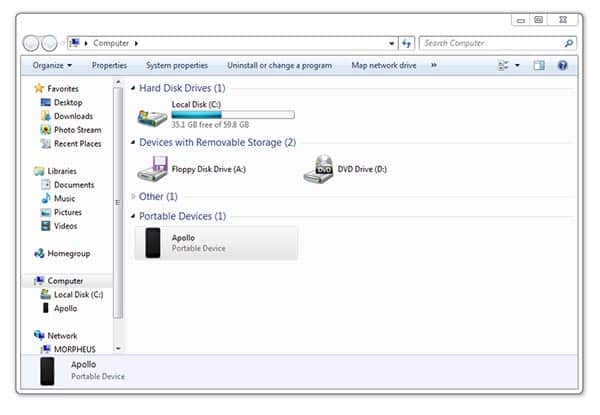
По соображениям безопасности iPhone не будет отображаться как камера, если он заблокирован паролем; вам нужно будет включить экран и ввести пароль перед подключением iPhone к USB-порту вашего компьютера — если вы уже подключили его, отключите, разблокируйте и затем снова подключите, оставаясь разблокированным.
После подключения вы должны иметь возможность просто просмотреть iPhone через Проводник Windows, найти нужные файлы и скопировать их оттуда. Windows также может предложить автоматически импортировать содержимое, как только обнаружит iPhone, в зависимости от вашей конфигурации.
Если вы пробовали эти шаги, и iPhone не отображается должным образом на вашем компьютере, то наиболее вероятной причиной является проблема конфигурации, такая как конфликт с другим драйвером устройства, который вы установили, например, драйвером камеры или сканера. Вы можете устранить эту проблему, если хотите, удалив любые ненужные драйверы устройств, которые могут быть у вас в Windows, или попробуйте использовать другой компьютер, чтобы увидеть, сможете ли вы перенести видео туда.
В качестве альтернативы, если устранение проблемы требует слишком много усилий, вы можете рассмотреть сторонние приложения, которые могут передавать ваши фотографии по Wi-Fi, но вы захотите убедиться, что они делают это в родном разрешении, а не уменьшая разрешение видео.
Get new posts in your inbox
No spam. Unsubscribe anytime.