Технологии · 1 min read · Dec 10, 2025
Перенос видео с iPhone 4S на компьютер
Q: Я недавно купил iPhone 4S и впервые использовал функцию видеокамеры в прошлые выходные. Есть ли способ перенести это длинное видео на внешний жесткий диск моего ПК, чтобы освободить память на моем iPhone? Любая помощь, которую вы можете предоставить, будет очень признательна!
– Брэд
A: Вы должны иметь возможность перенести видеофайлы с вашего iPhone через USB-соединение так же, как и фотографии. Обратите внимание, что для фотографий вы можете использовать функцию iCloud Photo Stream, однако это в настоящее время не переносит видеофайлы, требуя их переноса напрямую через USB.
Когда ваш iPhone подключен к компьютеру через USB, он должен отображаться как цифровая камера, подобно большинству компактных камер.
Отсюда вы можете перенести свои видеофайлы, используя любое приложение для управления или передачи фото/видео, которое поддерживает стандартный протокол передачи изображений (PTP).
Если вы обычно используете код доступа для защиты вашего iPhone, вы должны разблокировать его перед подключением к компьютеру. По очевидным причинам безопасности, передача фотографий заблокирована, когда ваше устройство заблокировано кодом доступа.
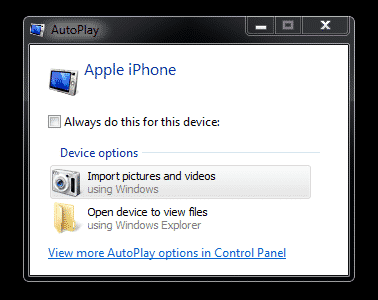
Windows включает встроенную утилиту импорта фотографий, которая должна автоматически появиться, когда вы впервые подключаете ваш iPhone к компьютеру, предоставляя вам выбор между автоматическим импортом ваших фотографий и видео или открытием Проводника Windows для просмотра фото и видео контента на вашем устройстве напрямую.
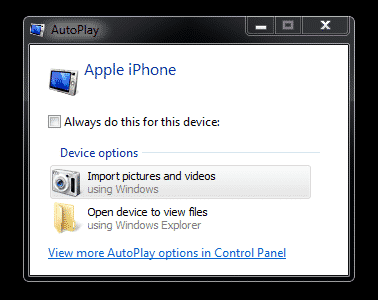
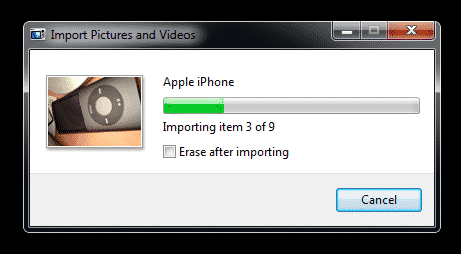
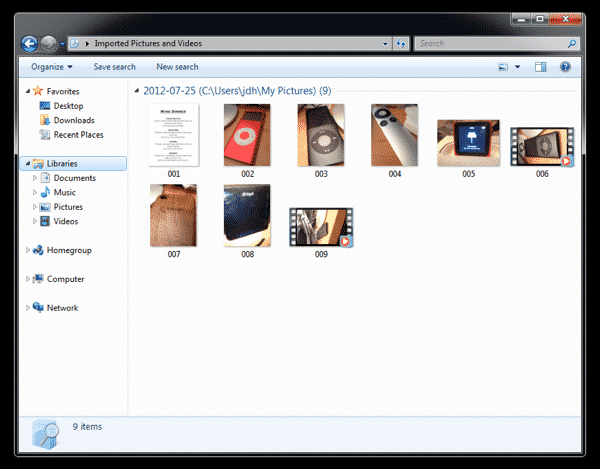
Выбор опции “Импортировать фотографии и видео” запустит мастер переноса камеры, который автоматически скопирует все фотографии и видео с вашего устройства обратно в папку на вашем компьютере.
Опция “Открыть устройство для просмотра файлов” просто покажет вам, что уже есть на вашем устройстве, предоставляя вам возможность вручную скопировать ваши фотографии и видео по отдельности.
Для пользователей Mac фотографии можно перенести с помощью утилиты “Захват изображений”, включенной в OS X, или через другие приложения, такие как iPhoto или Aperture.
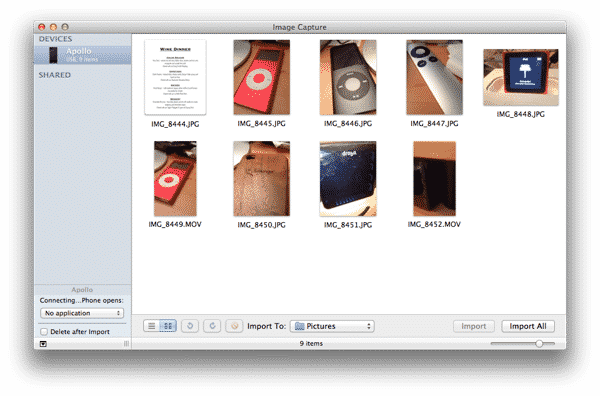
Некоторые из этих инструментов предоставят вам возможность удалить фотографии и видео после их переноса на ваш компьютер, в то время как в других случаях вам может просто понадобиться сделать это вручную из приложения “Фотографии” на iOS, как только вы подтвердите, что видео безопасно на вашем ПК.
Обратите внимание, что вы также можете отправить видеофайлы по электронной почте напрямую с iPhone или загрузить их на YouTube, однако это приведет к конвертации видеофайла с потенциальной потерей качества.
Get new posts in your inbox
No spam. Unsubscribe anytime.