iTunes · 22 min read · Mar 15, 2026
Перенос вашей библиотеки iTunes
Для большинства пользователей iTunes отлично справляется со всеми деталями управления вашей медиабиблиотекой, позволяя вам управлять вашим контентом через сам iTunes и не беспокоиться слишком сильно о файлах и папках, которые составляют вашу библиотеку iTunes.
К сожалению, этот удобный подход имеет одно серьезное ограничение: когда приходит время переместить вашу библиотеку iTunes, часто бывает довольно сложно понять, какие именно элементы нужно переместить и как это сделать. Многие пользователи iTunes начинают с базовой библиотеки iTunes и используют настройки по умолчанию для хранения всего своего медиа-контента на своем основном внутреннем жестком диске. Однако, по мере добавления нового контента со временем, особенно с дополнительным видео-контентом, который теперь поддерживается iTunes, вы можете вскоре обнаружить, что ваша библиотека угрожает захватить ваш компьютер.
Еще один распространенный сценарий, с которым сталкиваются многие пользователи, — это что делать, когда они обновляют свой компьютер. Ваша библиотека iTunes работала отлично на вашем старом компьютере, но у вас остается вопрос, как перенести ее на новую машину, чтобы все работало так, как должно.
Ни одна из этих ситуаций не является редкостью, и, к счастью, на самом деле не так уж сложно переместить вашу библиотеку iTunes на другой жесткий диск или перенести ее на совершенно новый компьютер, как только вы поймете основы того, как iTunes управляет вашим медиа-контентом и какие варианты доступны вам.
Этот учебник предназначен как для обычных, так и для немного более продвинутых пользователей iTunes и предоставит необходимую информацию, которую вам нужно знать о переносе вашей библиотеки iTunes на внешний жесткий диск, вторичный внутренний жесткий диск или совершенно новый компьютер.
Как iTunes управляет медиа-контентом
Прежде чем углубиться в шаги фактического перемещения вашего медиа-контента, важно объяснить более подробно, как именно iTunes обрабатывает управление вашими медиа-файлами под капотом, какие у вас есть варианты для перемещения этих файлов и различные подводные камни, с которыми вы можете столкнуться в этом процессе.
Первый и самый важный момент заключается в том, что iTunes предназначен для обработки всех деталей подлежащей файловой системы за вас. По замыслу, пользователь управляет своим контентом через iTunes, и в идеале вам никогда не нужно даже смотреть на подлежащую файловую систему, не говоря уже о перемещении файлов. В этом сценарии iTunes даже может обрабатывать перемещение вашего медиа-контента за вас, делая весь процесс довольно бесшовным.
Это может не соответствовать стилю управления медиа-контентом каждого пользователя, но очень важно понять, как это влияет на процесс перемещения ваших медиа-файлов в новое место.
Самый важный момент, который следует помнить, заключается в том, что как только медиа-файл указан в библиотеке iTunes, он ссылается на него из iTunes по конкретному местоположению (т.е. полному пути) того, где этот файл находится. Поэтому, если вы переместите файл, iTunes почти наверняка потеряет след этого файла, и результатом будет сломанная ссылка в вашей библиотеке iTunes.
Это означает, что вы не можете просто переместить свои файлы вручную в новое место и ожидать, что iTunes найдет их после того, как вы их переместите, так как он все равно будет ожидать найти эти файлы в их оригинальных местах. Этот один момент сам по себе вызвал у многих пользователей много горя, так как восстановление этой ситуации часто может быть утомительным процессом либо вручную корректируя пути к сотням файлов, либо вручную помещая эти файлы обратно в их оригинальные места, чтобы iTunes мог снова их найти.
К счастью, если вы понимаете это и используете iTunes и его сопутствующие инструменты так, как они были задуманы, вы можете обеспечить плавную миграцию вашей библиотеки iTunes на внешний жесткий диск или даже на совершенно новый компьютер с минимальными проблемами.
iTunes: База данных против Контента
Еще один важный момент, который следует понять: на самом деле есть две компоненты, которые нас интересуют в этом процессе, и они несколько различны друг от друга с точки зрения того, где и как они хранятся.
База данных библиотеки iTunes содержит фактический индекс вашего медиа-контента. Эта база данных сама по себе является файлом с именем “iTunes Library.itl” с несколькими другими вспомогательными файлами, хранящимися рядом с ней. По умолчанию это хранится в подпапке с именем “iTunes” в вашей личной папке “Музыка” (это называется “Моя музыка” в Windows XP и просто “Музыка” в Windows Vista/7 и Mac OS X). Этот путь нельзя изменить в ваших предпочтениях iTunes, и на самом деле его нельзя было легко изменить до iTunes 7. Как изменить этот путь будет обсуждено немного позже в этой статье.
Папка медиа iTunes содержит ваш фактический медиа контент. По умолчанию это подпапка в папке базы данных библиотеки iTunes, но может быть изменена на любое место, которое вы предпочитаете, через ваши расширенные предпочтения iTunes. Обратите внимание, что до iTunes 9 эта папка называлась “папка музыки iTunes”, хотя, несмотря на название, она все же содержит почти все другие типы медиа-контента, управляемые iTunes. В iTunes 9 она была переименована в “медиа iTunes”, чтобы признать, что здесь хранится не только музыка, и структура подпапок также была реорганизована соответственно, с музыкой, помещенной в подпапку рядом с другими типами контента, такими как фильмы, телешоу и подкасты. Обратите внимание, что если вы обновили существующую библиотеку с версии iTunes до iTunes 9, эта папка все еще будет называться “папка музыки iTunes” и организована оригинальным образом, если вы специально не попросили iTunes преобразовать ее в новую организацию медиа iTunes.
До iTunes 9 игры для iPod с колесом прокрутки и приложения для iOS были особым случаем. Они хранились в подпапках относительно местоположения базы данных iTunes, в частности в папках с именами “Игры для iPod” и “Мобильные приложения” соответственно. Перемещение вашей папки музыки iTunes не изменяло местоположение этих элементов. В iTunes 9 и позже эти папки теперь хранятся в папке медиа iTunes вместе с вашим другим медиа-контентом.
В общем, когда вы пытаетесь оптимизировать использование диска, папка медиа iTunes — это то, что большинство пользователей захотят переместить, так как она содержит основную часть вашей библиотеки. В сравнении, база данных библиотеки iTunes намного меньше и обычно лучше оставить в ее местоположении по умолчанию.
Подготовка к перемещению: Проверка ваших предпочтений
Теперь, когда у вас есть базовое понимание того, как iTunes хранит свой медиа-контент, и зная, что вы не можете просто перемещать файлы и ожидать, что ваша библиотека iTunes сможет найти эти файлы, важно взглянуть на то, как ваша библиотека в настоящее время настроена, чтобы понять, какие у вас есть варианты.
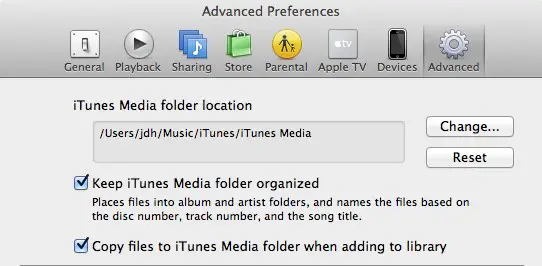
Первый шаг в этом процессе — просмотреть ваши настройки хранения в ваших расширенных предпочтениях iTunes, которые можно найти, выбрав Предпочтения в меню Правка (Windows) или меню iTunes (Mac), а затем выбрав вкладку Расширенные:
Первый параметр, “расположение папки медиа iTunes”, указывает, где по умолчанию хранится ваш медиа-контент iTunes. Помните, что это включает только медиа контент, а не саму базу данных библиотеки. Находится ли весь ваш контент в этой папке, будет зависеть от следующих двух настроек, найденных на этом экране:
Держать папку медиа iTunes организованной определяет, будут ли треки в вашей папке медиа iTunes автоматически организованы на основе информации о треке, найденной в каждом файле. При включенной этой опции iTunes будет перемещать и переименовывать файлы в папке медиа iTunes по мере необходимости в подпапки по типу медиа, с музыкой, организованной в структуре подпапок ARTIST\ALBUM, и каждый файл будет назван по его названию трека из библиотеки iTunes. Если эта опция отключена, файлы в папке медиа iTunes будут оставлены с тем именем и подпапкой, в которые они были помещены, когда вы их впервые импортировали, независимо от изменений в информации тегов внутри самого iTunes.
*Копировать файлы в папку медиа iTunes при добавлении в библиотеку определяет, будут ли файлы, которые вы добавляете в свою библиотеку, автоматически скопированы в папку музыки или оставлены в их оригинальном местоположении. Когда вы импортируете новый контент с отключенной этой опцией, iTunes просто “ссылается” на файл откуда бы вы его ни импортировали, а не создает его копию в вашей папке медиа iTunes.*
Треки, скопированные в папку медиа iTunes, фактически становятся “Управляемыми” файлами; iTunes будет управлять местоположением и именованием этих файлов (в соответствии с настройкой “Держать организованным” выше). С другой стороны, файлы, которые не скопированы в папку медиа iTunes, являются “Ссылаемыми” файлами; iTunes хранит полный путь к файлу, но не предпринимает никаких дальнейших действий с этими файлами в терминах организации, переименования или перемещения их. На самом деле, iTunes даже не предложит удалить подлежащий “ссылаемый” медиа-файл, когда вы удалите его из вашей библиотеки iTunes. В основном, если файл не находится в папке медиа iTunes, то iTunes считает этот файл вне своего контроля и ничего больше не делает, кроме как указывает на него.
Обратите внимание, что контент, приобретенный в iTunes Store или скопированный с CD, всегда хранится в папке медиа iTunes — iTunes фактически создает новые файлы в этом случае, поэтому ему нужно иметь куда их помещать по умолчанию. Поэтому эта настройка влияет только на существующие файлы с вашего компьютера, которые добавляются в библиотеку iTunes с помощью опции Файл, Добавить в библиотеку или перетаскиванием их в iTunes из другой папки.
Так почему все это важно? Как вы настроили эти параметры, будет определять, насколько гибкими вы будете при перемещении вашего медиа-контента iTunes в другое место.
В конфигурации по умолчанию, где все ваши медиа-файлы находятся в папке медиа iTunes (“Управляемые” файлы) и были организованы iTunes, процесс перемещения вашей библиотеки может быть значительно более гладким, чем для пользователя, у которого есть куча “ссылаемых” треков, находящихся в различных местах и, возможно, даже на разных дисках.
Хотя iTunes может переместить ваши файлы в новое место в любом из сценариев, единственный способ переместить библиотеку, состоящую из ссылаемых файлов, — это фактически преобразовать их в полностью управляемую библиотеку в процессе. Пользователи, которые создали свою собственную организацию файловой системы для своего медиа-контента и хотят сохранить эту структуру, обнаружат, что процесс перемещения их контента будет гораздо более сложным без создания совершенно новой библиотеки iTunes и повторного импорта.
Новая организация медиа iTunes
С iTunes 9 Apple внесла некоторые изменения в то, как медиа-файлы фактически организованы внутри iTunes. Когда iTunes был впервые выпущен несколько лет назад, музыкальный контент был практически единственным, что он поддерживал, и iTunes был разработан с учетом этого при организации вашего контента. Набор верхнего уровня папок в вашей папке музыки iTunes представлял собой имена исполнителей из вашей музыкальной коллекции, с альбомами, перечисленными под каждым исполнителем, и несколькими другими специальными папками для таких вещей, как Компиляции.
Это было нормально, когда речь шла только о музыке, но со временем новые типы медиа постепенно появились в iTunes, включая аудиокниги, подкасты, фильмы, телешоу и теперь даже приложения для iOS. Несмотря на это, iTunes упрямо держался за свой старый стиль организации, помещая такие вещи, как фильмы и телешоу, в свои собственные отдельные папки рядом с именами исполнителей для вашей музыки. Более того, такие элементы, как приложения для iOS и игры для iPod с колесом прокрутки, были полностью исключены из этой папки, хранясь вместо этого в основной папке iTunes, а не в папке музыки iTunes.
С iTunes 9 не музыкальный контент больше не рассматривается как гражданин второго сорта в вашей библиотеке iTunes, и медиа-контент теперь организован более сбалансированным образом. Старую терминологию “папка музыки iTunes” более уместно заменили на “папку медиа iTunes”, и когда вы начинаете новую библиотеку, iTunes 9 организует ваш медиа-контент в соответствующие папки верхнего уровня по типу медиа. Более того, папка Мобильные приложения для приложений iOS и папка Игры для iPod для игр с колесом прокрутки теперь также являются частью папки медиа iTunes, а не хранятся отдельно с базой данных библиотеки iTunes.
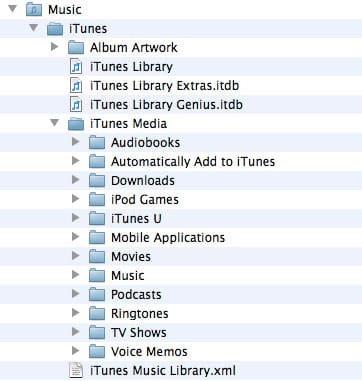
Если вы начинаете совершенно новую библиотеку с iTunes 9 или позже, это будет просто структура папок, которую iTunes использует с самого начала. Однако, если вы переходите с предыдущей версии iTunes, старый стиль организации папки музыки будет оставлен на месте. Это сделано в первую очередь для сохранения обратной совместимости, так как у вас могут быть сторонние приложения, которые читают вашу папку музыки iTunes и ожидают найти ваши треки организованными определенным образом.
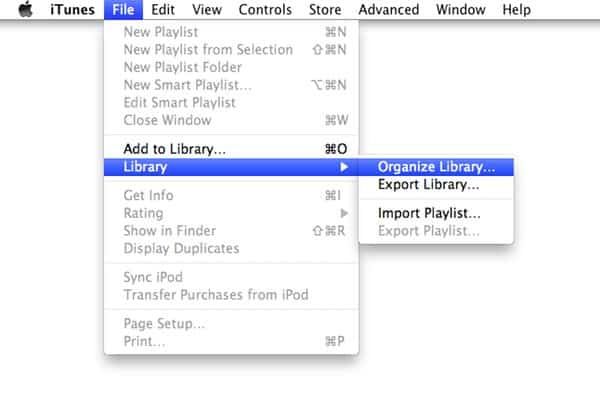
К счастью, вы можете легко обновить новую организацию папки медиа iTunes прямо из самого iTunes. Для этого просто выберите Файл, Библиотека, Организовать библиотеку в меню iTunes, и вам будет представлен диалоговое окно с опцией либо консолидировать ваши файлы, либо реорганизовать их.
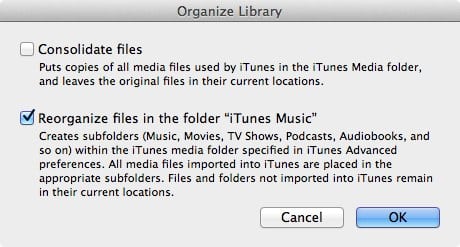
Мы обсудим опцию “Консолидировать файлы” позже, но на данный момент вы можете просто обновить организацию папки медиа, просто отметив вторую опцию и нажав ОК. iTunes быстро пройдет через вашу библиотеку и переместит все ваши существующие файлы в новую структуру. Обратите внимание, что будут перемещены только управляемые файлы, которые изначально хранились в папке музыки iTunes — все, что ссылается на файлы вне папки музыки iTunes, останется там, где есть. Если ваша папка “Музыка iTunes” была в местоположении по умолчанию под вашей основной папкой iTunes, то она также будет переименована в “Папку медиа iTunes” в процессе. С другой стороны, если вы ранее установили свою папку “Музыка iTunes” в другое место, имя останется таким же, как и было раньше.
Примечание:
После того, как вы обновите новую организацию, вы можете обнаружить, что у вас все еще есть папки исполнителей, расположенные на верхнем уровне папки. Это, скорее всего, файлы, которые были в вашей папке музыки iTunes, но на самом деле не указаны в вашей базе данных iTunes, часто в результате удаления треков из iTunes, но не удаления фактических файлов. iTunes может реорганизовать только те файлы, о которых он знает, поэтому любые случайные файлы, оставшиеся лежать, останутся именно там, где они изначально были. Очевидно, разумно дважды проверить эти файлы с вашей библиотекой iTunes, но как только вы подтвердите, что они действительно являются сиротами, совершенно безопасно удалить эти папки.
Мы определенно рекомендуем обновить новую организацию папки медиа iTunes, если у вас нет очень конкретной причины этого не делать. Новая структура будет намного проще в работе, и, что наиболее важно, ваши мобильные приложения и игры для iPod также будут храниться в папке медиа, что сделает еще проще перемещать и резервировать эти элементы вместе с остальным вашим медиа-контентом iTunes.
Перемещение вашего контента на новый компьютер
Если вы просто хотите перенести свою библиотеку iTunes на совершенно новый компьютер, процесс на самом деле гораздо проще, чем перемещение контента, при условии, что выполнены определенные условия:
Вы перемещаете свою библиотеку iTunes между двумя компьютерами, использующими одну и ту же операционную систему и версию iTunes; и
Вы планируете хранить базу данных библиотеки iTunes и контент в тех же относительных местах на новом компьютере.
Если это так, то перенос вашей библиотеки iTunes на новый компьютер довольно прост: просто скопируйте всю папку iTunes и все подпапки из вашей папки Музыка на вашем старом компьютере в соответствующую папку на новом компьютере.
Если вы изменили местоположение папки медиа iTunes по умолчанию, просто убедитесь, что вы скопировали ее в соответствующее местоположение на новом компьютере. Другими словами, если у вас установлена папка медиа iTunes на D:\Музыка, то вы должны скопировать ее на D:\Музыка на новом компьютере — помните, что iTunes хранит полный путь к каждому музыкальному файлу в вашей библиотеке, поэтому ваши музыкальные файлы должны находиться в том же месте на новом компьютере, чтобы iTunes смог их найти.
Обратите внимание, что если вы используете ссылаемые файлы — те, которые хранятся вне вашей папки медиа iTunes — вы также можете скопировать их на новый компьютер; просто убедитесь, что они скопированы в те же относительные места на новом компьютере, где они хранились на старом, чтобы iTunes смог их найти.
Вы, вероятно, читали о проблемах с синхронизацией вашего iPod или устройства iOS с новым компьютером. Это не проблема, когда вы перемещаете всю свою библиотеку, однако, поскольку iTunes связывает ваше устройство с базой данных библиотеки, а не с физической машиной. Это означает, что как только вы скопируете базу данных библиотеки iTunes на новый компьютер, вы сможете продолжать синхронизировать свой iPod или устройство iOS с ним так же, как вы делали это ранее — iTunes даже не заметит разницы.
Чтобы фактически скопировать файлы между компьютерами, вы можете использовать любой метод передачи файлов, который вы обычно используете для любого другого типа данных, включая внешний жесткий диск или USB-накопитель, домашнюю сеть между двумя компьютерами или записывая ваши данные iTunes на CD или DVD.
Примечание:
Если вы ранее запускали iTunes на новом компьютере, даже если вы ничего с ним не делали, скорее всего, там уже будет присутствовать папка “iTunes”. Если вы еще не начали использовать iTunes на новом компьютере и добавлять контент в него, вы можете безопасно перезаписать эту папку, так как она просто представляет собой пустую базу данных, которую iTunes изначально создает.
В общем, незначительные различия в версиях операционной системы не будут препятствием для перемещения вашей библиотеки iTunes непосредственно на новый компьютер, так же как и переход на более позднюю версию той же операционной системы (например, с Windows XP на Windows Vista или с OS X Snow Leopard на OS X Lion). Точно так же вы можете перенести свою библиотеку на компьютер с новой версией iTunes, чем та, что на вашем оригинальном компьютере, без каких-либо проблем — iTunes просто обновит базу данных, когда вы запустите его на новом компьютере.
Обратите внимание, что ваши предпочтения iTunes специфичны для машины, и вам нужно будет пройти через них и перенастроить их в первый раз, когда вы запустите iTunes после копирования вашей библиотеки на новый компьютер. Вы можете найти файл предпочтений на оригинальном компьютере и скопировать его, однако это не рекомендуется, так как в этих файлах предпочтений часто есть специфические для машины настройки, которые могут не правильно перенестись на новый компьютер.
Если у вас есть контент, приобретенный в iTunes Store, вам нужно будет повторно авторизовать новый компьютер для вашей учетной записи iTunes Store. Авторизация компьютера является специфичной для машины. Вам также следует убедиться, что вы ДЕ-авторизовали ваш старый компьютер, если вы больше не планируете использовать его с iTunes.
Если вы планируете разместить свою папку медиа iTunes в другом месте на новом компьютере, вам следует продолжить чтение о процессе перемещения самой папки медиа iTunes. Выбор, делать ли это перед переносом вашей библиотеки на новый компьютер или после, в значительной степени зависит от вашей конкретной ситуации. Например, если ваша папка медиа хранилась на диске на вашем оригинальном компьютере, который не существует на новом компьютере, вам нужно будет консолидировать вашу библиотеку перед ее перемещением на новый компьютер. Аналогично, если вы планируете хранить свою библиотеку iTunes на внешнем жестком диске, имеет больше смысла консолидировать папку медиа на этот внешний диск с вашего оригинального компьютера, а затем просто скопировать базу данных библиотеки iTunes на новую машину и позволить ей забрать медиа с внешнего диска.
Перемещение вашей библиотеки iTunes на другую операционную систему также возможно, и мы обсудим это позже в этой статье.
Перемещение вашего контента на новый жесткий диск: Неправильный способ
Очень распространенной ошибкой, которую совершают многие пользователи, является простая попытка переместить всю свою папку медиа iTunes в новое место и обновить путь к папке медиа iTunes в предпочтениях iTunes.
В некоторых случаях это может сработать, но на самом деле вы рискуете тем, что iTunes потеряет след некоторых или всех ваших медиа-файлов в процессе.
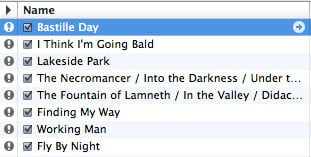
Причина этого заключается в том, что iTunes хранит полный путь к каждому музыкальному файлу в своей базе данных библиотеки. Если вы переместите этот файл куда-то еще, то iTunes не сможет его найти, и результатом будет сломанная ссылка на этот файл, показанная в виде восклицательного знака в iTunes сразу слева от списка треков:
Если вы попытаетесь выбрать трек со сломанной ссылкой, iTunes уведомит вас о том, что он не может найти файл, и предоставит возможность найти его самостоятельно:
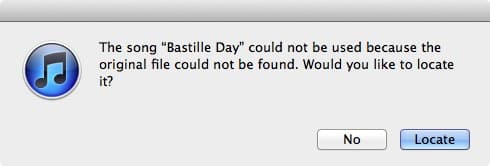
Выбор “Найти” позволит вам просмотреть файл, и iTunes свяжет текущую запись с этим конкретным файлом. Это может быть жизнеспособным решением для нескольких сломанных ссылок, но вы можете представить, что это может стать очень утомительным, если у вас есть сотни или даже тысячи файлов в этом состоянии.
Если вы окажетесь в этой ситуации, самым простым решением обычно будет просто вернуть вашу папку медиа iTunes на ее оригинальное местоположение. iTunes все еще имеет полный путь к каждому файлу в своей базе данных, поэтому, если вы вернете фактические файлы, он не должен иметь проблем с их нахождением снова.
Пользователи, у которых полностью “Управляемая” конфигурация библиотеки, могут избежать этой проблемы, просто переместив свою папку медиа и обновив путь, однако это все еще не рекомендуется решение, если вы абсолютно не уверены, что ваша библиотека полностью управляется и организована так, как iTunes ожидает. Причина, по которой этот метод будет работать в полностью управляемой библиотеке, заключается в том, что iTunes будет искать любые отсутствующие треки в их местоположении по умолчанию под путем папки медиа iTunes, прежде чем решить, что ссылки сломаны. Таким образом, если ваши треки организованы так, как iTunes ожидает их видеть, то он сможет найти их в новом месте. Однако проблема заключается в том, что не редкость для пользователей с большими библиотеками иметь несколько ссылаемых файлов или файлов с нестандартными именами из-за изменений в настройках предпочтений iTunes или даже непоследовательного поведения более старых версий iTunes.
Функция “Консолидировать библиотеку”, обсуждаемая в следующем разделе, обеспечит, чтобы ваша библиотека была полностью управляемой и организованной так, как iTunes ожидает, но если вы собираетесь использовать эту опцию в любом случае, вы можете позволить iTunes скопировать файлы в новое местоположение в процессе и сэкономить себе шаг.
Примечание:
Пользователи Mac OS X могут обойтись без перемещения своих медиа-файлов на одном и том же диске и iTunes все равно сможет их найти. Это не специфично для iTunes, а на самом деле связано с тем, что операционная система Mac OS X сама отслеживает файлы, когда они перемещаются в новые места на одном и том же диске, независимо от типа файла. Это не сработает, однако, при перемещении файлов на другой диск, раздел или компьютер.
Консолидировать: Правильный способ
Итак, зная, что эти подводные камни существуют, каков лучший способ? Помните, что философия iTunes по управлению вашим медиа заключается в том, чтобы изолировать вас от необходимости беспокоиться о подлежащей файловой системе. На основе этого подхода имеет смысл, что он должен предоставить необходимые инструменты для облегчения перемещения вашей библиотеки в новое место.
Итак, другими словами, вместо того, чтобы возиться с копированием/перемещением файлов через Finder или Windows Explorer, почему бы не позволить iTunes заняться этим за вас? Это обрабатывается в iTunes через опцию Консолидировать файлы, которая находится в Файл, Библиотека, Организовать библиотеку в iTunes.
Что опция Консолидировать файлы на самом деле делает, так это собирает все файлы, указанные в вашей библиотеке iTunes, в папку медиа iTunes. Это делается путем копирования любых ссылаемых файлов в папку медиа iTunes, переименования их с правильным названием трека и организации их в стандартную файловую и папочную структуру. Эта опция предназначена хотя бы частично для того, чтобы позволить вам перенести “ссылаемые” файлы в папку медиа iTunes из различных других мест в случае, если вы добавили их в свою библиотеку с отключенной опцией “Копировать файлы”.
Однако единственное реальное различие между файлом, который является “управляемым”, и файлом, который является “ссылаемым”, — это фактический путь к папке медиа iTunes. Файлы в этой папке считаются “управляемыми” файлами, а все, что находится вне, — это “ссылаемые” файлы. Таким образом, если вы измените местоположение папки медиа iTunes на новый путь, а затем используете опцию Консолидировать файлы, iTunes с радостью скопирует все эти файлы в ваше новое местоположение, обновляя всю информацию о местоположении файлов в базе данных iTunes в процессе.
Выполнение перемещения
Чтобы фактически выполнить перемещение, начните с перехода в ваши расширенные предпочтения iTunes и изменения пути к папке медиа iTunes на любое новое местоположение, в котором вы хотите хранить свои медиа-файлы iTunes. Это обычно будет внешний жесткий диск, но это может быть любой действительный путь, включая вторичный жесткий диск или даже сетевую папку:

Как только вы обновили местоположение папки медиа iTunes, просто выберите Файл, Библиотека, Организовать библиотеку… (в iTunes 8 эта опция называлась “Консолидировать библиотеку”, а в iTunes 7 и ранее она находилась в меню “Расширенные”):
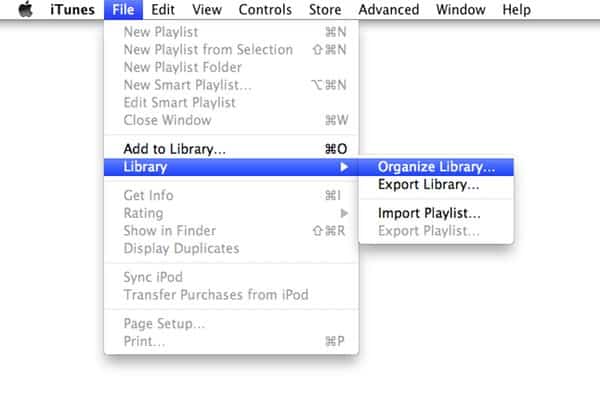
Вам будет представлено диалоговое окно с опцией консолидировать файлы или реорганизовать их. Выберите “Консолидировать файлы” и нажмите ОК.
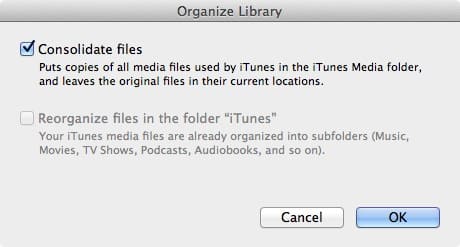
iTunes начнет процесс копирования файлов в их правильные местоположения и обновления этих местоположений в базе данных библиотеки iTunes. Обратите внимание, что этот процесс копирует треки в новое местоположение, а не перемещает их. Хотя оригинальные треки все еще существуют, база данных библиотеки iTunes обновляется с новым местоположением для каждого трека, что делает процесс трудным для отмены, если вы не сохранили резервную копию вашей базы данных библиотеки до консолидации. Создание такой резервной копии, безусловно, является вариантом, хотя обычно не требуется.
Другой важный момент заключается в том, что это реорганизует всю файловую систему вашей библиотеки в стандартный способ ее разметки iTunes (например, ARTIST\ALBUM\TRACK.MP3 в случае музыкальных файлов). Это может быть нежелательной опцией для тех, кто имеет свою собственную организацию файловой системы для медиа-контента или кто использует другие сторонние приложения, которые ожидают, что медиа-файлы будут организованы определенным образом. К сожалению, если вы находитесь в этой ситуации, действительно нет простого способа переместить ваш медиа-контент iTunes в новое место без создания совершенно новой библиотеки iTunes и повторного импорта всех ваших треков в новую библиотеку из их новых местоположений.
Примечание:
Если вы обновили новую организацию медиа iTunes, ваши папки мобильных приложений и игр для iPod также будут скопированы в папку медиа iTunes в рамках этого процесса.
Подтверждение и очистка
После завершения этого процесса вы должны быть в состоянии подтвердить, что файлы были скопированы в новое местоположение и что iTunes ссылается на них правильно оттуда, просто выбрав трек и выбрав Файл, Получить информацию. Вкладка “Сводка” для свойств файла будет указывать физическое местоположение этого трека, которое должно отражать новый путь к папке медиа iTunes.
Поскольку iTunes копирует медиа-контент, а не перемещает его, вы, вероятно, также захотите удалить ваши медиа-файлы iTunes из их оригинальных местоположений, чтобы освободить место.
Примечание:
Имейте в виду, что iTunes перемещает только контент, который на самом деле указан в базе данных библиотеки iTunes, что означает, что любые случайные файлы, которые лежали в папке медиа iTunes, не будут скопированы в новое местоположение. Это не должно вызывать беспокойства, если вы не храните не-iTunes медиа-контент в вашей папке медиа iTunes.
Помните, что этот процесс перемещает только контент iTunes. Ваша база данных библиотеки iTunes все еще будет находиться в своем оригинальном местоположении, вероятно, на вашем основном жестком диске в вашей папке Музыка, как описано ранее. Поэтому, хотя вы можете очистить подпапку “медиа iTunes” отсюда, как только вы консолидируете свою библиотеку в другое местоположение, вам не следует трогать любые другие файлы или папки в вашей основной папке iTunes.
Перемещение базы данных библиотеки
Если вы просто хотите переместить свои файлы на больший диск, редко есть причина беспокоиться о перемещении базы данных библиотеки, так как она обычно не занимает много места для хранения, и есть преимущества в том, чтобы оставить этот файл на вашем локальном жестком диске и просто хранить контент на внешнем диске.
Тем не менее, если вы действительно хотите переместить базу данных библиотеки в другое место, это также вполне возможно, если вы используете iTunes 7 или более позднюю версию. Это должно быть сделано отдельно от процесса перемещения контента, описанного выше, и лучше всего сначала переместить контент, а затем переместить базу данных библиотеки, как только вы подтвердите, что все по-прежнему работает правильно.
Чтобы сделать это, закройте iTunes и скопируйте вашу папку “iTunes” (в вашей папке “Музыка” или “Моя музыка”) в новое местоположение. Имейте в виду, что у вас все еще могут быть медиа-контенты, расположенные в подпапке “медиа iTunes”, и вы, вероятно, не хотите тратить время на копирование этого контента, если вы уже консолидировали его в другое место, поэтому вы можете захотеть исключить эту одну подпапку.
Как только вы скопировали папку “iTunes”, включая “iTunes Library.itl” и все связанные вспомогательные файлы и папки, просто перезапустите iTunes, удерживая клавишу SHIFT (Windows) или OPT (Mac), и вам будет предложено либо создать новую библиотеку, либо выбрать местоположение для существующей библиотеки:
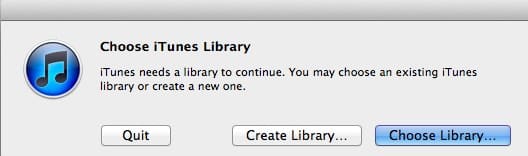
Просто нажмите “Выбрать библиотеку” и просмотрите местоположение, куда вы скопировали папку iTunes. iTunes запустится, используя эту конкретную базу данных библиотеки вместо той, что из оригинального местоположения. Как только вы установите это местоположение, iTunes продолжит использовать его, если вы не измените его снова, используя тот же метод.
Перемещение базы данных библиотеки iTunes на внешний жесткий диск может быть полезным, если вы планируете перемещать внешний жесткий диск между несколькими компьютерами.
Get new posts in your inbox
No spam. Unsubscribe anytime.