iTunes Match · 3 min read · Oct 10, 2025
Путешествие с iTunes Match
Q: Есть ли у iLounge советы по путешествиям в отношении iTunes Match? Я спрашиваю, потому что подключение к “облаку” не гарантировано во время путешествий, даже внутри страны: Wi-Fi в аэропортах и отелях часто ненадежен, Wi-Fi на борту самолета практически отсутствует, а 4G/LTE не является вариантом в полете. Без подключения к Интернету “Облако” недоступно, и iTunes Match становится бесполезным.
– Фарнсворт
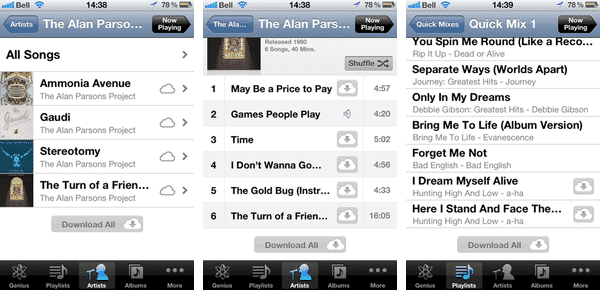
A: Использование iTunes Match без покрытия данных на самом деле несколько похоже по принципу на копирование или синхронизацию вашего контента непосредственно из библиотеки iTunes. Короче говоря, без активного подключения к данным вы сможете получить доступ только к тому контенту, который хранится локально на вашем устройстве или компьютере.
С устройствами iOS контент, который вы воспроизводите через iTunes Match, загружается и хранится на вашем устройстве, если вы его не удалите вручную; воспроизведение начинается, как только трек начинает загружаться, но после этого используется локальная копия. Это делается не только для обеспечения оффлайн-доступа, но и для экономии трафика, который потребовался бы для повторной загрузки одних и тех же треков через подключение к сотовым данным с учетом лимита. Это означает, что любой трек, который вы слушали на своем устройстве — даже частично — уже будет там и может быть воспроизведен без необходимости возвращаться в облако за ним. Для многих пользователей это означает, что большинство их любимых песен будет автоматически доступно на их устройстве, когда они находятся вне зоны покрытия данных, без каких-либо реальных усилий с их стороны.
Новая музыка, купленная в iTunes на устройстве iOS, также загружается и хранится локально, и будет автоматически загружена на другие устройства, которые используют ту же учетную запись iTunes и имеют включенные Автоматические загрузки. Аналогично, треки, купленные в iTunes Store на вашем компьютере, могут быть автоматически загружены на ваши устройства iOS тем же образом.
Вы также можете вручную загрузить отдельные треки, просто нажав на маленький значок iCloud, который появляется справа от названия каждого трека. Кроме того, под исполнителями, альбомами и плейлистами вы должны увидеть кнопку “Загрузить все” внизу списков альбомов или треков, которую можно использовать для загрузки всего в этой категории. Обратите внимание, что эта опция появляется только в том случае, если в списке есть два или более треков, которые еще не были загружены.
Хотя, возможно, это не всегда так быстро или удобно, как передача контента на ваше устройство через iTunes, эти варианты тем не менее предоставляют ту же возможность хранить подмножество вашей музыкальной библиотеки непосредственно на вашем устройстве. Единственное отличие заключается в том, что вам нужно загрузить контент непосредственно на ваше устройство по воздуху — процесс, который обычно будет намного медленнее, чем синхронизация вашего контента из iTunes через USB-соединение. Однако положительная сторона заключается в том, что вы можете сделать это в любом месте, где доступно соединение Wi-Fi или подходящие сотовые данные, так что, хотя у вас может не быть доступа к вашей полной библиотеке везде, куда бы вы ни пошли, доступ все равно будет, вероятно, более удобным, чем необходимость возвращаться к вашей основной библиотеке iTunes дома или носить ее с собой на ноутбуке.
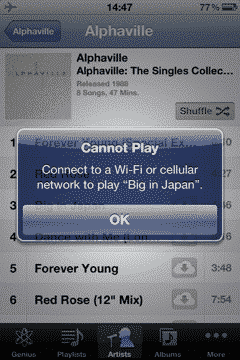
Вы можете определить, какие треки были скопированы на ваше устройство, просто посмотрев на отсутствие кнопки iCloud рядом с названием трека. Вы можете воспроизводить любые из этих треков без подключения к данным, так как они хранятся на вашем устройстве, однако если вы находитесь вне зоны покрытия данных и пытаетесь получить доступ к треку, которого нет на вашем устройстве, вы получите сообщение, уведомляющее вас о том, что для воспроизведения трека требуется сотовое или Wi-Fi соединение.
Если вы знаете, что будете вне зоны покрытия данных в течение некоторого времени и не хотите видеть все эти дополнительные непроигрываемые треки, вы можете просто отключить опцию Показать всю музыку в разделе Настройки, Музыка на вашем устройстве iOS. Это будет отображать только те треки, которые были загружены на ваше устройство, хотя, к сожалению, это не делает то же самое для ваших плейлистов — все ваши плейлисты всегда доступны на вашем устройстве, независимо от того, есть ли в них какие-либо треки. Вам, очевидно, нужно будет снова включить эту опцию, если вы хотите загрузить или воспроизвести какие-либо дополнительные треки из вашей библиотеки iCloud.

Использование плейлистов — и особенно Умных плейлистов — может быть большим преимуществом для загрузки вашего устройства перед поездкой. В зависимости от того, сколько плейлистов вы хотите взять с собой, это может быть так же просто, как просто зайти в них и выбрать кнопку “Загрузить все” внизу каждого из них. Если у вас много плейлистов, однако, вам может показаться неудобным заходить в каждый из них и загружать контент вручную.
Get new posts in your inbox
No spam. Unsubscribe anytime.