Видеоредактирование · 3 min read · Feb 09, 2026
Обрезка видео в VLC Player | Windows и Mac
Хотите обрезать или вырезать определенный фрагмент из полного видео? Тогда вы находитесь в правильном месте. Мы собираемся обрезать/вырезать видео с помощью VLC Player.
Да, вы не ослышались, VLC — это не просто медиаплеер для воспроизведения вашего аудио или видео, но и небольшой инструмент редактирования, который имеет несколько небольших инструментов для улучшения вашего опыта потребления медиа очень плавно.
Следуйте простым инструкциям ниже, чтобы обрезать или вырезать ваши видео на небольшие клипы с помощью VLC Player.
Как вырезать видео с помощью VLC Player?
Мы собираемся показать вам метод вырезания видео на VLC Player на любой из операционных систем, т.е. Windows и macOS
Обрезка видео в VLC Media Player на Windows ПК
Чтобы вырезать видео в VLC Player на системе macOS, выполните следующие шаги,
Сначала мы собираемся проверить место назначения для сохранения клипа, хотя по умолчанию это C:\Users\Username\Videos, поэтому мы собираемся проверить каталог и изменить его на другую папку, если это необходимо.
- Для этого откройте VLC Player и перейдите в Инструменты -> Настройки или это можно сделать, нажав одновременно Ctrl+P.
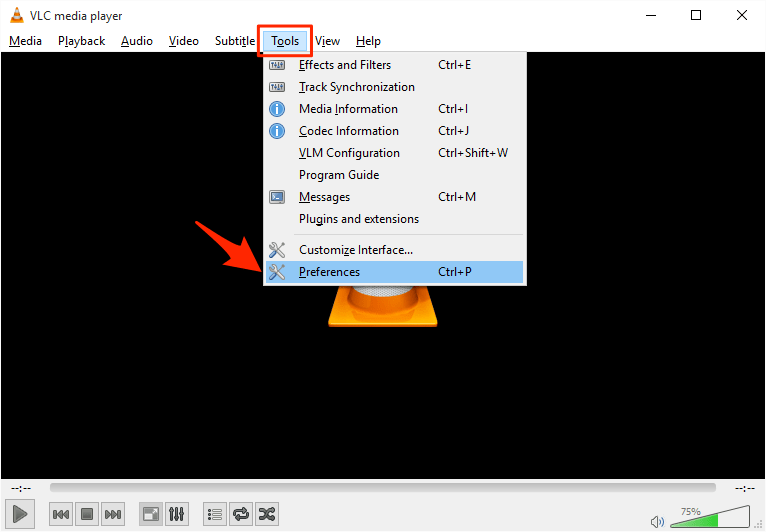
- Открыв настройки, перейдите в раздел Ввод/Кодеки.
- Теперь просто нажмите кнопку Обзор и выберите предпочитаемое место для сохранения обрезанного видео.
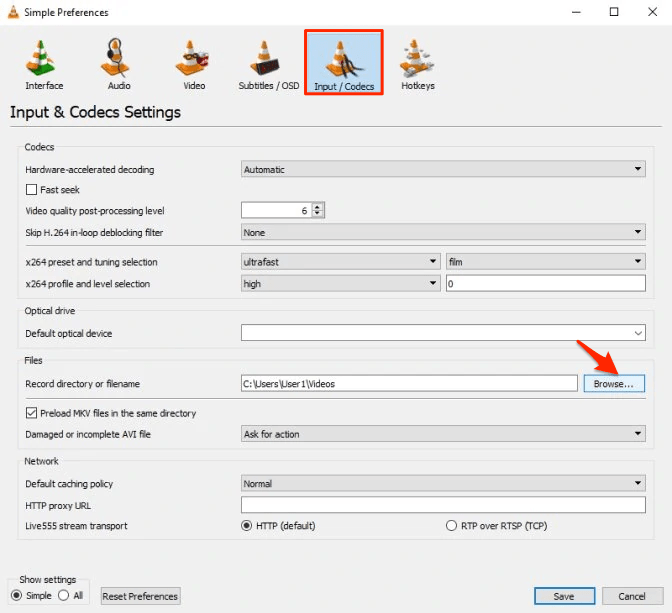
- После выбора желаемого каталога нажмите кнопку Сохранить, и вы готовы к работе.
Теперь, когда мы выбрали каталог по умолчанию для сохранения обрезанного видео, вы можете закрыть окно VLC Player, если хотите.
- Теперь откройте видео в VLC Player, для которого вы хотите вырезать клип.
- После этого приостановите видео и перейдите в Вид -> Расширенные элементы управления и нажмите на опцию для активации.
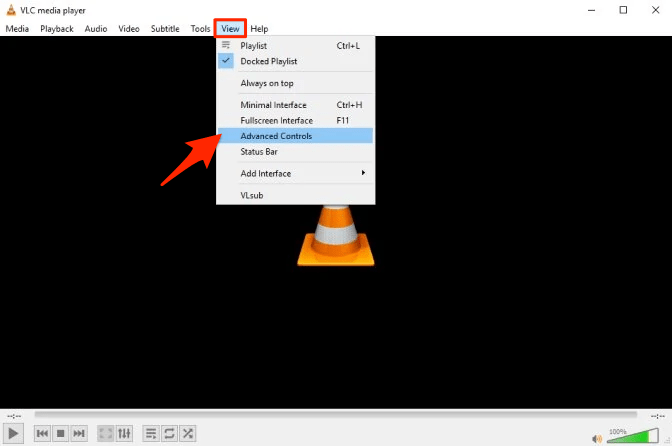
После этого вы заметите новую панель инструментов прямо над таймером видео.
Итак, предположим, вы хотите вырезать видео с 25 секунд до 55 секунд, тогда, когда видео на 24 секундах, нажмите кнопку Запись, чтобы начать запись, и когда плеер на 54 секундах, вам нужно снова нажать кнопку Запись, чтобы остановить запись.
В качестве альтернативы вы также можете нажать Shift+R, чтобы начать, и снова Shift + R, чтобы остановить запись.
Наконец, после нажатия кнопки остановки записанный клип будет сохранен в заранее установленном месте.
Обрезка видео с помощью VLC Media Player на Mac
Чтобы вырезать видео в VLC Player на системе macOS, выполните следующие шаги,
- Сначала откройте VLC Player. (Не воспроизводите, просто откройте)
- Теперь перейдите к настройкам VLC Player, выбрав О VLC PLayer -> Настройки, или нажав Command (⌘) + Запятая (,).
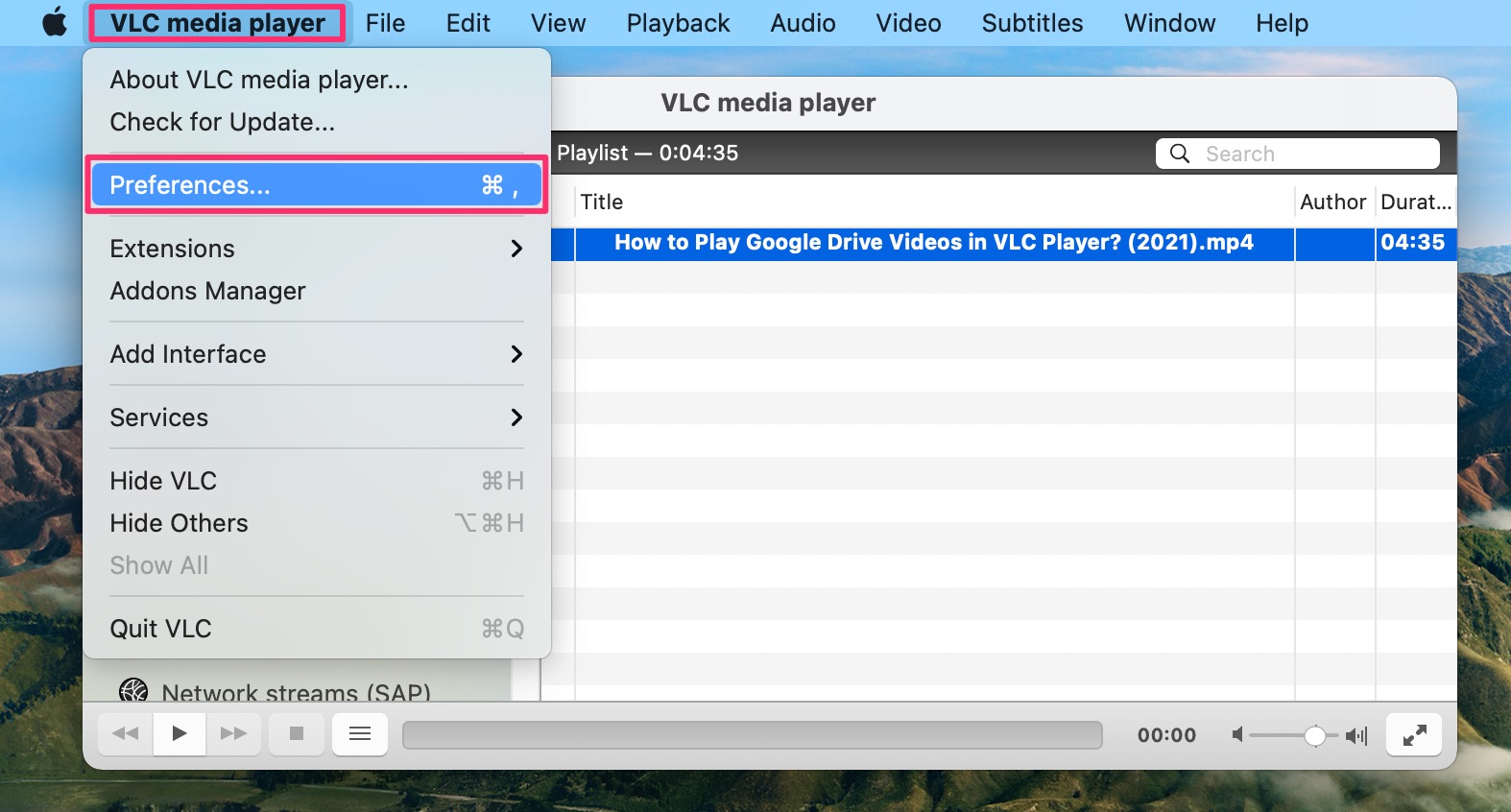
- Нам нужно установить каталог для записи, который не установлен по умолчанию.
- Открыв окно настроек, перейдите в Ввод/Кодеки.
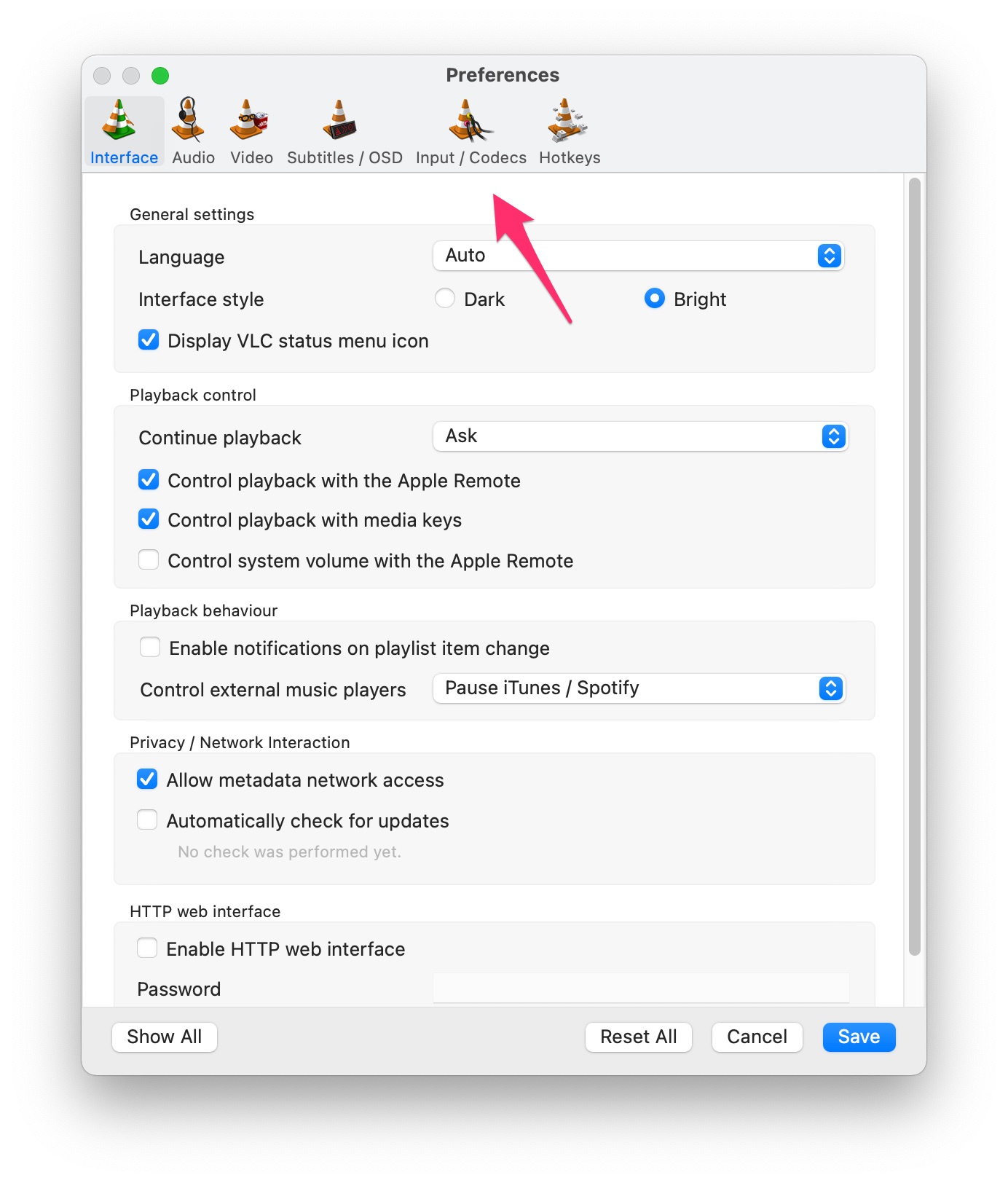
- Теперь нажмите кнопку Обзор и выберите предпочитаемое место для сохранения обрезанного видео.
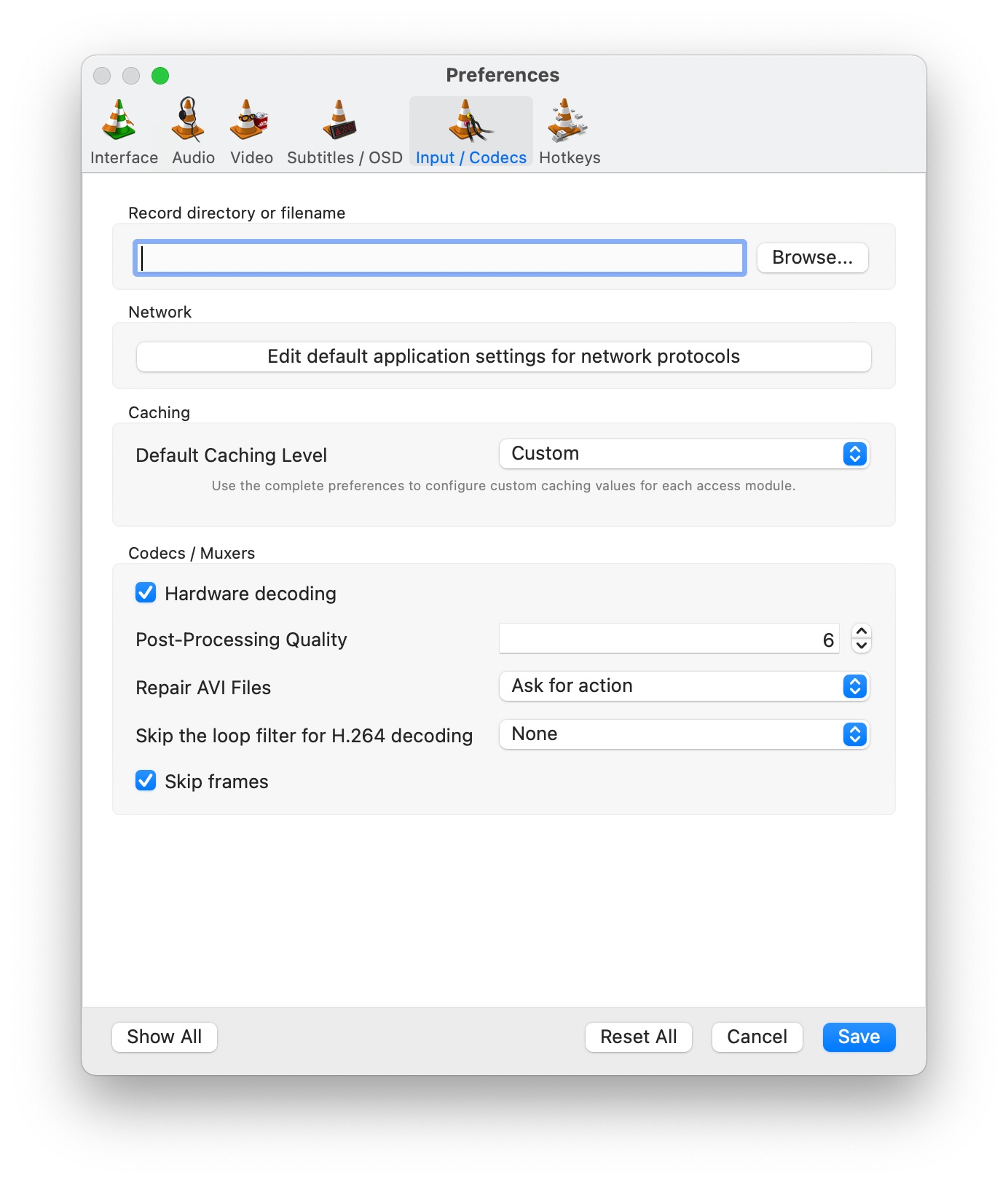
- После выбора каталога нажмите кнопку Сохранить, и вы готовы к работе.
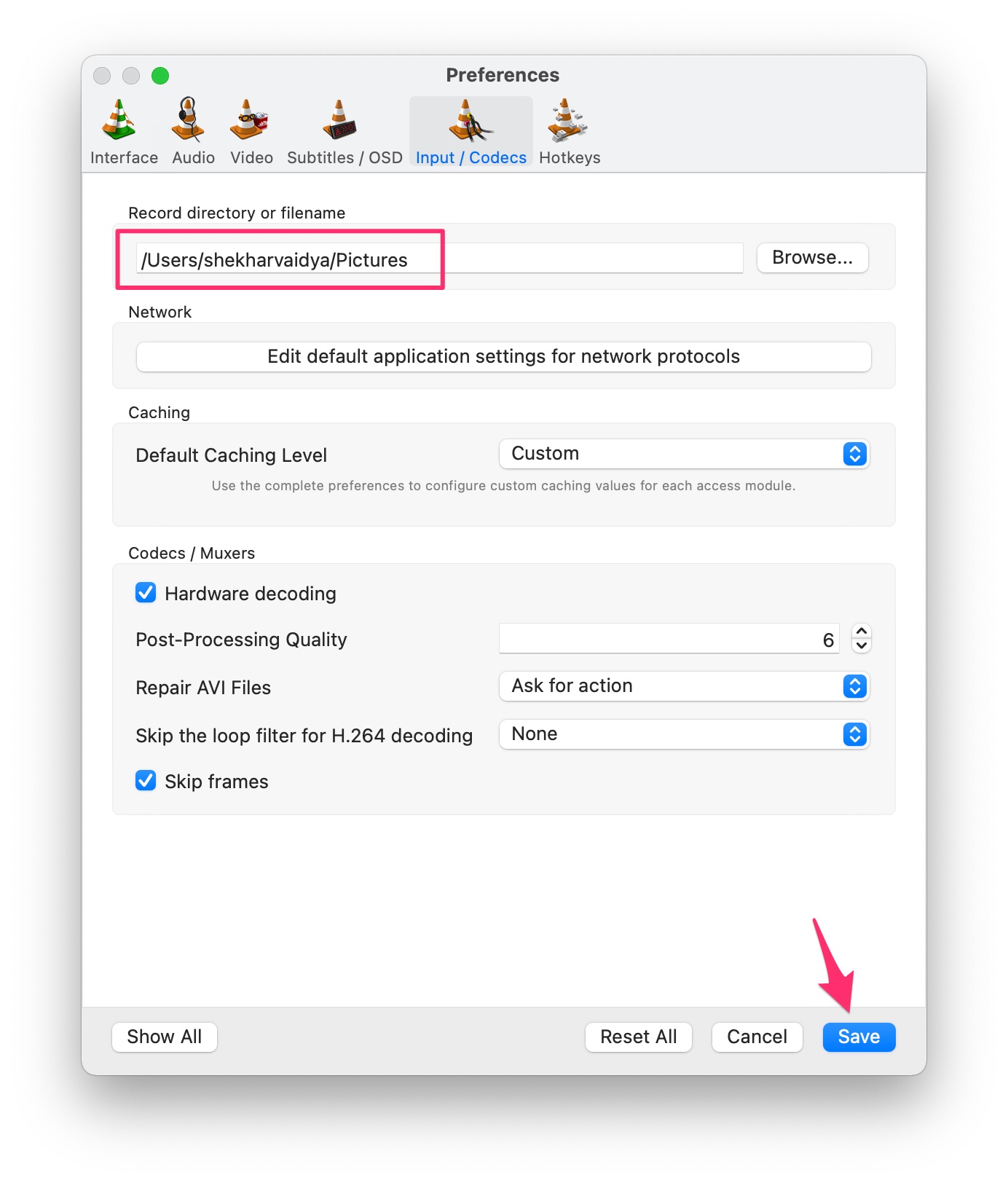
Теперь, когда мы выбрали каталог по умолчанию для сохранения обрезанного видео, вы можете закрыть это окно VLC Player, если хотите.
- Теперь откройте видео в VLC Player, для которого вы хотите вырезать клип.
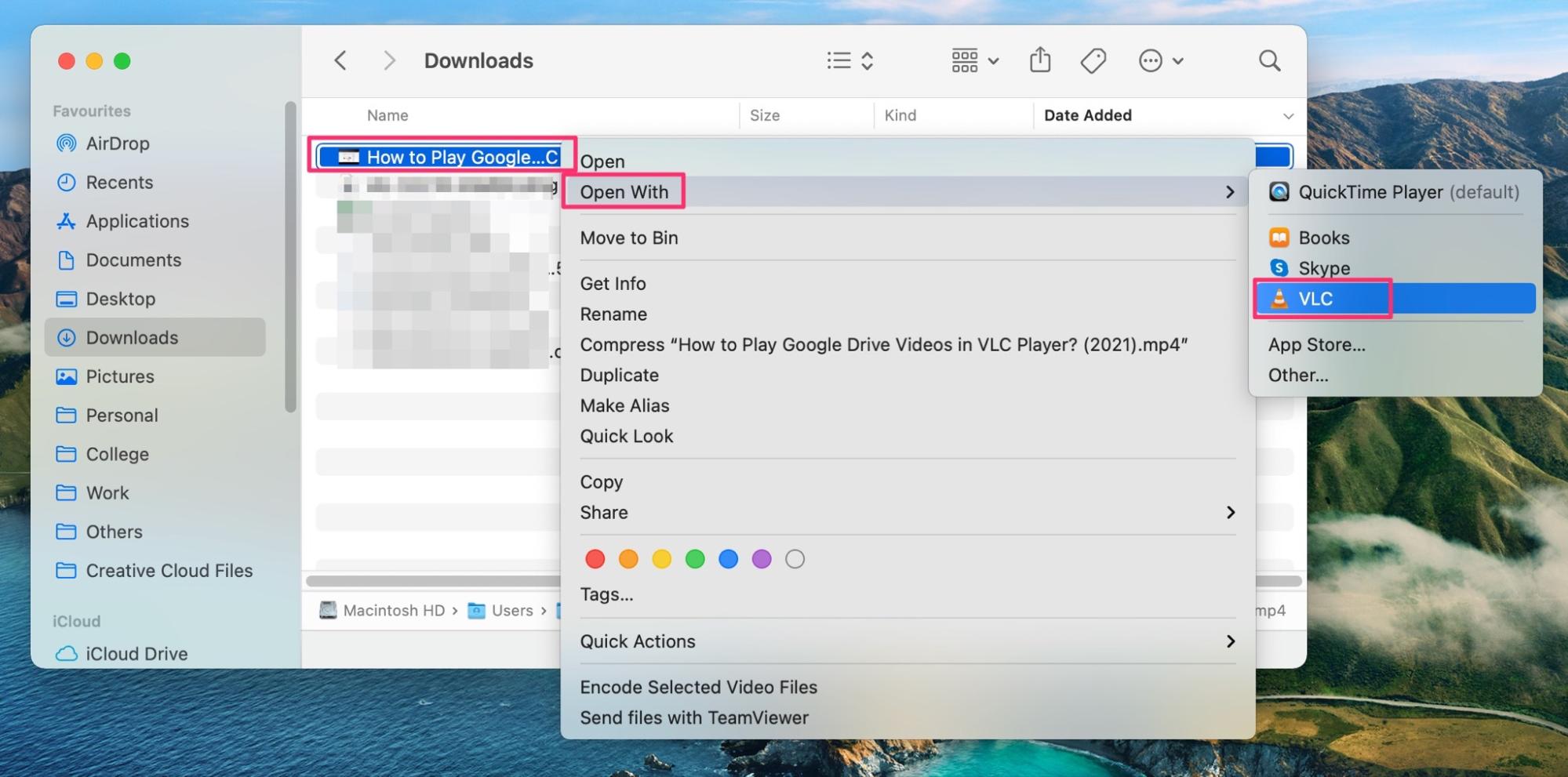
- Мы собираемся использовать функцию записи, чтобы вырезать видео.
- Итак, предположим, вы хотите вырезать видео с 5 секунд до 15 секунд, тогда, когда видео на 4 секундах, нажмите Option + Command + R (⌥⌘R), чтобы начать запись, и когда плеер на 14 секундах, вам нужно снова нажать Option + Command + R (⌥⌘R), чтобы остановить запись.
- В качестве альтернативы вы также можете начать и остановить запись, перейдя в опцию Воспроизведение -> Запись.
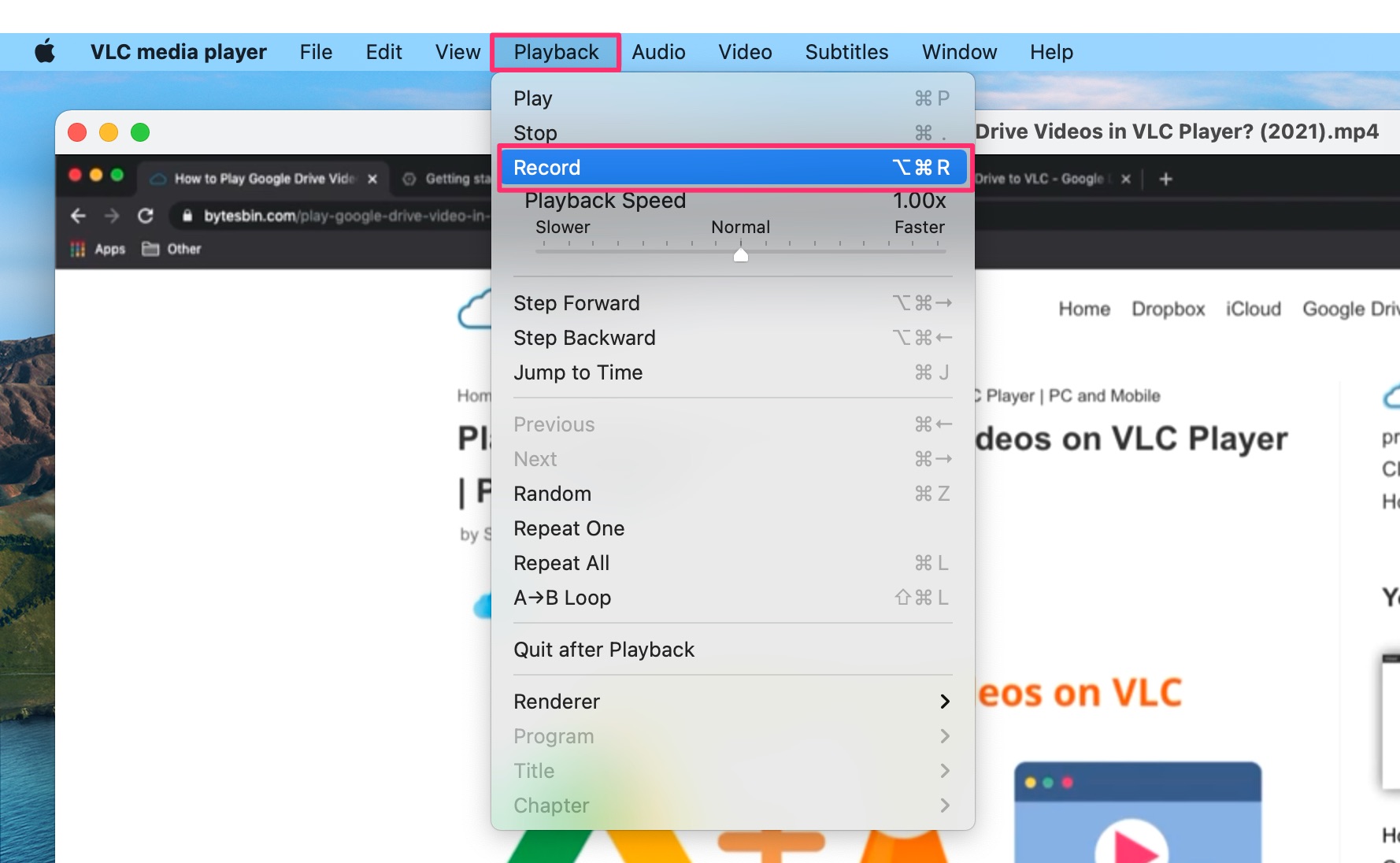
- Наконец, вырезанное видео автоматически будет сохранено в ранее установленной папке/каталоге.
Заключение
Вот и все, мы успешно обрезали/вырезали видео в VLC Player на небольшой делимый клип. Мы попытались охватить процесс в двух широко используемых операционных системах, т.е. Windows и macOS.
Мы надеемся, что вы тоже успешно выполнили эту часть. Если вы что-то пропустили или у вас есть какие-либо сомнения относительно процесса обрезки, дайте нам знать об этом в разделе комментариев.
Если у вас есть мысли о Обрезка видео в VLC Player | Windows и Mac, не стесняйтесь оставлять их в комментариях ниже. Также, пожалуйста, подпишитесь на наш канал DigitBin на YouTube для видеоуроков. Удачи!
Get new posts in your inbox
No spam. Unsubscribe anytime.