Устранение неполадок · 7 min read · Feb 15, 2026
Устранение ошибки 0xFFFFFFFF в Windows: Полное руководство

Вы хотите обновить свой ПК, чтобы устранить ошибки, насладиться улучшенной версией вашего устройства или проверить последние функции. Кроме того, это также помогает вашему устройству функционировать оптимально.
Однако ваше обновление программного обеспечения может остановиться с ошибкой 0xFFFFFFFF в Windows. Это мешает вам продолжать загрузки обновлений или установку, и даже ручная установка часто не поможет.
В такой ситуации вы будете искать, как это исправить, и мы все это покрыли!
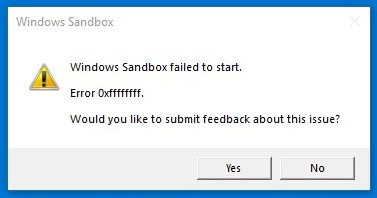
Как исправить ошибку 0xFFFFFFFF в Windows?
Существует несколько методов устранения кода ошибки 0xFFFFFFFF на вашем Windows. Их эффективность зависит от причин. Поэтому следуйте каждому решению в зависимости от их причин и проверьте, что работает для вас.
Метод 1: Перезагрузите ваш ПК
Ваше обновление WindowsOS может внезапно остановиться, генерируя код ошибки 0xFFFFFFFF.
Одной из самых распространенных причин этого является слишком много кэш-памяти, нестабильное интернет-соединение и даже временные сбои.
Поэтому, чтобы решить эту проблему, вам следует перезагрузить компьютер, и ваша проблема будет легко решена. Большинство пользователей сообщили, что это сработало для них, так как это было всего лишь техническим сбоем.
Метод 2: Запустите средство устранения неполадок обновления Windows
Когда вышеуказанные методы не помогли вам, это не временный сбой, а другая причина. Простой способ проверить это - использовать средство устранения неполадок обновления Windows.
Ваш ПК имеет ряд различных средств устранения неполадок, которые помогают вам обнаруживать проблемы и, соответственно, исправлять их.
Поэтому, когда появляется ошибка 0xFFFFFFFF, возникают проблемы с функциями, связанными с обновлением, и, следовательно, вам следует действовать соответственно.
Следуйте шагам, приведенным ниже, чтобы запустить средство устранения неполадок обновления Windows:
- Нажмите кнопку “Пуск” в верхнем левом углу, перейдите в Настройки и выберите Система.
(Альтернатива: нажмите клавиши Win+I, чтобы открыть Настройки)
- Выберите Устранение неполадок в левой панели.
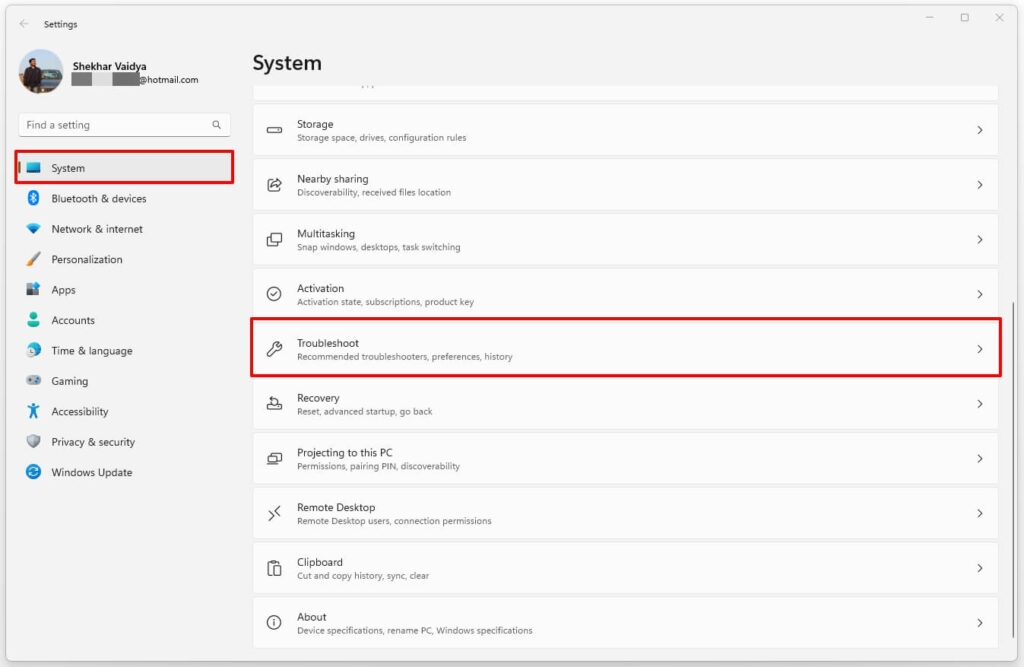
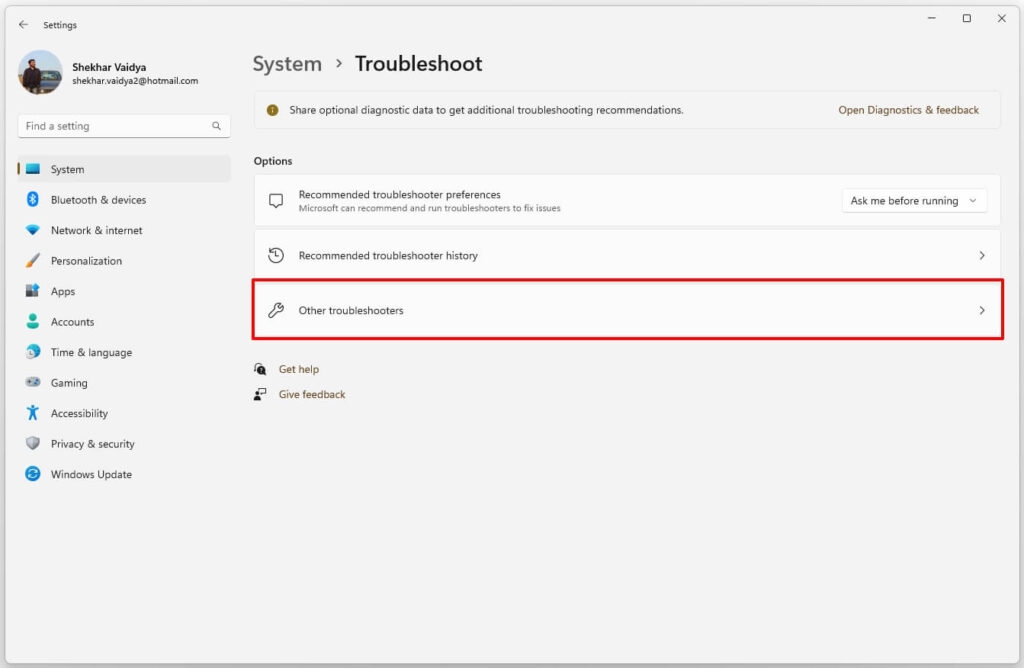
- Теперь нажмите на Другие средства устранения неполадок.
- В опции Обновление Windows нажмите Запустить средство устранения неполадок.
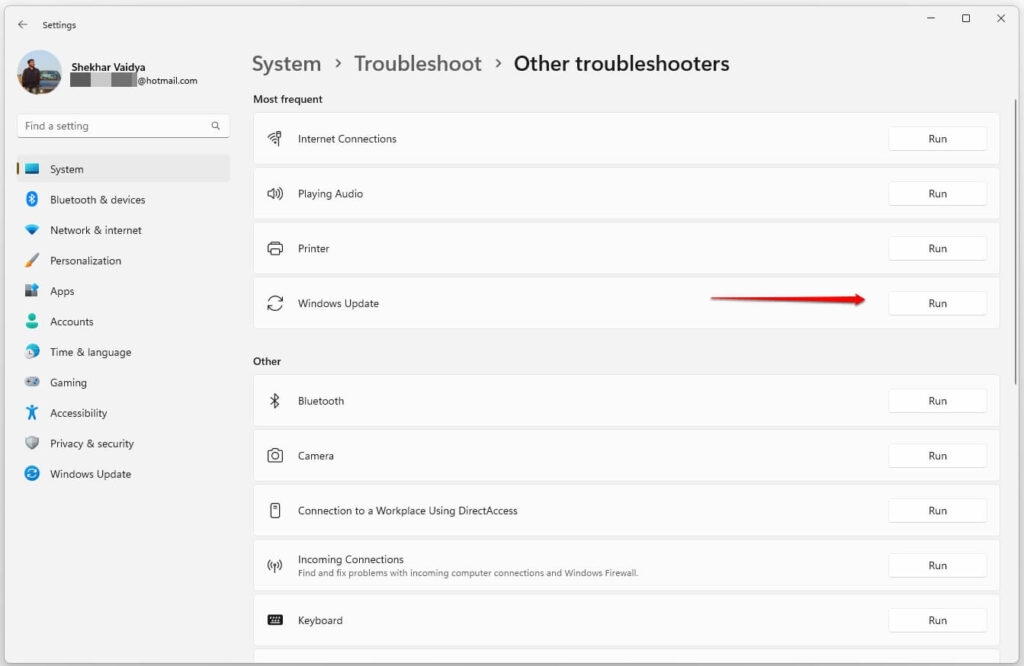
Инструмент начнет сканирование вашего ПК, и вам нужно подождать, пока процесс завершится. После этого он покажет вам проблемы и исправит их. Он также может предложить вам следовать некоторым шагам для устранения неполадок.
Метод 3: Удалите компоненты папки распространения программного обеспечения
Подобно тому, как на вашем устройстве может быть слишком много кэша, на вашей системе есть папка, которая хранит кэш-память, связанную с обновлениями.
Папка распространения программного обеспечения хранит ее, но часто ее файлы повреждаются или отсутствуют, что мешает обновлениям Windows.
В такой ситуации вы можете удалить компоненты папки, чтобы исправить это. Хотя файлы будут удалены, Windows снова создаст их и, таким образом, эффективно решит проблему.
Следуйте шагам, приведенным ниже, чтобы сделать это:
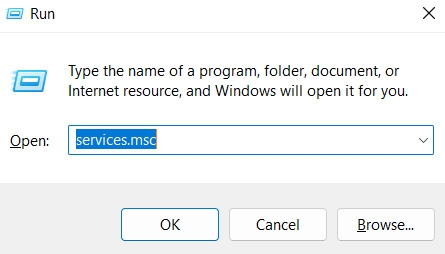
- Нажмите клавиши Win+R, чтобы открыть диалоговое окно Выполнить, введите services.msc и нажмите клавишу Enter.
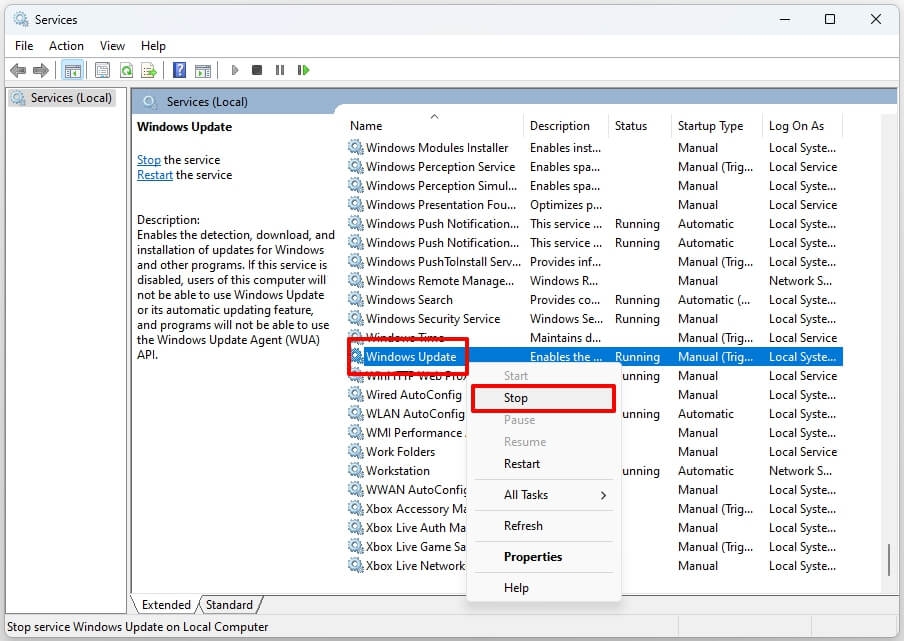
Перейдите к Обновлению Windows и щелкните правой кнопкой мыши.
Выберите Остановить в контекстном меню, не закрывайте его, а минимизируйте.
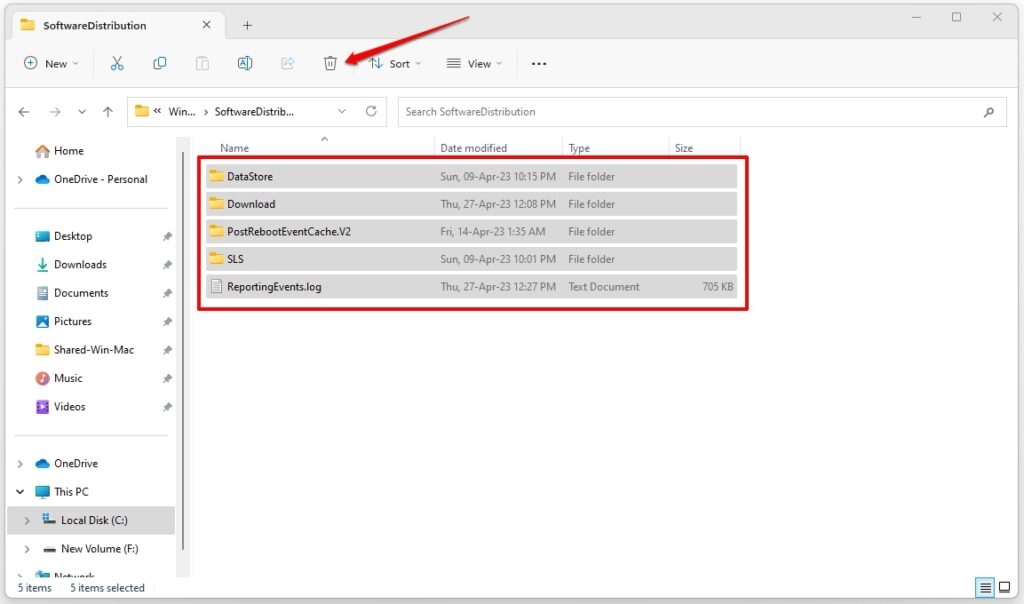
Нажмите клавиши Win+E, чтобы открыть Проводник файлов.
Найдите
C:/Windows/SoftwareDistribution.Щелкните по папке, выберите все ее компоненты и нажмите клавишу Delete.
Нажмите Да, чтобы подтвердить ваше действие.
Теперь снова в окне Службы разверните окно Службы и щелкните правой кнопкой мыши на Обновление Windows.
Выберите Запустить из выпадающего меню.
Стоит отметить, что если вы установили Windows или любой другой диск, замените букву C на букву этого диска. Кроме того, запуск обновления Windows таким образом создаст его компоненты заново.
Метод 4: Удалите папки пути загрузки обновления Windows
Windows хранит свои предыдущие версии обновлений и связанные процессы по определенному пути. Вы можете восстановить свою систему до более ранней версии позже.
Однако часто перегруженный путь загрузки обновлений приводит к ошибке 0xFFFFFFFF в Windows. Следовательно, вам нужно удалить все его папки, чтобы исправить проблему.
Следуйте шагам, приведенным ниже, чтобы сделать это:
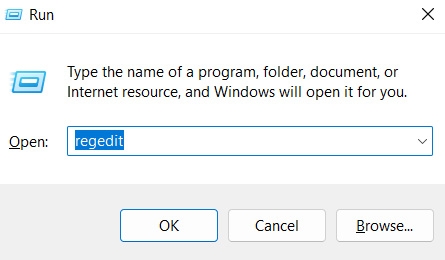
- Нажмите клавиши Win+R, чтобы открыть диалоговое окно Выполнить и введите regedit и нажмите ОК.
Выберите
HKEY_LOCAL_MACHINE\SOFTWARE\Policies\Microsoft\Windows\WindowsUpdateв левой панели.В нем перейдите к WUServer и WIStatusServer, выберите их и удалите.
Теперь перезагрузите ваш ПК, чтобы изменения вступили в силу, и попробуйте снова.
Метод 5: Перезапустите службы обновления Windows
Windows использует службы обновления для плавного выполнения обновления. Однако, если какие-либо из этих служб не работают оптимально, вы столкнетесь с проблемами при обновлении вашей системы с генерацией ошибки 0xFFFFFFFF. Поэтому вам нужно перезапустить службы обновления Windows.
Вот как вы можете это сделать:
Нажмите клавиши Win+R и введите cmd в строке поиска.
Введите команды, приведенные ниже, и после каждой из них нажмите клавишу Enter
net stop wuauserv
net stop bits
net stop trustedinstaller
net stop appidsvc
net stop cryptsvc
Это остановит службы обновления Windows.
Теперь аналогичным образом выполните команды, приведенные ниже, чтобы запустить эти службы.
net start wuauserv
net start bits
net start trustedinstaller
net start appidsvc
net start cryptsvc
После перезапуска снова начните процесс загрузки, и ошибка будет устранена, если есть сбой в службах обновления.
Метод 6: Запустите SFC-сканирование
Упомянутые выше методы могли помочь вам исправить проблему, но в редких случаях они не сработали.
В такой ситуации могут быть поврежденные или отсутствующие файлы на вашем Windows, что приводит к проблеме. Поэтому, чтобы преодолеть ситуацию, вам следует запустить SFC-сканирование. Проверка системных файлов проверит наличие проблем и попытается их исправить, если таковые имеются.
Следуйте шагам, приведенным ниже, чтобы запустить SFC-сканирование в Windows:
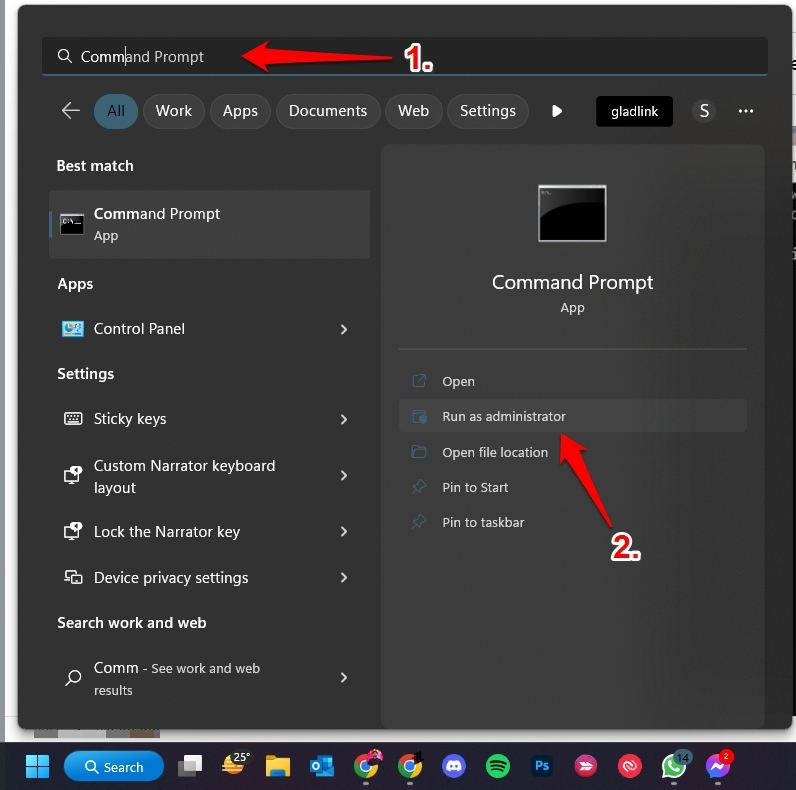
Откройте меню “Пуск” и найдите cmd.
Перейдите к первому результату поиска и выберите Запуск от имени администратора в правой панели.
- Введите команду, приведенную ниже, и нажмите клавишу Enter для выполнения.
sfc /scannow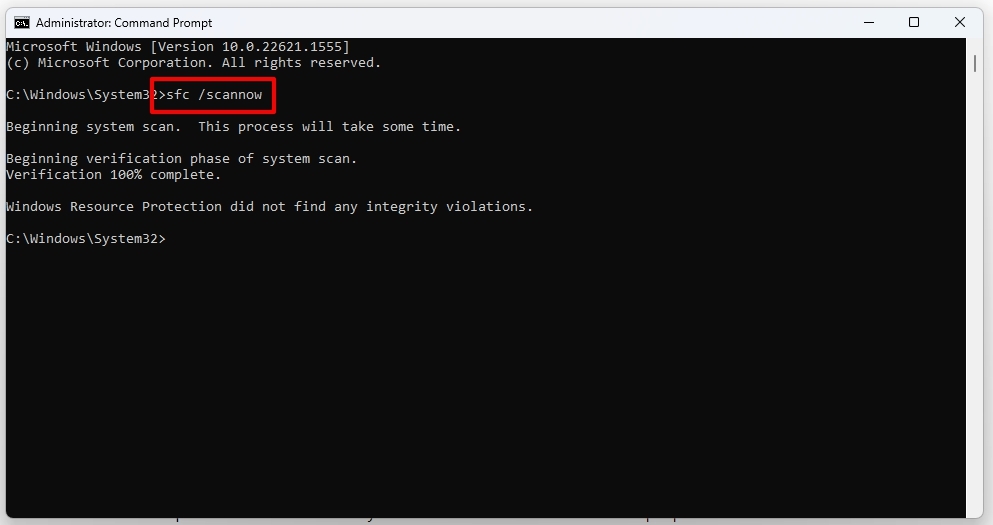
После этого проверка системных файлов начнет свое сканирование. Подождите, пока процесс завершится, и он отобразит статус.
Если были проблемы с системными файлами, то инструмент, вероятно, их устранит.
Метод 7: Просканируйте ваш ПК на наличие вредоносных программ
Если SFC не смогла решить проблему или не обнаружила никаких, и вы сталкиваетесь с ошибкой 0xFFFFFFFF, то на вашем ПК могут быть вредоносные файлы или программы.
Вы можете использовать сторонние инструменты для их проверки. Кроме того, Windows также имеет встроенный инструмент, который сканирует на наличие вредоносных программ.
Вот как вы можете его использовать:
Перейдите в Настройки Windows и перейдите в Конфиденциальность и безопасность.
Выберите Безопасность Windows в левой панели и нажмите Открыть безопасность Windows.
Нажмите на Защита от вирусов и угроз и нажмите на Сканировать.
Далее нажмите на кнопку Сканировать сейчас в правой панели.
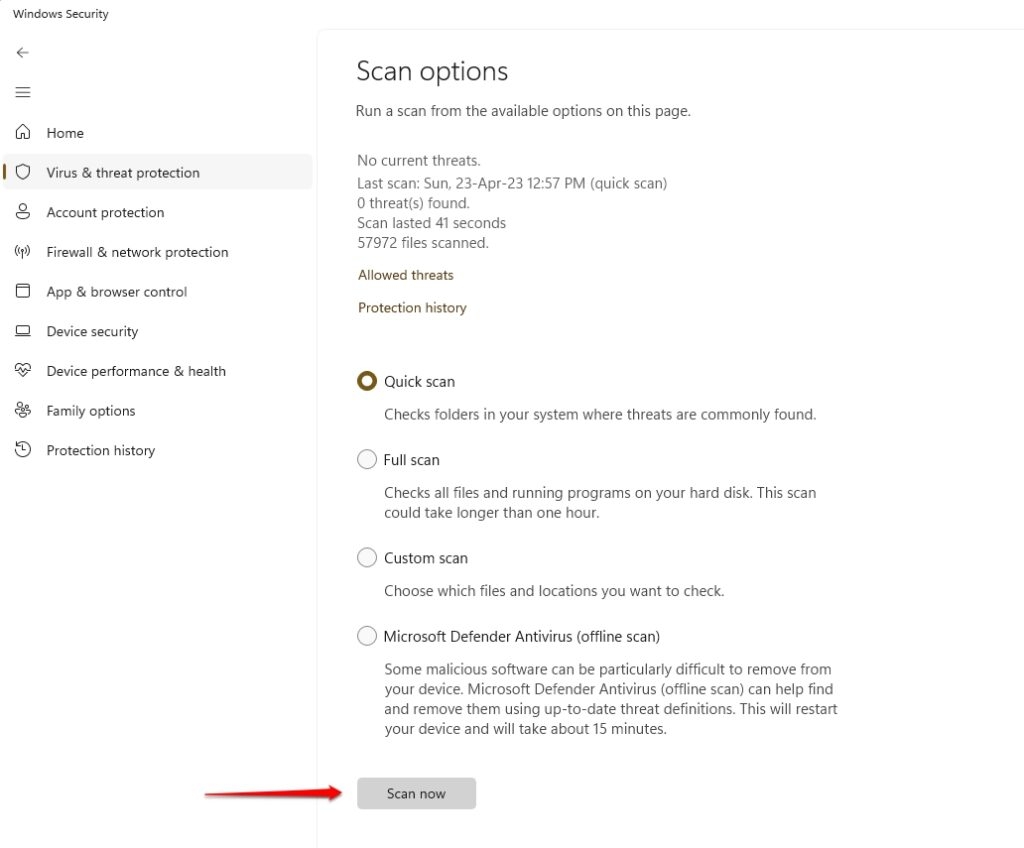
Windows завершит сканирование и отобразит обнаруженные вредоносные программы. Вам нужно будет удалить их соответственно. Таким образом, вы сможете устранить код ошибки 0xFFFFFFFF.
Часто задаваемые вопросы
Что означает код 0xFFFFFFFF? Код ошибки 0xFFFFFFFF появляется, когда ваш ПК не может найти обновления Windows или даже при загрузке или установке их. Поэтому вам необходимо решить эту проблему, чтобы продолжить загрузку или установку.
Что означает код 0xfffffff в Apex? Код ошибки 0xfffffff в Apex подразумевает, что игре трудно подключиться к серверам.
Что такое код ошибки 0xFFFFFFFF в Age of Empires? Код ошибки 0xFFFFFFFF в Age of Empires указывает на то, что существует проблема, связанная с подключением в Age of Empires.
Как мне исправить код ошибки Apex? Наиболее эффективный способ исправить код ошибки Apex - перезагрузить ваш маршрутизатор и принудительно перезапустить вашу игру.
Заключительное слово – Ошибка 0xFFFFFFFF в Windows
Обновление вашей операционной системы Windows время от времени имеет важное значение, чтобы она функционировала хорошо. Будь то системные файлы, программы или драйверы, все они устаревают и изнашиваются со временем. Поэтому обновление имеет важное значение. Кроме того, даже для того, чтобы разместить новейшее программное обеспечение, обновление также помогает.
Учитывая его важность, вы будете загружать и устанавливать последнюю версию, но код ошибки 0xFFFFFFFF будет мешать этому процессу.
Кроме того, ваш ПК может иногда не находить сети. Многократные попытки не помогут, пока вы не устраните коренную причину. Поэтому перезагрузите ваш ПК и запустите средство устранения неполадок обновления Windows, чтобы решить это.
Если это не поможет, то очистите компоненты папки распространения программного обеспечения и путь загрузки обновления Windows. Позже перезапустите службы обновления Windows.
Эти решения сработают для вас в зависимости от коренной причины; в противном случае обратитесь к нашему полному руководству за помощью.
Дополнительное чтение:
[Решено] Ошибка DNS Probe Finished No Internet
Лучшая альтернатива Steam Wallpaper Engine для ПК
Как исправить, если Проводник Windows продолжает аварийно завершаться?
Get new posts in your inbox
No spam. Unsubscribe anytime.