Обзор видео · 5 min read · Feb 14, 2026
Обзор редактора видео TunesKit AceMovi

Вы новичок в мире редактирования видео? Трудно найти хороший видеоредактор? Думаете о создании нового канала на YouTube, но не знаете, какой видеоредактор выбрать?
Если у вас есть какие-либо из этих сомнений, то вы находитесь в правильном месте, продолжайте читать,
В этой статье мы собираемся использовать и рассмотреть один из лучших видеоредакторов, доступных на данный момент на рынке, который поможет вам преодолеть проблемы редактирования видео.
Обзор TunesKit AceMovi
TunesKit AceMovi Video Editor — это мощное программное обеспечение для редактирования видео, которое может создавать и улучшать любые стильные видео, такие как клипы для социальных сетей, видео для YouTube и многое другое, быстро и с большим количеством видеоэффектов, фильтров, шаблонов и так далее.
Особенности:
- Несколько аудио-видео форматов: Поддерживает почти все аудио и видео форматы, поэтому пользователям удобно импортировать контент.
- Встроенная библиотека: Будь то видеоэффекты, фильтры, фоновая музыка или анимации, вы найдете это встроенным в видеоредактор.
- Расширенная запись: Дополнительный экранный рекордер поможет вам записывать видеозвонки, программное обеспечение, веб-сайты, PPT и т. д. и импортировать их в проект.
- Предварительный просмотр видео в реальном времени: Вы можете редактировать и смотреть редактирование бок о бок, что поможет вам повысить вашу продуктивность.
- Учебные пособия по редактированию видео: Доступно множество учебных пособий, удобных для новичков, чтобы быстро учиться и применять.
- Разные форматы вывода: В окне экспорта доступно множество предустановленных форматов вывода, будь то размер экрана мобильного устройства или высокое разрешение для настольного компьютера.
Цены на TunesKit AceMovi

Цены просты и упорядочены. В основном есть 1+3 плана на выбор. Почему 1+3? Потому что первый план, который является бесплатным планом (бесплатная пробная версия), не указан в меню цен, но это все еще один из планов, предлагаемых TunesKit.
Теперь, переходя к платным/премиум планам,
- План на 1 месяц стоит $19.95
- План на 1 год стоит $39.95
- Пожизненный план стоит $59.95
Хорошая новость заключается в том, что эти планы не влияют на функции видеоредактора, независимо от того, выберете ли вы план на 1 месяц или пожизненный план, вы получите одни и те же функции, никаких компромиссов.
Установка редактора видео TunesKit AceMovi
Минимальные требования для Mac
- Операционная система: Mac OS X 10.8
- Процессор: 1 ГГц
- Оперативная память: 1 ГБ
- Разрешение экрана: 1024×768 пикселей
Минимальные требования для Windows
- Операционная система: Windows 7
- Процессор: 1 ГГц
- Оперативная память: 2 ГБ
- Разрешение экрана: 1024×768 пикселей
Теперь, когда ваша система соответствует минимальным требованиям редактора видео TunesKit AceMovi, мы готовы к процессу установки и настройки.
Ну, я не думаю, что вам нужен какой-либо специальный учебник для этого. Это так же просто, как установка обычной программы на вашем компьютере. Тем не менее, позвольте мне провести вас через процесс установки шаг за шагом,
- Сначала перейдите на официальный сайт TunesKit > Продукты > AceMovi Video Editor и затем нажмите кнопку бесплатной пробной версии.
- Нажав на кнопку бесплатной пробной версии, будет загружен файл AceMovi.dmg и AceMovi.exe на системах Mac и Windows соответственно.
- Теперь перейдите в каталог/папку Загрузки и двойным щелчком на соответствующем файле начните установку.
- Затем следуйте инструкциям на экране, чтобы установить программу на вашем компьютере.
Есть несколько дополнительных шагов, если вы хотите зарегистрировать продукт.
- Откройте свою электронную почту (ту, которую вы ввели при покупке) и найдите письмо о покупке от tuneskit.com.
- Там будет ваш лицензионный ключ для продукта. Скопируйте ключ.
- Теперь откройте редактор видео TunesKit AceMovi.
- Затем перейдите в Справка -> Регистрация.
- В всплывающем окне вас попросят ввести ваш адрес электронной почты и лицензионный ключ.
Вот и все, теперь вы можете начать использовать редактор видео TunesKit AceMovi.
Использование редактора видео TunesKit AceMovi
Понимание пользовательского интерфейса
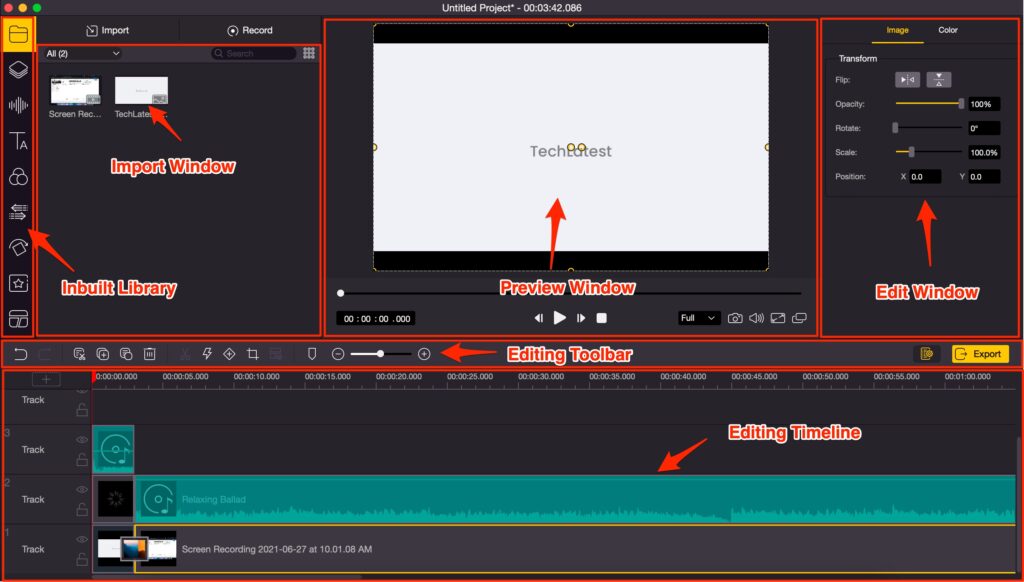
Если вы знакомы с любым другим видеоредактором, то позвольте мне сказать, что он почти такой же. Пользовательский интерфейс содержит шесть различных сегментов, которые можно использовать при редактировании любого видео.
Окно импорта: Это первое, что вы хотите/должны использовать, чтобы начать процесс редактирования. Окно поможет вам импортировать любое сырое видео/аудио или любые другие графические элементы в проект. Просто нажмите кнопку Импорт, и выберите файл, он будет импортирован в проект в мгновение ока.
Встроенная библиотека: Этот раздел содержит все предустановленные анимации, эффекты, движения, звуковые эффекты, фоновую музыку и т. д. Вы можете просто перетаскивать и сбрасывать содержимое библиотеки и начинать редактирование.
Панель инструментов редактирования: Это самый полезный и используемый раздел из всех, так как он будет в основном использоваться для редактирования/обрезки/модернизации редактируемого контента.
Временная шкала редактирования: Все слои, видео-аудио содержимое, графика, анимации, все будет там, вам нужно перетаскивать и сбрасывать их так, как это подходит вашему видео. Вы можете создать несколько временных шкал и использовать их как разные слои для редактирования видео.
Окно редактирования: Это окно для конкретно выбранного файла, предположим, вам нужно немного осветлить видео, тогда вы выбираете видео из временной шкалы редактирования и редактируете этот фильтр для этого отдельного видео из окна редактирования.
Окно предварительного просмотра: Это один из самых полезных разделов, в этом окне вы можете проверить свое редактирование бок о бок. Все редактирование будет временно применено в этом разделе без постоянного применения изменений.
Редактирование и экспорт видео
Ну, теперь, когда вы знакомы со всеми разделами, я не думаю, что вам нужны дальнейшие инструкции для редактирования видео. Вы можете просто импортировать сырые видео и аудио и начать редактирование.
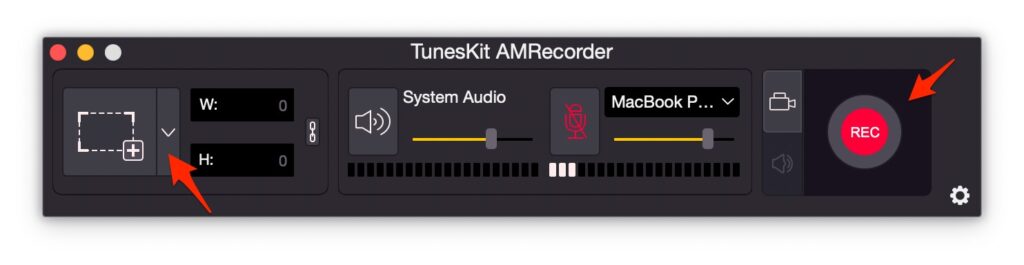
Хотя я хочу добавить еще одну вещь, TunesKit AceMovi также предоставляет встроенный экранный рекордер, вы можете использовать его для записи вашего экрана с аудио и напрямую импортировать это в проект.
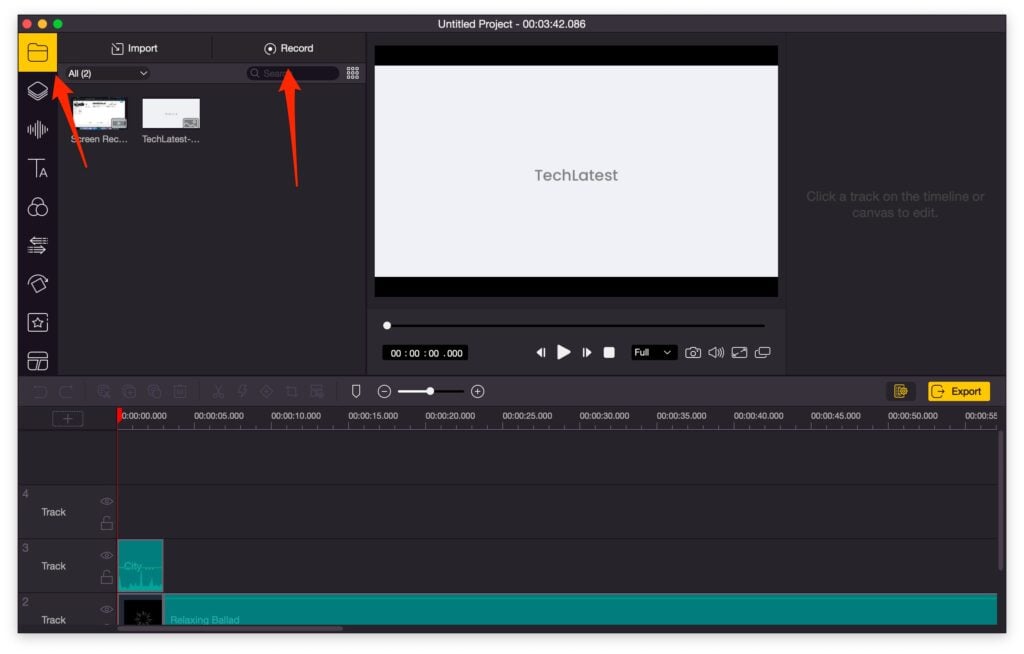
Для использования рекордера нажмите кнопку Запись, расположенную в верхней части раздела Медиа (который я изображаю как Окно импорта).
Теперь откроется окно рекордера, в нем есть множество различных функций на выбор.
Теперь давайте поговорим о экспорте видео, это очень просто и упорядочено.
После завершения редактирования вам просто нужно нажать кнопку Экспорт, расположенную на Панели инструментов редактирования.
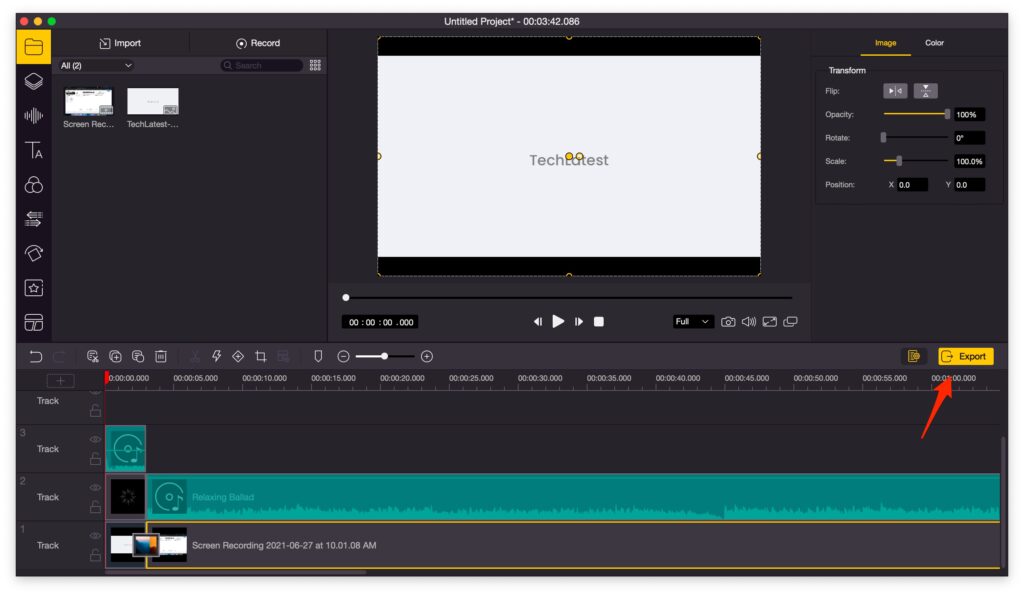
Откроется новое окно, вы можете вручную настроить имя, разрешение, расширение видео и все соответствующим образом, а затем нажмите кнопку Экспорт.
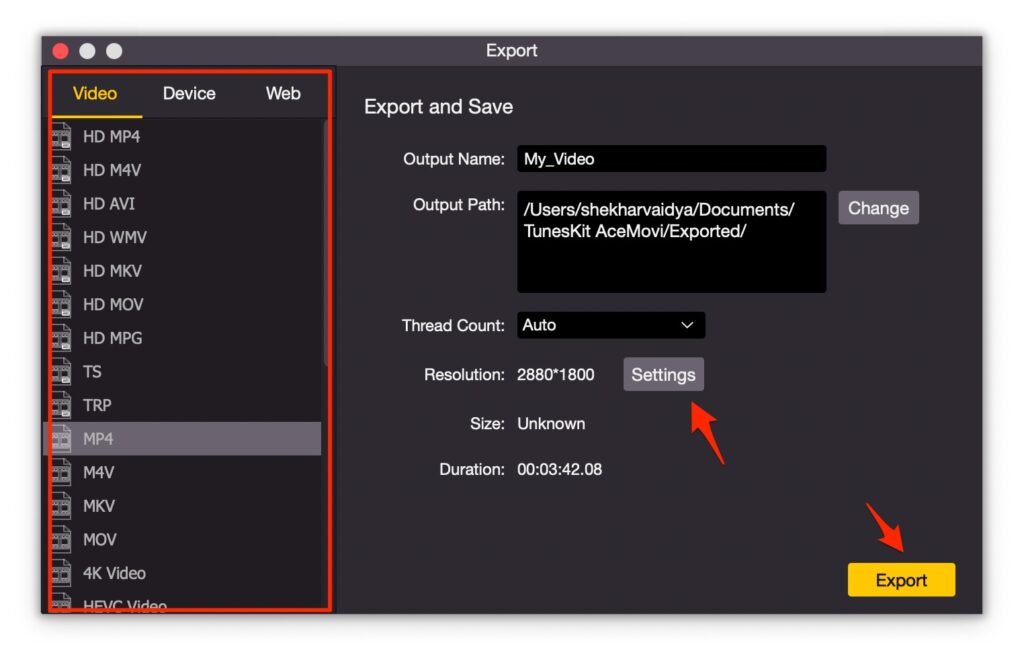
Вот и все, вы можете посмотреть видео, которое было экспортировано по выходному пути.
Окончательный вердикт – Обзор TunesKit AceMovi
Что мне нравится
- Легкий в использовании интерфейс
- Поддерживает все основные аудио-видео форматы
- Хорошее количество предустановленной библиотеки
- Доступен на Mac и Windows
Что мне не нравится
- Ежемесячная цена высокая
- Нет версии для Linux
- ** Не оптимизирован для M1 Mac
Get new posts in your inbox
No spam. Unsubscribe anytime.