Технологии · 3 min read · Feb 14, 2026
TutuBox не работает | Исправление для iPhone и iPad

TutuBox — это Tweak App Store для устройств iPhone и iPad. TutuBox позволяет вам загружать платные приложения бесплатно и модифицированные приложения для устройств iOS. Будучи сторонним магазином приложений, вы можете столкнуться с некоторыми проблемами в приложении TutuBox.
Приложение может не устанавливаться, не загружаться, вылетать при открытии, возникать ошибки установки и многое другое. Вот решения для исправления различных ошибок на вашем TutuBox для устройств iOS.
Примечание: Приложение регулярно аннулируется Apple, поэтому если вы пытаетесь загрузить приложения из аннулированного TutuBox, это может быть невозможно. Регулярно проверяйте официальный сайт, чтобы узнать, доступен ли какой-либо подписанный профиль.
Исправление TutuBox не устанавливается
Вот шаги, если приложение TutuBox не устанавливается на вашем устройстве iOS без каких-либо проблем
Шаг 1. Загрузите DNSCloak и отключите прокси ffapple
Шаг 2. Загрузите этот (метод Plug & Play) текстовый файл и сохраните его на своем iPhone
Шаг 3. Загрузите этот (метод режима полета) текстовый файл и сохраните его на своем iPhone
Шаг 4. Загрузите этот (обход Panda VIP) текстовый файл и сохраните его на своем iPhone
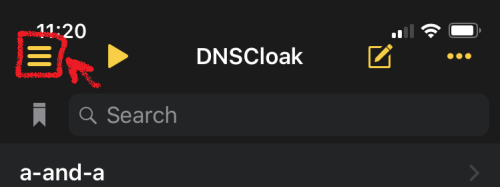
Шаг 6. Нажмите на 3 линии в левом углу
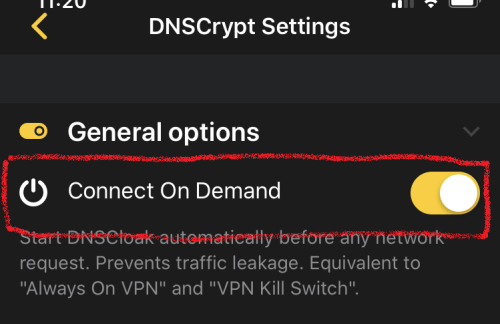
Шаг 7. В настройках DNSCloak включите “ Подключение по требованию “
Шаг 8. Прокрутите настройки DNSCloak немного вниз и нажмите на “ Черный и белый списки “.
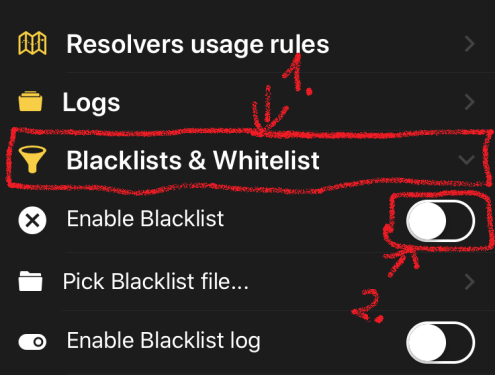
Шаг 9. Затем включите “ Включить черный список “, откроется меню файлов, и выберите ранее загруженный файл. (если вы уже включили эти опции, просто нажмите на “Выбрать файл черного списка..”)
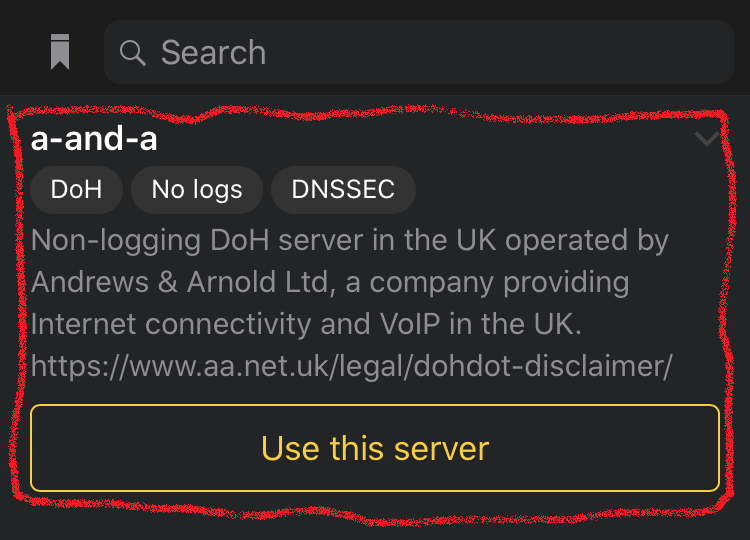
Шаг 10. Вернитесь на главную страницу и выберите DNSServer “ a-and-a “.
Шаг 11. Теперь откройте Настройки iPhone. Перейдите и включите “ Основные -> VPN -> DNSCloak -> (i) -> Подключение по требованию “

Нажмите на i в настройках VPN iPhone
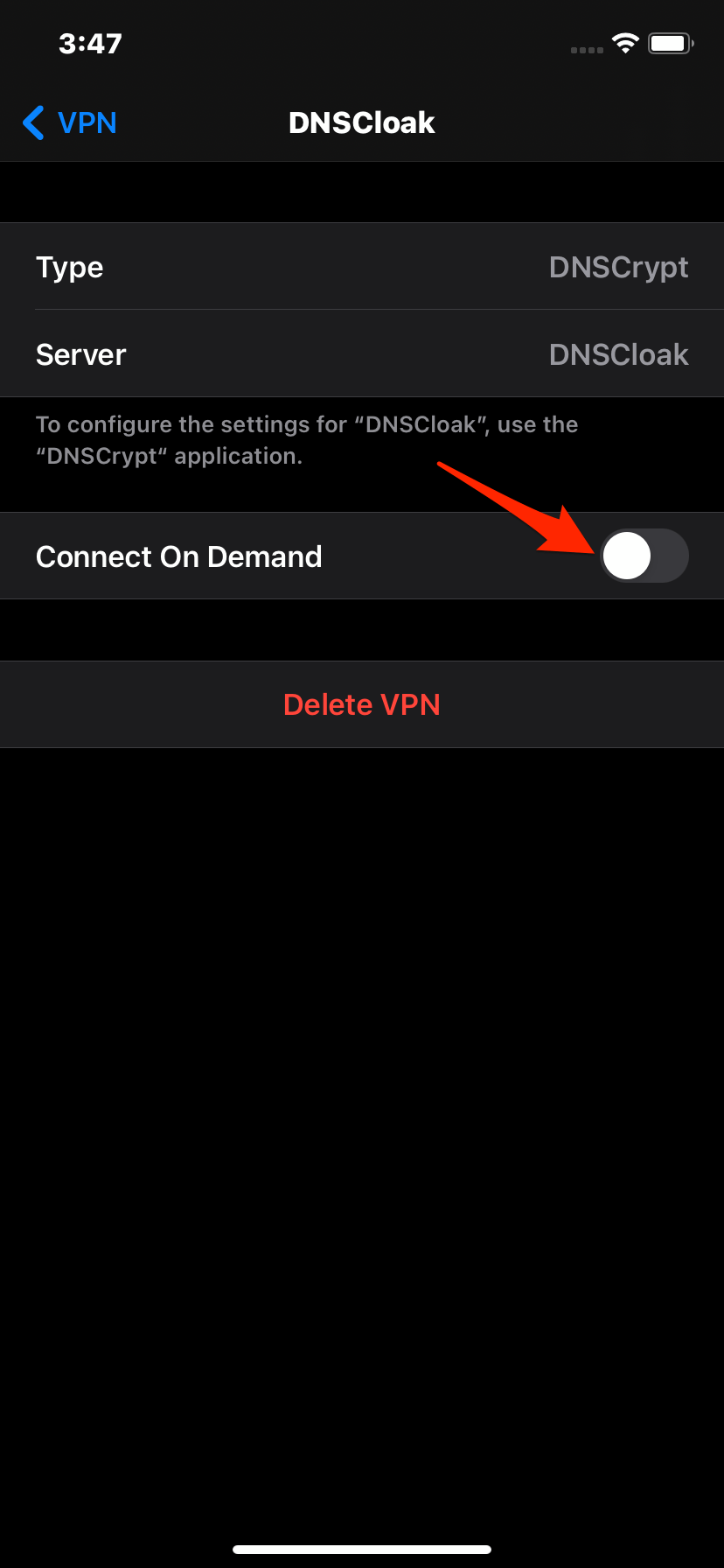
Нажмите на i в настройках VPN iPhone
Шаг 12. Очистите кэш истории Safari.
Просто Перейдите в Настройки → Прокрутите вниз до Safari в списке приложений → Здесь найдите Очистить историю и данные и нажмите ОК
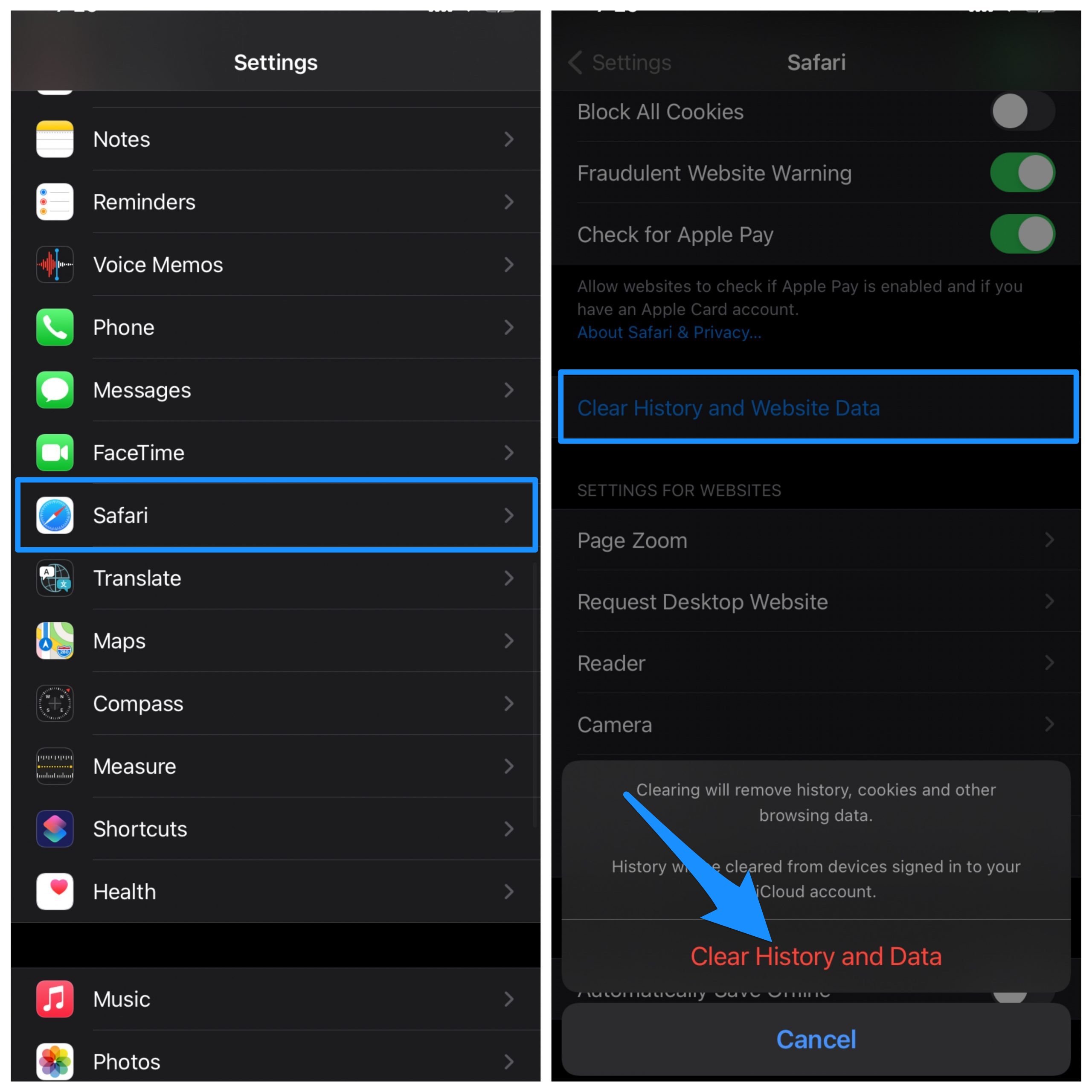
После завершения настроек DNSCloak вы можете попробовать снова установить TutuBox, приложение установится без каких-либо ошибок или проблем
Исправление TutuBox не работает или не загружается
Проверьте дату и время
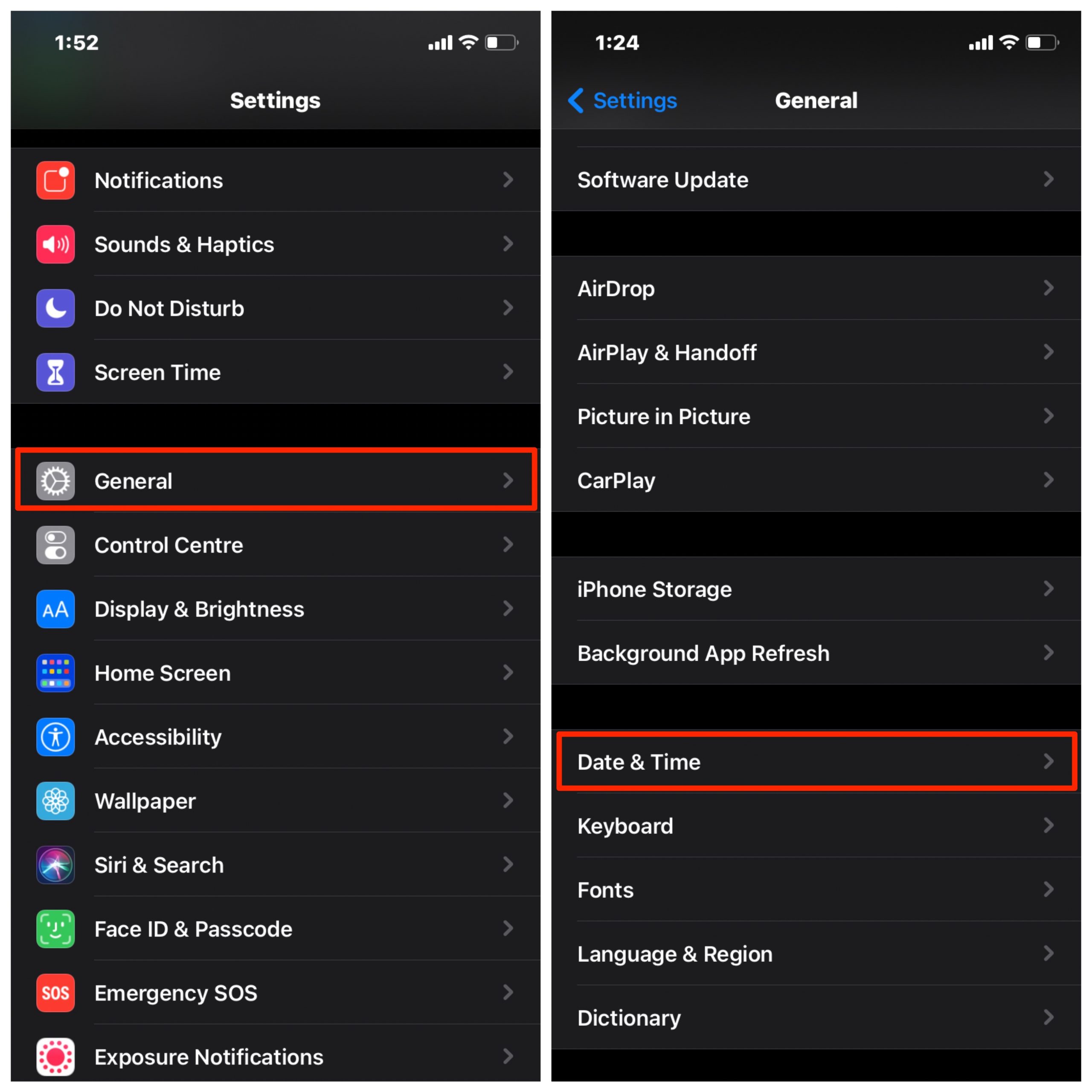
Неправильная дата и время также могут вызвать проблемы с установкой приложения. Лучше проверить дату и время и убедиться, что они правильные. После изменения настроек просто перезагрузите телефон и попробуйте снова установить приложение, проблема будет решена. Дата и время могут быть установлены автоматически с использованием сети SIM или вы можете установить их вручную.
Перезагрузите мобильный телефон

Это может быть самым простым методом для исправления ошибки установки приложения. Простая перезагрузка исправляет большинство манифестных ошибок на вашем мобильном. После завершения перезагрузки снова попробуйте установить приложение на своем iPhone, и вы увидите, что ошибка исправлена.
Невозможно установить приложение
Чтобы исправить сообщение об ошибке, откройте Настройки и перейдите в Основные, и проверьте Профили и управление устройством. Здесь найдите разработчика, вы увидите, что приложение отображается как Не подтверждено.
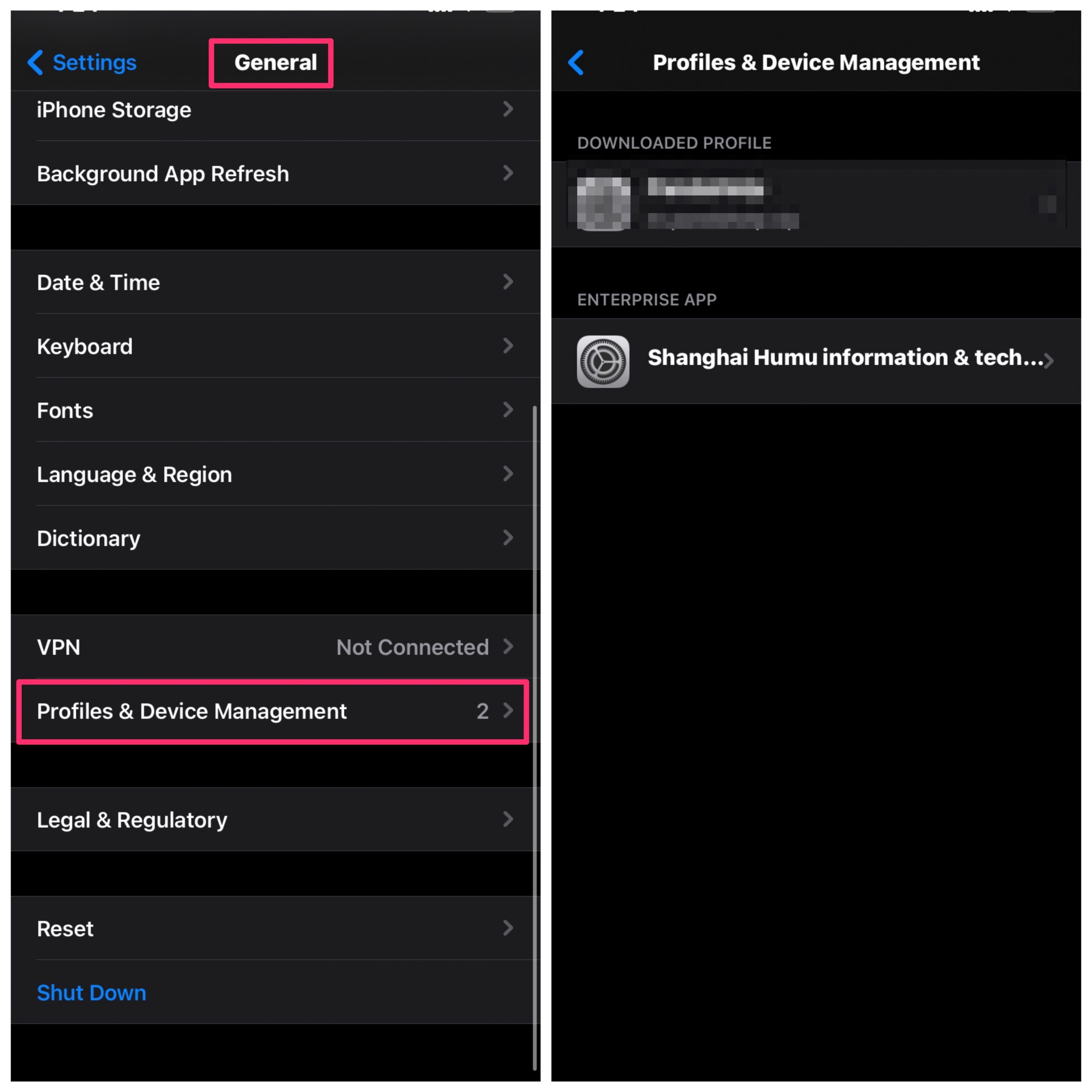
Нажмите на Разработчик и нажмите Доверять, чтобы подтвердить.
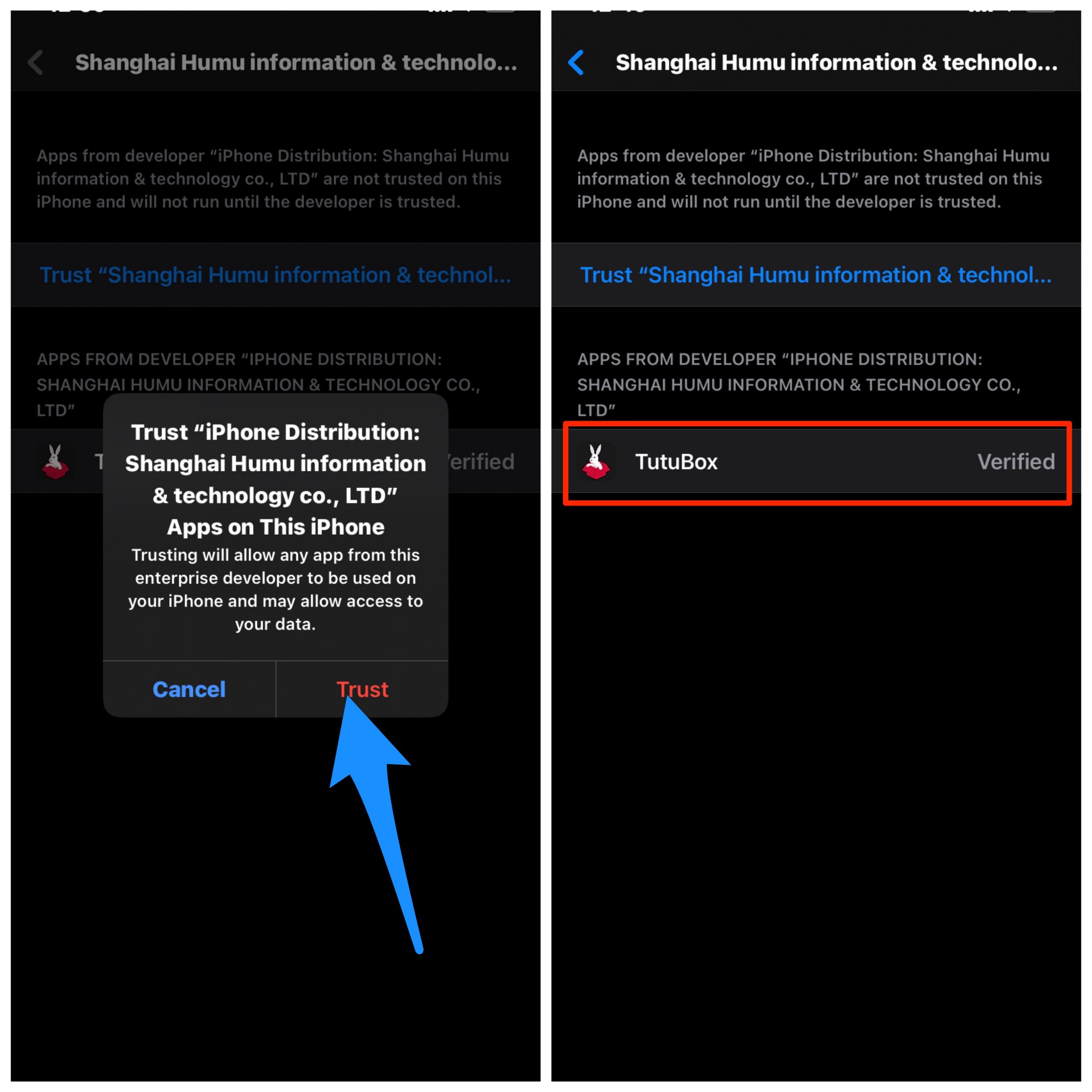
После этого закройте настройки и все открытые вкладки, теперь откройте приложение, оно будет работать без ошибок.
Невозможно подтвердить приложение
Сбросьте ваш iPhone
Создайте резервную копию вашего iPhone в iCloud, это удалит все ваши данные и файлы с вашего iPhone.
Примечание: Это приведет к потере данных. Сделайте резервную копию всех ваших важных данных перед выполнением полного сброса.
- Откройте приложение Настройки и нажмите на Сбросить Face ID
- Прокрутите вниз и нажмите на Сбросить Face ID
- Нажмите на Стереть все содержимое и настройки.
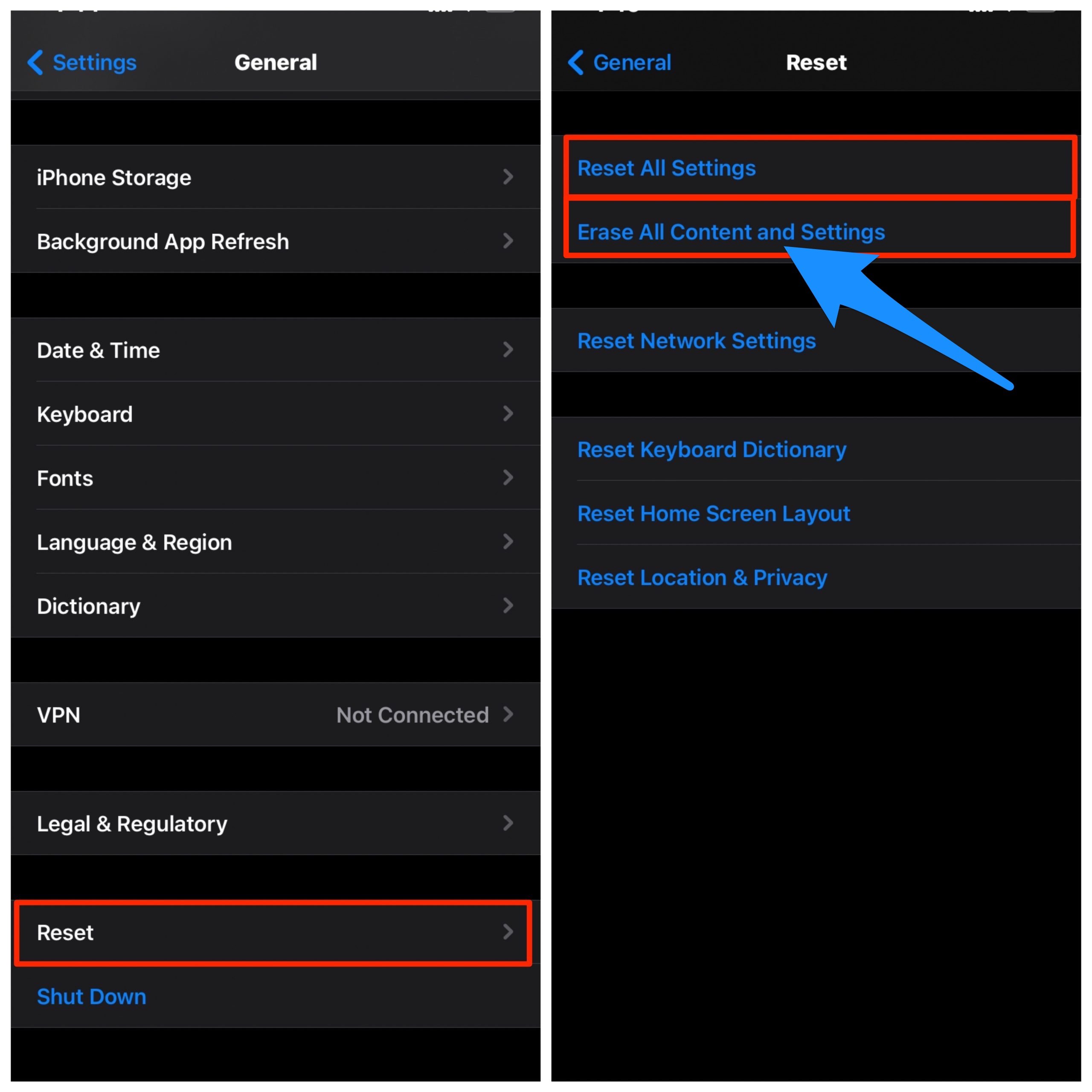
Подтвердите с помощью пароля и Apple ID, если будет запрошено. Подождите, пока он перезагрузится. Как только вы вернетесь, настройте Face ID и проверьте, работает ли это для вас. Теперь вы можете восстановить эти резервные копии, чтобы вернуться к своим делам.
Заключение: С помощью простого руководства выше вы можете исправить основные проблемы на вашем TutuBox для мобильных устройств iPhone и iPad.
Если у вас есть мысли по поводу TutuBox не работает | Исправление для iPhone и iPad, не стесняйтесь оставлять комментарии ниже. Также, пожалуйста, подпишитесь на наш канал DigitBin на YouTube для видеоуроков. Удачи!
Get new posts in your inbox
No spam. Unsubscribe anytime.