Twitter видео · 5 min read · Jan 19, 2026
Видеоролики Twitter не работают: как это исправить
Не удается воспроизвести видеоролики в Twitter? Тогда, чтобы исправить эту проблему, вам нужно ознакомиться с этим руководством. Я тоже сталкивался с такой же проблемой, когда видеоролики Twitter не воспроизводятся, или миниатюра просто остается черной. Часто видео начинает воспроизводиться, но зависает и не воспроизводится, хотя с сетью все в порядке.
Я немного покопался на различных онлайн-форумах и попробовал несколько приемов, которые помогли мне воспроизводить видеоролики Twitter без проблем. Поэтому в этом руководстве я собрал возможные причины, по которым видеоролик Twitter не работает на вашем аккаунте, и что вам следует сделать, чтобы решить эту проблему.
Причины, по которым видеоролики Twitter не работают на вашем устройстве
- Видеоролик Twitter, который вы пытаетесь воспроизвести, не соответствует поддерживаемому формату файла.
- Подключение к интернету было прервано в момент, когда вы пытались воспроизвести видео в Twitter.
- Если вы используете видеоролики Twitter в браузере Chrome, версия браузера может быть не самой последней.
- Если вы используете Twitter с Android-смартфона, кэш может быть заполнен временными данными, что вызывает неправильное поведение приложения. Проблема с кэшем, заполненным ненужными файлами, также может возникнуть и в версии Google Chrome для ПК.
- Версия Twitter для смартфонов (как для Android, так и для iOS) может иметь проблемы с ошибками.
Вот несколько решений, которые сработали на моем устройстве. Надеюсь, это поможет и вам, и вы сможете воспроизводить видеоролики Twitter без проблем.
Обновите браузер Chrome
Хотя браузер Chrome обновляется самостоятельно при подключении к интернету, иногда он может не обновиться. Если вы используете Twitter с ПК,
- Откройте браузер Chrome.
- Введите в адресной строке Chrome://settings и нажмите Enter.
- На странице настроек в левой панели нажмите О Chrome.
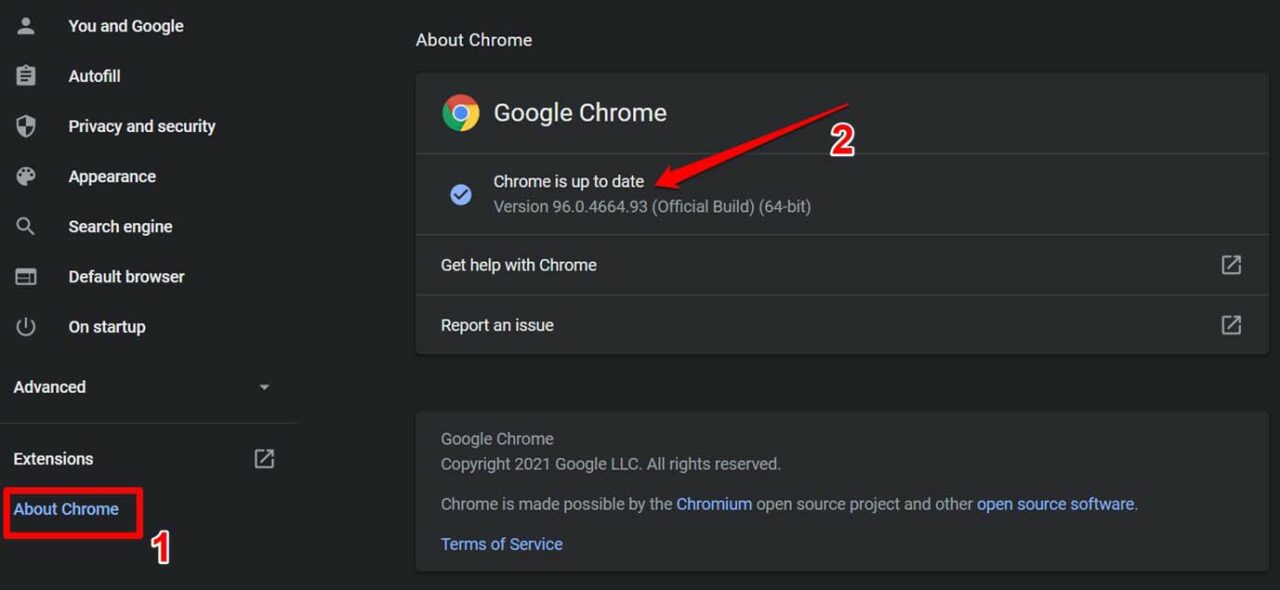
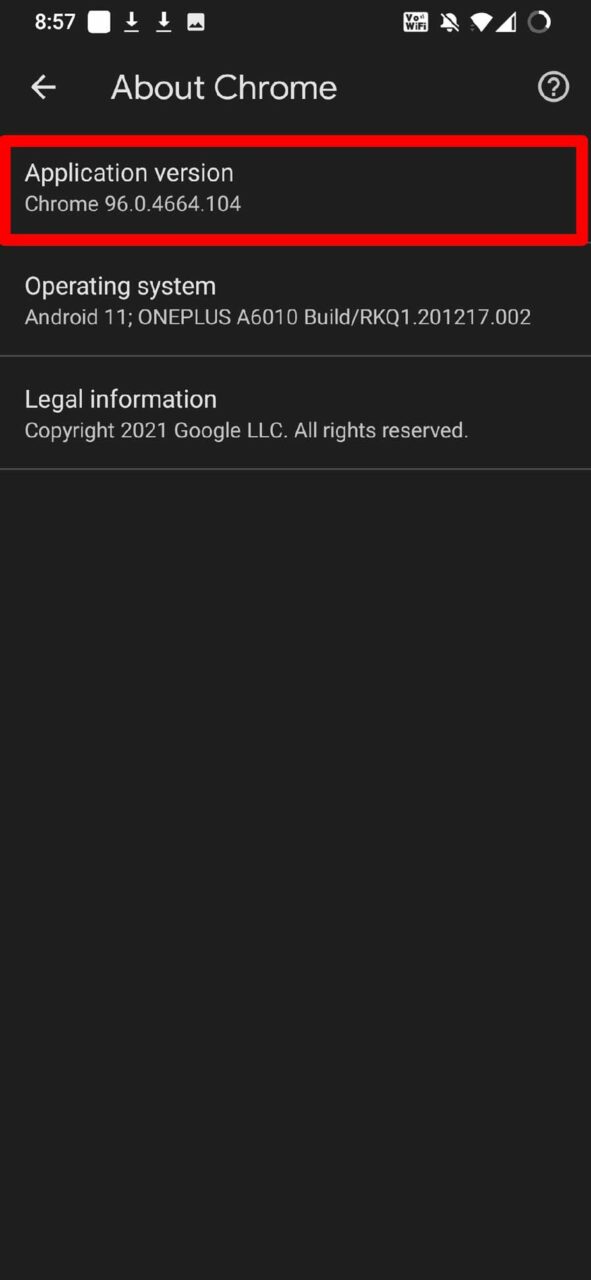
- Вы должны увидеть версию браузера Chrome и обновлена ли она.
А если вы используете Twitter со своего смартфона,
- Откройте приложение браузера Chrome.
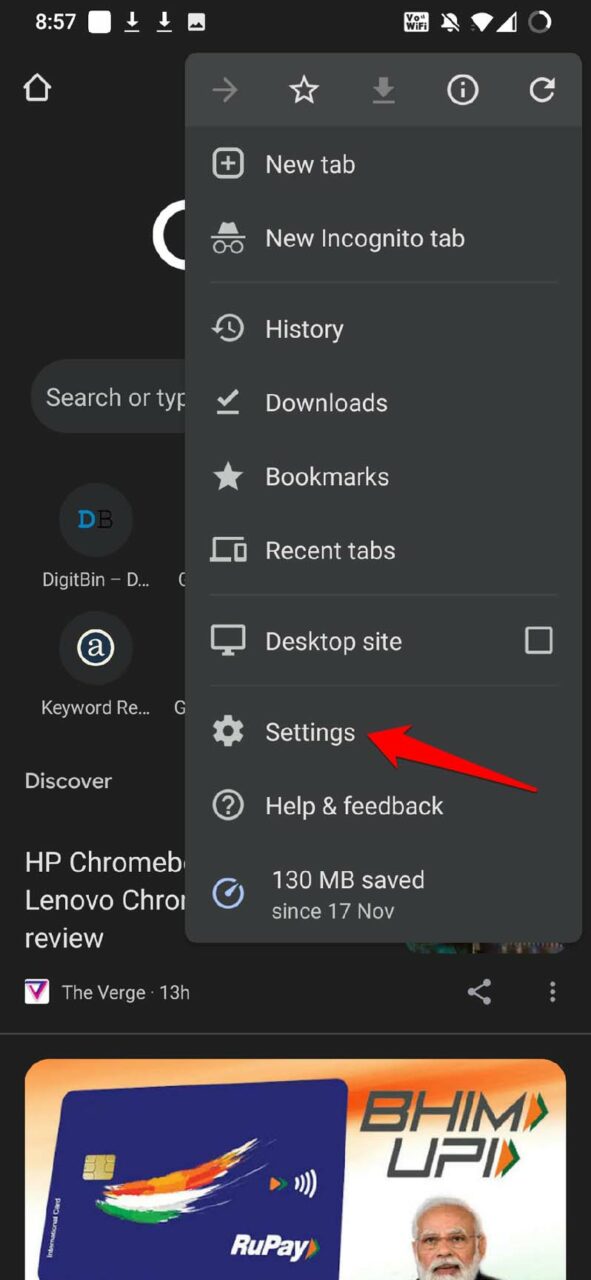
- Нажмите на кнопку с 3 точками.
- В меню выберите Настройки.
- Перейдите в О Chrome и нажмите на него.
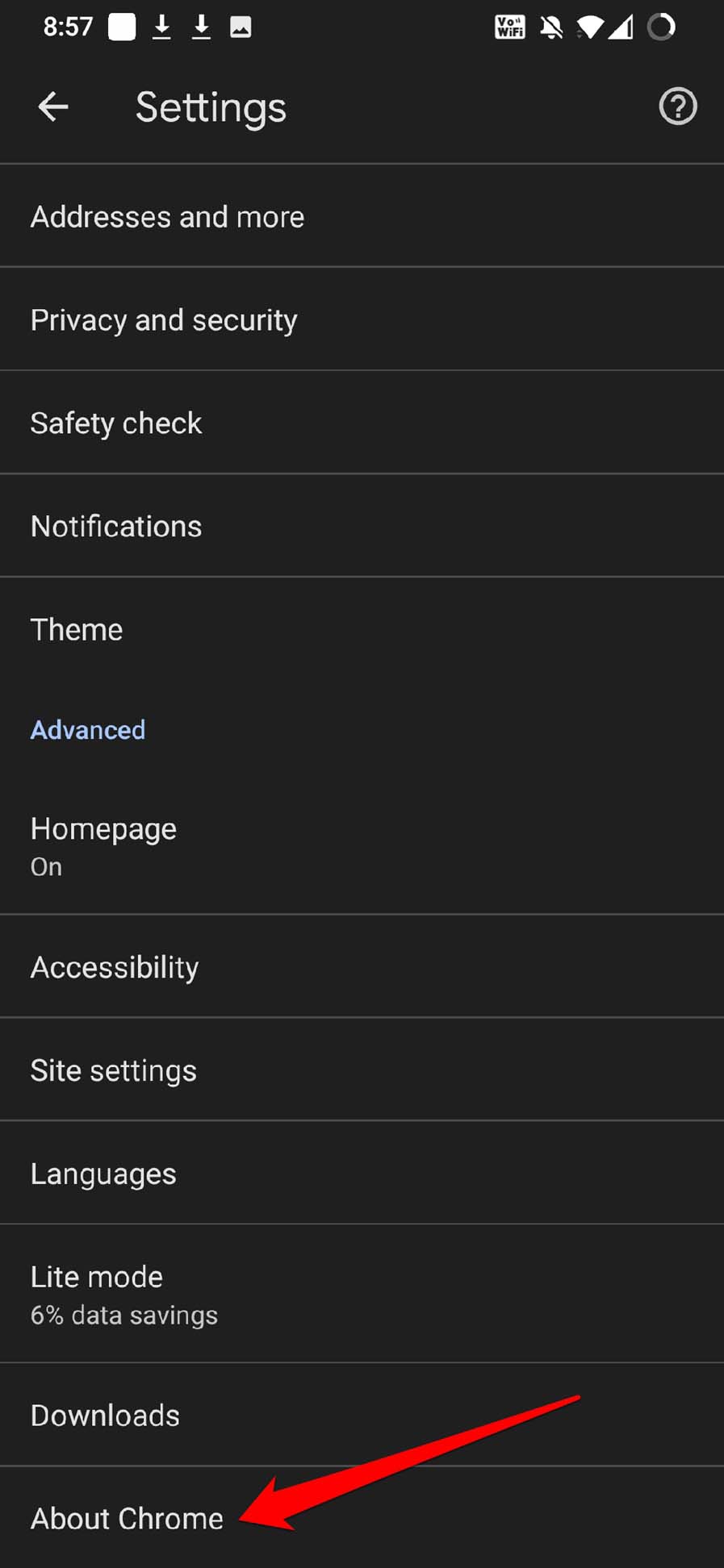
- Вы должны увидеть последнюю версию приложения Chrome.
Проверьте, поддерживает ли Twitter формат видео.
Twitter для Chrome (ПК) поддерживает формат видео MP4 с кодеком H264. Что касается аудио, поддерживается аудио AAC. Если вы используете Twitter со смартфона, то видеоролики Twitter поддерживают форматы MP4 и MOV.
Вам нужно убедиться, что видео, которое вы пытаетесь воспроизвести, находится в таком формате. Вы можете обратиться к профилю Twitter, который опубликовал видео, или даже обратиться в службу поддержки Twitter.
Прерывалось ли интернет-соединение?
Вам нужно убедиться, что интернет-соединение или WiFi, к которому подключено ваше устройство, активно в момент, когда вы запускаете приложение Twitter. Вы можете переключиться на альтернативную сеть.
Если интернет медленный, я заметил, что видеоролики Twitter не воспроизводятся или сильно тормозят во время воспроизведения. Иногда миниатюра видео не загружается, как я уже упоминал ранее.
Установите последнюю версию приложения Twitter
Если вы используете Twitter со своих смартфонов, таких как Android-устройство или iPhone, то, чтобы убедиться, что вы используете сборку приложения Twitter без ошибок, установите последнюю версию приложения, доступную в Google Play Store или Apple App Store.
На Android,
- Откройте приложение Play Store.
- Нажмите на изображение профиля Gmail.
- Затем нажмите на Управление приложениями и устройствами.
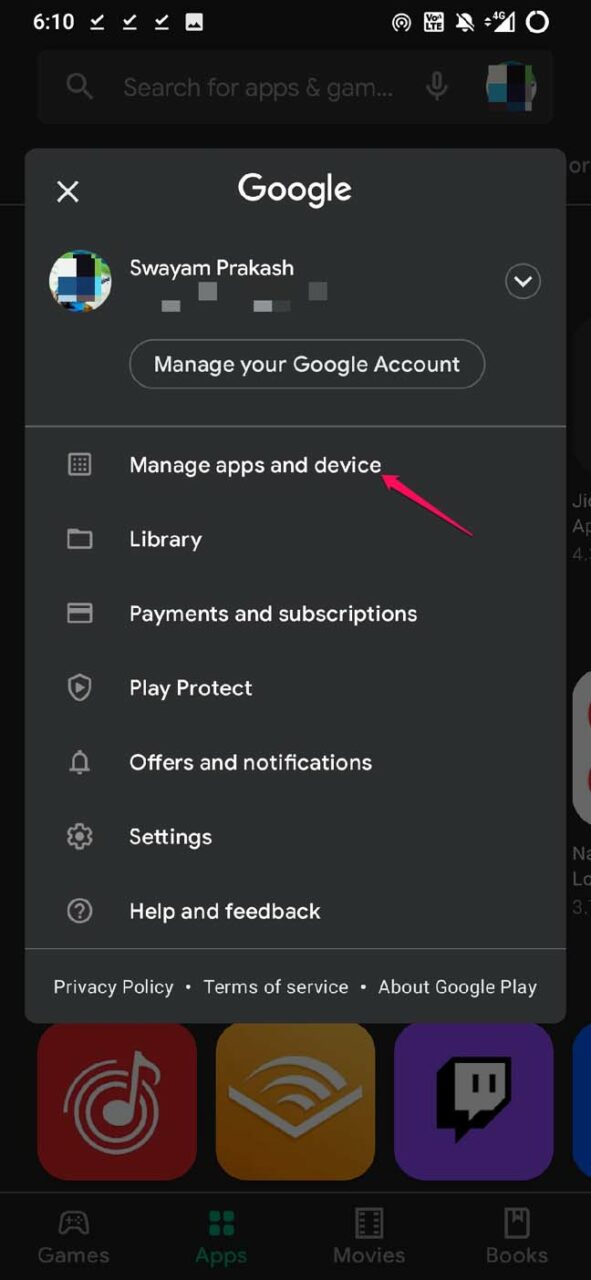
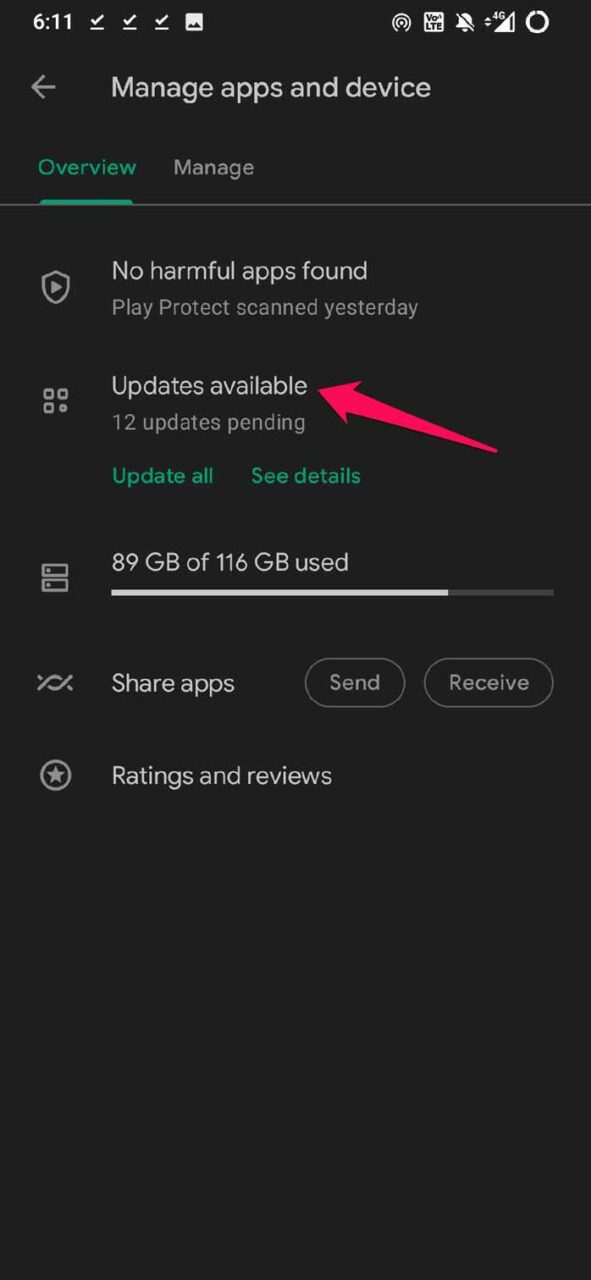
- Далее нажмите на Доступные обновления.
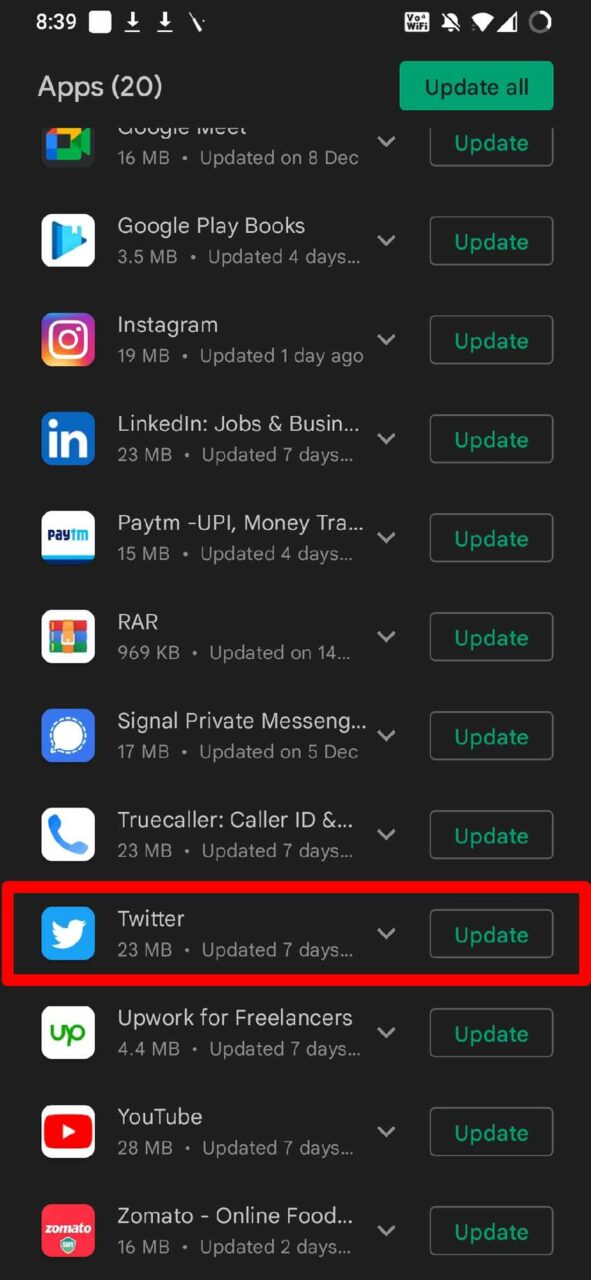
- Если Twitter для Android указан в приложениях, ожидающих обновления, нажмите на кнопку Обновить рядом с Twitter.
На iOS,
- Запустите приложение App Store.
- Нажмите на изображение профиля Apple ID.
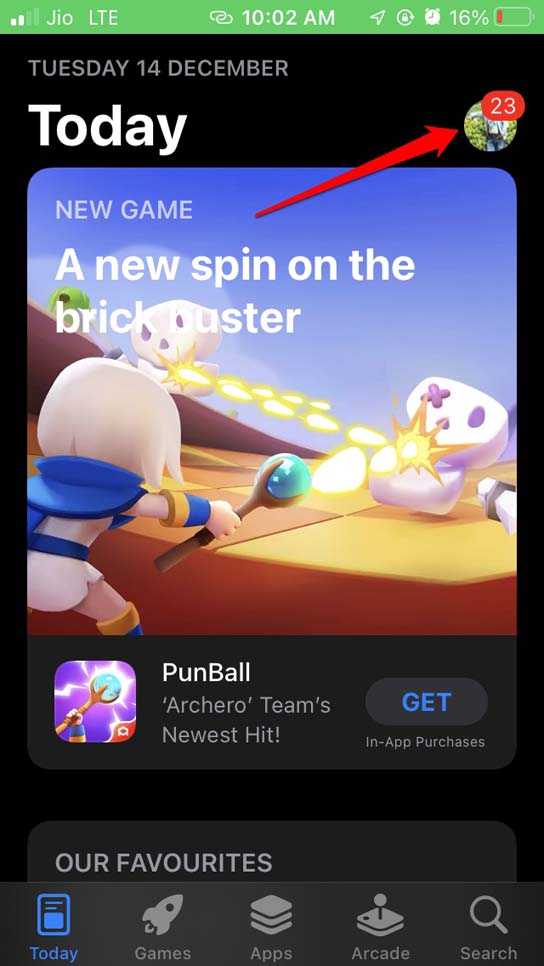
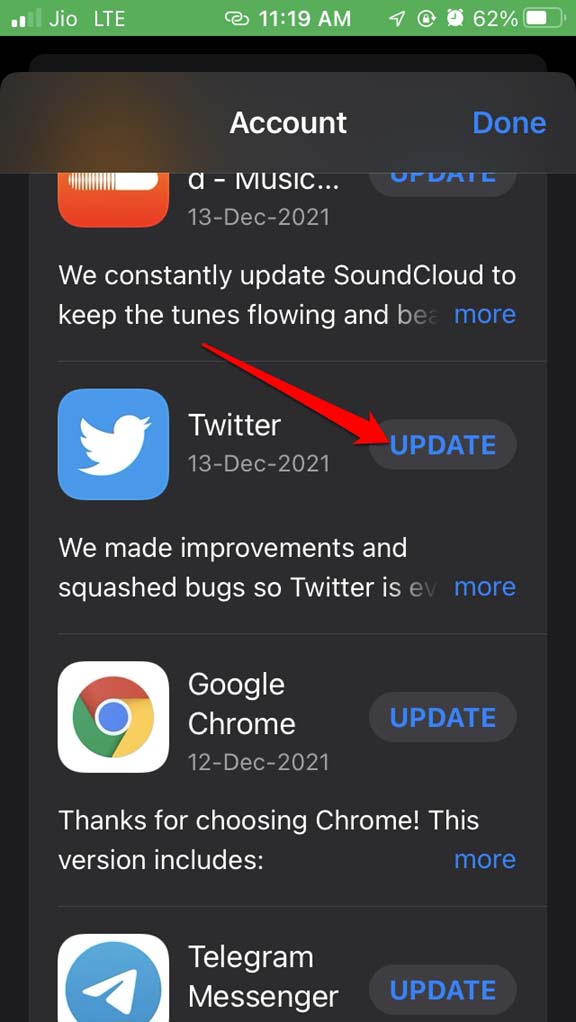
- Проверьте приложения, которые указаны для получения обновления.
- Если Twitter указан, нажмите на Обновить.
Закройте и перезапустите приложение Twitter
Это может быть временный сбой, который вызывает проблемы с воспроизведением видеороликов Twitter на ваших устройствах. Поэтому вы можете просто следовать этим простым шагам.
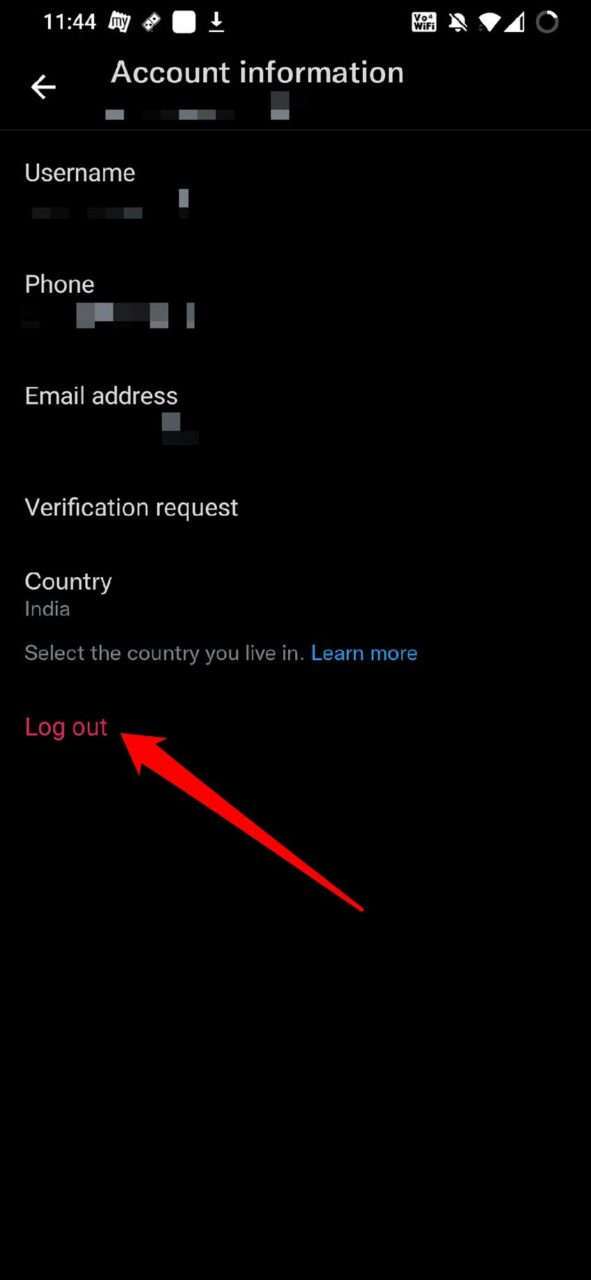
- Выйдите из Twitter.
- Закройте Twitter из списка активных приложений.
- Перезагрузите устройство. [ смартфон или компьютер, с которого вы получаете доступ к Twitter ]
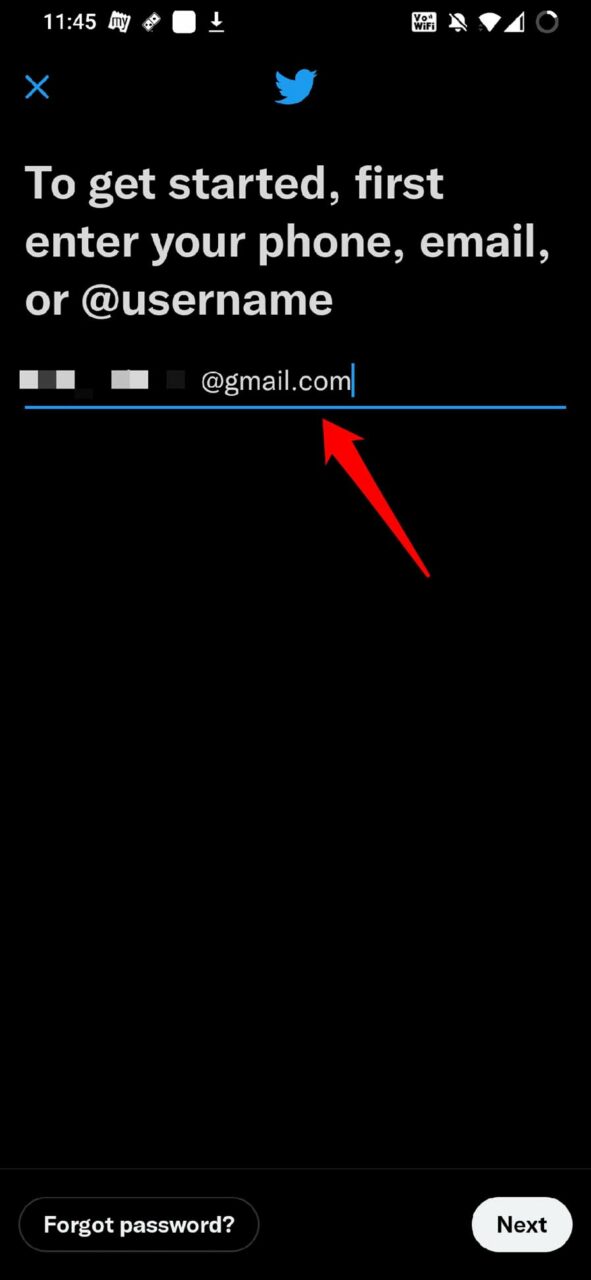
- Теперь войдите в Twitter и попробуйте воспроизвести видео.
Отключите аппаратное ускорение в браузере Chrome
Когда у вас включено аппаратное ускорение в браузере Chrome, и вы получаете доступ к Twitter через него, может случиться так, что из-за фоновых процессов, обрабатываемых Chrome, недостаточно ресурсов для плавного воспроизведения видеороликов Twitter. Вам нужно отключить аппаратное ускорение в браузере Chrome.
- Запустите браузер Chrome.
- Затем введите в адресной строке Chrome://settings/system.
- Вы увидите опцию Использовать аппаратное ускорение, когда это возможно. Нажмите на переключатель рядом с этой опцией, чтобы отключить ее.
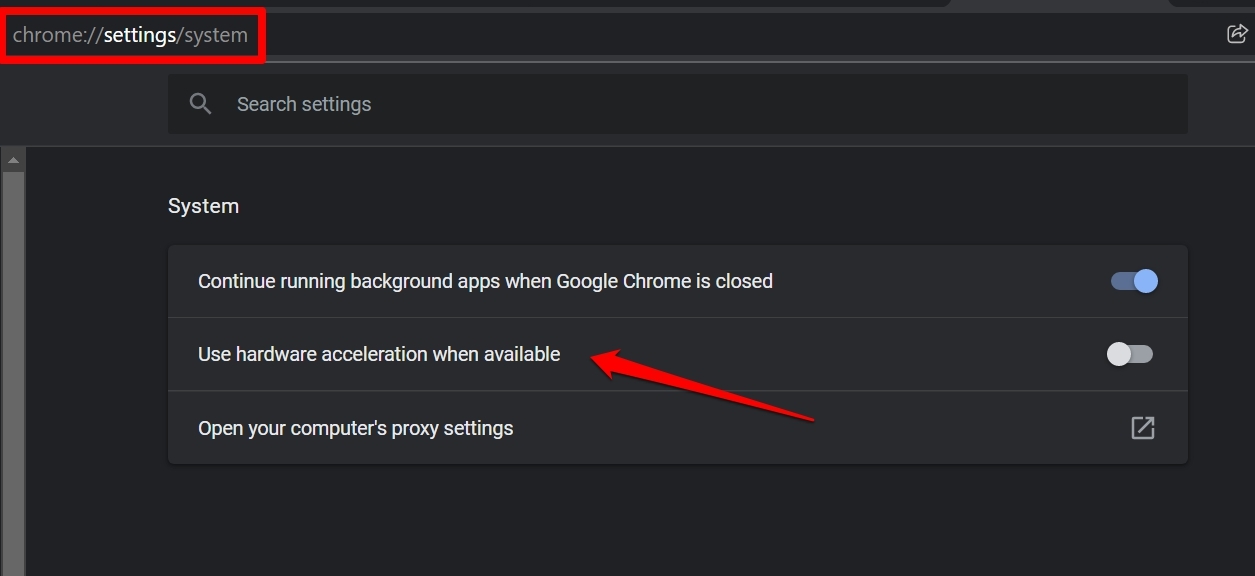
Затем попробуйте получить доступ к Twitter и воспроизвести видео. Теперь это должно работать.
Очистите кэш браузера/Twitter для Android
Попробуйте очистить кэш браузера Chrome для ПК, если вы используете браузер компьютера для доступа к Twitter.
- Откройте браузер Chrome.
- Нажмите Ctrl + Shift + Delete.
- Убедитесь, что выбраны Файлы cookie и другие данные сайта, а также кэшированные изображения и файлы.
- Нажмите на Очистить данные.
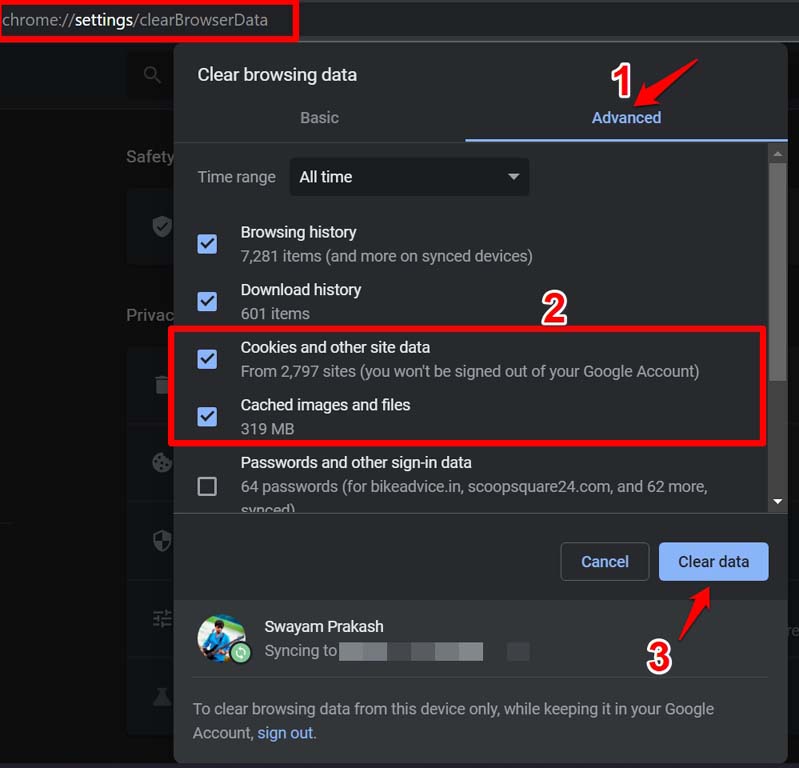
- После этого перезапустите браузер Chrome и войдите в Twitter.
В качестве альтернативы, если вы используете Twitter с Android-устройства, то
- Долгое нажатие на значок приложения Twitter.
- Перейдите в Информация о приложении из контекстного меню.
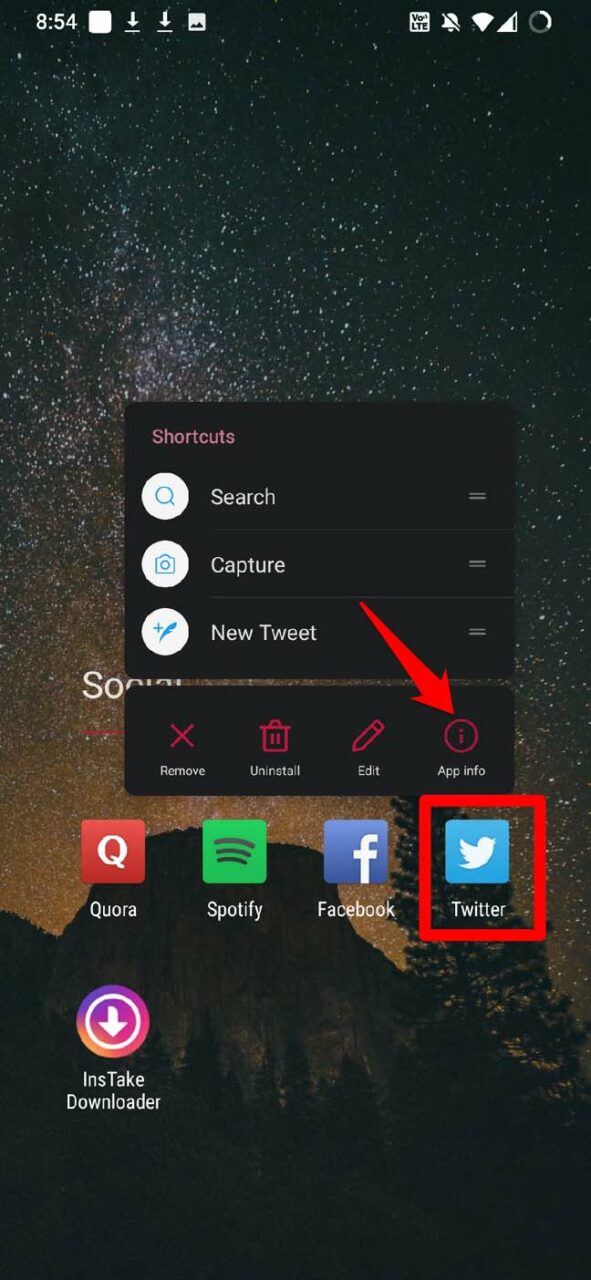
- Нажмите на Хранилище и кэш.
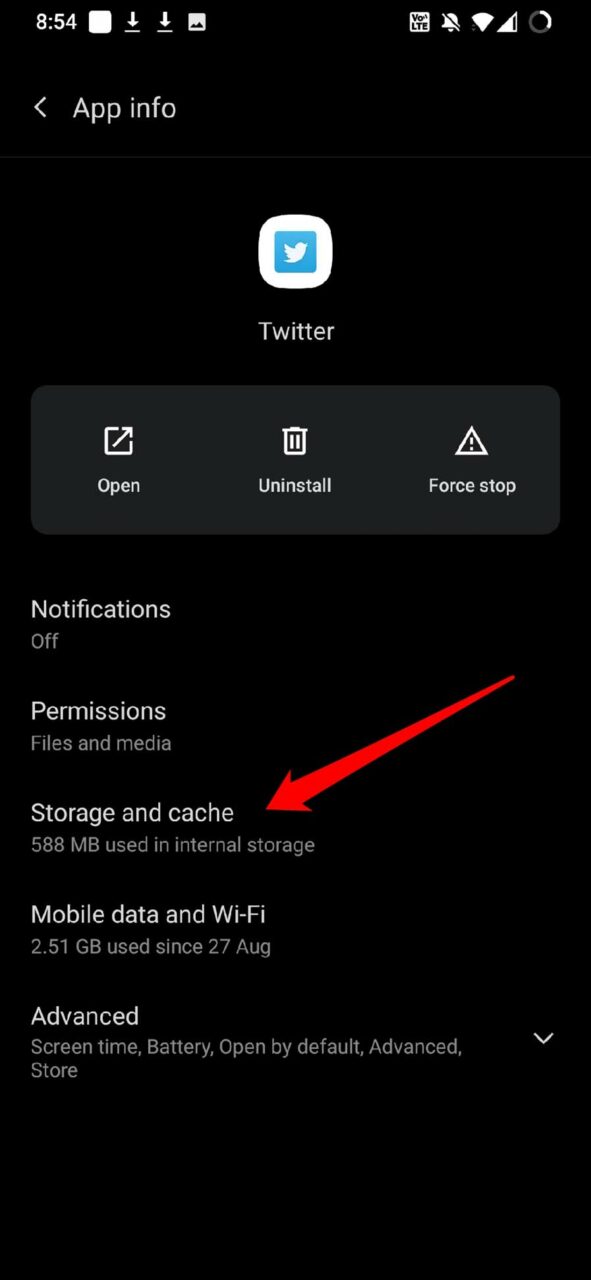
- Далее нажмите на Очистить кэш.
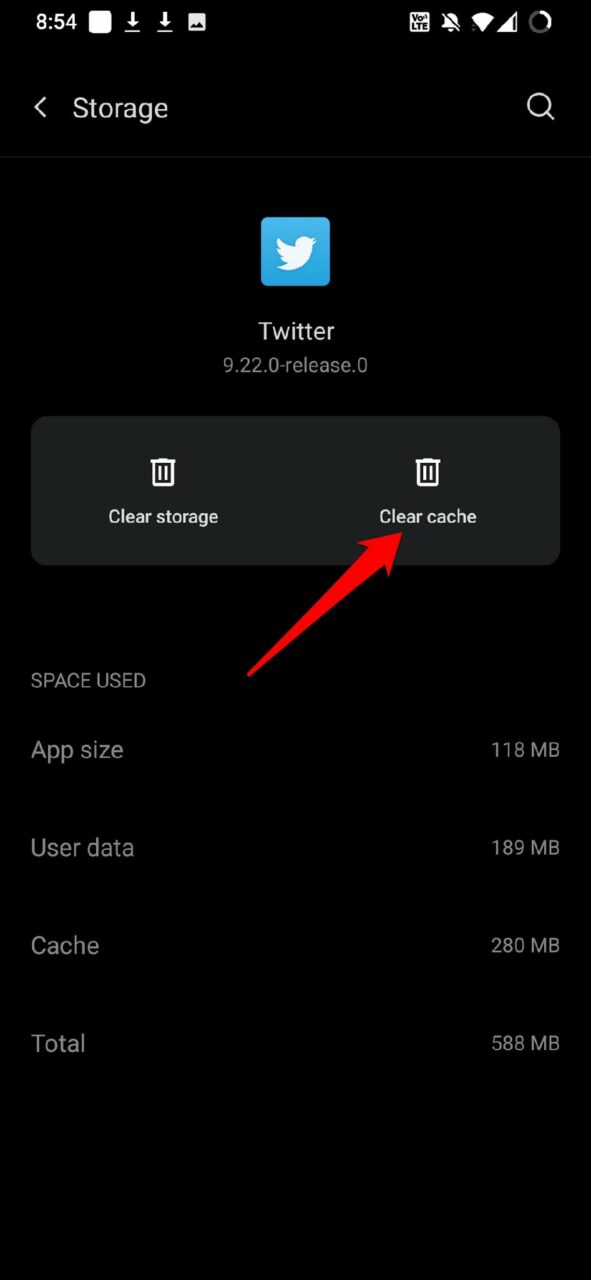
- Перезапустите приложение Twitter. Проверьте, можете ли вы теперь воспроизводить видео.
Нет возможности очистить кэш приложения Twitter для iOS.
Скачайте видео Twitter на ваше устройство
В случае, если ни один из вышеуказанных методов не помог решить проблему с видеороликами Twitter, и они все еще не воспроизводятся на вашем устройстве, вы можете попробовать скачать видео на ваше устройство.
Существует несколько бесплатных сервисов, которые вы можете использовать, чтобы скопировать-сохранить ссылку на видео и скачать его на ваше устройство. Выбирайте бесплатные. Если какой-либо сайт запрашивает какие-либо данные, избегайте их.
Итак, это различные способы, которые вы можете реализовать, чтобы решить проблемы с воспроизведением видеороликов Twitter на вашем устройстве.
Если у вас есть мысли по поводу Видеоролики Twitter не работают: как это исправить, не стесняйтесь оставлять комментарии ниже. Также, пожалуйста, подпишитесь на наш канал DigitBin на YouTube для видеоуроков. Удачи!
Get new posts in your inbox
No spam. Unsubscribe anytime.