TWRP Recovery · 9 min read · Nov 04, 2025
TWRP Recovery: Все, что вам нужно знать!

Android телефоны имеют гораздо больше дополнительных функций, чем iPhone. Поэтому вам будет приятно использовать его, так как некоторые аспекты, такие как отсутствие поддержки SD-карт и подобное, оставляют вас без возможности. Будучи увлеченным технофилом, вы всегда будете стремиться разблокировать все больше и больше функций вашего устройства.
Рутирование — это важный аспект, который вы часто будете делать, но это не так просто. Если вы хотите установить пользовательский ROM или создать резервные копии с разделами с помощью интерфейса с сенсорным экраном, то TWRP — это то, о чем вы, вероятно, слышали. Итак, если вы хотите узнать больше об этом, мы все для вас подготовили!
Что такое TWRP?
TWRP, или Team Win Recovery Project, — это открытое программное обеспечение для пользовательского восстановления, специально для Android-смартфонов. Оно заменяет оригинальное меню восстановления на вашем телефоне и позволяет выполнять несколько дополнительных функций, таких как резервные копии NANDroid и разблокировку расширенных функций для стандартных образов восстановления.
TWRP — это программа пользовательского восстановления, которая позволяет вам выполнять различные функции, которые стандартное меню восстановления не может сделать.
Самое главное, что программы восстановления не поддерживают сенсорный интерфейс, но TWRP позволяет это делать. Вы можете устанавливать программное обеспечение и моды, которые ваш телефон не поддерживает, так как он предоставляет вам простой интерфейс для этого.
Более того, от пользовательских ядер до прошивок, дополнений и тем, включая ROM, вы можете сделать все это. Это простой графический интерфейс для всех ваших потребностей в модификации Android. Будучи открытым исходным кодом, он бесплатен в использовании и поддерживает различные Android телефоны. Самое главное, установите версию, подходящую для вашей модели OEM!
Можно ли установить TWRP без рутирования?
Да, вы можете установить TWRP без рутирования вашего Android. Просто вам нужно разблокировать загрузчик, а затем установить его. Поскольку вы используете функции прошивки, загружаете прошивки и используете образы системного восстановления, это невозможно с заблокированным загрузчиком.
Однако некоторые компании, такие как Oppo, Huawei, Nokia и подобные, не позволяют разблокировать загрузчик. Поэтому вам нужно будет рутировать его.
Как установить TWRP?
Перед тем как приступить к установке TWRP на Android, убедитесь, что у вас под рукой есть ADB и Fastboot. Также убедитесь, что устройство полностью обновлено перед продолжением.
Шаг 1: Разблокировка загрузчика
Перейдите в Настройки и найдите раздел “О телефоне”
Найдите номер сборки и нажмите на него 7 раз, чтобы включить параметры разработчика
Снова перейдите в Настройки и выберите Систему
Нажмите на Дополнительно и откройте параметры разработчика
Включите отладку по USB
Функция параметров разработчика обычно включает нажатие 7 раз, что иногда может варьироваться в зависимости от вашего OEM.
Таким образом, вы успешно разблокируете загрузчик.
Шаг 2: Скачайте TWRP
Следующий шаг — скачать TWRP в зависимости от вашего OEM. Вы можете проверить официальный сайт и затем завершить процесс.
Шаг 3: Прошивка TWRP
TWRP, как следует из названия, является заменой стандартного образа восстановления вашего OEM. Установка зависит от модели вашего телефона, так как схема разделов варьируется. Вы должны проверить это, используя оболочку ADB, и выполнить следующую команду.
getprop ro.build.ab_updateПри выполнении команды ваш Android имеет устройства только A, если она не возвращает никакого значения. Если же она возвращает значение “true”, то у вас есть A/B разделы.
Случай I: Устройства с A-only схемой разделов
Вы можете напрямую установить TWRP с помощью Fastboot без дополнительных процессов, когда у вас есть схема разделов только A.
Скопируйте образ TWRP с вашего устройства и переместите его в папку бинарных файлов Fastboot
Откройте инструмент командной строки, такой как Командная строка или Терминал, и выполните следующую команду:
adb reboot bootloader- Теперь переименуйте образ в twrp.img и введите
fastboot flash recovery twrp.img fastboot rebootЧаще всего, после перезагрузки устройство по умолчанию заменяет пользовательское восстановление. Однако важно избежать этого! Поэтому найдите комбинацию клавиш для вашего Android, чтобы войти в режим восстановления.
- После ввода команды для fastboot, войдите в режим восстановления и выберите загрузку в TWRP
Это установит восстановление TWRP на вашем Android.
Случай II: Устройства с A/B схемой разделов
RE объединен с образом загрузки, когда у вас есть Android с A/B схемой разделов. Поэтому загрузите TWRP, а затем настройте его с помощью среды восстановления.
Переместите файл образа TWRP в папку бинарных файлов Fastboot на ПК
Откройте инструмент командной строки и выполните следующую команду:
adb reboot bootloader- Переименуйте образ в twrp.img и введите следующее для временной загрузки:
fastboot boot twrp.img- Теперь скопируйте файл на ваш телефон по адресу
adb push twrp.img /sdcardОткройте меню TWRP Advanced и выберите Установить Recovery Ramdisk
Из внутреннего хранилища Android выберите twrp.img
Проведите по экрану, чтобы установить образ и перезагрузите ваш Android
Таким образом, вы завершите установку файла образа TWRP.
Случай III: Для телефонов Samsung Galaxy
Интерфейс Fastboot для смартфонов Samsung отличается от большинства других. Следовательно, процесс установки TWRP отличается, независимо от схемы разделов.
Скачайте инструмент прошивки Samsung (Odin) и распакуйте его на вашем ПК
В нем скачайте образ TWRP *.tar для вашей модели телефона
Перезагрузите его в режиме загрузки
Откройте Odin и прошейте файл в слоте AP
Нажмите кнопки увеличения громкости и питания, пока Odin прошивает, чтобы войти в среду восстановления для TWRP
Перепрограммируйте Multidisabler, чтобы частично отключить функции и службы защиты вашего OEM на модифицированном устройстве
Большинство Android, если не устаревшие версии, имеют встроенную функцию Проверенной загрузки, называемую AVB. Недостаток в том, что она не перезагружает ваше устройство после модификации. Поэтому вам следует отключить ее и запрограммировать пустой образ vbmeta. Восстановление TWRP предложит вам следовать определенным инструкциям для этого.
Шаг 4: Проверка
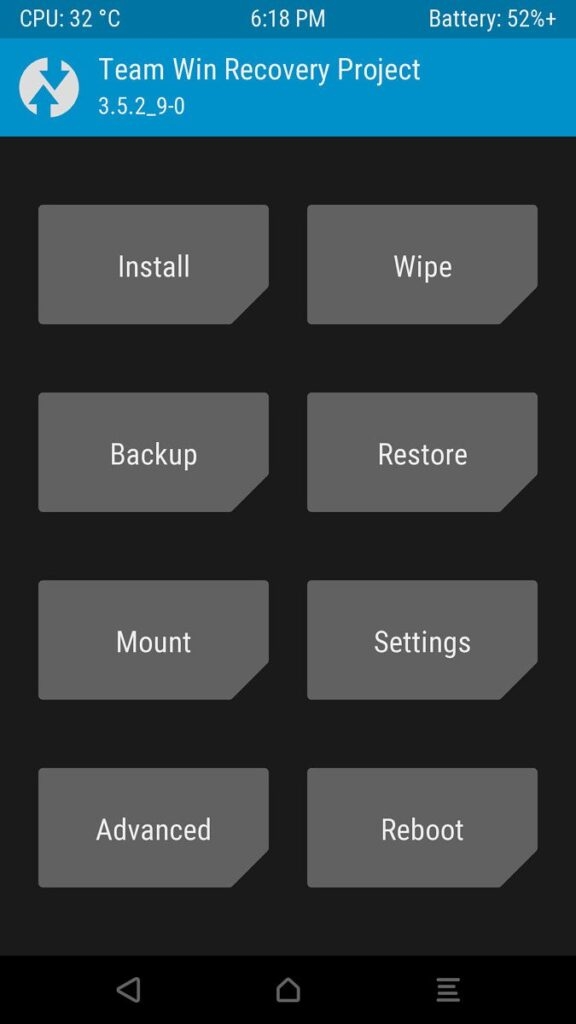
Процесс не заканчивается на установке. Поэтому вам следует проверить, что среда восстановления полностью функциональна. Для этого загрузитесь в режим восстановления и проверьте, работает ли она, как показано ниже! Если да, то она оптимально функциональна. Небольшие вариации возможны, так как версия варьируется для каждого OEM.
Подобно приложениям и системному программному обеспечению, важно своевременно обновлять TWRP. Вам не всегда нужно вручную загружать последнюю версию, следуя ряду шагов.
Поэтому скачайте официальное приложение TWRP из PlayStore, которое уведомит вас об обновлениях, которые вы можете установить. Кроме того, если вы уже рутировали свой Android, вы можете скачать и установить RE напрямую из приложения.
Функции TWRP
Существует множество причин, по которым люди выбирают TWRP. Он не только создает среду восстановления, но и имеет множество других преимуществ.
1. Установка Flash-пакетов
TWRP позволяет вам легко устанавливать flash-пакеты на ваш Android, при условии, что вы разблокировали загрузчик. Flash (пакеты перепрограммирования) находятся в формате .zip файлов. Они уже содержат скрипт, поэтому он знает, как выполнить flash-пакет.
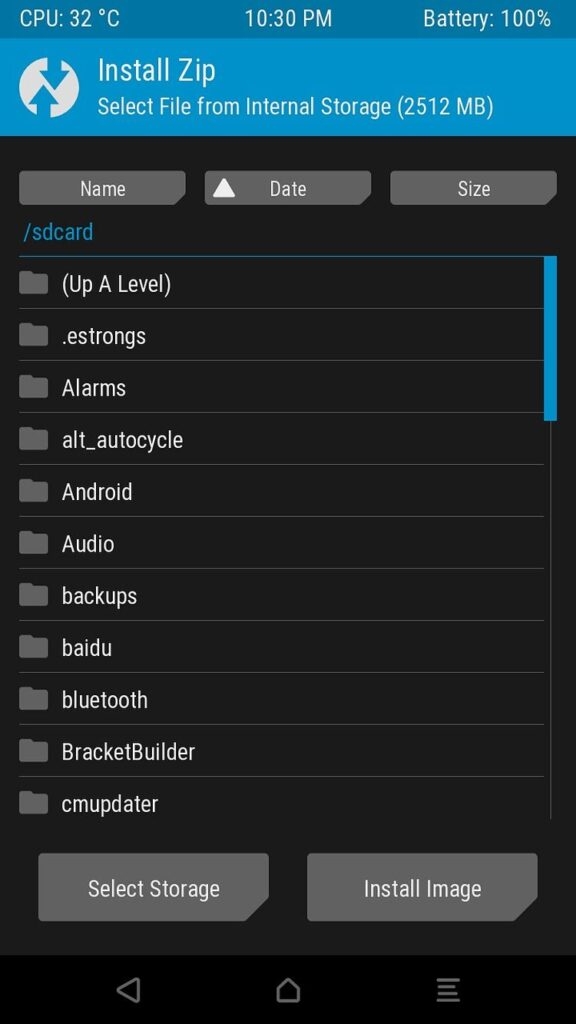
Таким образом, загружая эти файлы, вы можете сделать почти все, что хотите. Это включает в себя настройку тем, разблокировку приложения с высоким приоритетом, анимацию интерфейса загрузки, исправление образа загрузки, рутирование вашего устройства и т.д.
Вы даже можете установить пользовательский ROM или более новую версию Android, которую ваше устройство в противном случае не поддерживает. Некоторые люди используют это для возврата к более старой версии Android.
2. Прошивка с использованием IMG файлов
Flash-пакеты включают использование ZIP файлов. TWRP позволяет вам обойти это и использовать IMG файлы вместо этого. Кроме того, вы также можете установить общий системный образ вместо образа пользовательского ROM. Таким образом, вы можете восстановить свой стандартный образ загрузки. Более того, он также позволяет вам обновлять программу из программы восстановления и не следовать сложной процедуре.
3. Стирание
Как следует из названия, вы можете стереть ваш телефон с помощью TWRP. Это отличается от обычной функции стирания, которая включает использование сброса до заводских настроек.
Этот вариант вместо этого очищает раздел восстановления. Более того, вы даже можете выбрать стирание выбранных разделов на вашем Android. Таким образом, вы можете даже стереть раздел, где присутствует программное обеспечение Android.
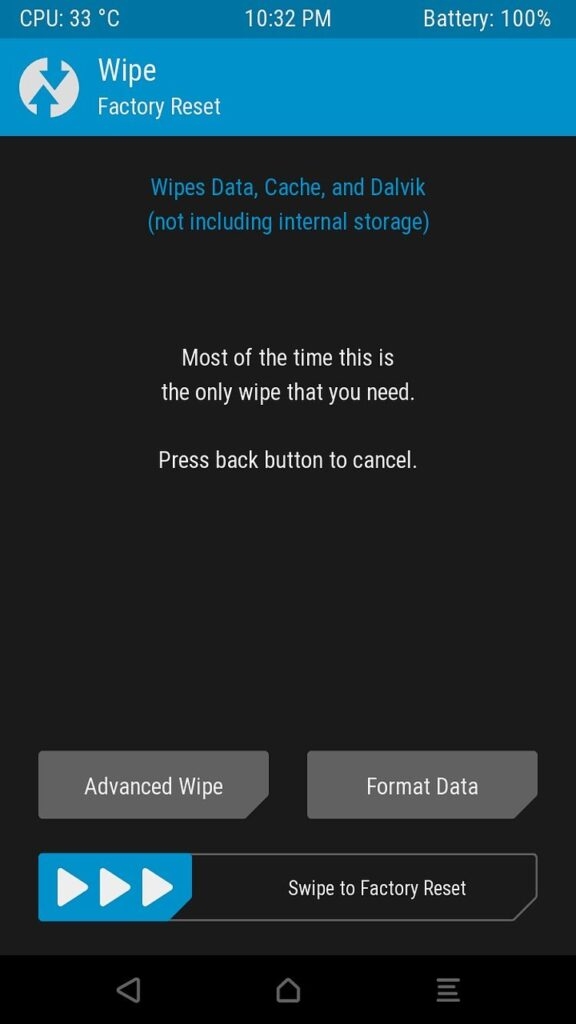
Перед установкой пользовательского ROM, если вы хотите стереть системный раздел вашего OEM, то вы можете сделать это тоже. Кроме того, вы также можете стереть разделы, содержащие кэш.
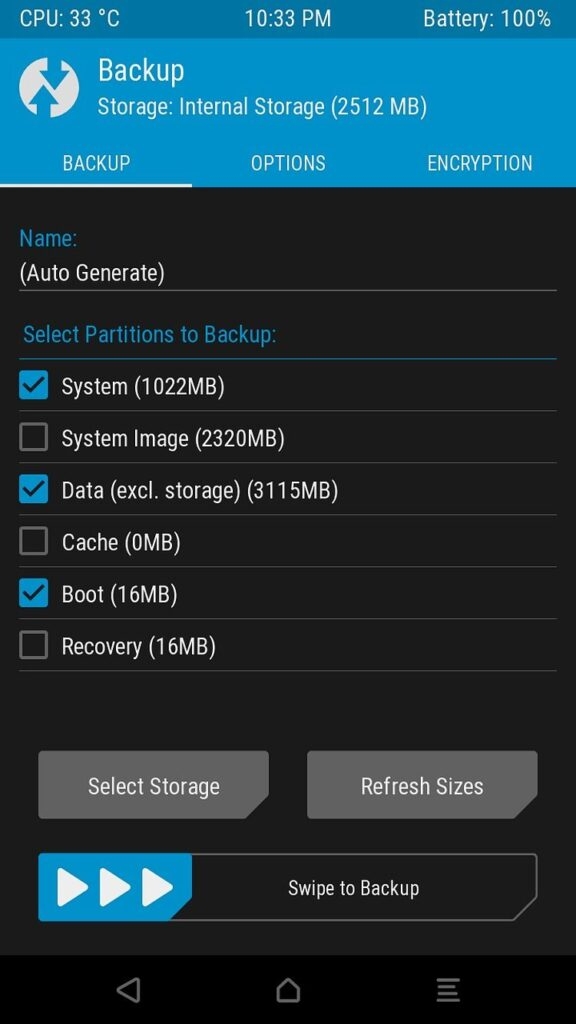
Лучшая часть в том, что вы можете создать резервную копию любого выбранного раздела, а не всего устройства. Эта система называется резервной копией NANDroid. Более того, вы можете восстановить ее в любое время, когда захотите.
4. Восстановление резервной копии
Когда у вас есть резервная система раздела, вы можете восстановить ее. Вы можете использовать ее для восстановления резервной копии NANDroid и функциональности.
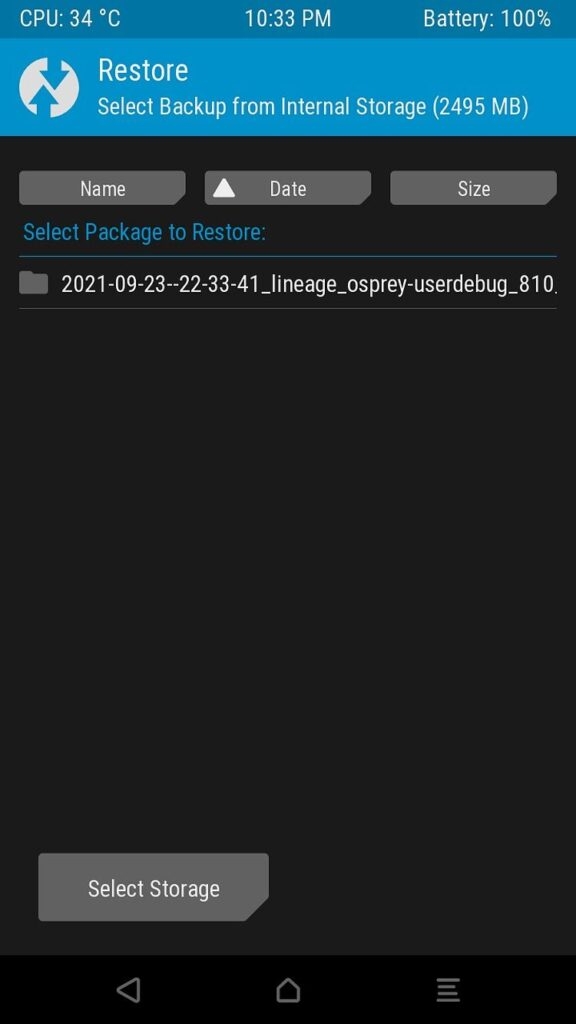
5. Монтирование
Эта функция позволяет вам вручную монтировать и размонтировать системные или пользовательские разделы. Таким образом, монтирование позволяет вам получить доступ к его данным и редактировать/вводить/удалять данные по мере необходимости.
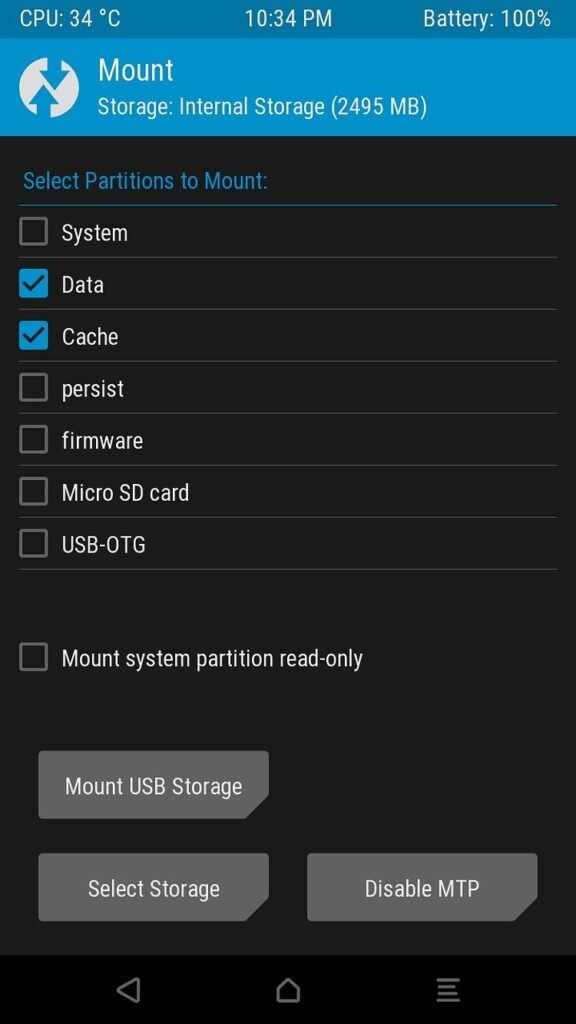
Монтирование имеет решающее значение для TWRP для загрузки пакетов. К счастью, вам не всегда нужно монтировать/размонтировать пакеты, так как большинство ZIP файлов сделают это самостоятельно.
Более того, настройки TWRP имеют множество функций для включения/выключения резервных копий NANDroid, настройки UI/UX, изменения вибрации и т.д.
Более того, использование rm -rf вместо пользовательского форматирования не влияет на функцию TWRP, но могут произойти небольшие изменения. Эти изменения зависят от модели Android.
6. Расширенные функции
Меню “Расширенные функции” имеет множество функций, помимо упомянутых выше. Будь то ADB sideload вместо обычной прошивки и обход терминала/менеджера файлов, это отличная помощь!
Кроме того, у него есть много дополнительных функций, которые устройство в противном случае не поддерживает. Прошивка ROM и пользовательских ROM значительно проще с ним.
7. Множество вариантов перезагрузки
Функция TWRP также имеет меню перезагрузки. Оно отличается от обычных, вместо перезагрузки в системное программное обеспечение. У вас будут такие варианты, как fastboot, режим восстановления и многое другое.
Что нам нравится в TWRP?
TWRP — одна из самых популярных программ для среды восстановления.
У него есть сообщество разработчиков, которые всегда готовы помочь и предоставить поддержку, когда это необходимо
Будучи открытым исходным кодом, существует несколько версий с улучшенными функциями
Предоставляет моды для двойной загрузки
Вы можете установить TWRP даже без рутирования
Что нам не нравится в TWRP?
С TWRP связано несколько недостатков, которые иногда становятся подавляющими.
Вам нужно разблокировать загрузчик, чтобы установить TWRP в качестве стандартной программы восстановления
Установка TWRP аннулирует гарантию, связанную с вашим устройством
Иногда это делает устройство нестабильным, особенно если оно не установлено должным образом
Безопасен ли TWRP?
TWRP — это активное сообщество начинающих и опытных разработчиков. Они делают все возможное, чтобы внедрить последние возможные функции. Более того, будучи открытым исходным кодом, он имеет продвинутые функции безопасности.
Однако, будучи открытым исходным кодом, его исходный код доступен всем; таким образом, любой может его взломать. Несмотря на все это, в прошлом не было зарегистрировано никаких подобных проблем, поэтому он безопасен.
Но установка TWRP может повредить ваше устройство, если вы не следуете процедуре внимательно. Кроме того, поскольку вы разблокируете загрузчик или уже рутировали Android, это иногда может сделать ваше устройство нестабильным. Это происходит, если состояние вашего телефона не в порядке.
Итог
TWRP, или Team Win Recovery Project, — это бесплатный и открытый инструмент пользовательского восстановления для Android-смартфонов. Он заменяет оригинальное меню восстановления и предлагает такие функции, как резервные копии, расширенные функции и поддержку сенсорного экрана.
С TWRP вы можете легко устанавливать программное обеспечение, моды, пользовательские ядра и даже изменять темы. Это удобный интерфейс, который поддерживает различные устройства Android, но выберите правильную версию для вашей конкретной модели телефона.
TWRP упрощает модификации Android и дает вам возможность персонализировать и улучшать ваши устройства.
Дополнительное чтение:
5 лучших пользовательских восстановлений для Android телефона
Как сделать резервную копию TWRP напрямую на ПК с помощью ADB
Как исправить ошибку 7 в TWRP при прошивке любого пользовательского ROM?
Get new posts in your inbox
No spam. Unsubscribe anytime.