Технологии · 10 min read · Oct 10, 2025
UEFI против CSM (наследие): Какой режим BIOS вам следует использовать?

Когда дело доходит до загрузки компьютера, можно использовать два разных типа прошивки: UEFI и CSM.
Если вы собираете или обновляете систему, вам нужно решить, использовать ли UEFI или CSM в качестве системной прошивки. Хотя как CSM, так и UEFI предлагают отличные функции и имеют много общего, у них есть некоторые ключевые различия.
UEFI, или Унифицированный Расширяемый Интерфейс Прошивки, является современным заменителем устаревшей прошивки BIOS, которая была стандартом в компьютерах на протяжении десятилетий. UEFI предлагает несколько убедительных преимуществ, таких как более быстрое время загрузки, лучшая безопасность и больший объем хранилища, чем CSM.
Но какой из них вам следует использовать? Не переживайте, если вы не можете выбрать между двумя режимами загрузки!
В этом блоге мы углубимся в различия между режимами загрузки UEFI и CSM и поможем вам решить, какой из них подходит для вашей системы.
Так что продолжайте читать, чтобы узнать больше!
UEFI против режима BIOS Legacy: Быстрый обзор
Прежде чем углубиться в режимы загрузки UEFI и CSM, нам нужно понять, что эти термины означают по отдельности. Давайте быстро рассмотрим основы BIOS!
Что такое BIOS?
BIOS расшифровывается как Базовая Система Ввода/Вывода. Это интерфейс прошивки, который отвечает за инициализацию и настройку различных компонентов аппаратного обеспечения компьютера во время загрузки. Он также предоставляет среду выполнения для приложений и операционных систем.
Кроме того, BIOS предоставляет множество услуг, таких как управление питанием, поддержка устройств ввода/вывода и поддержка загрузки с устройств хранения. Обычно BIOS хранится в памяти только для чтения (ROM) на материнской плате.
Чтобы проверить состояние аппаратного обеспечения, BIOS выполняет POST (тест самопроверки при включении), когда компьютер включен. Если все работает правильно, BIOS загрузит загрузчик с устройства хранения и начнет его выполнение.
Что такое режим BIOS CSM?
Режим BIOS CSM (Модуль Поддержки Совместимости) — это режим загрузки наследия, который эмулирует традиционную среду BIOS.
Режим CSM обеспечивает обратную совместимость со старыми операционными системами и аппаратными устройствами, которые не поддерживают новый стандарт UEFI (Унифицированный Расширяемый Интерфейс Прошивки). Это позволяет вам запускать старые операционные системы, такие как Windows 7 или Linux, на вашем компьютере.
Однако важно отметить, что режим BIOS CSM также может вызывать проблемы совместимости с новым аппаратным и программным обеспечением. Например, вы не можете загрузиться с диска, разделенного по GPT, или использовать Secure Boot. Поэтому, как правило, рекомендуется использовать режим UEFI, если ваш компьютер его поддерживает.
Что такое режим BIOS UEFI?
Режим BIOS UEFI (Унифицированный Расширяемый Интерфейс Прошивки) — это современный режим загрузки, который предлагает лучшую производительность, безопасность и функции совместимости, чем старый режим BIOS. Прошивка UEFI предоставляет графический интерфейс пользователя для взаимодействия с настройками системы и параметрами загрузки.
Материнская плата вашего компьютера должна поддерживать режим UEFI, чтобы использовать его. Одним из самых больших преимуществ UEFI является то, что он поддерживает более крупные жесткие диски, чем BIOS, и диски с схемой разделов GPT. UEFI также предлагает лучшие функции безопасности, чем BIOS, что делает распространение вредоносных программ более сложным.
Кроме того, UEFI поддерживает такие функции, как Secure Boot и Fast Boot, поэтому он запускается быстрее, чем BIOS. Это будущее BIOS, и он медленно становится стандартом. Я настоятельно рекомендую использовать его, если ваш компьютер его поддерживает.
UEFI против CSM: Подробное сравнение (2023)
Теперь, когда мы знаем, что такое UEFI и CSM (наследие), давайте сравним их по пунктам, чтобы увидеть, какой из них лучше для вас!
Посмотрите на эту таблицу сравнения, чтобы увидеть ключевые различия между CSM и UEFI:
| Особенности | UEFI | CSM |
| Конфигурация ОС | 64-бит | 32-бит |
| Максимальная емкость диска | До 9.4 зеттабайт (ZB) | До 2.2 терабайт (TB) |
| Поддержка Secure Boot | Да | Нет |
| Тип раздела диска | GPT (GUID Partition Table) | MBR (Master Boot Record) |
| Режим работы | Графическая система пользовательского интерфейса | Система пользовательского интерфейса на основе символов |
| Скорость загрузки | Быстрая | Медленная |
| Совместимость с TPM | Да | Нет |
| Поддержка многозагрузки | Да | Нет |
Теперь давайте сравним их более подробно!
CSM против UEFI: Безопасность
Одно из самых значительных различий между прошивками UEFI и CSM — это уровень безопасности, который они обеспечивают.
Поскольку CSM использует традиционный режим BIOS, он не имеет некоторых функций безопасности современного режима UEFI. Тем временем UEFI предлагает все современные функции безопасности, включая безопасные режимы загрузки и шифрование дисков.
Secure Boot — это функция, которая проверяет цифровую подпись операционной системы и загрузчика перед тем, как разрешить системе загрузиться. Это предотвращает загрузку вредоносных программ во время процесса загрузки, что может быть особенно полезно для предприятий и государственных организаций.
Кроме того, UEFI поддерживает Модуль Доверенной Платформы (TPM), чип, который обеспечивает безопасность на аппаратном уровне, храня криптографические ключи и другие конфиденциальные данные.
С другой стороны, CSM не имеет этой функции и более уязвим для атак во время процесса загрузки. В результате режим загрузки CSM менее безопасен, чем UEFI.
Но у UEFI есть несколько недостатков. Во-первых, некоторые старые системы могут его не поддерживать. Во-вторых, его может быть сложнее настроить, чем CSM.
Так какой режим загрузки более безопасен? Ответ зависит от ваших потребностей. Если вам нужна максимальная безопасность, UEFI — ваш лучший выбор. Но если вам нужна обратная совместимость или простота настройки, CSM может быть лучшим вариантом.
CSM против UEFI: Совместимость
CSM (Модуль Поддержки Совместимости) совместим со старым аппаратным и программным обеспечением, поскольку он основан на традиционном BIOS. Вам может потребоваться использовать режим загрузки наследия BIOS, если у вас есть старый ПК с устаревшими компонентами.
В отличие от этого, UEFI — это современный стандарт, который использует преимущества нового аппаратного обеспечения компьютера. Если вы хотите использовать UEFI, материнская плата вашего компьютера должна быть совместима с режимом UEFI.
UEFI обычно работает на 64-битных системах, поэтому вам потребуется режим BIOS CSM для загрузки на 32-битных системах. Версии Windows, старше Vista SP1, такие как Windows XP, Windows 2000 и Windows 95, не работают с UEFI.
Кроме того, UEFI поддерживает нативную многозагрузку, что означает, что вы можете установить несколько операционных систем на один жесткий диск. После этого вы можете выбрать, с какого из них хотите загрузиться из меню загрузки UEFI.
В результате UEFI имеет большую совместимость с современным аппаратным и программным обеспечением.
CSM против UEFI: Формат раздела диска
UEFI использует схему разделов GPT (GUID Partition Table), в то время как CSM использует MBR (Master Boot Record). GPT позволяет использовать более крупные размеры дисков и большее количество разделов, чем MBR.
MBR ограничивает количество разделов четырьмя и поддерживает жесткие диски до 2 ТБ. В отличие от этого, формат GPT в сочетании с BIOS UEFI поддерживает 128 разделов и диски до 9 ЗБ.
Кроме того, GPT имеет резервную таблицу разделов в конце диска, что обеспечивает избыточность и помогает защитить от потери данных.
Также обратите внимание, что некоторые операционные системы, такие как Windows, требуют, чтобы вы загружали диски MBR в режиме наследия/CSM BIOS и диски GPT с BIOS UEFI. Это не проблема, если вы используете Linux с загрузчиком GRUB. Вы можете загружать диски GPT в режиме наследия и диски MBR в режиме UEFI.
CSM против UEFI: Скорость и управление питанием
Прошивка UEFI обеспечивает более быстрое время загрузки и лучшие функции управления питанием, чем режим CSM. Прошивка UEFI инициализирует аппаратные компоненты параллельно, значительно сокращая время загрузки.
Благодаря поддержке “Быстрой загрузки” режим загрузки UEFI почти вдвое быстрее, чем режим загрузки наследия CSM. Он минимизирует количество устройств, необходимых для загрузки.
Кроме того, UEFI мгновенно загружает из режимов энергосбережения, таких как сон, перезагрузка и гибернация. Кроме того, он включает функцию, которая обходит процесс самопроверки при включении (POST), который замедляет время загрузки CSM.
Помните, что эти различия в скорости касаются только времени загрузки, а не производительности ОС.
Более того, UEFI предлагает расширенные функции управления питанием, такие как ACPI (Расширенный Интерфейс Конфигурации и Управления Питанием), которые недоступны в режиме CSM. Эта функция позволяет более точно контролировать потребление энергии.
CSM против UEFI: Диски
Как упоминалось ранее, UEFI поддерживает более крупные диски, чем CSM. CSM может поддерживать жесткие диски размером до 2 ТБ, в то время как UEFI может поддерживать диски размером до 9.4 зеттабайт (ZB), что является огромным объемом хранилища.
Кроме того, UEFI поддерживает новые технологии хранения, такие как NVMe (Non-Volatile Memory Express), которые могут значительно увеличить производительность хранения. Диски NVMe предлагают лучшую производительность, чем традиционные SATA SSD или жесткие диски.
Из-за этого, если у вас есть большой диск, вам необходимо использовать режим UEFI, чтобы получить к нему доступ. Но если ваш диск небольшой, вы можете использовать либо режим CSM, либо режим UEFI. В конечном итоге выбор между CSM и UEFI BIOS зависит от совместимости вашего компьютера и поддержки размера диска.
UEFI против CSM: Какой из них вам следует выбрать?
Так какой режим BIOS лучше для вас? Это действительно зависит от ваших конкретных потребностей и требований.
Для вашего удобства вот краткое резюме, почему вам следует выбрать один из них:
Используйте режим BIOS UEFI, если:
У вас современный компьютер с 64-битной операционной системой.
Ваш компьютер не будет запускать устаревшее программное обеспечение или аппаратные средства.
Вам нужна большая безопасность от программ-вымогателей и руткитов.
Используйте режим загрузки BIOS CSM (наследие), если:
Вы хотите установить старые операционные системы, которые поддерживают только 32-битную архитектуру.
Вы часто используете жесткие диски, которые не поддерживают UEFI.
Вы думаете, что прошивка вашего компьютера имеет ошибки или сбои.
В конце концов, вам решать, какой режим загрузки работает лучше. Хотя как CSM, так и UEFI имеют свои преимущества и недостатки, UEFI имеет несколько функций безопасности, которые недоступны в CSM, и имеет большую совместимость с современным аппаратным и программным обеспечением.
Кроме того, UEFI имеет несколько других преимуществ, таких как более быстрое время загрузки, лучшее управление питанием и поддержка больших дисков и новых технологий хранения. В результате UEFI становится предпочтительным вариантом прошивки для большинства современных компьютеров.
Часто задаваемые вопросы
Как проверить, использует ли мой ПК режим CSM или UEFI?
Чтобы проверить, использует ли ваш ПК режим CSM или UEFI, выполните следующие шаги:
- Нажмите на значок поиска Windows на вашем компьютере и введите “ Информация о системе “ в строке поиска. Затем нажмите Enter. Это откроет окно Информации о системе.
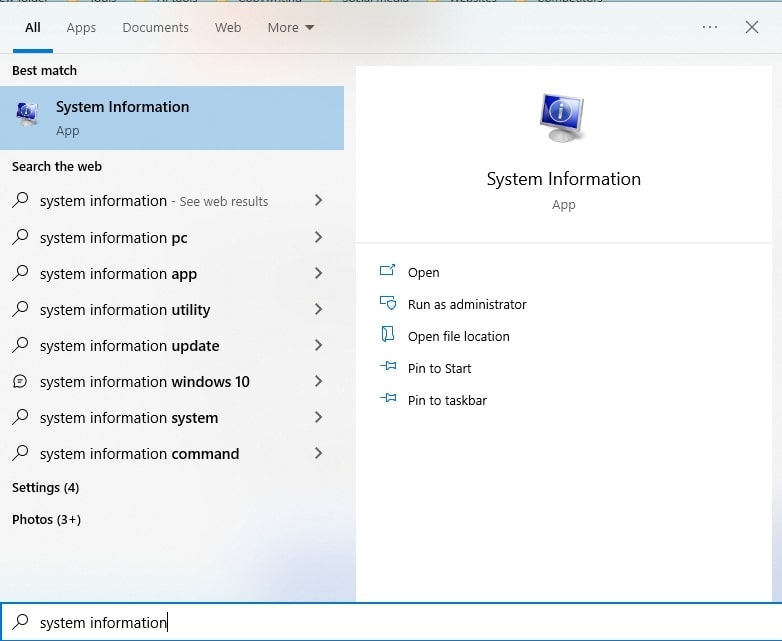
В качестве альтернативы нажмите клавишу Windows + R на клавиатуре, чтобы открыть диалоговое окно Выполнить. Введите “ msinfo32 “ в диалоговом окне Выполнить и нажмите ОК.
В окне Информации о системе найдите элемент “ Режим BIOS “ в разделе “Системное резюме”.
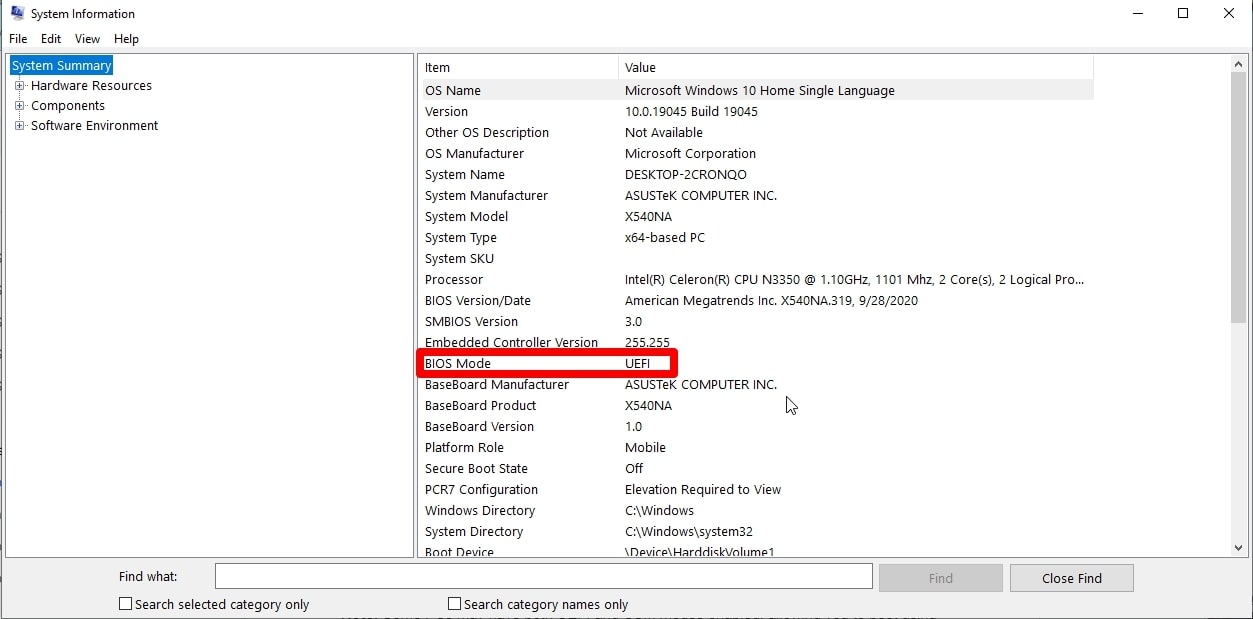
- Если значение “Режим BIOS” равно “UEFI”, значит, ваш ПК использует режим UEFI. Если значение “Наследие”, значит, ваш ПК использует режим CSM.
Могу ли я переключиться с CSM на UEFI?
Да, вы можете переключиться с CSM на UEFI, если в вашей системе ПК есть опция для режима UEFI. Но вам нужен диск с разделом GPT, чтобы включить UEFI.
Чтобы переключиться с CSM на UEFI, вам нужно получить доступ к настройкам BIOS вашего компьютера и найти опцию для включения режима UEFI. В зависимости от вашей системы эта опция может находиться на вкладке “Загрузка” или “Безопасность”. Затем измените режим загрузки с Наследия/CSM на UEFI.
Помните, что переключение с CSM на UEFI может потребовать переустановки вашей операционной системы и всех ваших приложений.
Поэтому перед внесением каких-либо изменений в настройки BIOS лучше всего сделать резервную копию всех ваших важных данных на случай, если что-то пойдет не так.
Поддерживает ли Windows 7 UEFI?
Да, Windows 7 поддерживает UEFI, но поддержка ограничена. Чтобы получить доступ к UEFI в вашей Windows, вам нужно просмотреть загрузочный файл.
Вы должны убедиться, что ваша система на базе UEFI настроена на использование режима UEFI вместо старого режима BIOS перед установкой Windows 7. Вам также может потребоваться включить Secure Boot в настройках прошивки UEFI, чтобы защитить систему от несанкционированных загрузчиков.
Нужен ли Windows 11 CSM или UEFI?
Windows 11 требует прошивки UEFI вместо CSM для загрузки. Microsoft заявила, что Windows 11 будет поддерживать только системы, способные работать с прошивкой UEFI с Secure Boot, что означает, что CSM не будет поддерживаться.
Поэтому, если вы планируете обновиться до Windows 11, вам следует убедиться, что BIOS вашего компьютера настроен на режим UEFI. Если ваш ПК не поддерживает прошивку UEFI, он не сможет запустить Windows 11.
Заключительные слова
Я надеюсь, что наш пост о сравнении UEFI и CSM объяснил все, что вам нужно знать о режимах загрузки CSM и UEFI и как они отличаются. Каждый из этих типов прошивки имеет свои уникальные функции и характеристики, которые делают его подходящим для различных сценариев.
UEFI — отличный выбор, если вы используете новое аппаратное обеспечение и не беспокоитесь о проблемах совместимости. Но если вы используете старое аппаратное обеспечение или нуждаетесь в максимальной совместимости, CSM может быть правильным выбором.
В конечном итоге выбор между CSM и UEFI зависит от ваших потребностей и требований.
Вы когда-нибудь использовали UEFI или CSM? Каков ваш опыт? Пожалуйста, поделитесь своим мнением в комментариях ниже!
Дополнительное чтение:
Радиатор Push против Pull против Push-Pull: Что лучше для вас?
Какой у меня материнская плата? 5 простых способов узнать вашу материнскую плату
Полная башня против средней башни: Какой корпус ПК лучше для вашей сборки ПК?
Get new posts in your inbox
No spam. Unsubscribe anytime.