Технические советы · 4 min read · Feb 20, 2026
Невозможно получить доступ к сети: исправление ошибки контекстного поиска Chrome
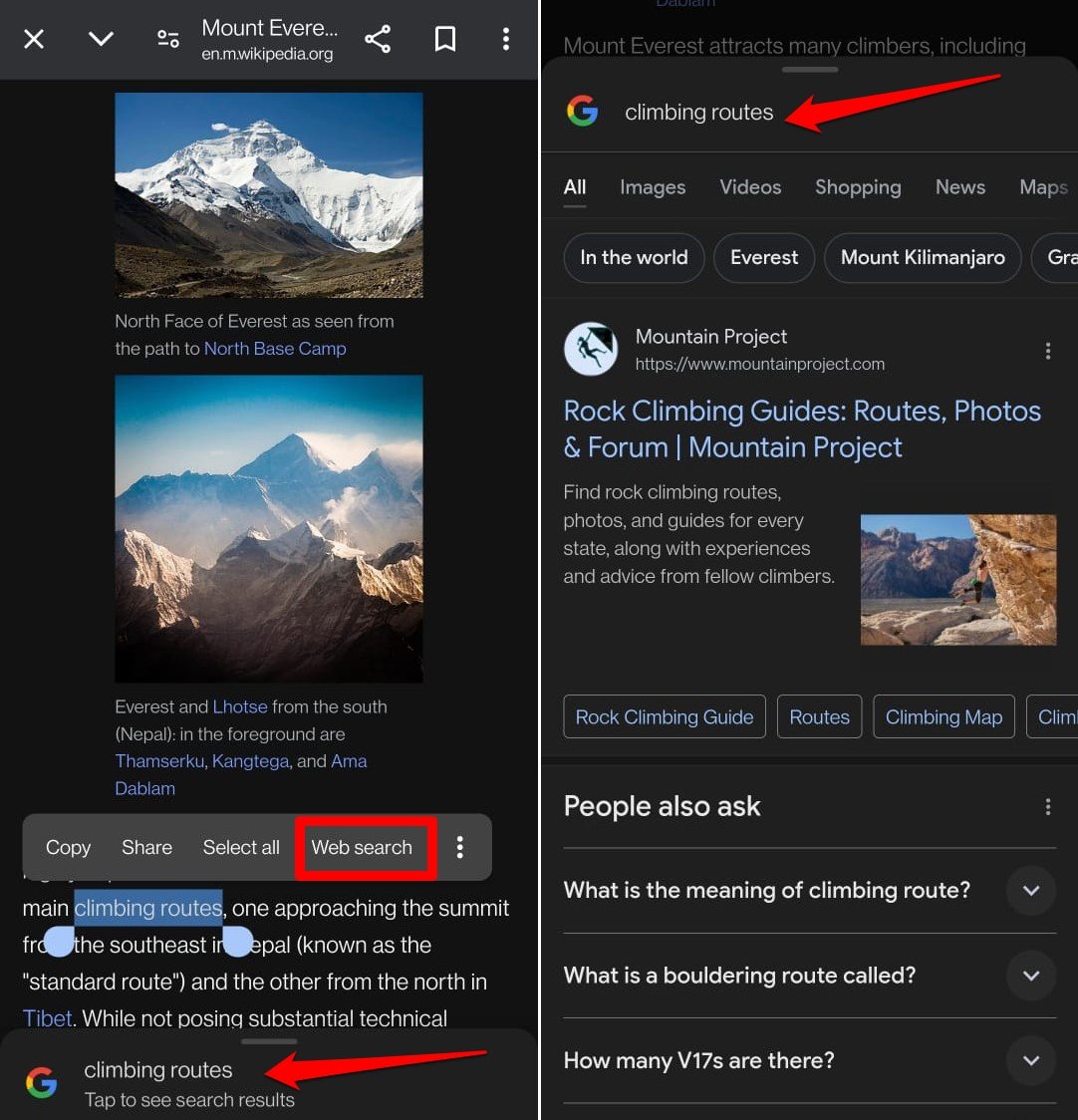
Когда вы просматриваете веб-страницу в Chrome, появляется контекстное меню, если вы выбираете фразу или слово. Оно предлагает вам скопировать слово, поделиться им или выполнить веб-поиск по этому слову.
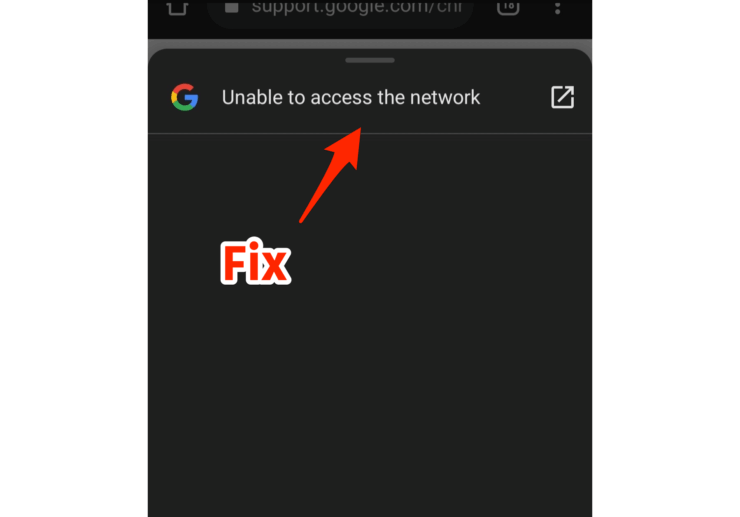
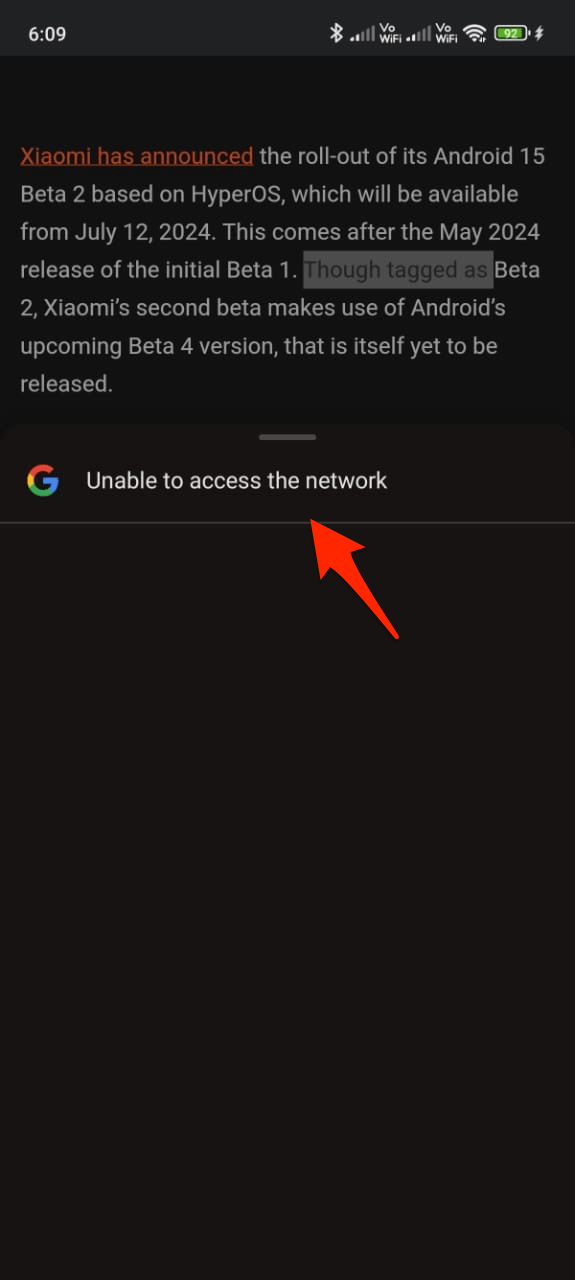
Иногда, когда вы выполняете веб-поиск по выбранному термину на странице, вы видите сообщение “ невозможно получить доступ к сети “. Этот гид объясняет возможные решения для устранения ошибки недоступности сети.
Что такое контекстный поиск в мобильном браузере Chrome?
Почти два года назад Chrome представил экспериментальную функцию под названием Контекстный поиск. Она была доступна в разделе флагов Chrome. Включение этого флага привело бы к появлению некоторых новых функций в настройках Google Chrome.
Это “Нажмите для поиска” и “Включить окружающий текст в поисках Google”, которые позволяют пользователю мгновенно выполнять веб-поиск по выбранной фразе на веб-статье, открытой в Chrome.
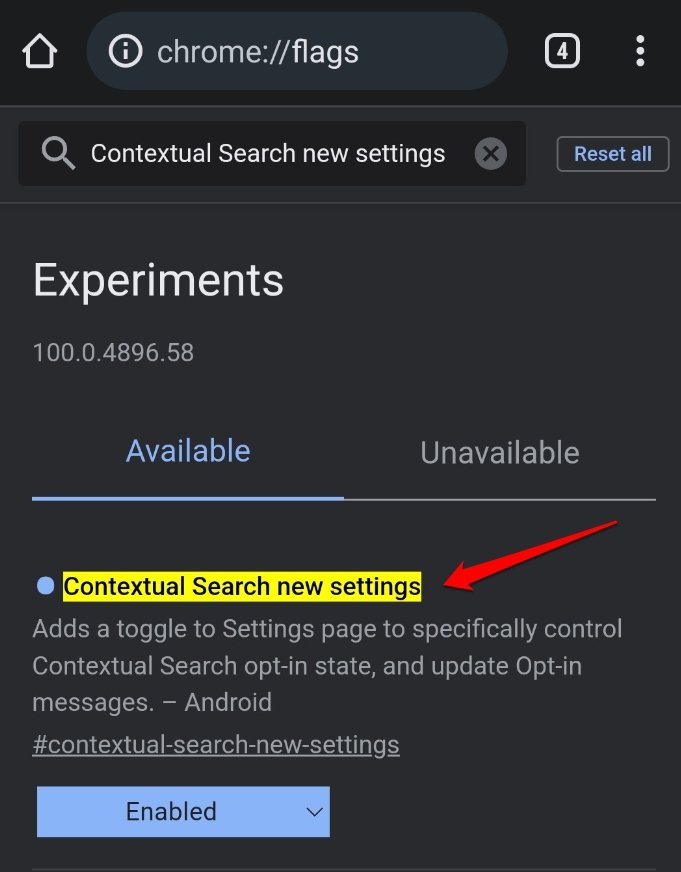
В 2024 году флаг Контекстного поиска был удален из списка доступных флагов. В то же время “Нажмите для поиска” и “Включить окружающий текст в поисках Google” стали постоянно доступными в настройках Chrome.
Вы должны включить функцию Нажмите для поиска в Chrome, чтобы разрешить доступ к сети для выполнения веб-поиска по выбранному термину на веб-странице.
Как исправить ошибку “Невозможно получить доступ к сети” в контекстном поиске Chrome
Иногда, даже если функция Нажмите для поиска включена, контекстный поиск может не работать и показывать “невозможно получить доступ к сети”, когда вы выполняете веб-поиск. Возможно, в Google Chrome или приложении Google есть ошибка.
Вот несколько советов по устранению неполадок, которые могут помочь вам использовать контекстный поиск в Chrome без ошибки доступа к сети.
Включите Нажмите для поиска в Chrome
Включите функцию “Нажмите для поиска” в браузере Chrome. Вот шаги.
- Запустите приложение Chrome.
- Нажмите на иконку переполнения.
- Выберите Настройки из меню.
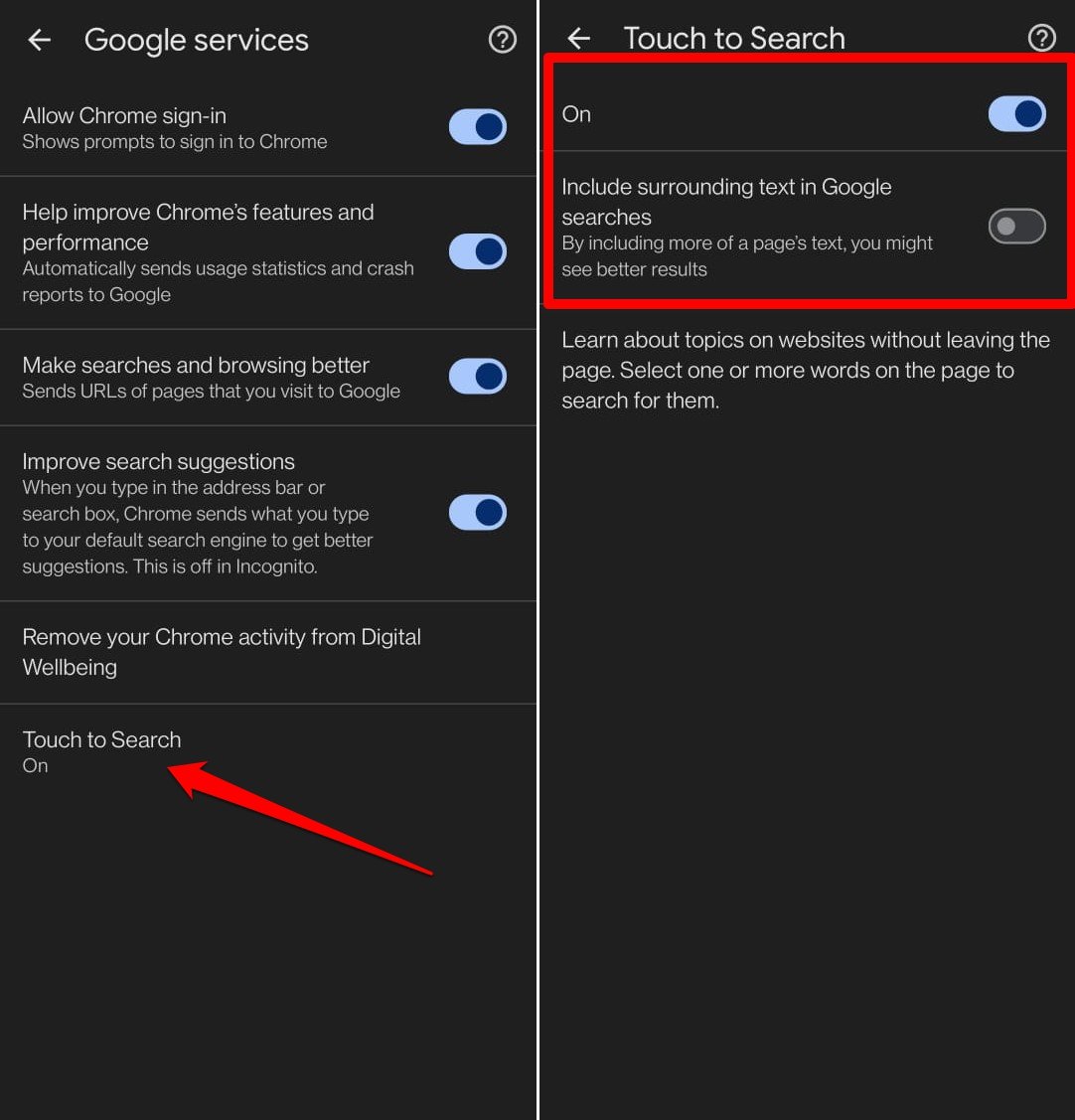
- Перейдите в Сервисы Google.
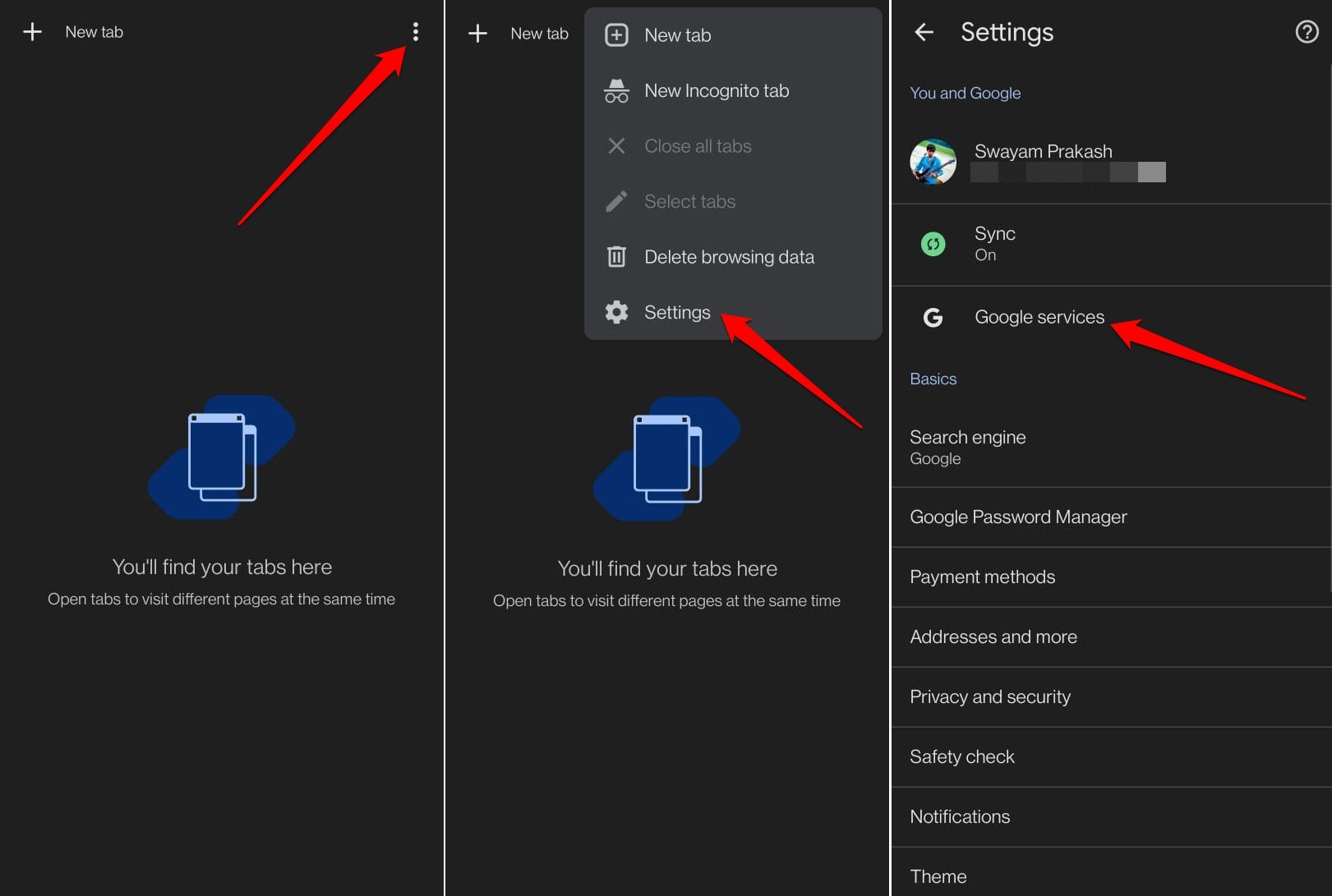
- Нажмите на Нажмите для поиска.
- Нажмите переключатель рядом с Включено, чтобы включить функцию Нажмите для поиска.
- Отключите функцию “ Включение окружающего текста в поисках Google “.
Теперь, когда вы выбираете текст на странице и появляется запрос для веб-поиска, вы можете инициировать поиск без ошибок. Вот пример, чтобы понять, как работает контекстный поиск в Chrome.
Обновите браузер Chrome
Если вы думаете, что это ошибка в приложении Chrome, из-за которой контекстный поиск не работает, установите доступное обновление приложения для Chrome в Play Store.
- Запустите Play Store.
- Нажмите на аватар аккаунта > Управление приложениями и устройством > Доступные обновления.
- Нажмите кнопку Обновить рядом с браузером Chrome, если предлагается установить новую сборку приложения.
Установите обновление приложения Google
В текущей версии приложения Google, установленного на вашем устройстве, могут быть некоторые технические проблемы. Это может препятствовать контекстному веб-поиску на веб-страницах, основанному на Chrome.
Вы можете посетить Play Store и проверить, доступна ли новая сборка приложения Google для установки.
- Откройте приложение Play Store.
- Нажмите на аватар аккаунта Gmail > выберите Управление приложениями и устройством.
- Чтобы проверить новые обновления приложений, нажмите Доступные обновления.
- Если у Google есть новая сборка, ожидающая установки, нажмите Обновить.
Принудительно закройте Chrome
Закройте и перезапустите браузер Chrome на вашем устройстве Android, чтобы исправить любую случайную ошибку, влияющую на контекстный поиск, вызывающую ошибку “невозможно получить доступ к сети”.
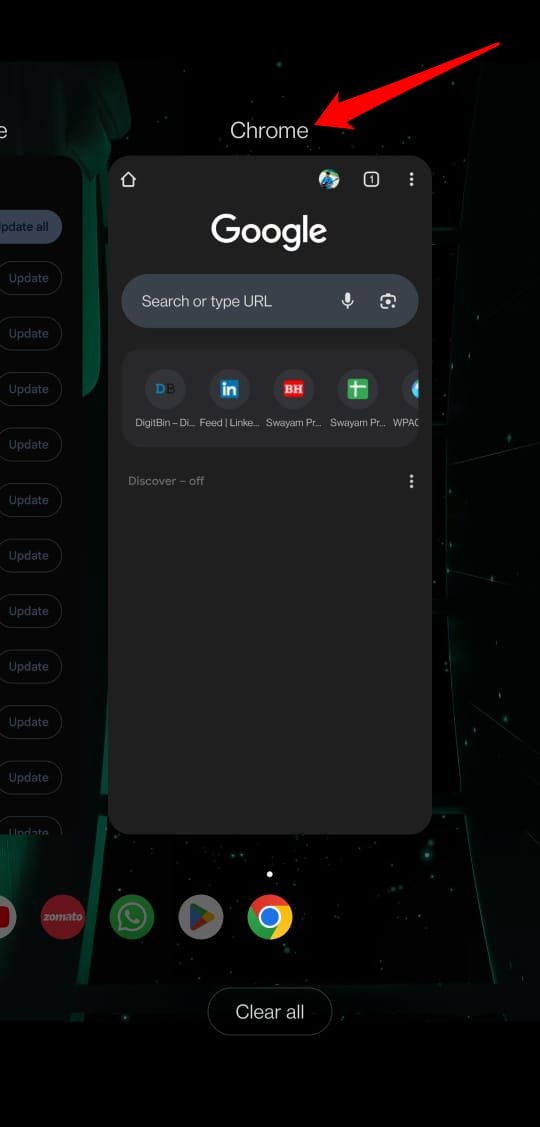
- Проведите вверх на устройстве Android, чтобы открыть Недавние приложения.
- Перейдите к карточке приложения браузера Chrome.
- Удерживайте и проведите приложение Chrome, чтобы закрыть его.
- Перейдите в меню приложений и нажмите на иконку Chrome, чтобы запустить приложение.
Обновите страницу
Когда страница не загружается полностью, это может повлиять на выбор слова/фразы и выполнение контекстного веб-поиска. Страница может не загружаться из-за плохой сети или веб-сервер слишком занят, чтобы полностью извлечь и загрузить страницу.
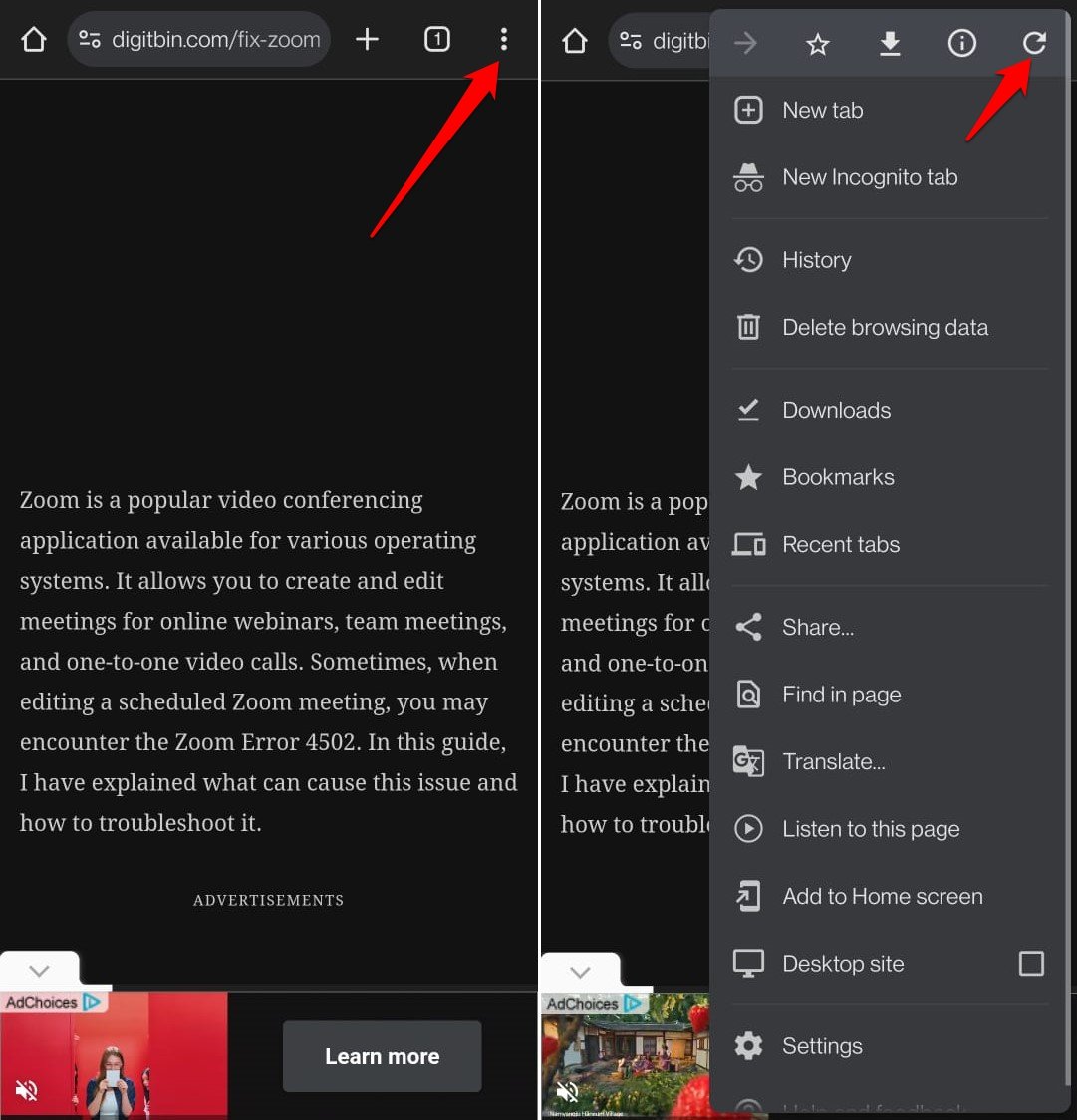
Просто перезагрузите или обновите страницу, чтобы исправить проблему. Нажмите на иконку с 3 точками, чтобы развернуть меню, и нажмите на иконку перезагрузки.
Проверьте наличие проблем с сетью
Если страница не загружается в Chrome, вам лучше проверить сеть у себя дома/в офисе. Нестабильная сеть может останавливать контекстный поиск по выбранному тексту на веб-странице.

Переподключите телефон к WiFi или перезагрузите маршрутизатор WiFi. Проведите тесты скорости и свяжитесь с вашим интернет-провайдером, чтобы исправить проблемы с сетью.
Очистите кэш приложения Chrome
Иногда кэш, заполненный ненужными данными, вызывает сбои в некоторых функциях приложения. Обновите кэш приложения Chrome, чтобы удалить ненужные данные.
- Долгое нажатие на иконку приложения Chrome.
- Выберите Информация о приложении из контекстного меню.
- Перейдите в Хранилище и кэш.
- Нажмите Очистить кэш.
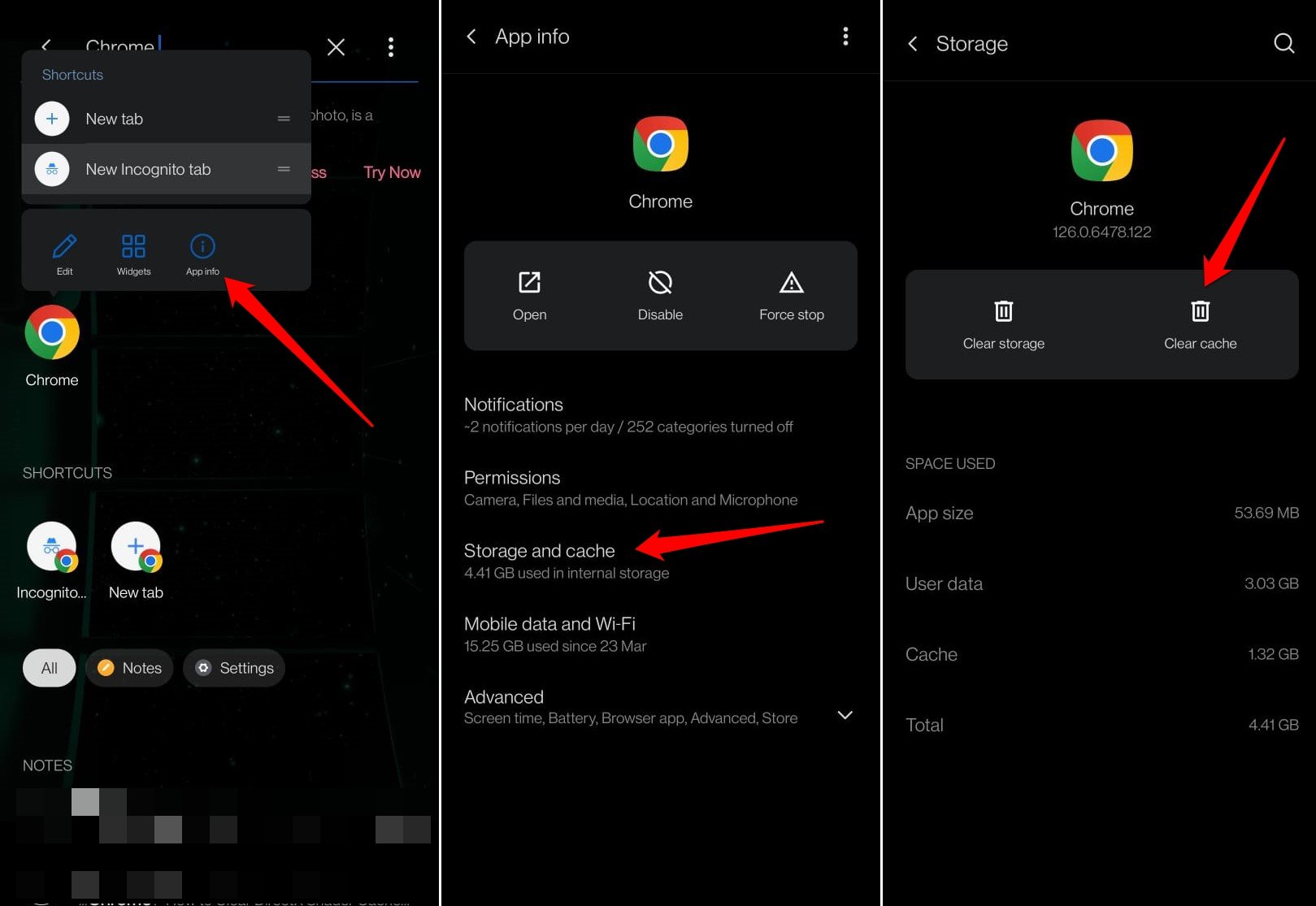
- Перезапустите Chrome.
Получите доступ к веб-странице и проверьте, работает ли контекстный поиск, когда вы выбираете слово на странице.
Доступен ли контекстный поиск в Chrome для iOS?
Функция “Нажмите для поиска”, основанная на контекстном поиске, доступна на Android. Вы можете получить к ней доступ в настройках Chrome.
Однако в Chrome для iOS нет функции “Нажмите для поиска” в настройках Chrome. Интересно, что вы все равно можете использовать контекстный поиск в Chrome для iOS на веб-страницах, которые вы просматриваете.
- Выберите слово, фразу или предложение, чтобы вызвать контекстное меню.
- Нажмите на Поиск, чтобы инициировать веб-поиск через Google.
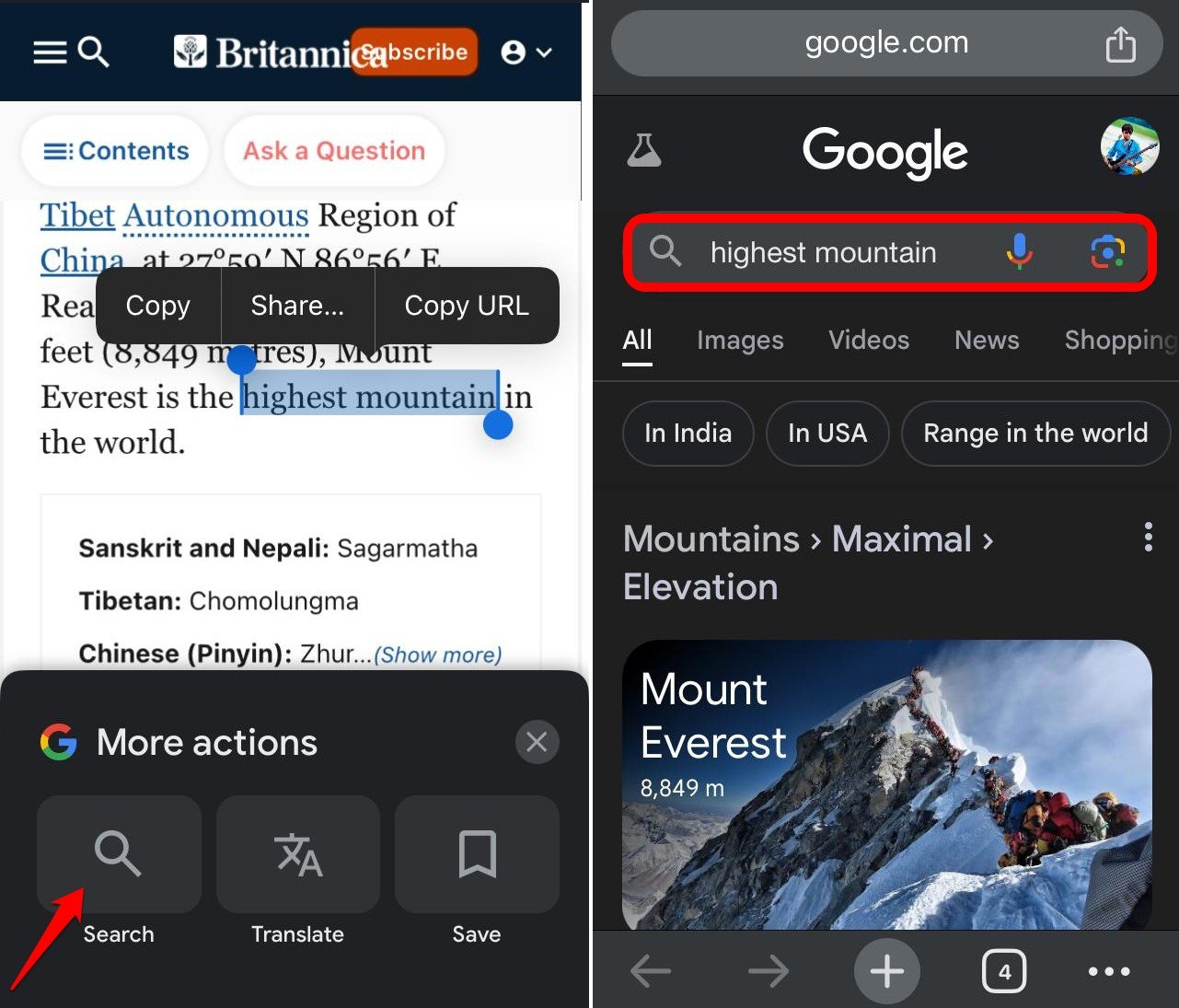
Если контекстный поиск не работает в Chrome для iOS, обновите приложение, посетив App Store.
Итог
Контекстный поиск — это полезная функция в Chrome, которая позволяет вам легко искать выделенный текст/слово. Я надеюсь, что советы в этом руководстве исправят ошибку “невозможно получить доступ к сети” и помогут вам продолжить веб-поиск по выбранному тексту на веб-странице.
Поиск Google значительно улучшился за эти годы, и они продолжают вводить новые способы для мгновенного поиска. Говоря об этом, ознакомьтесь с недавно введенной функцией Google Circle to Search на выбранных устройствах.
Если у вас есть мысли по поводу Невозможно получить доступ к сети: исправление ошибки контекстного поиска Chrome, не стесняйтесь оставлять комментарии ниже. Также, пожалуйста, подпишитесь на наш канал DigitBin на YouTube для видеоуроков. Удачи!
Get new posts in your inbox
No spam. Unsubscribe anytime.