Технические советы · 4 min read · Sep 15, 2025
Невозможно удалить приложения на iOS 15 для iPhone: как исправить

Вы пытаетесь удалить приложение на iPhone, но это не получается? В этом руководстве я расскажу вам о возможных причинах этой проблемы и о том, как вы можете это исправить. В Apple App Store доступно множество приложений. Часто вам становится интересно, и вы продолжаете устанавливать различные приложения на iPhone.
Если вам не нравится приложение, вы, конечно, захотите его удалить. iOS предлагает возможность выгрузить приложение с iPhone наряду с обычной функцией удаления приложения. Первая удаляет данные программы приложения, но сохраняет пользовательские данные. Это означает, что когда вы выгружаете приложение, а затем устанавливаете его снова, вам не нужно начинать использовать его как новый пользователь. Ваша учетная запись в приложении останется нетронутой.
Однако при выборе удаления приложение полностью удалит свои данные программы и пользователя с устройства. Некоторые пользователи сообщают, что не могут удалить приложение, когда пытаются его удалить. Устройство зависает на несколько секунд, и затем вы видите, что приложение все еще там.
Почему приложения не удаляются с iPhone?
- Приложение загружает обновление, пока вы пытаетесь его удалить; поэтому процесс удаления не может быть завершен.
- Возможно, вы используете бета-версию iOS, в которой может быть ошибка, не позволяющая вам удалять приложения.
- На приложения могут быть наложены некоторые ограничения, которые запрещают их удаление.
Вот простые советы, которые вы должны следовать, чтобы иметь возможность удалить приложения на вашем iPhone.
1. Обновите iOS
Большинство технических проблем, возникающих на iPhone, часто связаны с нестабильной сборкой iOS, установленной на iPhone. Обычно это бета-версия разработчика или ранняя публичная бета-версия iOS, которая полна ошибок. Поэтому вам нужно установить последнюю версию iOS, которая должна исправить ошибку в предыдущей версии.
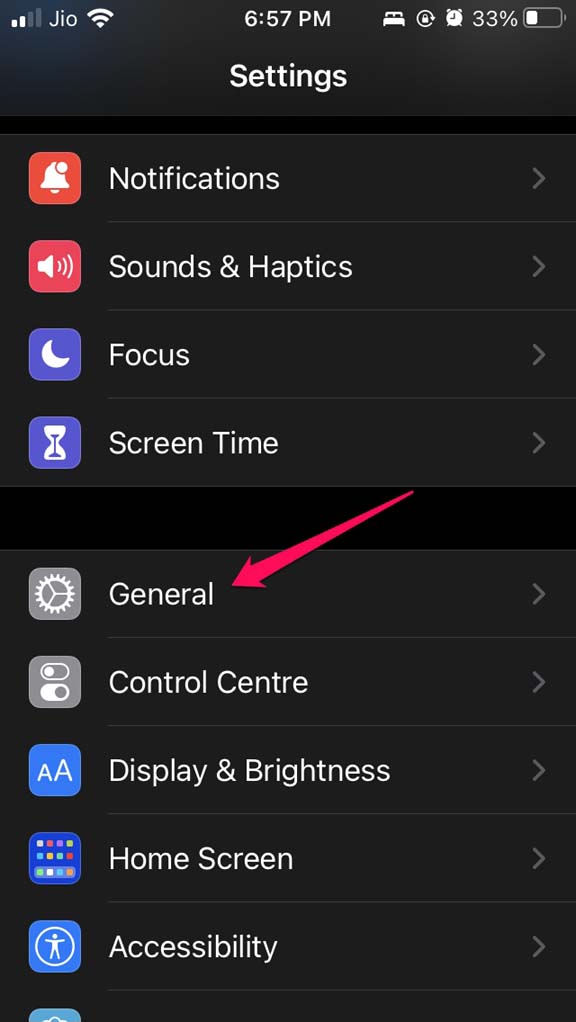
- Запустите приложение Настройки на iPhone.
- Нажмите на Основные.
- Далее нажмите на Обновление ПО.
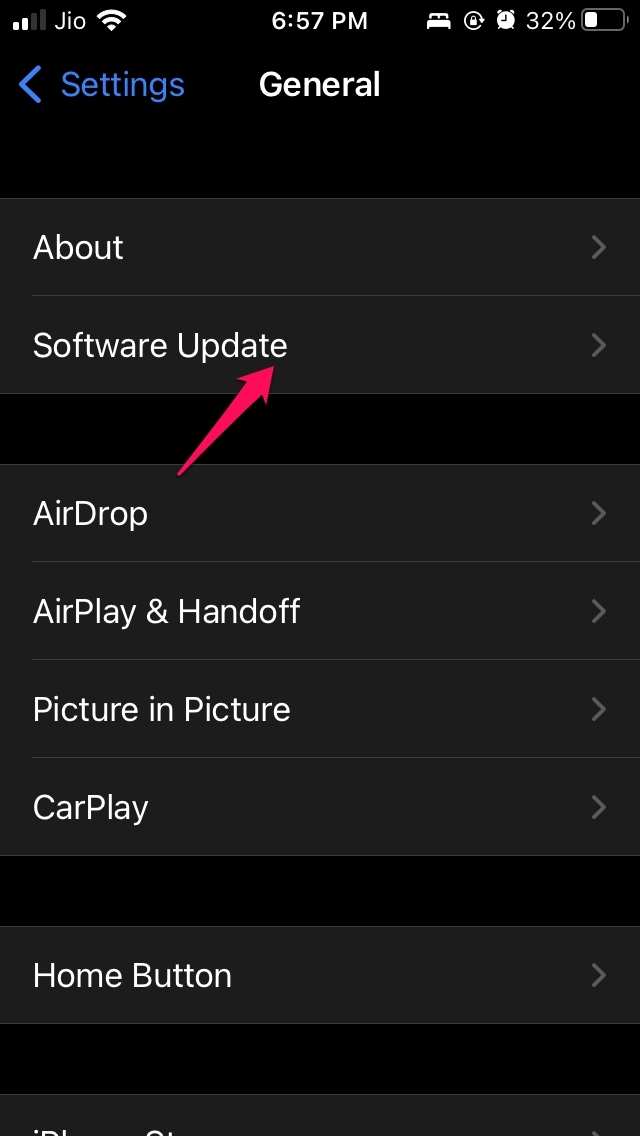
- Устройство будет искать доступные обновления.
- Если обновление доступно, вам будет предложено Скачать и установить обновление. Нажмите на эту опцию.
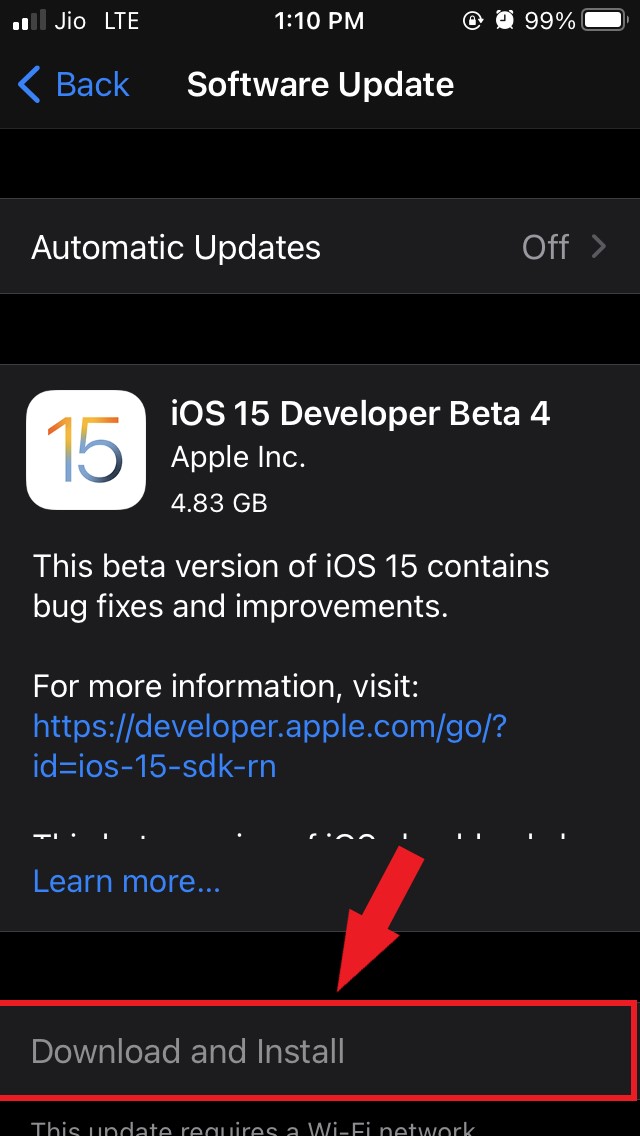
Затем попробуйте удалить приложение, которое вы хотите, и оно должно быть полностью удалено.
2. Перезагрузите iPhone
Самое распространенное и эффективное решение, которое помогает решить эту проблему, — это перезагрузка iPhone.
- Нажмите боковую кнопку на iPhone.
- На экране подтверждения выключения нажмите и проведите по опции Сдвиньте, чтобы выключить.
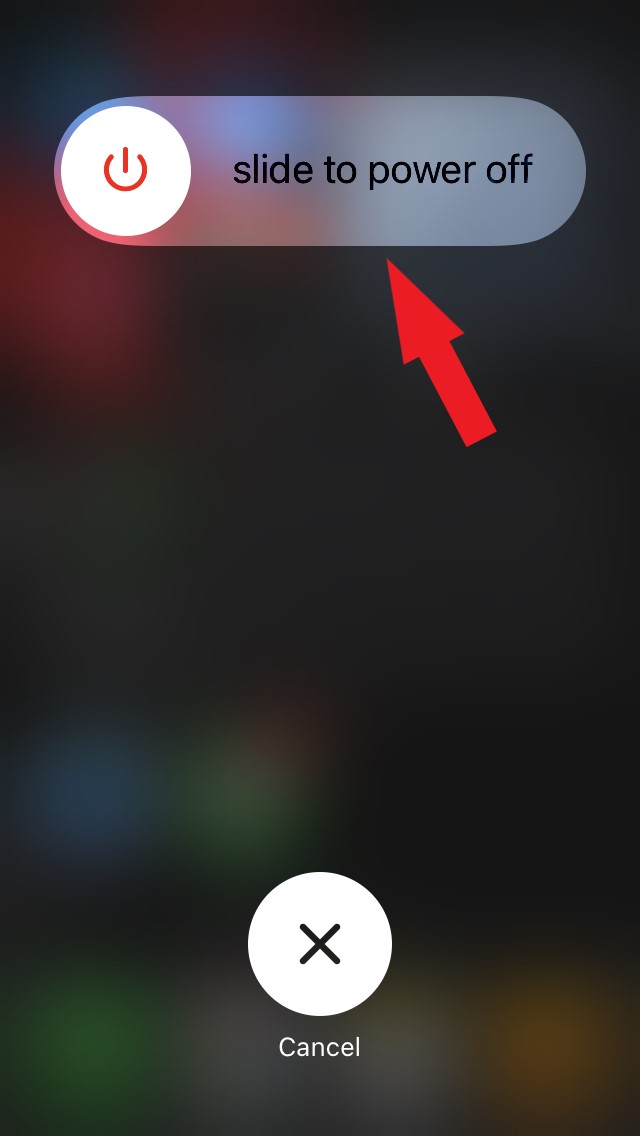
- Через несколько секунд снова нажмите боковую кнопку, чтобы перезагрузить iPhone.
Теперь удалите нужное приложение на вашем iPhone.
3. Отмените ограничение на удаление приложений на iPhone
Некоторые пользователи устанавливают ограничения на различные приложения, установленные на их iPhone, через настройки «Экранное время» в iOS. Если приложение находится под ограничениями, вы не сможете удалить приложения, пока не отмените их.
Чтобы разрешить удаление приложений.
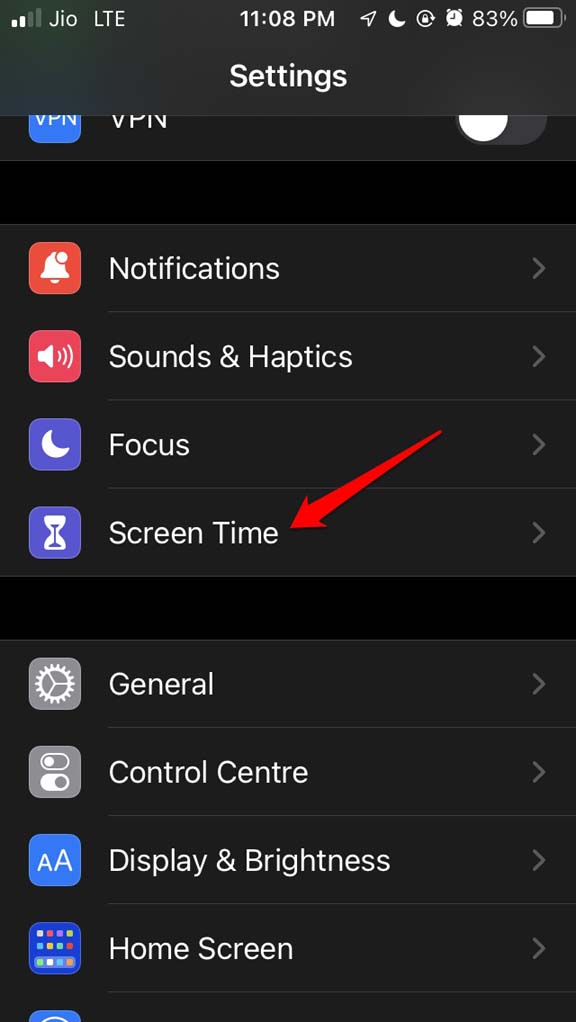
- Перейдите в приложение Настройки.
- Затем перейдите в Экранное время и нажмите на него.
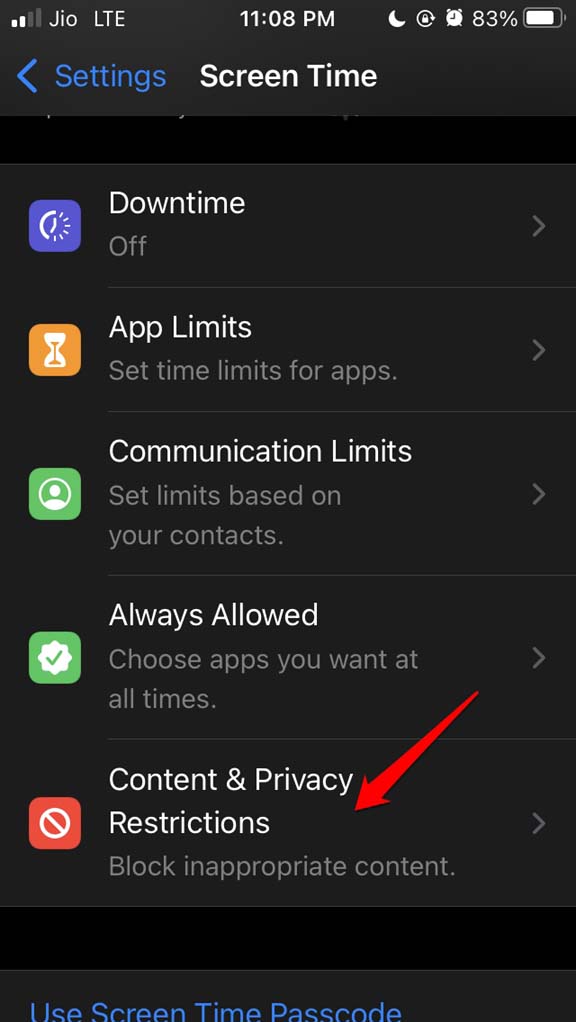
- Под этим нажмите на Ограничения контента и конфиденциальности.
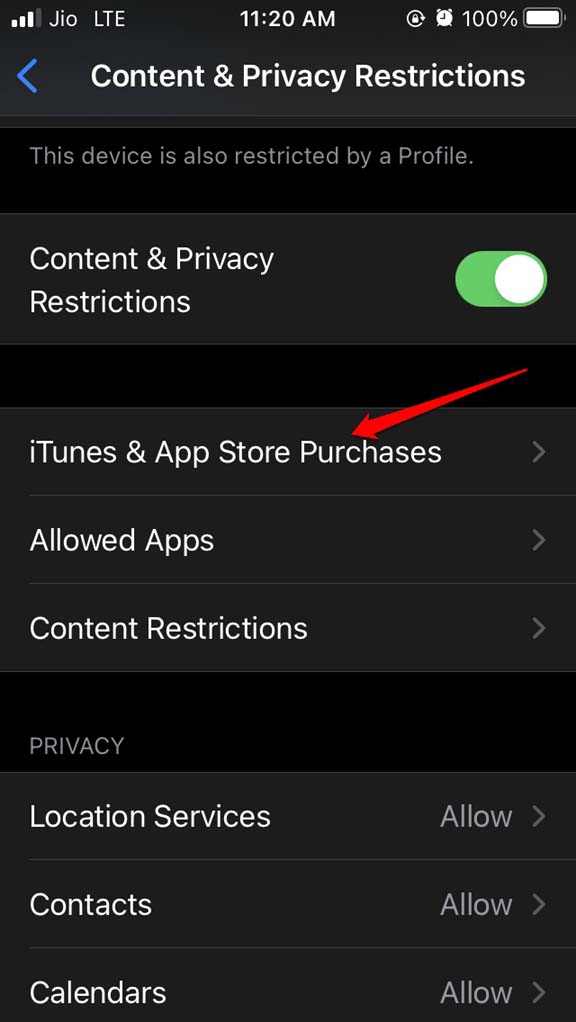
- Нажмите на Покупки в iTunes и App Store.
- На следующей странице, под вкладкой Покупки в магазине и повторные загрузки, прокрутите до опции Удаление приложений.
- Установите его на Разрешить.
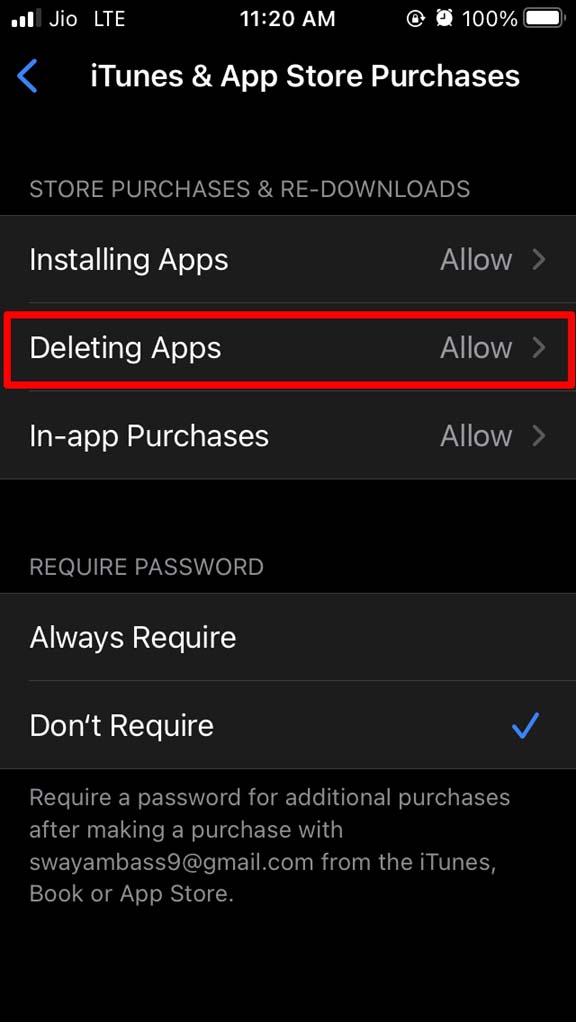
Вот и все. Теперь вы сможете удалить любое приложение на iPhone без каких-либо ограничений.
4. Удалите приложение через настройки iPhone
Вы можете попробовать удалить приложение через настройки iOS.
Откройте приложение Настройки.
Нажмите на Основные.
Затем нажмите на Хранилище iPhone.
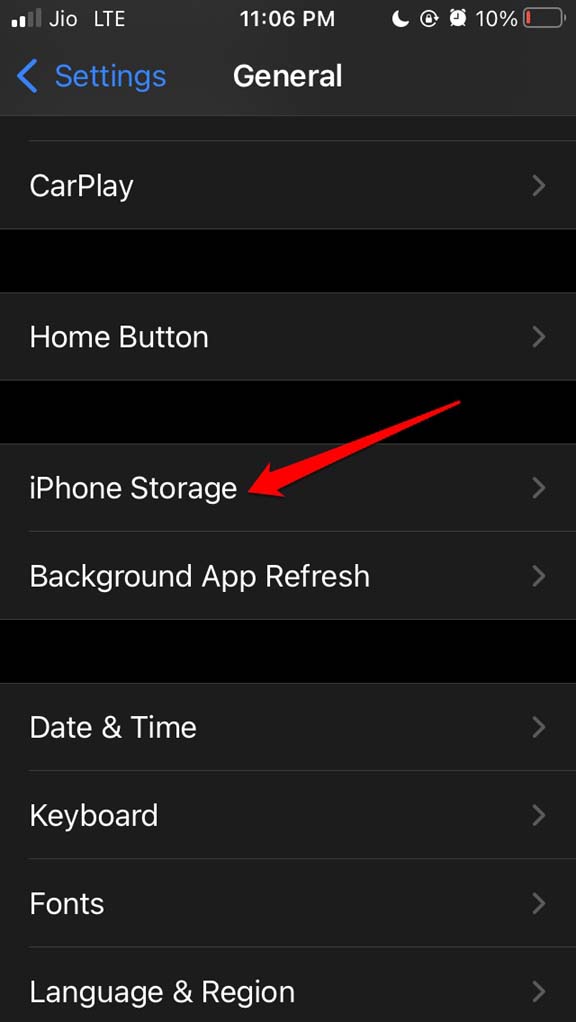
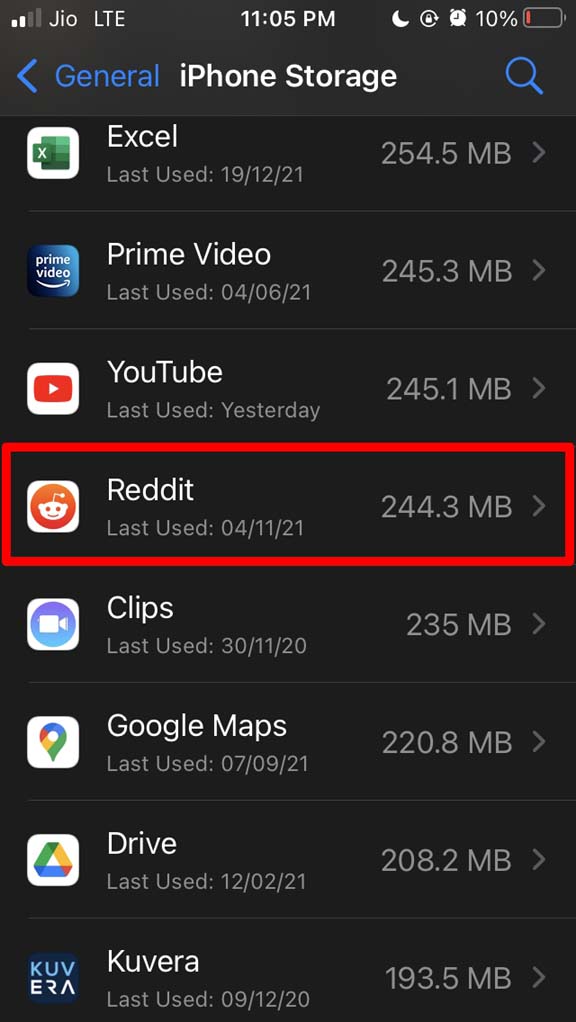
Вы увидите список приложений.
Нажмите на приложение, которое вы хотите удалить.
Вам будут предложены варианты выгрузить приложение или полностью удалить приложение.
Если вы хотите полностью удалить приложение с вашего iPhone, нажмите на Удалить приложение.
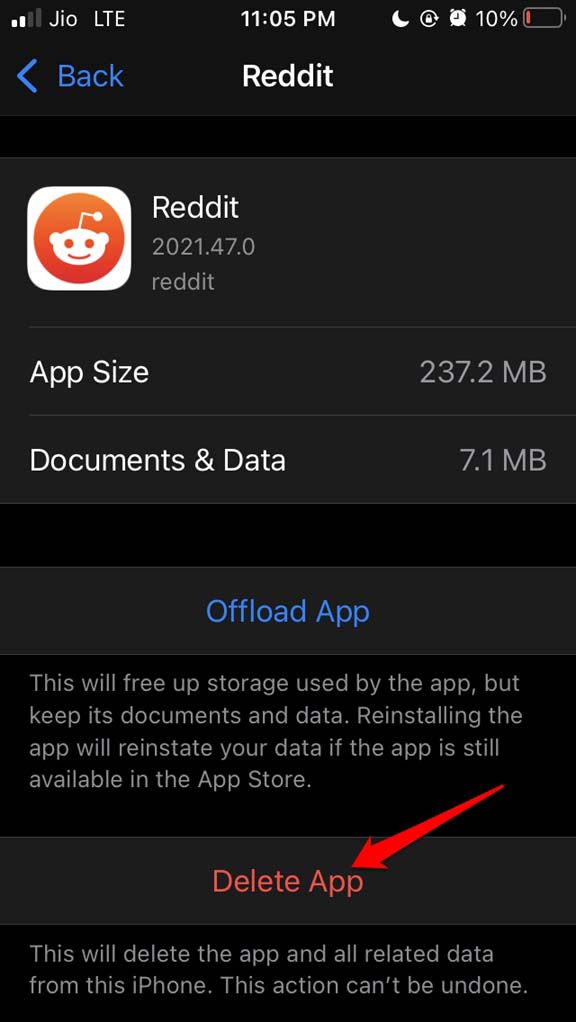
Указанный трюк сработает, если на приложение нет ограничений со стороны «Экранного времени» для удаления.
5. Удалите приложение после завершения обновления
Если приложение находится в процессе установки обновления, вы не сможете удалить его сразу. Вы можете подождать, пока установка обновления не завершится (что бессмысленно, так как вы не хотите оставлять это приложение) или остановить процесс установки.
Затем вы можете попробовать удалить приложение. Также, если вы начали загрузку приложения, вы не можете его удалить, пока загрузка не завершится.
6. Попробуйте удалить приложения iPhone через приложение App Store
Приложения на iPhone также можно удалить через приложение App Store.
- Откройте приложение App Store.
- Затем в правом верхнем углу нажмите на аватар профиля Apple ID.
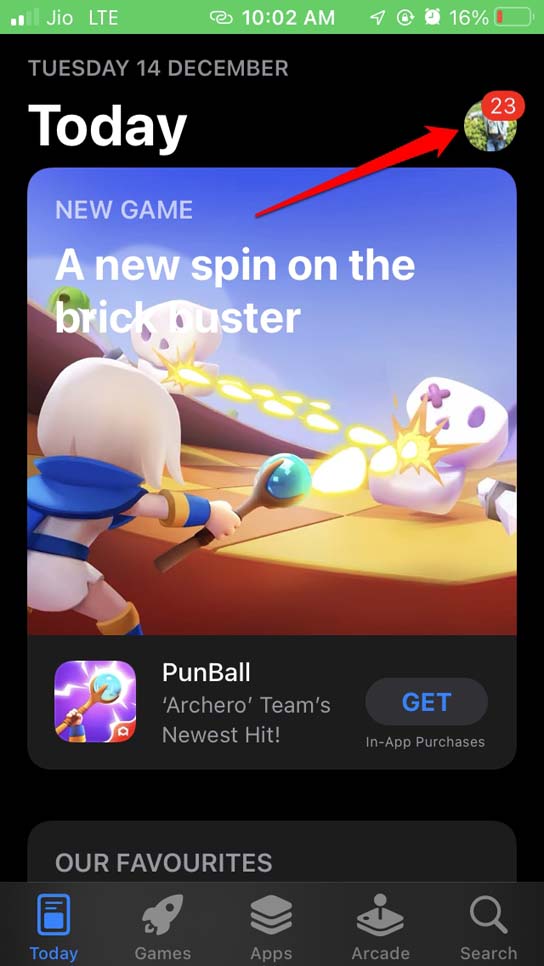
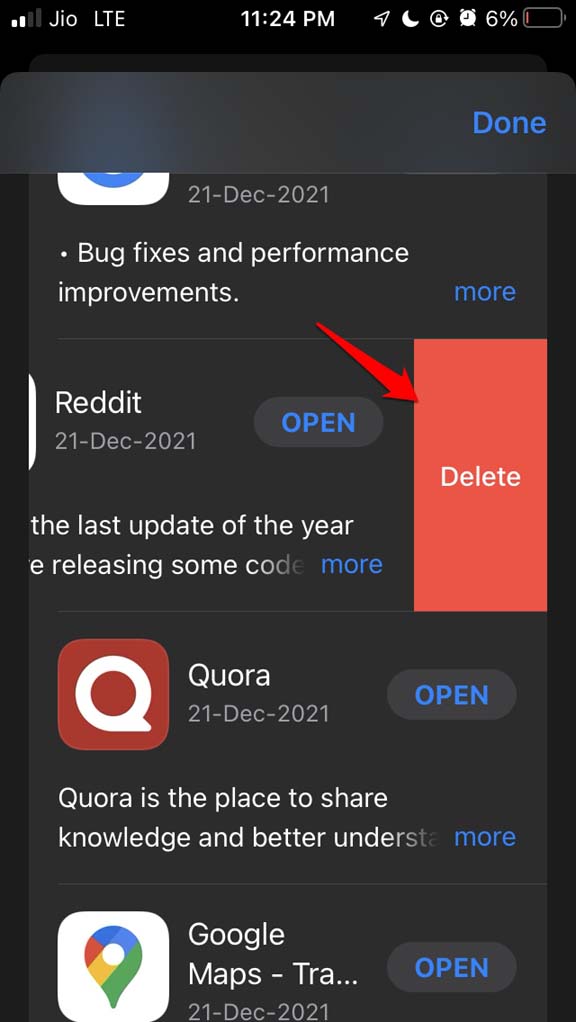
- Теперь прокрутите вниз, чтобы увидеть список приложений, ожидающих обновления, и приложений, которые уже были обновлены.
- Чтобы удалить любое приложение, просто проведите влево по приложению. Появится опция удаления. Нажмите на нее.
Попробуйте эти различные методы устранения неполадок и используйте их для удаления приложений на iPhone. Я уверен, что это сработает. Если у вас есть какие-либо сомнения по поводу этих советов, дайте мне знать в комментариях.
Если у вас есть мысли по поводу Невозможно удалить приложения на iOS 15 для iPhone: как исправить, не стесняйтесь оставлять комментарии ниже. Также, пожалуйста, подпишитесь на наш канал DigitBin на YouTube для видеоуроков. Удачи!
Get new posts in your inbox
No spam. Unsubscribe anytime.