iTunes · 2 min read · Mar 22, 2026
Непроверенные элементы не воспроизводятся в iTunes
Q: Моя жена и я делим библиотеку iTunes. У меня есть iPod classic, который синхронизирует все в библиотеке, а у жены iPod nano (видео), который синхронизирует только проверенные песни. Когда я использую свой Apple Remote с iTunes на своем iMac и нажимаю кнопку “следующий”, он пропускает к следующей ПРОВЕРЕННОЙ песне, а не к фактической следующей песне. Есть ли способ изменить это?
– Патрик
A: Это на самом деле задумано, и это один из часто неправильно понимаемых аспектов синхронизации только проверенных песен. Обычно, снятие отметки с песен должно использоваться только для музыки, которую вы не хотите слушать через iTunes. Это может быть отличной функцией для сезонной музыки, например (т.е. чтобы держать всю рождественскую музыку вне ваших плейлистов в течение 10 месяцев в году, когда вы не хотите ее слышать). Однако, как вы заметили, если вы собираетесь слушать свою музыку через сам iTunes, это создает проблему.
Треки, которые не отмечены, не будут воспроизводиться в рамках любого плейлиста, Party Shuffle или любой другой последовательности воспроизведения. Они будут воспроизводиться только в том случае, если они выбраны конкретно.
Нет способа обойти эту функцию, так как именно так iTunes и задумано работать. Однако хорошая новость заключается в том, что вы можете изменить способ синхронизации iPod nano вашей жены. Вместо синхронизации только проверенных элементов попробуйте создать набор плейлистов для музыки, которую следует передать на ее iPod, а затем установите ее iPod на синхронизацию только с этими конкретными плейлистами. Вы можете оставить ВСЮ вашу музыку в библиотеке iTunes отмеченной, не беспокоясь о том, что она не будет воспроизводиться.
Самый простой способ сделать это — создать плейлист или набор плейлистов и перечислить всю музыку, которую вы хотите сохранить на iPod вашей жены, в этих плейлистах.
Обратите внимание, что вы также можете хранить их в одной папке плейлистов для удобства.
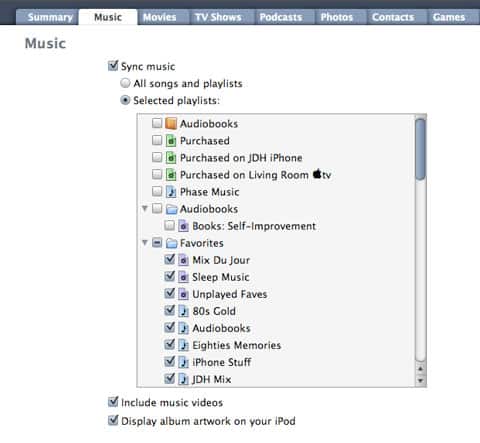
После того как эти плейлисты будут настроены, просто подключите iPod вашей жены и выберите вкладку “Музыка” в настройках iPod:
Выберите “Выбранные плейлисты”, а затем просто выберите конкретные плейлисты, которые вы настроили, и нажмите кнопку “Применить”. Только треки, которые находятся в этих плейлистах, будут синхронизированы с iPod, а любые треки, НЕ входящие в эти плейлисты, будут удалены с iPod.
После того как это будет работать так, как вам нужно, вы можете ПОВТОРНО отметить все ранее не отмеченные элементы в вашей библиотеке iTunes, и они все равно не будут переданы на ее iPod nano, если они также не указаны в одном из синхронизированных плейлистов. Обратите внимание, что вы можете быстро отметить/снять отметку со всех отображаемых треков сразу, удерживая клавишу CMD (Mac) или CTRL (Windows) при нажатии на флажок рядом с треком.
Кроме того, вот еще один совет, который может быть полезен при настройке этих начальных плейлистов: Поскольку вы уже используете проверенные треки, вы можете создать быстрый Умный плейлист, который даст вам список всех ваших проверенных треков в качестве отправной точки. Для этого просто выберите Файл, Новый Умный плейлист в меню iTunes и установите критерии, аналогичные следующим:
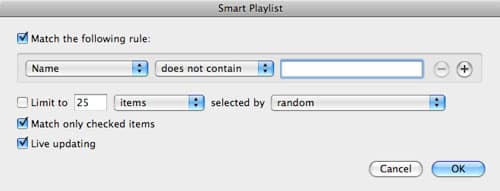
Это создаст плейлист, который включает только ваши проверенные треки.
Get new posts in your inbox
No spam. Unsubscribe anytime.