Ошибки Windows · 6 min read · Jan 04, 2026
Неожиданная ошибка режима ядра на Windows 11: исправьте это сейчас!

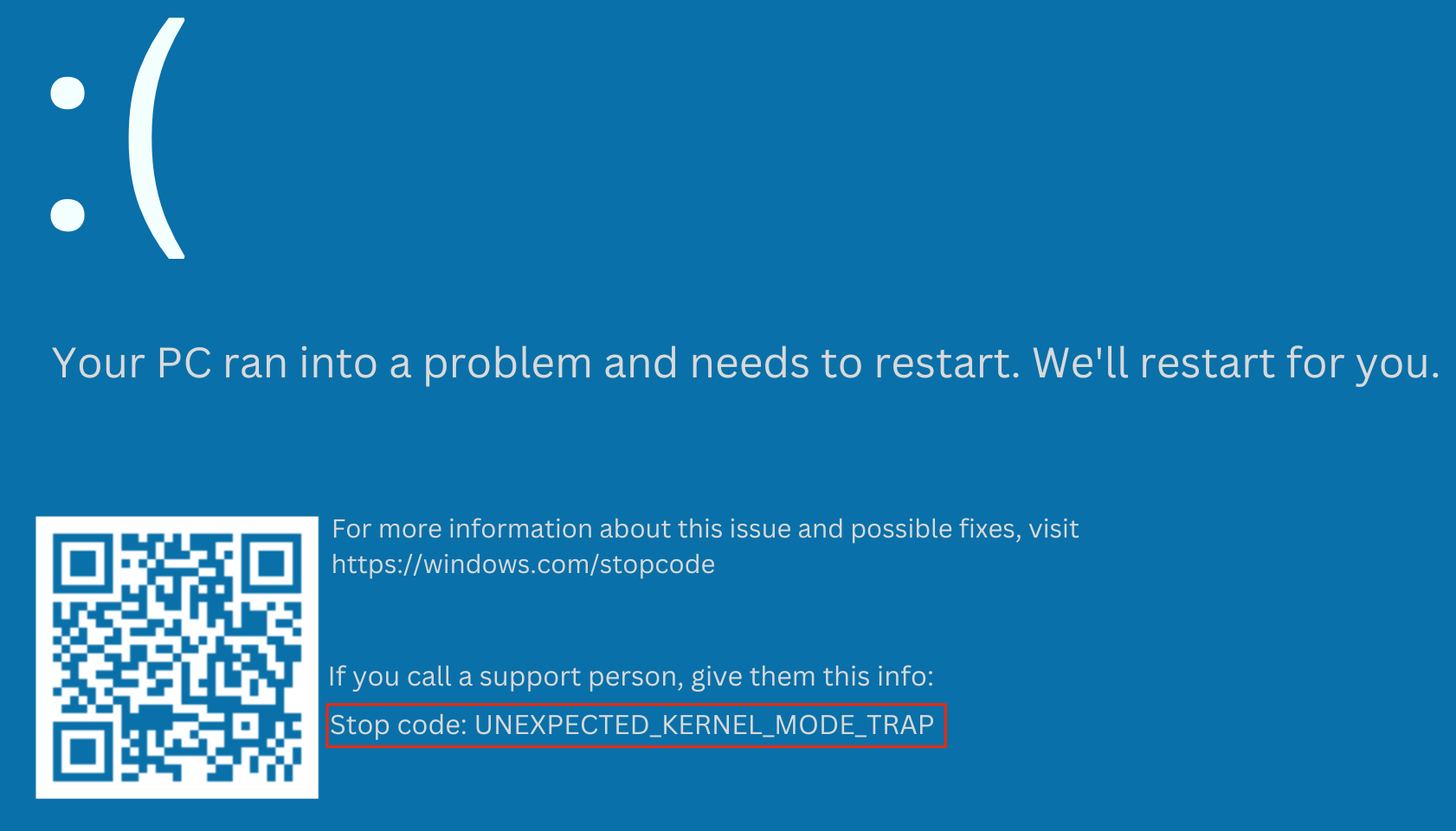
В последнее время вы сталкивались с ошибкой “Неожиданная ошибка режима ядра” на Windows 11? В этом руководстве я поделился важными советами и приемами для устранения этой проблемы. Сначала вам нужно знать, что такое ошибка “Неожиданная ошибка режима ядра”. Вы используете свой ПК с Windows 11 нормально, и вдруг ПК зависает на черном экране смерти. Это будет сопровождаться печально известным “Ваш ПК столкнулся с проблемой и должен перезагрузиться.” Также указывается причина проблемы, которой является ошибка неожиданного режима ядра.
Эта ошибка связана с кодом ошибки 0x00000007F и автоматически перезагружает ПК. Ошибка неожиданного режима ядра может быть связана с одним или несколькими неисправными аппаратными средствами на компьютере. Возможно, некоторые драйверы устройств на системе требуют обновления. Несовместимые драйверы часто вызывают различные ошибки.
В некоторых случаях пользователи сообщают, что установка обновления Windows 11 вызывает ошибку неожиданного режима ядра. Это может произойти, если в недавно установленном обновлении системы есть некоторые ошибки. Наличие поврежденных системных файлов на ПК и вредоносного ПО может вызвать черный экран смерти вместе с ошибкой неожиданного режима ядра.
Лучшие способы исправить ошибку неожиданного режима ядра на ПК
Давайте начнем с устранения неполадок BSOD и сделаем ПК функциональным.
1. Установите новое системное обновление на Windows 11
Часто ошибка неожиданного режима ядра связана с установкой обновления системы Windows 11. Чтобы это исправить, вы можете поискать любое новое системное обновление, которое может принести исправление для этой ошибки. Часто разработчики отслеживают обновления программного обеспечения, которые они выпускают для публики.
Из обсуждений в сообществе они могут быть осведомлены о BSOD, вызванном ошибкой неожиданного режима ядра. В качестве быстрого исправления разработчики выпустят другую сборку, которую пользователи могут скачать и установить для устранения ошибок.
Чтобы найти новое системное обновление,
- Перейдите в настройки Windows, нажав Windows + I.
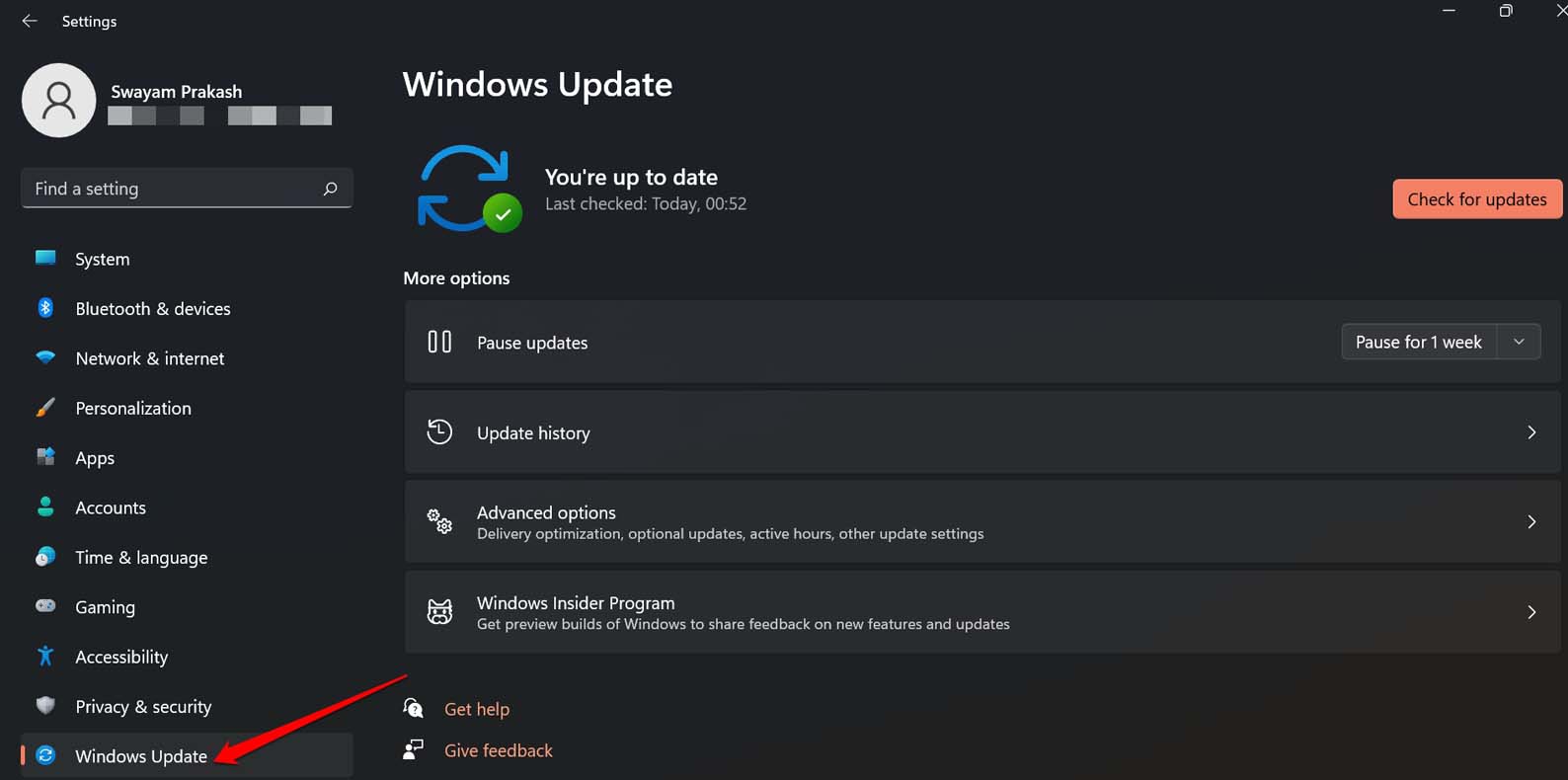
- Затем нажмите на Обновление Windows.
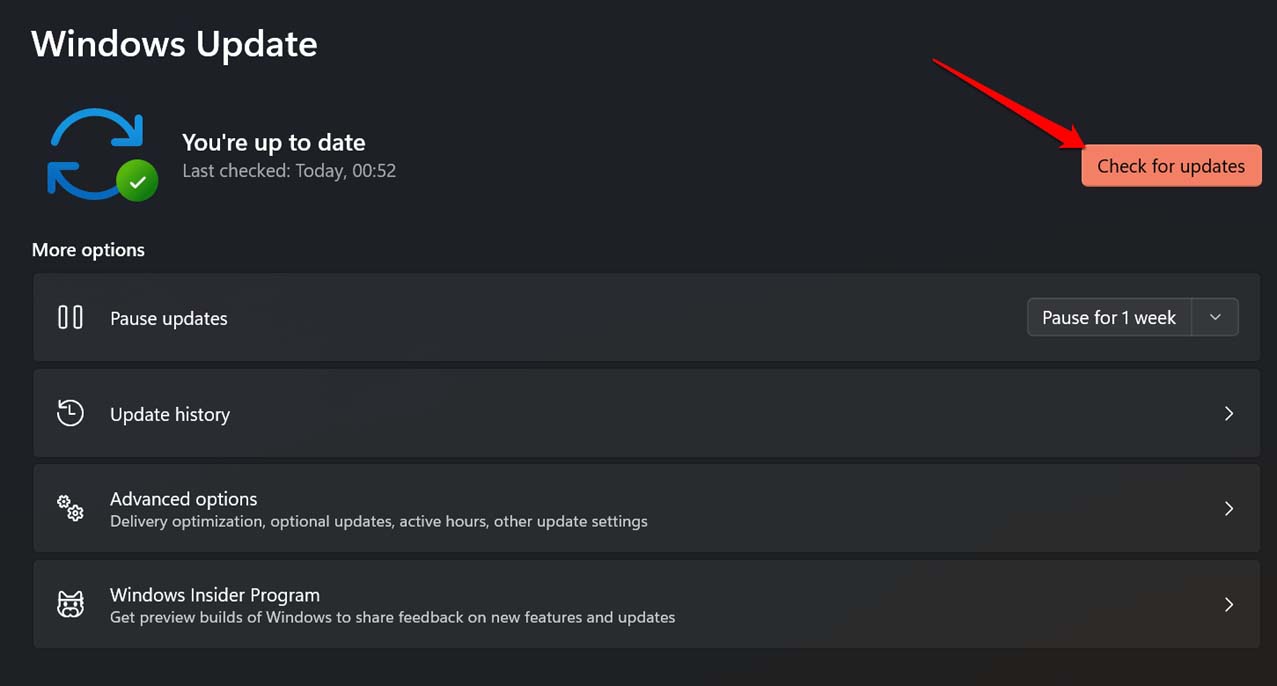
- Далее начните поиск новой сборки системы, нажав на Проверить наличие обновлений.
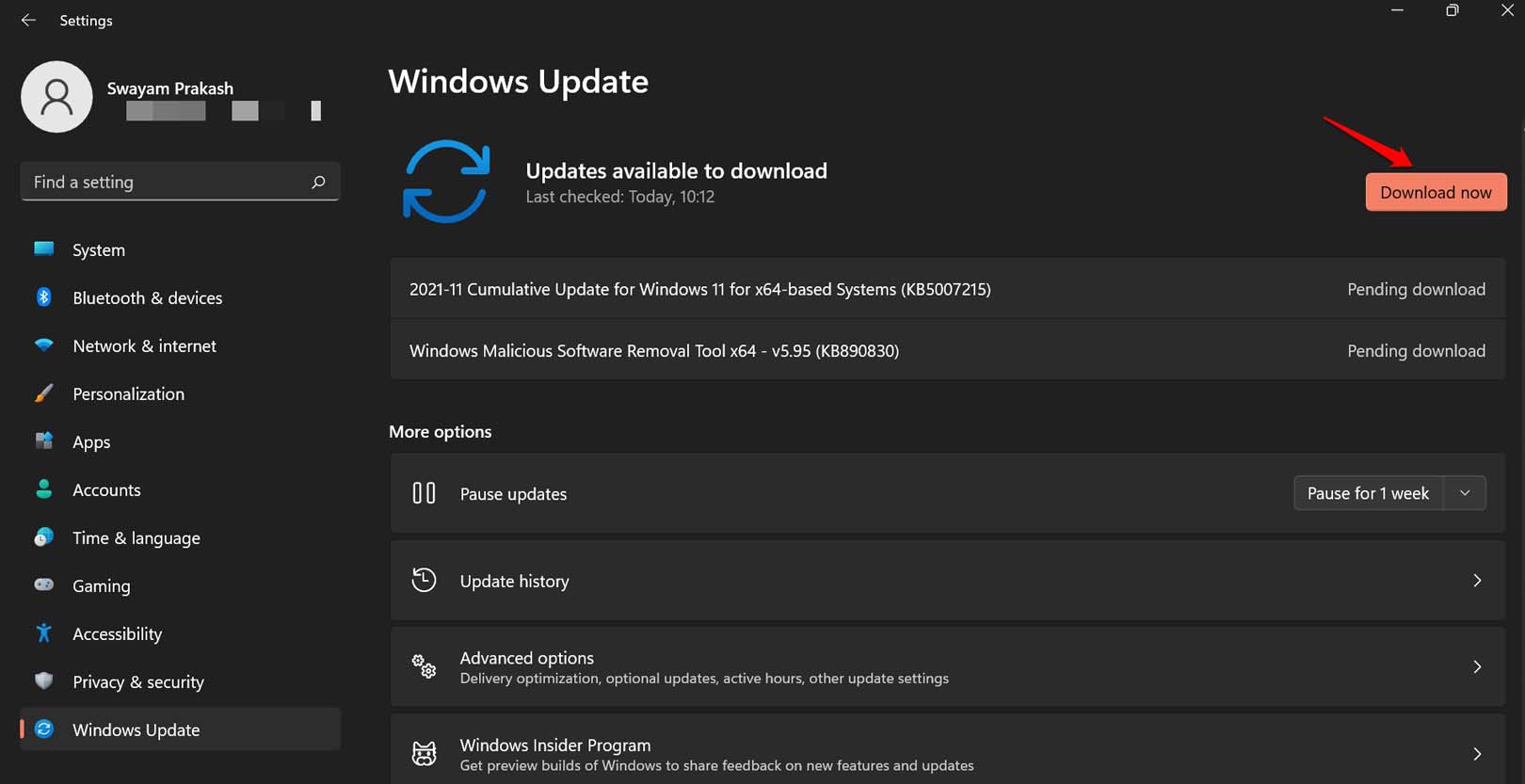
- Если доступно новое программное обновление, нажмите Скачать сейчас.
После перезагрузки компьютера продолжайте его использовать и наблюдайте, если система зависает и вы все еще получаете ошибку неожиданного режима ядра. Если техническая проблема сохраняется, следуйте другим советам по устранению неполадок, упомянутым в этом руководстве.
2. Проверьте наличие поврежденных системных файлов
Чтобы найти и исправить поврежденные системные файлы на вашем ПК, вы можете использовать сканирование SFC и сканирование DISM через командную строку. Вот шаги для их использования.
- Запустите Командную строку на вашем ПК.
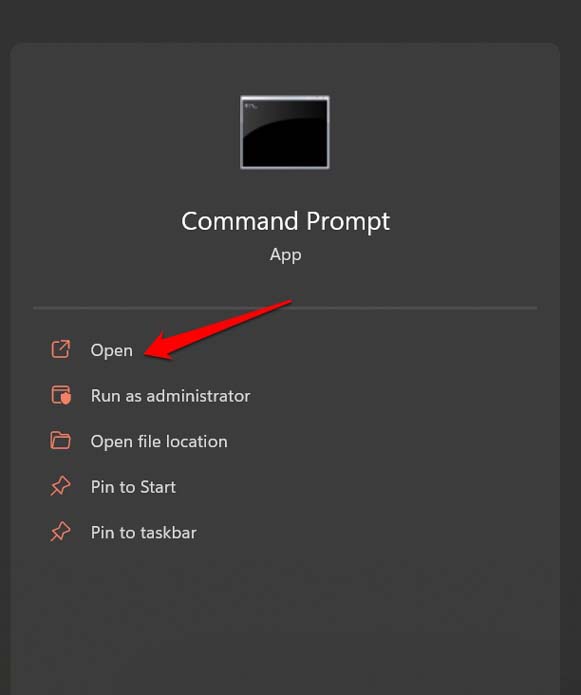
- Введите команду ниже.
sfc /scannow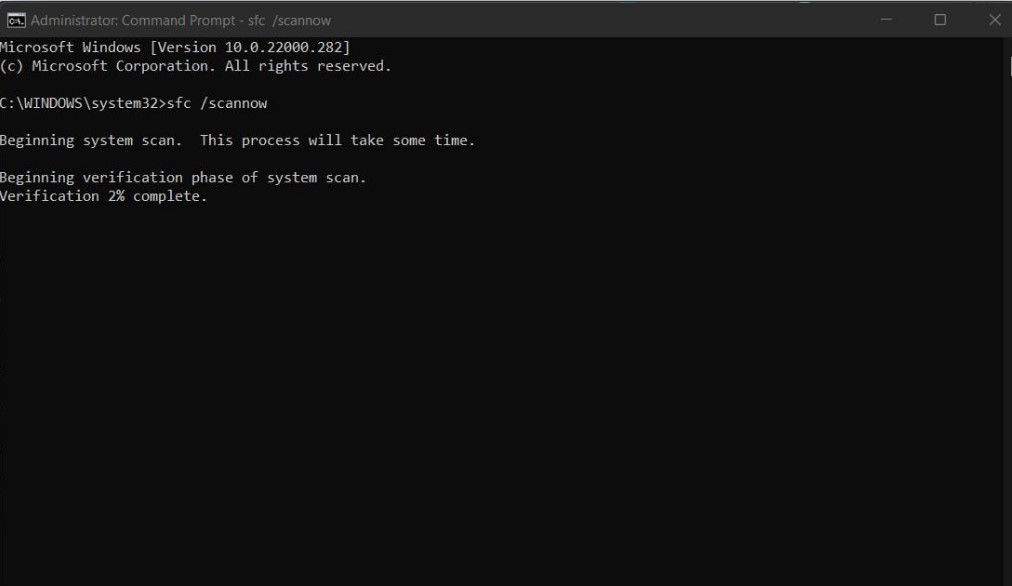
- Нажмите Enter, чтобы начать сканирование. Не прерывайте сканирование. Оно автоматически найдет возможные поврежденные файлы и исправит их.
Для использования инструмента DISM,
Получите доступ к командной строке.
Введите команду
DISM.exe /Online /Cleanup-image /CheckHealth DISM.exe /Online /Cleanup-image /ScanHealth DISM.exe /Online /Cleanup-image /RestoreHealth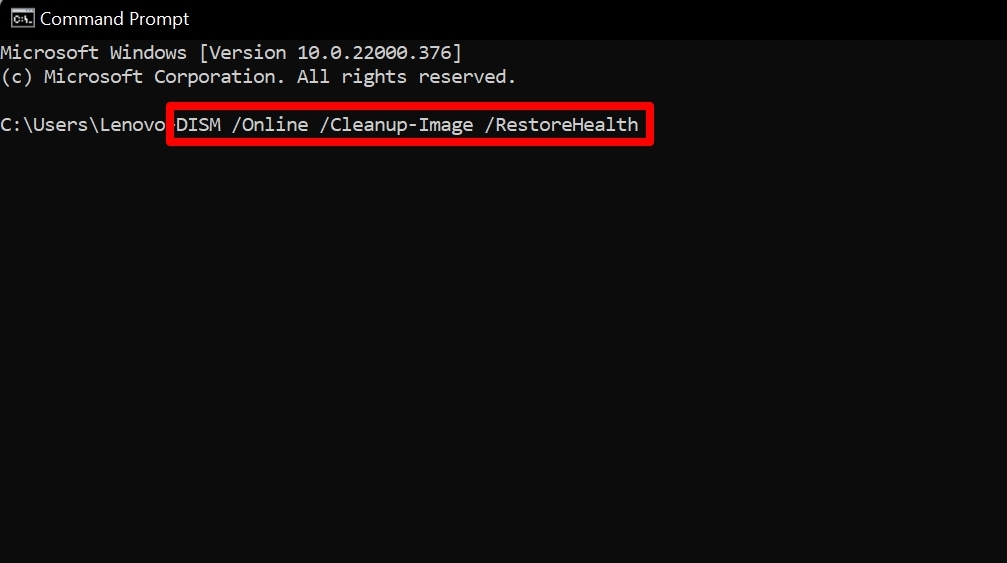
Выполните каждую из команд одну за другой.
3. Обновите драйверы устройств на вашем компьютере
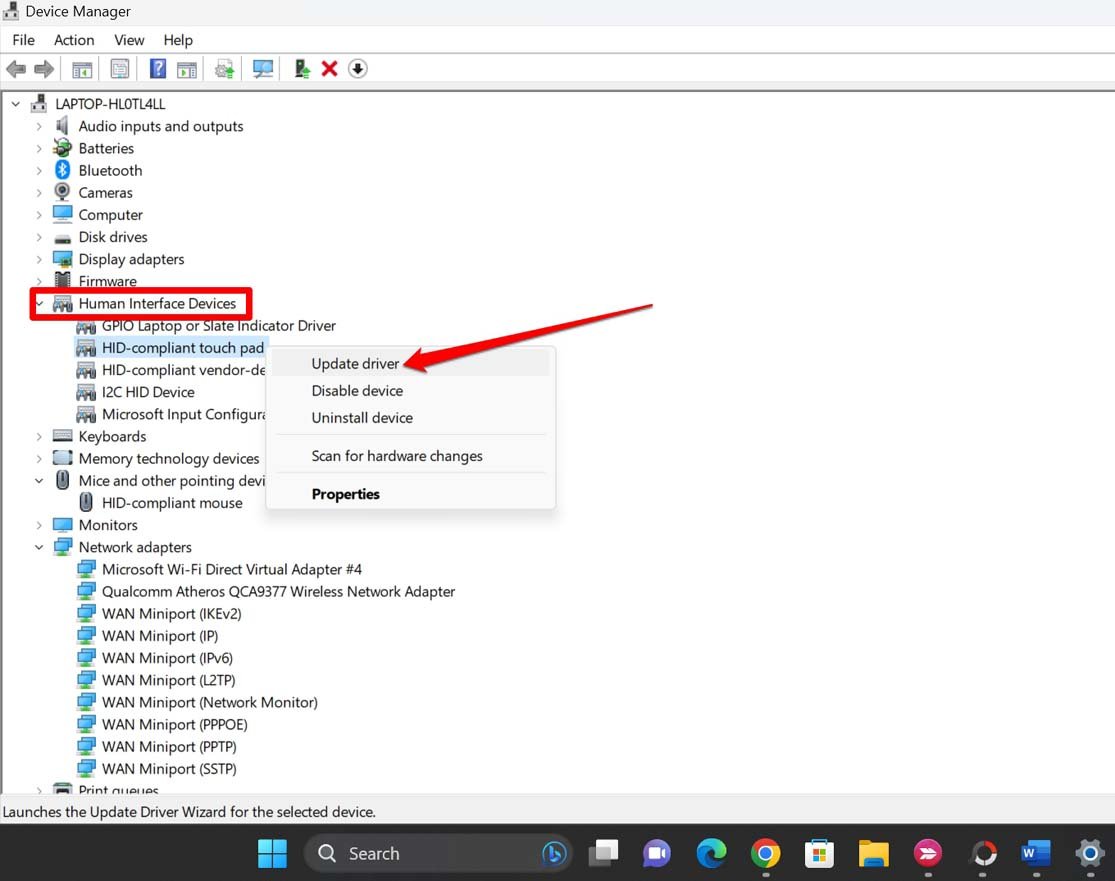
На вашем ПК установлено множество драйверов, управляющих различными устройствами, присутствующими на нем. Обычно устаревшие драйверы обозначаются желтым восклицательным знаком. Вы можете найти их в диспетчере устройств. Чтобы обновить драйверы устройств,
- Нажмите Windows + X.
- В меню пользователя с правами администратора нажмите на Диспетчер устройств.
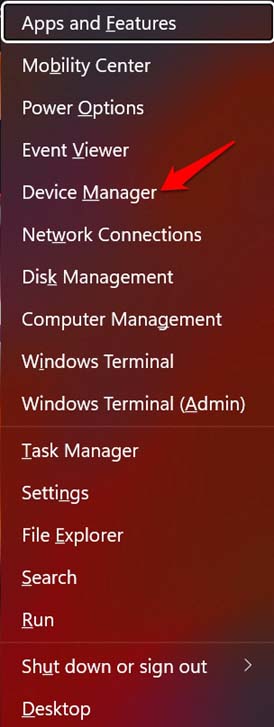
- Теперь просмотрите все устройства, перечисленные в Диспетчере устройств, и разверните их.
- Для любого драйвера устройства, который вы видите с желтым восклицательным знаком, щелкните правой кнопкой мыши и выберите Обновить драйвер.
- Затем в появившемся диалоговом окне нажмите на Автоматически искать драйверы.
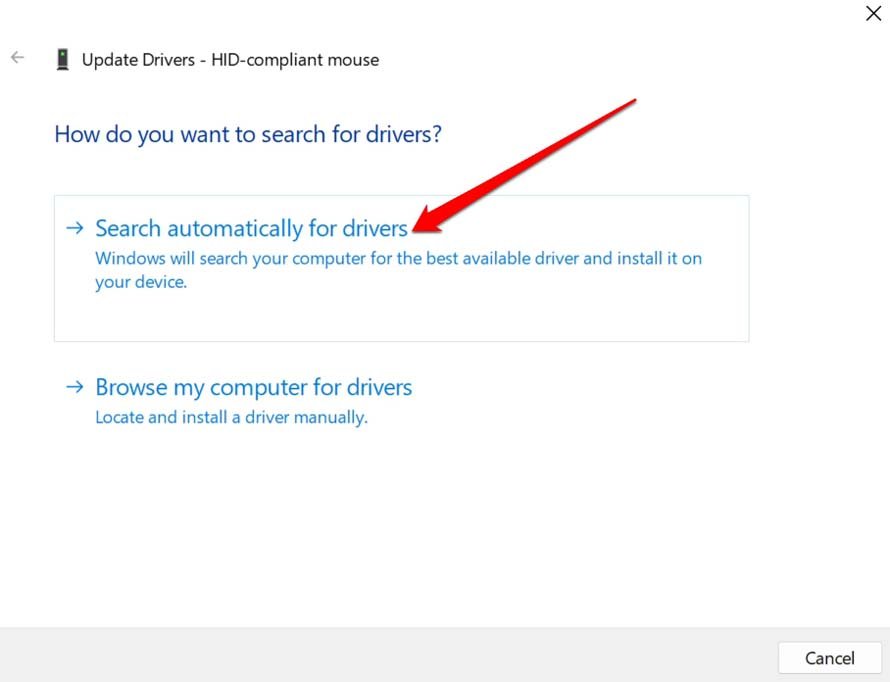
- Система найдет последние доступные драйверы в репозитории драйверов Microsoft и установит их на вашем ПК.
4. Проверьте наличие вредоносного ПО на Windows 11
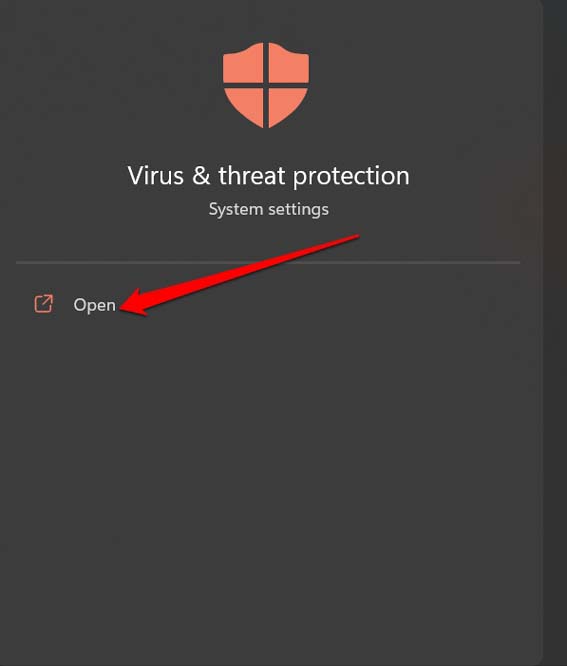
Хотя Защитник Windows достаточно умен, чтобы поймать любое вредоносное ПО, пытающееся проникнуть в ПК, разумнее регулярно выполнять ручные проверки на вирусы. Вот шаги для этого.
- Используйте поиск Windows, чтобы открыть Защита от вирусов и угроз.
- Нажмите на Параметры сканирования.
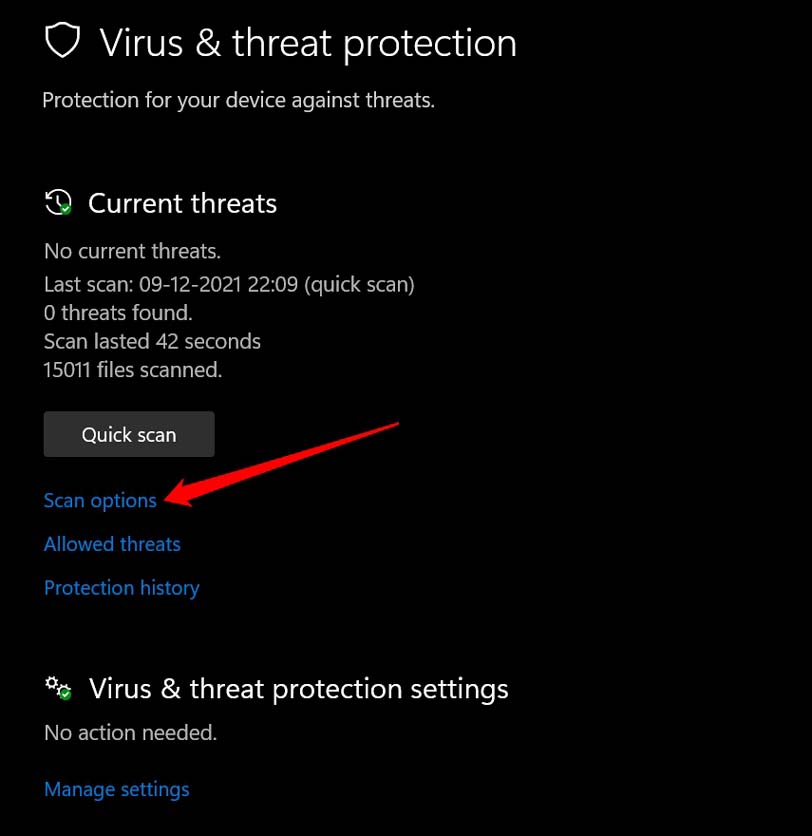
- Выберите Полное сканирование и начните процесс, нажав на Сканировать сейчас.
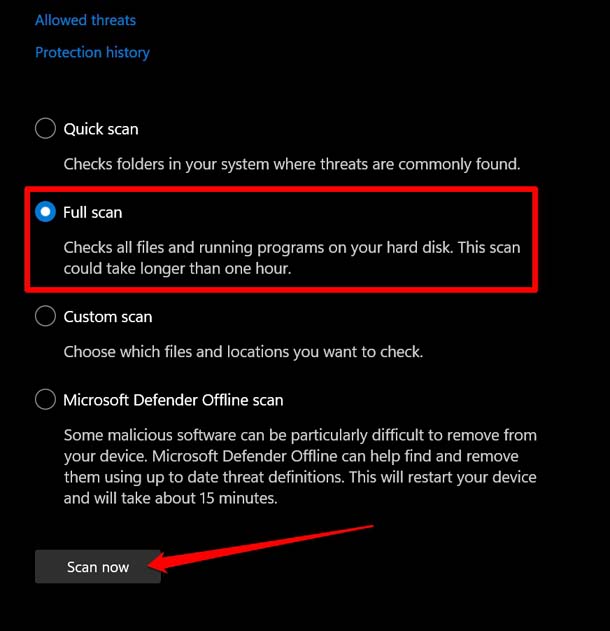
Это займет значительное количество времени для завершения. Так что наберитесь терпения и ждите. Если будет найдено какое-либо вредоносное ПО, следуйте инструкциям на экране, чтобы удалить его.
5. Проверьте наличие проблем с аппаратным обеспечением на вашем ПК
Вы недавно ремонтировали какие-либо аппаратные элементы на своем ПК? Или добавили новое оборудование в качестве обновления для ПК? Если это изменение или ремонт не были правильно настроены, это могло быть причиной ошибки неожиданного режима ядра.
Я рекомендую отнести ваш ПК в ближайший сервисный центр (авторизованный в соответствии с вашим брендом ПК). Сообщите техникам о BSOD и сообщении об ошибке. Они исправят любые аномалии или сообщат вам, если что-то еще вызывает ошибку.
6. Выполните сканирование CHKDSK
Чтобы найти любые проблемы на дисковых накопителях, вы можете выполнить сканирование CHKDSK с помощью командной строки.
- Запустите командную строку.
- Введите команду ниже.
chkdsk e: /f - Чтобы подтвердить и продолжить выполнение команды, нажмите Y.
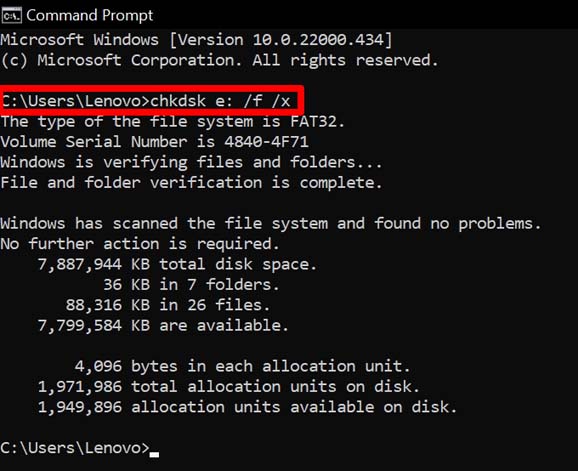
- После завершения перезагрузите ПК.
7. Восстановите систему до предыдущего времени
Это восстановит систему до времени, когда вы начали сталкиваться с ошибкой неожиданного режима ядра.
- Нажмите горячие клавиши Windows + R, чтобы открыть окно Выполнить.
- Введите термин rstrui и нажмите клавишу Enter.
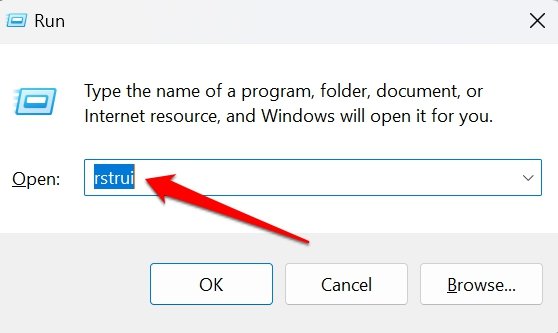
- В диалоговом окне Восстановление системы нажмите на Далее.
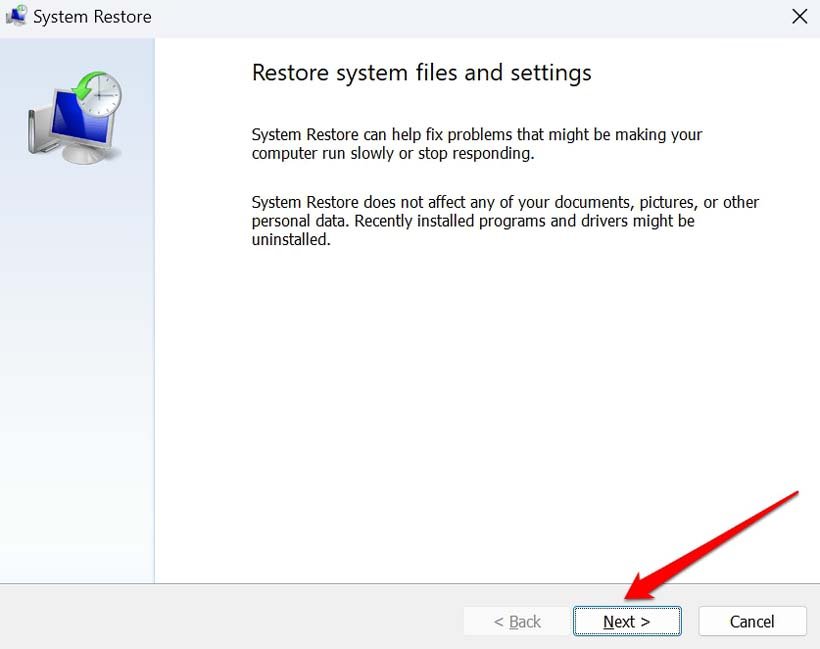
- Выберите предыдущий временной интервал в зависимости от Времени и Описание.
- Чтобы продолжить, нажмите на Далее.
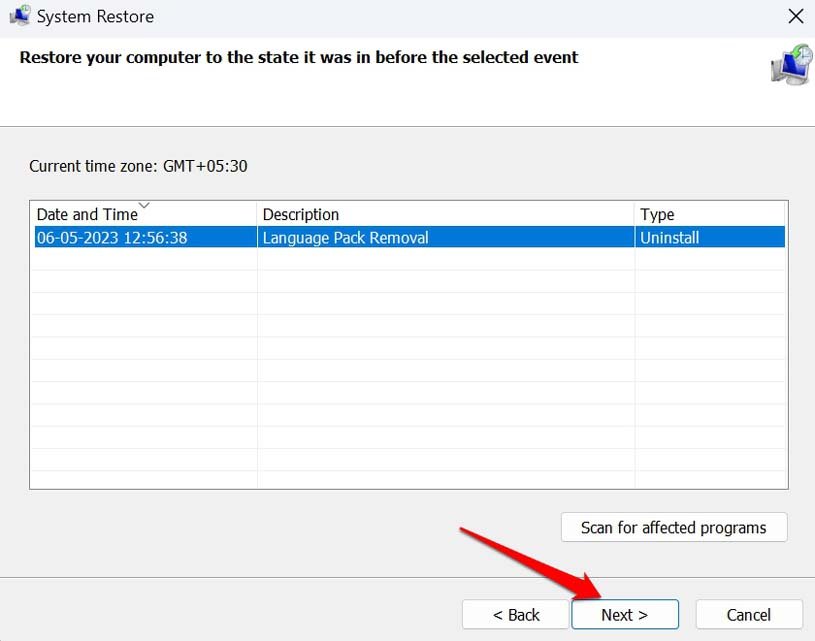
- После восстановления системы нажмите на Завершить, чтобы завершить процесс.
Перезагрузите ПК и продолжайте его использовать. Вы больше не должны сталкиваться с ошибкой неожиданного режима ядра.
8. Используйте средство диагностики памяти Windows для проверки проблем
Это встроенный инструмент устранения неполадок, предоставленный на Windows 11 для исправления технических проблем, возникающих в операционной системе Windows.
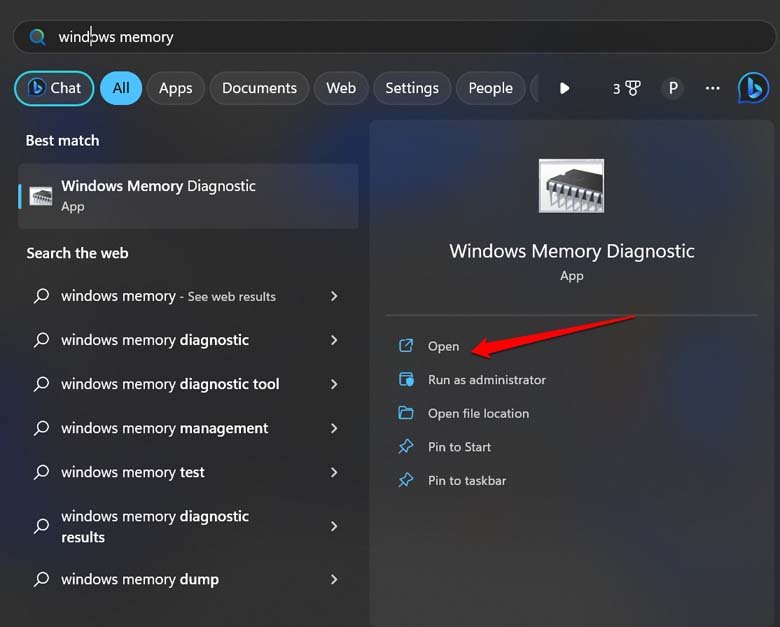
- Перейдите в поиск Windows и введите Диагностика памяти Windows.
- Нажмите Открыть, когда появится нужный результат поиска.
- В появившемся диалоговом окне нажмите на опцию Перезагрузить сейчас и проверить наличие проблем.
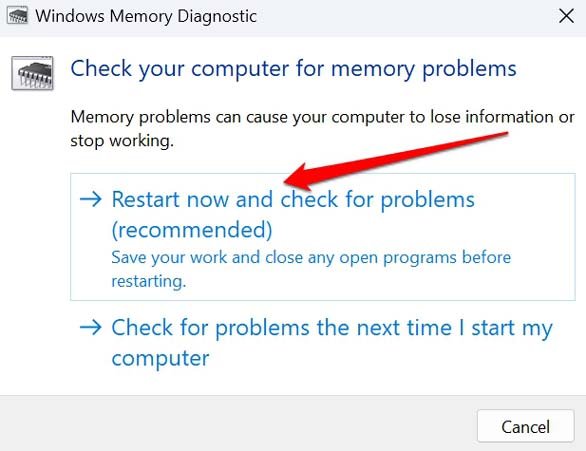
Убедитесь, что вы сохранили свою работу перед запуском этого инструмента устранения неполадок.
9. Сбросьте ваш ПК с Windows 11
Когда ни один из других советов по устранению неполадок не работает, вы можете рассмотреть возможность сброса ПК. Это вернет все настройки к их значениям по умолчанию. Я рекомендую сделать резервную копию ваших важных данных на флеш-накопитель или облачное хранилище перед началом сброса, чтобы сохранить ваши данные в безопасности.
- Запустите поиск Windows, нажав Windows + S.
- Введите Сбросить этот ПК и нажмите Открыть, когда появится правильный результат поиска.
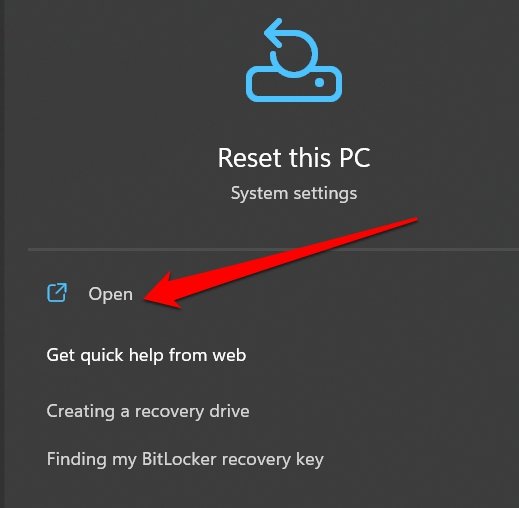
- В разделе Восстановление прокрутите до кнопки Сбросить ПК и нажмите на нее.
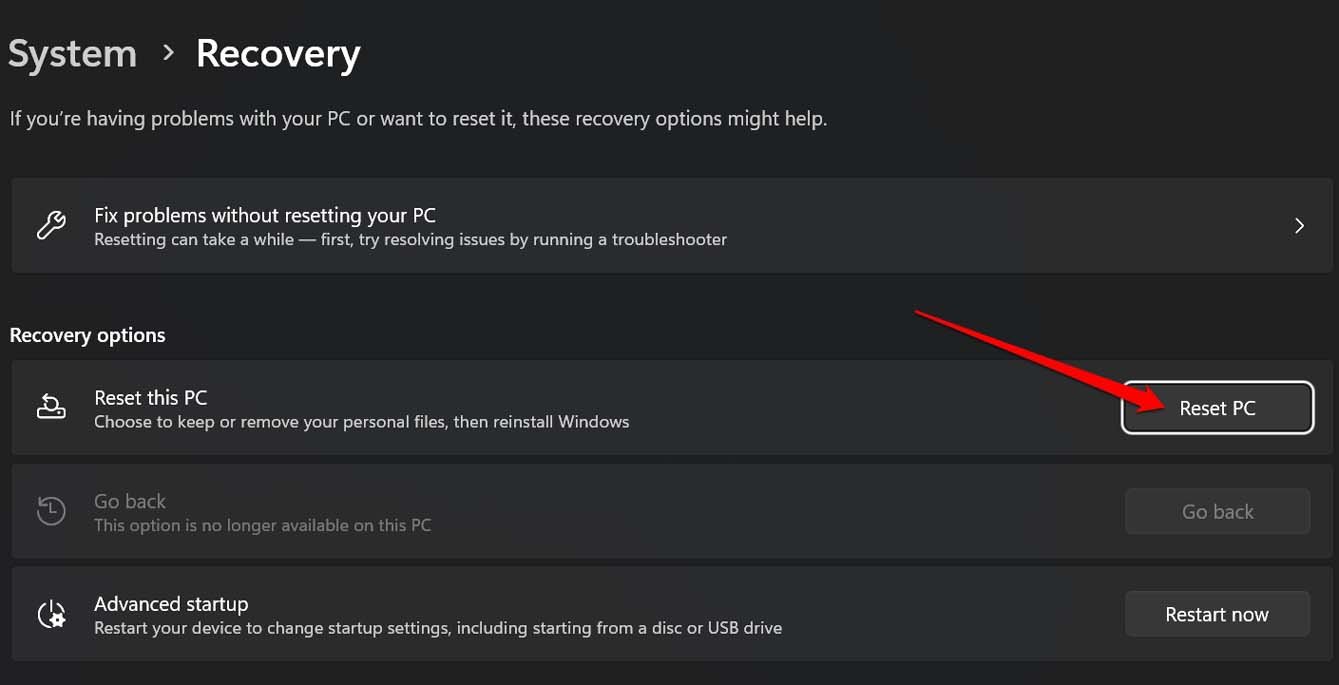
- Выберите между двумя вариантами Сохранить мои файлы и Удалить все.
Сохранить мои файлы сохранит личные файлы, сбрасывая другие настройки приложений. Удалить все, как следует из названия, удалит все системные настройки вместе с личными файлами.
Совершенно нежелательно, чтобы система зависала и перезагружалась, когда вы заняты на ПК, выполняя свою работу. С этими советами по устранению неполадок под рукой, я уверен, что вы сможете легко исправить ошибку неожиданного режима ядра на Windows 11.
Если у вас есть мысли по поводу Неожиданной ошибки режима ядра на Windows 11: исправьте это сейчас!, не стесняйтесь оставлять их в комментариях ниже. Также, пожалуйста, подпишитесь на наш канал DigitBin на YouTube для видеоуроков. Удачи!
Get new posts in your inbox
No spam. Unsubscribe anytime.