Технологии · 1 min read · Mar 22, 2026
Обновление до нового iPod
Q: У меня есть iPod Nano на 8 ГБ, и я подумываю о покупке iPod classic на 80 ГБ. Если я просто подключу новый iPod classic и синхронизирую, загрузится ли то, что у меня есть в iTunes, на iPod classic, и распознает ли iTunes, что у меня теперь 80 ГБ пространства, а не только 8 ГБ? Также, если я отдам iPod nano своей дочери, сможет ли она избавиться от того, что у меня на нем, и загрузить свою музыку?
– Мартин
A: На самом деле, все, что вам нужно сделать, это подключить новый iPod. Это действительно так просто.
Что произойдет, так это то, что вас проведут через тот же “Помощник настройки iPod”, который был, когда вы впервые настраивали свой iPod nano, и вам зададут несколько вопросов о том, как вы хотите назвать свой iPod, хотите ли вы автоматически или вручную синхронизировать контент и так далее.
При условии, что ваша библиотека меньше 80 ГБ, просто выберите автоматическую синхронизацию, и iTunes позаботится об остальном.
По сути, iTunes распознает каждый iPod, который вы подключаете, как совершенно отдельное устройство и хранит настройки каждого iPod независимо. Таким образом, вы можете легко синхронизировать различный контент из одной и той же библиотеки iTunes на каждый iPod через выбранные плейлисты или другие настройки, и на самом деле вы можете даже подключить оба iPod одновременно. Ваш новый iPod classic на 80 ГБ будет распознан iTunes как новый iPod и управляться отдельно от вашего старого iPod nano.
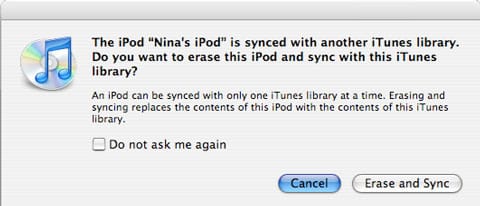
Когда вы передадите свой старый iPod nano дочери, она просто может подключить его к своей библиотеке iTunes, и она получит сообщение о том, что iPod уже был синхронизирован с другой библиотекой iTunes (вашей) и будет спрошена, что она хочет с ним сделать:
Из этого запроса она может просто выбрать “Стереть и синхронизировать”, и весь контент на iPod nano будет заменен контентом из ее собственной библиотеки iTunes. Она также может переименовать iPod, просто дважды щелкнув по имени iPod, где оно появляется в списке источников iTunes.
В качестве альтернативы, если она хочет полностью сбросить iPod до заводских настроек (т.е. как если бы это был новый iPod), она может нажать кнопку “Восстановить” для iPod nano, которая находится на странице “Сводка”, которая появляется, когда iPod подключен к компьютеру. Это сотрет все на iPod, включая все настройки конфигурации и другую информацию, и в основном вернет iPod в то же состояние, в котором он был, когда его впервые распаковали.
Get new posts in your inbox
No spam. Unsubscribe anytime.