Технологии · 2 min read · Mar 15, 2026
Обновление до нового iPod touch
Q: У меня есть iPod touch первого поколения на 16 ГБ, и я хочу обновиться до модели второго поколения на 32 ГБ. Как лучше всего перенести все данные? Нужно ли что-то изменить на старом устройстве перед продажей?
– Брайан
A: Если вы автоматически синхронизировали свою информацию из iTunes с текущим iPod touch, то на самом деле вам ничего не нужно делать, чтобы перейти на новую модель. Ваши медиафайлы и приложения уже будут в вашей библиотеке iTunes и могут быть просто автоматически синхронизированы с новым iPod touch при первом подключении.
С другой стороны, если вы синхронизировали контент с вашим iPod touch вручную и у вас нет медиафайлов на компьютере, вам нужно будет восстановить их с вашего iPod touch и вернуть обратно в библиотеку iTunes, чтобы они могли быть синхронизированы с новым устройством, когда вы его получите. Наша статья iPod 201, Копирование контента с вашего iPod на ваш компьютер, предоставляет больше информации о том, как это сделать.
Если вы уже синхронизируете информацию о контактах и календаре с вашим компьютером, то та же логика применима, так как iTunes просто синхронизирует это с новым iPod touch так же, как и с вашим текущим устройством.
Если у вас есть сторонние приложения на вашем существующем iPod touch, эти данные не синхронизируются автоматически при повторной установке этих приложений, однако они обычно резервируются iTunes, и вы можете восстановить эту резервную копию на новом устройстве, что будет включать все ваши приложения и настройки. Это также будет включать вашу информацию о контактах и календаре, так что даже если вы в настоящее время не синхронизируете это (т.е. если вы ввели это непосредственно на вашем устройстве), это будет восстановлено на новом устройстве как часть резервной копии со старого. Вам будет предложено восстановить резервную копию вашего старого iPod touch при первом подключении нового.
Тем не менее, вы должны подтвердить, что у вас есть актуальная резервная копия вашего текущего iPod touch перед тем, как восстановить ее на новом.
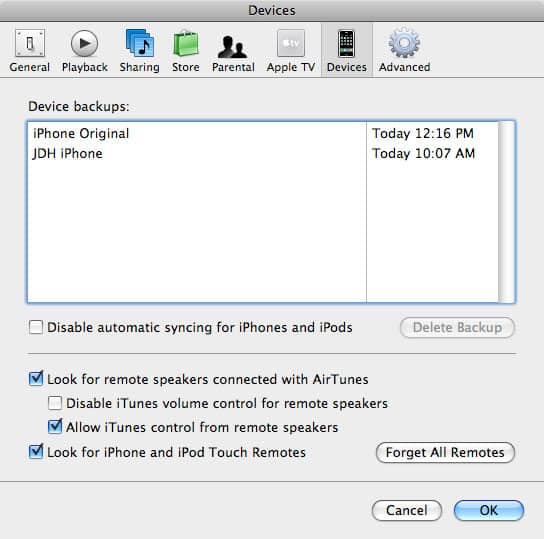
Вы можете принудительно создать резервную копию, щелкнув правой кнопкой мыши на iPod touch в iTunes и выбрав опцию “Создать резервную копию”, а также можете подтвердить дату и время последней резервной копии, перейдя в настройки iTunes и посмотрев на вкладку “Устройства”.
Что касается очистки вашего старого iPod touch перед продажей, вам в основном нужно просто подключить его к iTunes и выполнить операцию “Восстановить”, чтобы стереть все данные и настройки и вернуть его к заводской конфигурации.
Этот метод удаления более чем достаточен для большинства пользователей, так как ваши данные стираются для всех практических целей, как это будет восприниматься большинством обычных пользователей. Однако, если вы очень обеспокоены конфиденциальными данными, которые могли быть сохранены на вашем устройстве, вы можете инициировать безопасное удаление, перейдя в приложение Настройки iPod touch и выбрав Основные, Сброс, Стереть все содержимое и настройки.
Get new posts in your inbox
No spam. Unsubscribe anytime.