Ошибки USB · 4 min read · Jan 24, 2026
Исправление ошибки "USB-устройство не распознано" для Windows PC
Хотя некоторые устройства переходят на беспроводной режим связи, этот переход займет некоторое время. Тем временем проводное соединение (через USB-кабель) остается основным выбором как для пользователей, так и для устройств. Будь то мышь, внешний жесткий диск, камера или ваше устройство Android, все они используют это USB-соединение для взаимодействия с ПК.
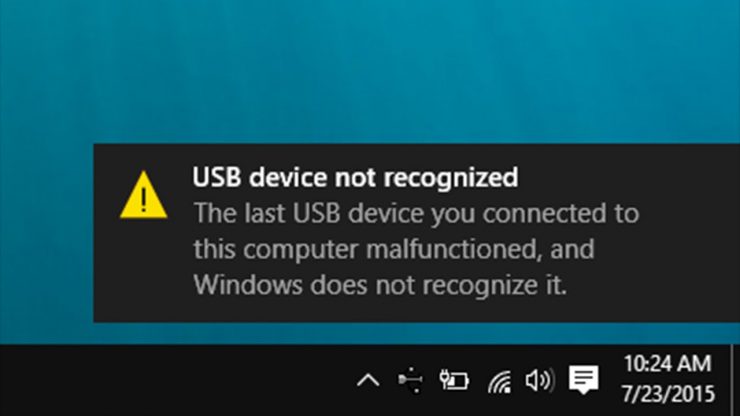
Однако в некоторых случаях вам может потребоваться столкнуться с несколькими проблемами при установлении успешного соединения между вашим устройством и ПК. Когда это происходит, вы можете получить уведомление о том, что устройство USB не распознано. Кроме того, вы также можете получить сопутствующее сообщение об ошибке, которое гласит: “ Последнее USB-устройство, которое вы подключили к этому компьютеру, вышло из строя, и Windows не распознает его “.
К сожалению, это сообщение не дает четкого представления о коренной причине проблемы или шагах для ее исправления. Тем не менее, существуют несколько полезных обходных путей, которые известны как способные исправить эту ошибку. Итак, без дальнейших задержек, давайте их рассмотрим.
Основные исправления, которые стоит попробовать в первую очередь
Прежде чем переходить к более сложным, вот несколько простых методов, которые могут сработать в вашем случае.
- Прежде всего, отключите устройство и перезагрузите ПК. После загрузки подождите несколько минут, а затем снова подключите устройство через USB-кабель к ПК и посмотрите, решена ли проблема.
- Кроме того, рекомендуется использовать кабели, которые были в комплекте с устройством. Если ваше устройство не поставлялось с USB-кабелем, убедитесь, что вы используете кабель, произведенный надежным брендом.
- Также попробуйте подключить устройство к другому порту на вашем ПК. Рекомендуется не подключать ваше устройство к USB 3.0, а использовать порт 2.0. Это связано с тем, что некоторые устройства все еще имеют проблемы совместимости при использовании последнего USB-порта.
Попробуйте указанные выше настройки и посмотрите, сможет ли это исправить ошибку “USB-устройство не распознано”. Если вы все еще сталкиваетесь с этой проблемой, вот несколько других методов, которые заслуживают вашего внимания.
Как исправить ошибку “USB-устройство, подключенное к этому компьютеру, вышло из строя”?
Вот несколько методов для исправления ошибки “USB-устройство, которое вы подключили к этому компьютеру, вышло из строя, и Windows не распознает его”
Обновите драйверы
Если вы используете старый или устаревший драйвер для подключенного устройства, то оно может не распознаваться вашим ПК. Поэтому вам следует рассмотреть возможность обновления его до последней версии прямо сейчас. Вот как это можно сделать (убедитесь, что затронутое устройство подключено к ПК через USB-кабель).
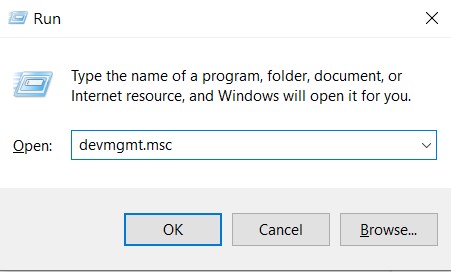
- Используйте сочетание клавиш Windows+R, чтобы открыть диалоговое окно Выполнить.
- Затем введите devmgmt.msc и нажмите Enter. Это перенаправит вас на страницу Диспетчера устройств.
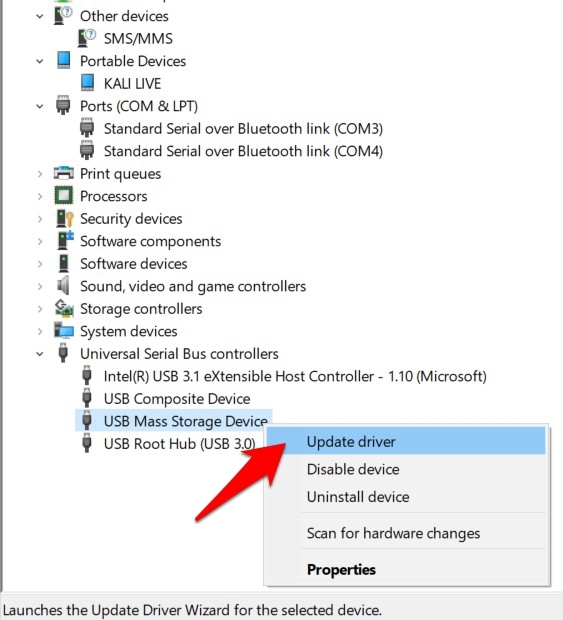
- Теперь перейдите в раздел Контроллеры универсальной последовательной шины, щелкните правой кнопкой мыши на вашем устройстве и выберите Обновить драйверы (если ваше устройство не указано там, убедитесь, что вы проверили раздел Другие устройства и Портативные устройства).
- Затем выберите “ Автоматически искать обновленное программное обеспечение драйвера “ в последующем диалоговом окне.
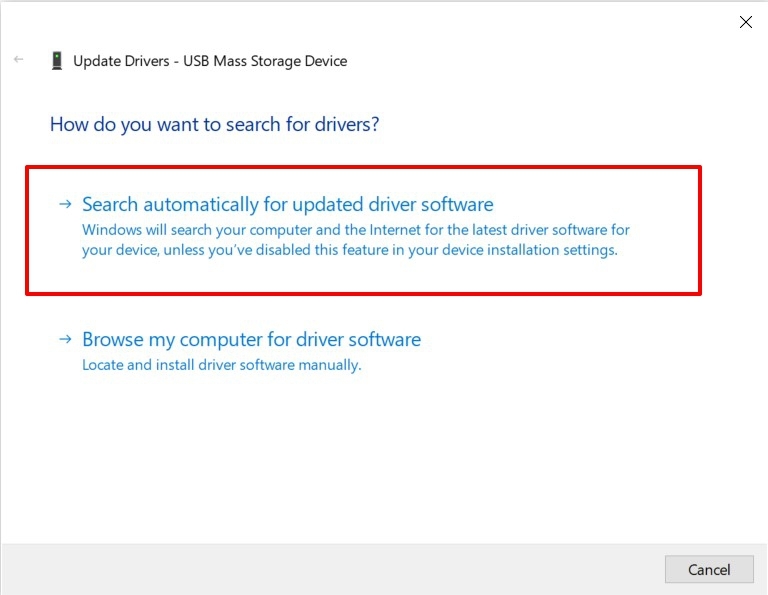
- Windows теперь будет искать последние доступные драйверы и установит их.
После этого перезагрузите ПК и проверьте, сможет ли он распознать USB-устройство.
Отключите настройки выборочной приостановки USB
Если вы (или ваш ПК) не взаимодействовали с подключенным устройством в течение длительного времени, оно может перейти в режим гибернации. В результате некоторые его функции будут ограничены. И это может быть причиной того, что ваш ПК не может распознать USB-устройство.
Поэтому в этом случае лучше всего предотвратить отключение питания вашего USB-накопителя или его переход в спящий режим. Для этого вам нужно будет отключить настройки выборочной приостановки USB, что можно сделать следующим образом:
- Запустите Панель управления, измените тип просмотра на Крупные значки и выберите Электропитание.
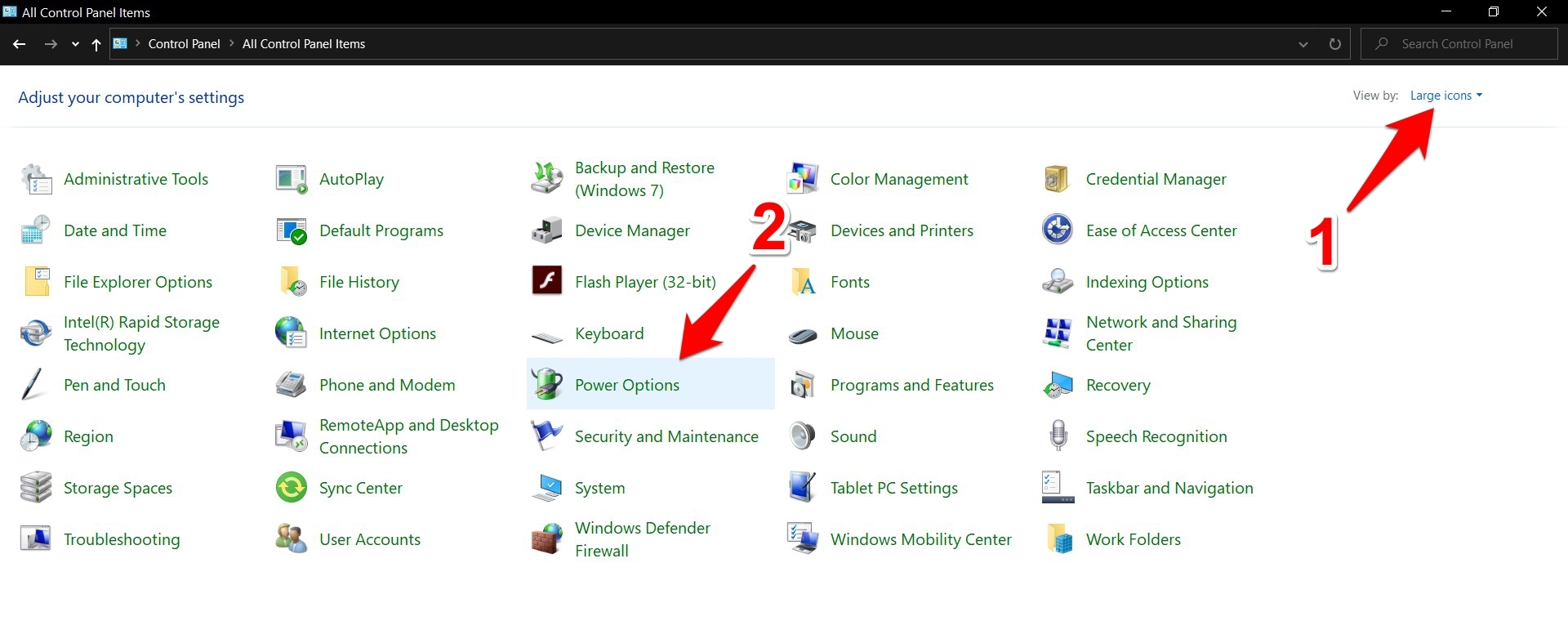
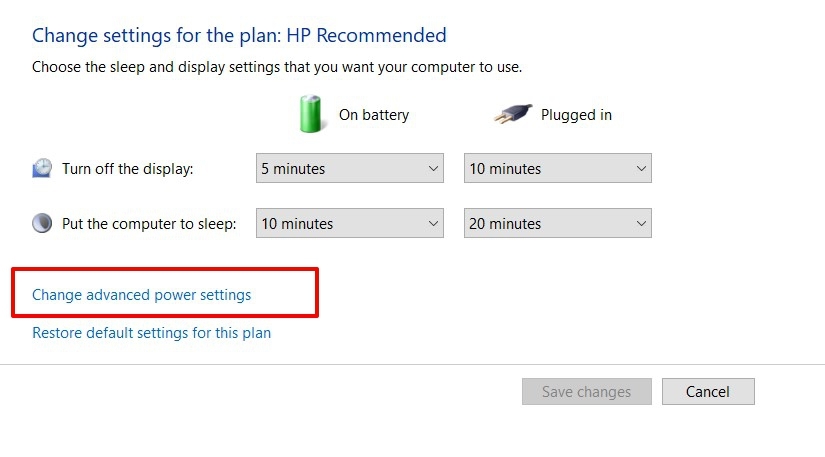
- Затем нажмите на Изменить параметры плана, а затем на Изменить дополнительные параметры питания.
- Разверните раздел Драйверы USB и дважды щелкните на Настройки выборочной приостановки USB.
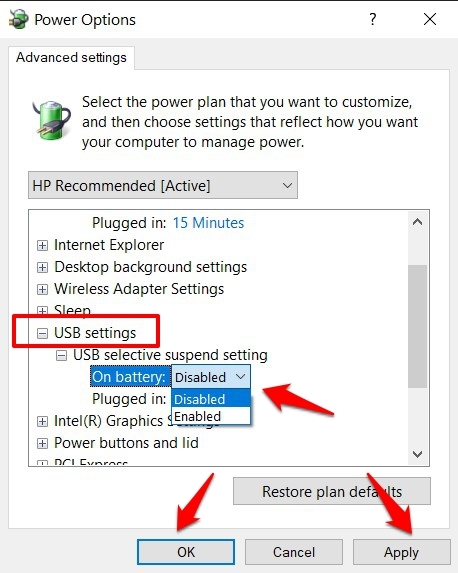
- Теперь измените состояние “Включено” на “Отключено” и нажмите Применить > ОК.
После этого отключите устройство и снова подключите его к ПК. Проверьте, смогло ли это исправить проблему “USB-устройство не распознано”.
Переустановите драйверы
Если ни один из вышеуказанных методов не сработал, то существует вероятность повреждения драйверов. Если это произойдет, даже их обновление может не исправить основную проблему. Скорее, вам следует рассмотреть возможность удаления и повторной установки этих драйверов с нуля. Вот необходимые инструкции для этого.
- С подключенным устройством к ПК через USB-кабель щелкните правой кнопкой мыши на Меню Пуск и выберите Диспетчер устройств.
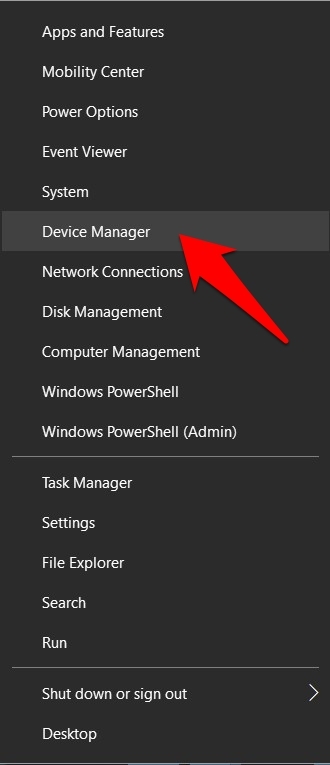
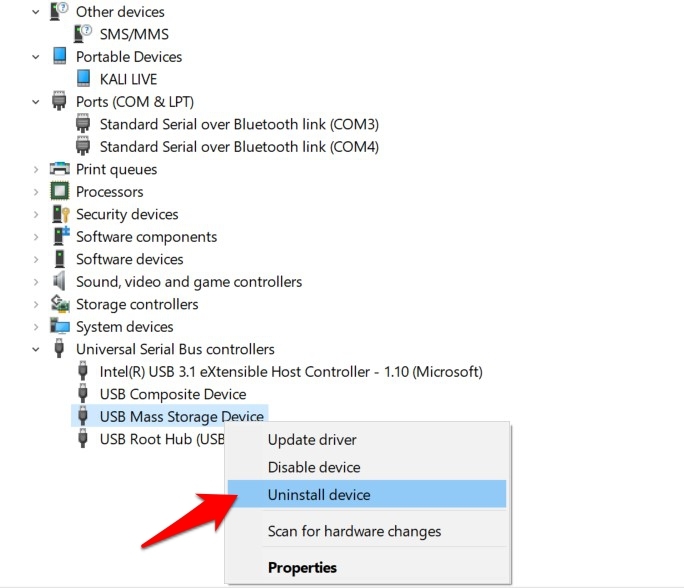
- Внутри этого прокрутите до Контроллеры универсальной последовательной шины (или разделов Другие устройства или Портативные устройства), щелкните правой кнопкой мыши на нем и выберите Удалить устройство.
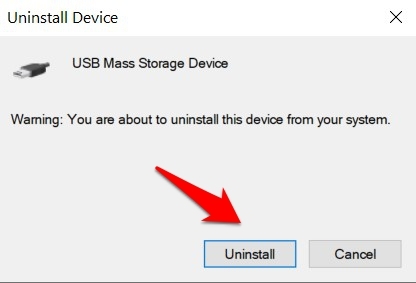
- Снова нажмите на Опцию Удалить в диалоговом окне подтверждения и дождитесь завершения процесса.
- После удаления драйверов отключите устройство и перезагрузите ПК.
- Затем подключите устройство к ПК, и драйверы будут автоматически установлены (убедитесь, что вы подключены к интернету).
- Однако если драйверы не устанавливаются, запустите Диспетчер устройств.
- Щелкните правой кнопкой мыши на имени вашего ПК, расположенном вверху, и выберите Сканировать на наличие изменений оборудования.
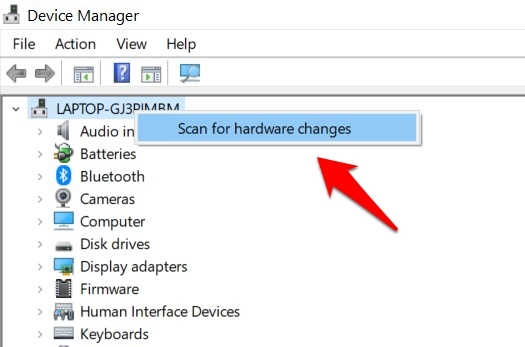
- Windows теперь будет искать отсутствующие драйверы и установит их соответственно. Ваше устройство теперь должно быть распознаваемо ПК.
На этом мы завершаем руководство о том, как исправить проблему “USB-устройство не распознано”. Мы перечислили четыре различных метода для исправления этой проблемы. Сообщите нам в комментариях, какой из них оказался успешным в вашем случае.
Если у вас есть мысли по поводу Исправления ошибки “USB-устройство не распознано” для Windows PC, не стесняйтесь оставлять комментарии ниже. Также, пожалуйста, подпишитесь на наш канал DigitBin на YouTube для видеоуроков. Удачи!
Get new posts in your inbox
No spam. Unsubscribe anytime.